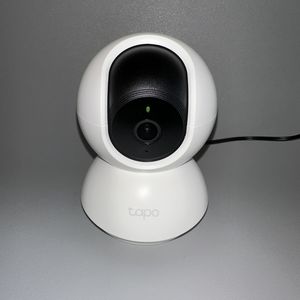
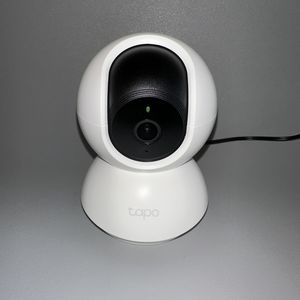
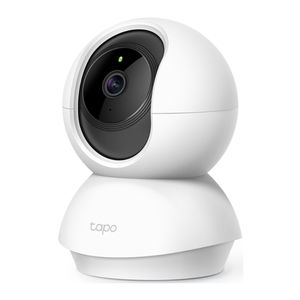
Hoe je een Micro SD-kaart formatteert voor een TP-Link Tapo C200-camera
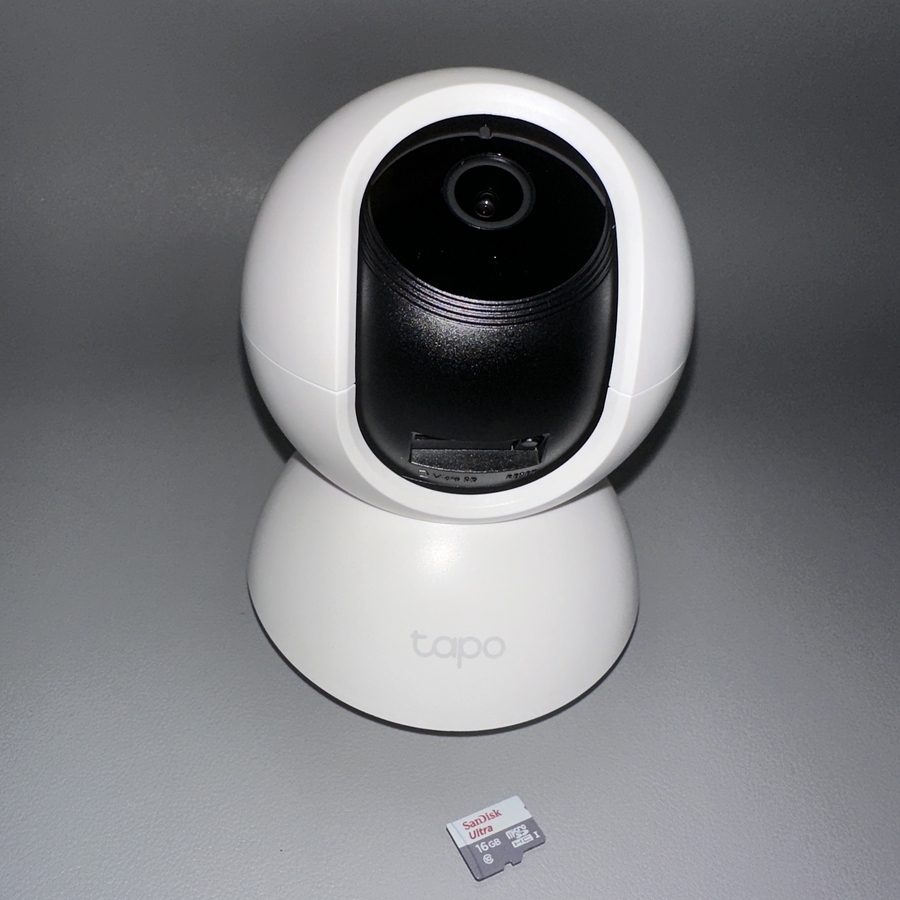
Volg deze uitgebreide gids om te leren hoe je een Micro SD-kaart correct installeert en formatteert, zodat je camera klaar is voor gebruik.
Voorbereiding op de installatie van de Micro SD-kaart
Zorg er eerst voor dat je camera is uitgeschakeld om mogelijke schade aan de kaart of het apparaat te voorkomen. Zoek de Micro SD-kaartsleuf op je TP-Link Tapo C200-camera. Het is belangrijk om een compatibele Micro SD-kaart te gebruiken, meestal tot 128 GB met een Class 10-classificatie of hoger, voor optimale prestaties.

De Micro SD-kaart plaatsen
Plaats de Micro SD-kaart in de sleuf met de metalen contacten naar beneden gericht, naar de cameralens. Duw de kaart voorzichtig naar binnen totdat je een kleine klik voelt, wat aangeeft dat deze stevig op zijn plaats zit.

De camera inschakelen en configureren
Zodra de Micro SD-kaart correct is geplaatst, schakel je de camera in. Open de Tapo-app op je smartphone, meestal te vinden op je startscherm of in de app-lade. Ga naar de camera-instellingen en zoek de optie Storage & Recording (Opslag & Opname). Selecteer in Local Storage (Lokale opslag) 'Format SD Card' (SD-kaart formatteren) om de kaart voor te bereiden voor gebruik met je camera. Houd er rekening mee dat dit proces alle bestaande gegevens op de kaart zal verwijderen, dus zorg ervoor dat deze leeg is of onnodige gegevens bevat.


Gefeliciteerd! Je hebt met succes een Micro SD-kaart in je TP-Link Tapo C200-camera geïnstalleerd en ingesteld. Met deze verbeterde opslag kan je camera nu een uitgebreider overzicht van gebeurtenissen bijhouden, waardoor je huis nog veiliger wordt.