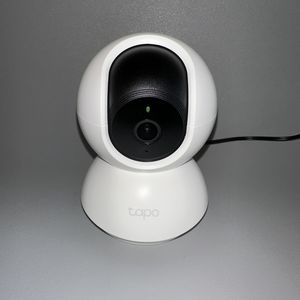
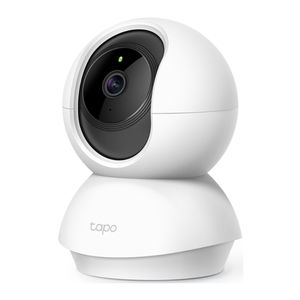
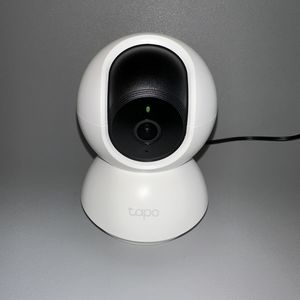
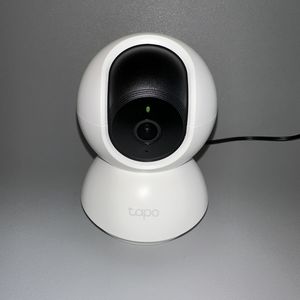
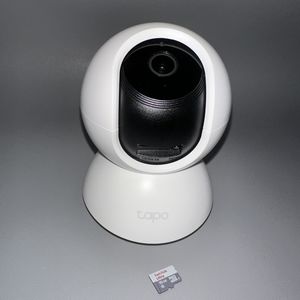
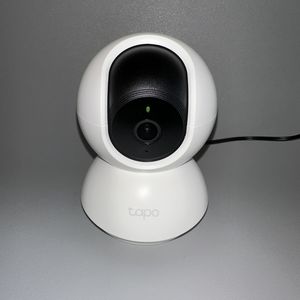
Hoe u opgenomen beelden kunt bekijken op een TP-Link Tapo C200
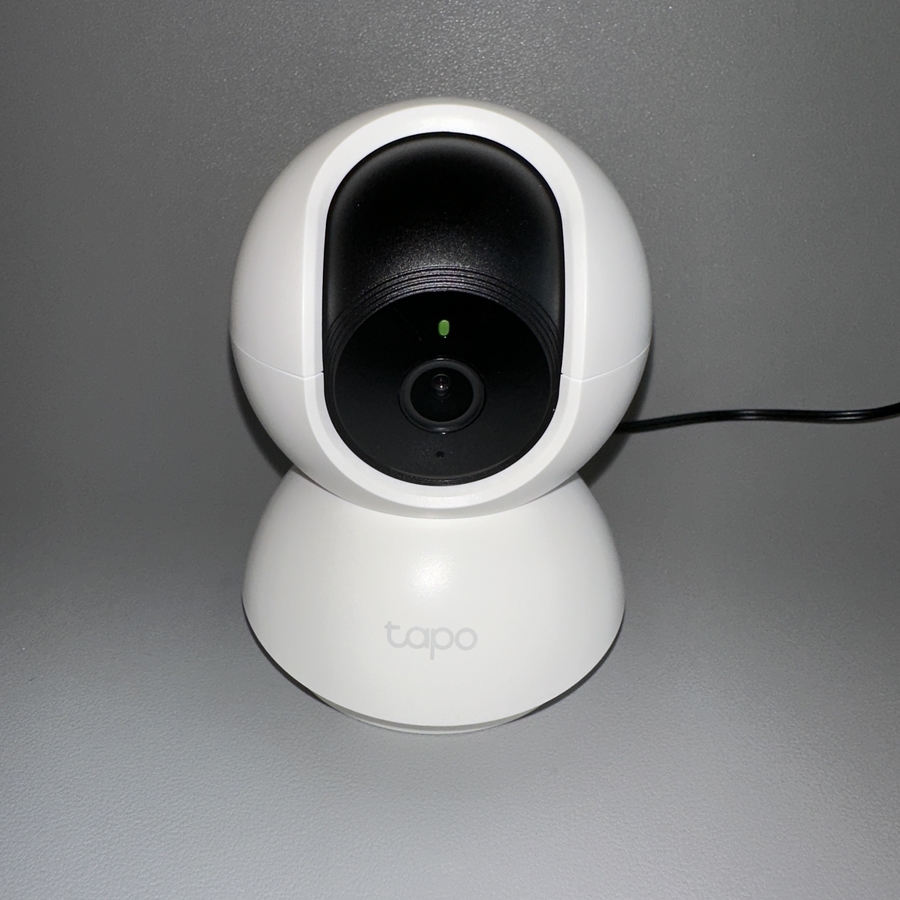
Welkom! Deze handleiding is bedoeld om u moeiteloos door de app te leiden om opnamen van eerdere gebeurtenissen die door uw Tapo C200 zijn vastgelegd, op te halen en te bekijken. Laten we beginnen!
Start de Tapo-app
Om te beginnen, opent u de Tapo-app.

Selecteer uw TP-Link Tapo C200
Zodra de app is geopend, ziet u een lijst met al uw verbonden TP-Link-apparaten. Zoek uw Tapo C200-camera en tik erop om toegang te krijgen tot de live feed. Dit is uw real-time videostream van de camera.

Toegang tot de afspeeloptie
Met de live feed van uw camera in beeld, zoekt u de optie Afspelen en downloaden. Deze bevindt zich meestal net onder het live feed-venster of in het camerabedieningsmenu. Tik erop om verder te gaan.

Selecteer de datum voor opgenomen video's
Nadat u de afspeelsectie hebt geopend, moet u de datum opgeven van de opname die u wilt bekijken. Kies de gewenste datum uit de kalender of datumslijst.

Bekijk en bedien het afspelen
De app toont nu een tijdlijn of een lijst met opgenomen clips van de geselecteerde datum. Tik op een clip om de video af te spelen. U kunt de afspeelknoppen gebruiken om de video te pauzeren, terug te spoelen of vooruit te spoelen. Sommige apps stellen u ook in staat om de afspeelsnelheid aan te passen.

Een clip opslaan
Als u een bepaalde clip wilt opslaan, zoek dan naar een download- of opslagpictogram in de buurt van de afspeelknoppen. Tik erop om de video rechtstreeks op uw apparaat op te slaan om deze later te bekijken.

De afspeelmodus verlaten
Zodra u klaar bent met het bekijken van de opnamen, kunt u terugkeren naar de live weergave van de camera. Om dit te doen, gebruikt u de terugknop van uw apparaat.