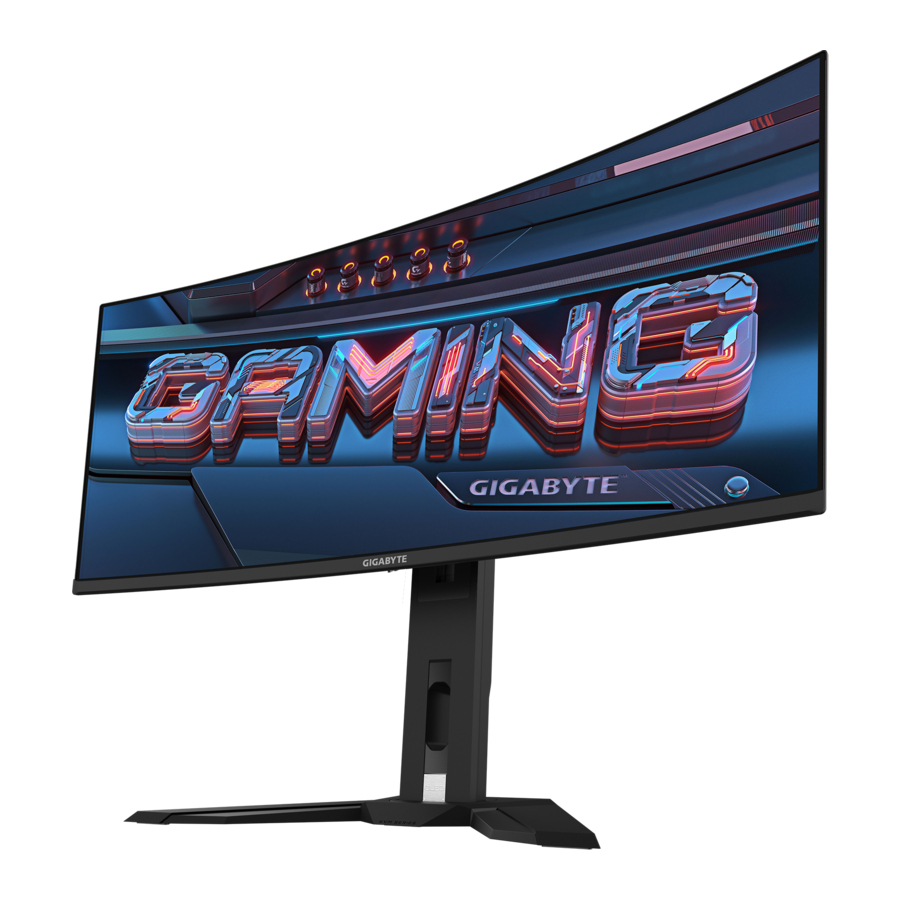
Gigabyte MO34WQC, MO34WQC2 Handleiding
INLEIDING
Inhoud van de verpakking
De volgende items worden meegeleverd in uw verpakking. Neem contact op met uw plaatselijke dealer als een van deze items ontbreekt.

Opmerking:
Bewaar de verpakking en het verpakkingsmateriaal voor mogelijk transport van de monitor.
De beschermfolie van het scherm verwijderen met behulp van het lipje
Instructies voor het gebruik van het lipje:
- Het lipje bevindt zich op de plaats die wordt aangegeven door de rode pijl in de onderstaande afbeelding.

- Verwijder de beschermfolie van het scherm in de richting die wordt aangegeven door de rode pijl in de onderstaande afbeelding.
Opmerking: Om schade aan het scherm te voorkomen, moet u voorkomen dat u vingernagels of scherpe voorwerpen gebruikt om de beschermfolie te verwijderen. Gebruik in plaats daarvan plakband om de beschermfolie op te tillen en te verwijderen.


Productoverzicht
Vooraanzicht

- Bedieningsknop
- Power-led
- KVM-schakelaar
- Tactische schakelaar
Achteraanzicht

- AC IN-aansluiting
- HDMI-poorten (x2)
- DisplayPort
- USB Type-C-poort
- USB-upstream-poort
- USB 3.2-poorten (x2)
- Microfoonaansluiting
- Koptelefoonaansluiting
Uw apparaat voorbereiden voor wandmontage
Opmerking: Gebruik alleen een VESA-compatibele wandmontagekit van 100 x 100 mm om de monitor aan de muur te bevestigen. Raadpleeg de installatiehandleiding die is meegeleverd in de wandmontagebeugelset. Aantal en afmetingen van VESA-montageschroeven: 4 x M4 x minimaal 10 mm.
HET APPARAAT GEBRUIKEN
De stroom in-/uitschakelen
Inschakelen
- Sluit het ene uiteinde van de stroomkabel aan op de AC IN-aansluiting aan de achterkant van de monitor.
- Sluit het andere uiteinde van de stroomkabel aan op een stopcontact.
- Druk op de Control-knop om de monitor in te schakelen. De aan/uit-led brandt wit, wat aangeeft dat de monitor klaar is voor gebruik.


Uitschakelen
Houd de Control-knop 2 seconden ingedrukt om de monitor uit te schakelen.
Opmerking: wanneer het Main-menu op het scherm verschijnt, kunt u de monitor ook uitschakelen door de Control-knop omlaag te bewegen (  ) en "Power Off" te selecteren. Raadpleeg het gedeelte "Functietoetsgids".
De invoerbron selecteren

- Beweeg de Control-knop naar rechts (
![]() ) om het Input-menu te openen.
) om het Input-menu te openen. - Beweeg de Control-knop omhoog/omlaag (
![]() ) om de gewenste invoerbron te selecteren. Druk vervolgens op de Control-knop om te bevestigen.
) om de gewenste invoerbron te selecteren. Druk vervolgens op de Control-knop om te bevestigen.
 ) om het Input-menu te openen.
 ) om de gewenste invoerbron te selecteren. Druk vervolgens op de Control-knop om te bevestigen.
WERKING
Snelkeuzemenu
Standaard is aan de Control-knop een specifieke functie toegewezen.
Opmerking: zie het gedeelte "Snelkeuze" om de vooraf ingestelde functies te wijzigen.
Ga als volgt naar de functies van de Snelkeuze:
- Beweeg de Control-knop omhoog (
![]() ) om het menu Black Equalizer te openen.
) om het menu Black Equalizer te openen.
Beweeg de Control-knop omhoog/omlaag (![]() ) om de instelling aan te passen en druk op de Control-knop om te bevestigen.
) om de instelling aan te passen en druk op de Control-knop om te bevestigen.

- Beweeg de Control-knop omlaag (
![]() ) om het menu Picture Mode te openen.
) om het menu Picture Mode te openen.
Beweeg de Control-knop omhoog/omlaag (![]() ) om de gewenste optie te selecteren en druk op de Control-knop om te bevestigen.
) om de gewenste optie te selecteren en druk op de Control-knop om te bevestigen.

- Beweeg de Control-knop naar links (
![]() ) om het menu Volume te openen.
) om het menu Volume te openen.
Beweeg de Control-knop omhoog/omlaag (![]() ) om het gewenste volume te selecteren en druk op de Control-knop om te bevestigen.
) om het gewenste volume te selecteren en druk op de Control-knop om te bevestigen.

- Beweeg de Control-knop naar rechts (
![]() ) om het menu Input te openen. Zie het gedeelte "De invoerbron selecteren".
) om het menu Input te openen. Zie het gedeelte "De invoerbron selecteren".
 ) om het menu Black Equalizer te openen.
 ) om het menu Picture Mode te openen.
 ) om het menu Volume te openen.
 ) om het menu Input te openen. Zie het gedeelte "De invoerbron selecteren".
Opmerking: om het Snelkeuzemenu te sluiten, beweegt u de Control-knop naar links (  ).
).
Gids voor functietoetsen
- Druk op de Control-knop om het hoofdmenu weer te geven.
Gebruik vervolgens de Control-knop (omhoog/omlaag/links/rechts) om een functiepagina te selecteren en de gerelateerde instellingen te configureren.


OLED Care
- Wanneer het Main-menu op het scherm verschijnt, beweegt u de Control-knop naar links (
![]() ) om het OLED Care-menu te openen.
) om het OLED Care-menu te openen.

- Status: toont de huidige status van het scherm, zoals de gebruiksduur van het scherm en de uitvoeringsstatus van de functie Pixel Clean.
- Settings: Stel de functies van OLED Care als volgt in.
- Pixel Clean: Wanneer de monitor langer dan 4 uur is gebruikt, is het aan te raden om dit proces te starten om het pixelcompensatie-OLED-scherm te reinigen en te vernieuwen.
- Static Control: Vermindert de schermhelderheid wanneer de afbeelding statisch blijft.
- Pixel Shift: Verplaatst de scherminhoud met pixels om statische beeldretentie te voorkomen.
- APL Stabilize: Past de schermhelderheid aan om Average Picture Level (APL) te stabiliseren.
- Sub-Logo Dim: Verminder de helderheid van de taakbalk en statische logo's om beeldretentie te voorkomen.
- Corner Dim: Verminder de helderheid in de vier hoeken van het scherm.
- Reset Settings: Reset alle OLED Care-functies naar de standaardwaarden.
 ) om het OLED Care-menu te openen.
Game Assist
- Wanneer het Main-menu op het scherm verschijnt, beweegt u de Control-knop naar rechts (
![]() ) om het menu Game Assist te openen.
) om het menu Game Assist te openen.

- GAME INFO: Gaminginformatie op het scherm in-/uitschakelen.
- Crosshair: Selecteer het type dradenkruis om te helpen bij het richten.
- Tactical Switch: Configureer de functies van de Tactical Switch-knop.
- Resolution Switch (standaard): Pas de weergavegrootte en resolutie van het scherm aan de opgegeven opties aan.
Opmerking: Sluit de schermvullende weergavetoepassing voordat u Resolution Switch activeert. - Function: Selecteer andere functionaliteiten voor Tactical Switch. (Er kan slechts één functie tegelijk worden geselecteerd.)
- Resolution Switch (standaard): Pas de weergavegrootte en resolutie van het scherm aan de opgegeven opties aan.
- Eagle Eye: Een venster in-/uitschakelen dat een specifiek gebied van het scherm kan vergroten en gerelateerde instellingen kan aanpassen.
- Dashboard: Systeeminformatie van de pc op het scherm in-/uitschakelen.
Opmerking: Officiële software-installatie en een USB-verbinding tussen de monitor en de pc zijn vereist. - Display Alignment: Toon de uitlijningslijnen om te helpen bij de instellingen van meerdere monitoren.
 ) om het menu Game Assist te openen.
De apparaatinstellingen configureren

Wanneer de Main Control-knop omhoog (  ) beweegt om het menu Settings (Instellingen) te openen.
Gaming

Configureer de gamegerelateerde instellingen.
| Item | Omschrijving |
| Black Equalizer | Pas de zichtbaarheid van donkere gebieden in de afbeelding aan om details te verbeteren en de zichtbaarheid in donkere scènes te verbeteren. |
| Super Resolution | Verbeter de algehele beeldkwaliteit om scherpere, gedetailleerde beelden te leveren. |
| Display Mode | Selecteer de beeldverhouding. Opmerking: Deze optie is niet compatibel met AMD FreeSync Premium Pro en PIP/PBP-functies. |
| AMD FreeSync Premium Pro | FreeSync-signaal in-/uitschakelen. |
Afbeelding

Configureer de afbeeldingsgerelateerde instellingen.
| Item | Omschrijving |
| Picture | Selecteer verschillende vooraf gedefinieerde instellingen om de visuele presentatie te optimaliseren op basis van het type inhoud of pas persoonlijke voorkeuren aan. |
Opmerking: De monitor gebruikt een Low Blue Light-paneel en de "Standard" (Standaard) beeldmodus (helderheid: 85%, contrast: 50%, kleurtemperatuur: normaal) voldoet aan de TÜV Rheinland Hardware Low Blue Light-certificering.
Weergave

Configureer de schermgerelateerde instellingen.
| Item | Omschrijving |
| Input | Selecteer de invoerbron. |
| KVM | Configureer de KVM-functies om twee computers of apparaten te bedienen met één toetsenbord en muis. |
| RGB Range | Stel het bereik van RGB handmatig in of detecteer het automatisch. |
| Apply Picture Mode | Stel de Picture-modus in om toe te passen op alle invoerbronnen of op de huidige invoerbron. |
PIP/PBP

Configureer de Picture-In-Picture- en Picture-By-Picture-gerelateerde instellingen.
Opmerking: de PIP/PBP-functie kan niet worden ingeschakeld bij ontvangst van HDR- en FreeSync-signalen.
Systeem

Configureer de systeemgerelateerde instellingen.
| Item | Omschrijving |
| Audio | Configureer de audiogerelateerde instellingen. |
| OSD Settings | Configureer de OSD-menu-gerelateerde instellingen. |
| Quick Switch | Wijs de functies van Snelkeuze toe aan de Control-knop. |
| Other Settings |
|
Taal

Selecteer de gewenste taal voor het OSD-menu.
Alles resetten

Herstel de fabrieksinstellingen van de monitor.
SPECIFICATIES
| Item | Specificaties | |
| Model | MO34WQC2 | MO34WQC |
| Paneelgrootte | 34 inch | |
| Beeldverhouding | 21:9 | |
| Curvature | 1800R | |
| Resolutie | WQHD (3440 x 1440) | |
| LED-levensduur | 30.000 uur (min.) | |
| Pixelgrootte | 231,5 x 231,5 um | |
| Helderheid | SDR 250 nits | |
| Contrastverhouding | 1,5M:1 | |
| Kleurdiepte | 1,07B (10 Bit) | |
| Actief weergavegebied | 800,06 (H) x 337,06 (V) mm | |
| Kijkhoek | 178° (H)/178° (V) | |
| Input/Output-aansluitingen |
| |
| Voeding | AC100 ~ 240V, 50/60Hz | |
| Stroomverbruik |
|
|
| Opmerking: De testomstandigheden volgen de CEC-normen. | ||
| Afmetingen (B x H x D) | 811,7 x 594,8 x 245 mm (met voet) 811,7 x 362,8 x 107,9 mm (zonder voet) | |
| Gewicht | 9,86 kg (met voet) 6,68 kg (zonder voet) | |
| Temperatuurbereik (werking) | 0°C tot 40°C | |
Opmerking: Specificaties kunnen zonder voorafgaande kennisgeving worden gewijzigd.
LIJST MET ONDERSTEUNDE TIMINGS
| Model | MO34WQC2 | MO34WQC | ||||
| Timinglijst | HDMI 1 | HDMI 2 | DP(TYPE-C) | HDMI 1 | HDMI 2 | DP(TYPE-C) |
| 640 x 480 / 60Hz | V | V | V | V | V | V |
| 640 x 480 / 67Hz | V | V | V | V | V | V |
| 640 x 480 / 72Hz | V | V | V | V | V | V |
| 640 x 480 / 75Hz | V | V | V | V | V | V |
| 720 x 400 / 70Hz | V | V | V | V | V | V |
| 720 x 480 / 60Hz | V | V | V | V | V | V |
| 720 x 576 / 50Hz | V | V | V | V | ||
| 800 x 600 / 56Hz | V | V | V | V | V | V |
| 800 x 600 / 60Hz | V | V | V | V | V | V |
| 800 x 600 / 72Hz | V | V | V | V | V | V |
| 800 x 600 / 75Hz | V | V | V | V | V | V |
| 832 x 624 / 75Hz | V | V | V | V | V | V |
| 1024 x 768 / 60Hz | V | V | V | V | V | V |
| 1024 x 768 / 70Hz | V | V | V | V | V | V |
| 1024 x 768 / 75Hz | V | V | V | V | V | V |
| 1152 x 864 / 75Hz | V | V | V | V | V | V |
| 1152 x 870 / 75Hz | V | V | V | V | V | V |
| 1280 x 720 / 50Hz | V | V | V | V | V | V |
| 1280 x 720 / 60Hz | V | V | V | V | V | V |
| 1280 x 720 / 100Hz | V | V | V | V | V | V |
| 1280 x 800 / 60Hz | V | V | V | V | V | V |
| 1280 x 960 / 60Hz | V | V | V | V | V | V |
| 1280 x 1024 / 60Hz | V | V | V | V | V | V |
| 1280 x 1024 / 75Hz | V | V | V | V | V | V |
| 1440 x 480 / 60Hz | V | V | V | V | V | V |
| 1440 x 900 / 60Hz | V | V | V | V | V | V |
| 1680 x 1050 / 60Hz | V | V | V | V | V | V |
| 1920 x 1080 / 24Hz | V | V | V | V | ||
| 1920 x 1080 / 50Hz | V | V | V | V | V | V |
| 1920 x 1080 / 60Hz | V | V | V | V | V | V |
| 1920 x 1080 / 100Hz | V | V | V | V | V | V |
| 1920 x 1080 / 120Hz | V | V | V | V | V | V |
| 1920 x 1080 / 175Hz | V | V | V | |||
| 1920 x 1080 / 240Hz | V | V | V | |||
| 2560 x 1440 / 60Hz | V | V | V | V | V | V |
| 2560 x 1440 / 120Hz | V | V | V | V | V | V |
| 2560 x 1440 / 175Hz | V | V | V | |||
| 2560 x 1440 / 240Hz | V | V | V | |||
| 3440 x 1440 / 50Hz | V | V | V | V | ||
| 3440 x 1440 / 60Hz | V | V | V | V | V | V |
| 3440 x 1440 / 100Hz | V | V | V | V | V | V |
| 3440 x 1440 / 175Hz | V | V | V | |||
| 3440 x 1440 / 240Hz | V | V | V | |||
| 1720 x 1440 / 60Hz(PBP) | V | V | V | V | V | V |
PROBLEEMOPLOSSING
| Probleem | Mogelijke oplossing(en) |
Geen stroom |
|
Er verschijnt geen beeld op het scherm |
|
Het beeld vult niet het hele scherm |
|
De kleuren zijn vervormd |
|
Geen geluid of laag volume |
|
Opmerking: Als het probleem aanhoudt, neem dan contact op met onze klantenservice voor verdere hulp.
BASISONDERHOUD
- Veeg het scherm af met een zachte, pluisvrije doek om eventueel achtergebleven stof te verwijderen.
- Spray of breng de reinigingsvloeistof aan op een zachte doek. Veeg vervolgens het scherm voorzichtig af met de vochtige doek.
Let op:
- Zorg ervoor dat de doek vochtig is, maar niet nat.
- Vermijd bij het afvegen het uitoefenen van overmatige druk op het scherm.
- Zure of schurende reinigingsmiddelen kunnen het scherm beschadigen.
GIGABYTE SERVICE-INFORMATIE
Meer service-informatie vindt u op de officiële website van GIGABYTE.
https://www.gigabyte.com/
VEILIGHEIDSINFORMATIE
Veiligheidsmaatregelen
Lees de volgende veiligheidsmaatregelen door voordat u de monitor gebruikt.
- Gebruik alleen de accessoires die bij de monitor zijn geleverd of die door de fabrikant worden aanbevolen.
- Bewaar de plastic verpakkingszak voor het product op een plaats die niet bereikbaar is voor kinderen.
- Voordat u de monitor op het stopcontact aansluit, moet u ervoor zorgen dat de spanningswaarde van de voedingskabel compatibel is met de stroomspecificatie in het land waar u zich bevindt.
- De stekker van het netsnoer moet worden aangesloten op een correct bedraad en geaard stopcontact.
![gevaar voor elektrische schok]() Raak de stekker niet aan met natte handen, omdat dit gemakkelijk een elektrische schok kan veroorzaken.
Raak de stekker niet aan met natte handen, omdat dit gemakkelijk een elektrische schok kan veroorzaken.- Plaats de monitor op een stabiele en goed geventileerde plaats.
- Plaats de monitor niet in de buurt van warmtebronnen, zoals elektrische radiatoren of direct zonlicht.
- De gaten of openingen op de monitor zijn bedoeld voor ventilatie. Bedek of blokkeer de ventilatiegaten niet met voorwerpen.
![gevaar voor elektrische schok]() Gebruik de monitor niet in de buurt van water, dranken of alle soorten vloeistoffen. Als u dit niet doet, kan dit leiden tot een elektrische schok of schade aan de monitor.
Gebruik de monitor niet in de buurt van water, dranken of alle soorten vloeistoffen. Als u dit niet doet, kan dit leiden tot een elektrische schok of schade aan de monitor.- Zorg ervoor dat u de monitor loskoppelt van het stopcontact voordat u hem schoonmaakt.
- Aangezien het schermoppervlak gemakkelijk bekrast kan worden, vermijd het aanraken van het oppervlak met een hard of scherp voorwerp.
- Gebruik een zachte, pluisvrije doek in plaats van een tissue om het scherm af te vegen. U kunt indien nodig een glasreiniger gebruiken om de monitor schoon te maken. Spuit de reiniger echter nooit rechtstreeks op het scherm.
- Koppel de stroomkabel los als de monitor langere tijd niet wordt gebruikt.
- Probeer de monitor niet zelf te demonteren of te repareren.
 Raak de stekker niet aan met natte handen, omdat dit gemakkelijk een elektrische schok kan veroorzaken.
Voorzorgsmaatregelen bij stabiliteitsgevaar
Het product kan vallen, wat ernstig persoonlijk letsel of de dood tot gevolg kan hebben. Om letsel te voorkomen, moet dit product stevig aan de vloer/muur worden bevestigd in overeenstemming met de installatie-instructies. Veel verwondingen, vooral bij kinderen, kunnen worden voorkomen door eenvoudige voorzorgsmaatregelen te nemen, zoals:
- Gebruik ALTIJD standaards of installatiemethoden die worden aanbevolen door de fabrikant van de productset.
- Gebruik ALTIJD meubels die het product veilig kunnen dragen.
- Zorg er ALTIJD voor dat het product niet over de rand van het dragende meubel steekt.
- Leer kinderen ALTIJD over de gevaren van het klimmen op meubels om bij het product of de bedieningselementen te komen.
- Leid ALTIJD snoeren en kabels die op uw product zijn aangesloten zo dat er niet over kan worden gestruikeld, eraan kan worden getrokken of gegrepen.
- Plaats een product NOOIT op een onstabiele plaats.
- Plaats het product NOOIT op hoge meubels (bijvoorbeeld kasten of boekenkasten) zonder zowel het meubel als het product aan een geschikte steun te verankeren.
- Plaats het product NOOIT op doek of andere materialen die zich tussen het product en het dragende meubel kunnen bevinden.
- Plaats NOOIT voorwerpen die kinderen in de verleiding kunnen brengen om te klimmen, zoals speelgoed en afstandsbedieningen, bovenop het product of het meubel waarop het product is geplaatst.
- Als het bestaande product behouden en verplaatst gaat worden, moeten dezelfde overwegingen als hierboven worden toegepast.
- Om persoonlijk letsel of schade aan het product te voorkomen die wordt veroorzaakt door kantelen als gevolg van aardbevingen of andere schokken, moet u ervoor zorgen dat u het product op een stabiele plaats installeert en maatregelen neemt om vallen te voorkomen.
Aanbevelingen voor gebruikerscomfort
De monitor maakt gebruik van Flicker-Free technologie die de voor het oog zichtbare monitorflikkering opheft en voorkomt dat gebruikers last krijgen van vermoeide ogen en vermoeidheid.
Hieronder volgen enkele tips voor comfortabel kijken naar uw monitor:
- Houd een minimale afstand van 50 tot 75 cm (20" tot 30") tussen uw ogen en de monitor.
- Een algemene richtlijn is om de monitor zo te plaatsen dat de bovenkant van het scherm zich op of iets onder ooghoogte bevindt wanneer u comfortabel zit.
- Gebruik voldoende verlichting voor het type werk dat u uitvoert.
- Neem regelmatig en frequent pauzes (minstens 10 minuten) om het half uur.
- Zorg ervoor dat u tijdens de pauzes regelmatig wegkijkt van uw monitorscherm en u minstens 20 seconden op een verafgelegen object concentreert.
- Oogoefeningen kunnen helpen vermoeide ogen te verminderen. Herhaal deze oefeningen regelmatig:
- kijk omhoog en omlaag
- rol langzaam met uw oog
- beweeg uw ogen diagonaal.
Dit model heeft de Flicker Free en Low Blue Light verificatie van TÜV Rheinland doorstaan.
Voor meer informatie:
https://www.gigabyte.com/tw/Support/FAQ/4310
Referenties


Download handleiding
Hier kunt u de volledige pdf-versie van de handleiding downloaden. Deze kan aanvullende veiligheidsinstructies, garantie-informatie, FCC-regels, enz. bevatten.
Download Gigabyte MO34WQC, MO34WQC2 Handleiding


