Citizen CZ Handleiding
Inhoud
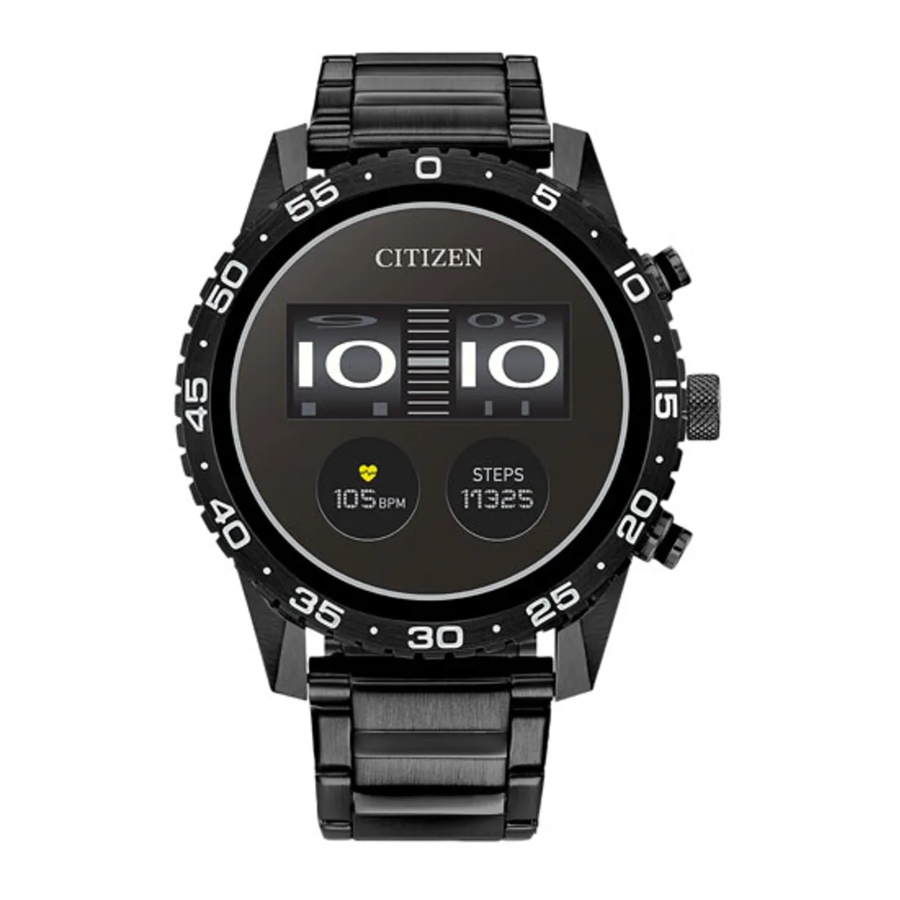
Uw CZ Smart Full Display Smartwatch koppelen
Uw CZ Smart koppelen met uw Android- of iOS-telefoon is eenvoudig. Volg deze eenvoudige stappen om te beginnen.

- Download en installeer de CITIZEN CONNECTED-app via de Apple App Store of Google Play Store.
- Volg de instructies van de app om een gebruikersaccount aan te maken.
- Zodra u het koppelingsscherm opent, drukt u op Touchscreen (A) op de telefoon, selecteert u de taal op het horloge en volgt u de instructies op de telefoon.
- Ga akkoord met de Servicevoorwaarden (B) en selecteer de weergegeven horlogenaam (C).
- Zodra u de horlogenaam hebt geselecteerd, zal de telefoon vragen om te koppelen met het horloge, druk op Koppelen (D).
- Volg de instructies op het scherm van de telefoon om de installatie te voltooien (E).
De CZ Smart YouQ-app koppelen met uw CZ Smartwatch

- Download en installeer de CZ Smart YouQ-app
![]() via de Apple App Store of Google Play Store.
via de Apple App Store of Google Play Store.
 via de Apple App Store of Google Play Store.

- Volg de instructies op het scherm op (A) om de installatie voort te zetten.
- U moet een Citizen CZ Smart Gen 2-horloge hebben om de CZ Smart YouQ-app (B) te activeren.
- Ga verder naar (C) om bluetooth in te schakelen.
- Wacht maximaal 3 minuten, "CZ Smart 2.1" zou moeten verschijnen (D), selecteer het. Druk op Verbinden.
- Uw apparaat is nu verbonden met de YouQ-app (E).
- Ga verder naar "Inloggen op de YouQ-app".
Inloggen op de YouQ-app
U moet uw horloge al hebben gekoppeld aan de CZ Smart YouQ-app.

- Selecteer een optie om in te loggen (A). De voorkeursoptie is om in te loggen met een Google Fit/Gmail-account.
- Volg de instructies op het scherm op (A) om het nieuwe gebruikersregistratieproces voort te zetten.
- Zodra u de nieuwe gebruikersregistratie hebt voltooid, wordt u gevraagd om uw Google Fit-account te synchroniseren met CZ Smart YouQ (B). U moet een Google Fit-account hebben om CZ Smart YouQ correct te laten functioneren.
- Zodra u het registratieproces hebt voltooid en succesvol bent ingelogd, wordt een korte tutorial voorgesteld (C).
- Volg de instructies op het scherm om meer te weten te komen over CZ Smart YouQ.
- U zult de CZ Smart YouQ-app op uw horloge willen starten. Druk tweemaal op de middelste knop op uw horloge en scrol om CZ Smart YouQ (D) te vinden en log vervolgens in (E) met hetzelfde Google Fit-account dat u in (B) hebt gebruikt.
Uw wijzerplaat aanpassen

- Open de Citizen Connected-app en zorg ervoor dat het horloge is gekoppeld aan de telefoon.
- Tik op de horlogeafbeelding boven aan het scherm (A).
- Schuif van de onderkant van het scherm naar de bovenkant (B) om de Gallery (C) te onthullen.
- Tik in de Gallery op het sterpictogram van het horlogeontwerp dat u wilt selecteren. Tik nogmaals om Apply (Toepassen) te selecteren.
- Schuif de galerij omlaag om de galerij te verlaten (D). U ziet uw geselecteerde horlogewijzerplaat toegepast op de horlogeafbeelding (E).
Referenties


Download handleiding
Hier kunt u de volledige pdf-versie van de handleiding downloaden. Deze kan aanvullende veiligheidsinstructies, garantie-informatie, FCC-regels, enz. bevatten.
Download Citizen CZ Handleiding


