Seagate Backup Plus STEL6000100 Handleiding
- 1 Inleiding
- 2 Ledindicator en kabels
- 3 Backup Plus Hub aansluiten op uw computer
- 4 USB-apparaten aansluiten op Backup Plus Hub
- 5 Backup Plus Hub veilig verwijderen van uw computer
- 6 Maak een back-up van uw computer naar uw Backup Plus Hub
- 7 Optionele formattering en partitionering
- 8 Harde schijftests
- 9 Veelgestelde vragen
- 10 Referenties
- 11 Download handleiding
- 12 In andere talen
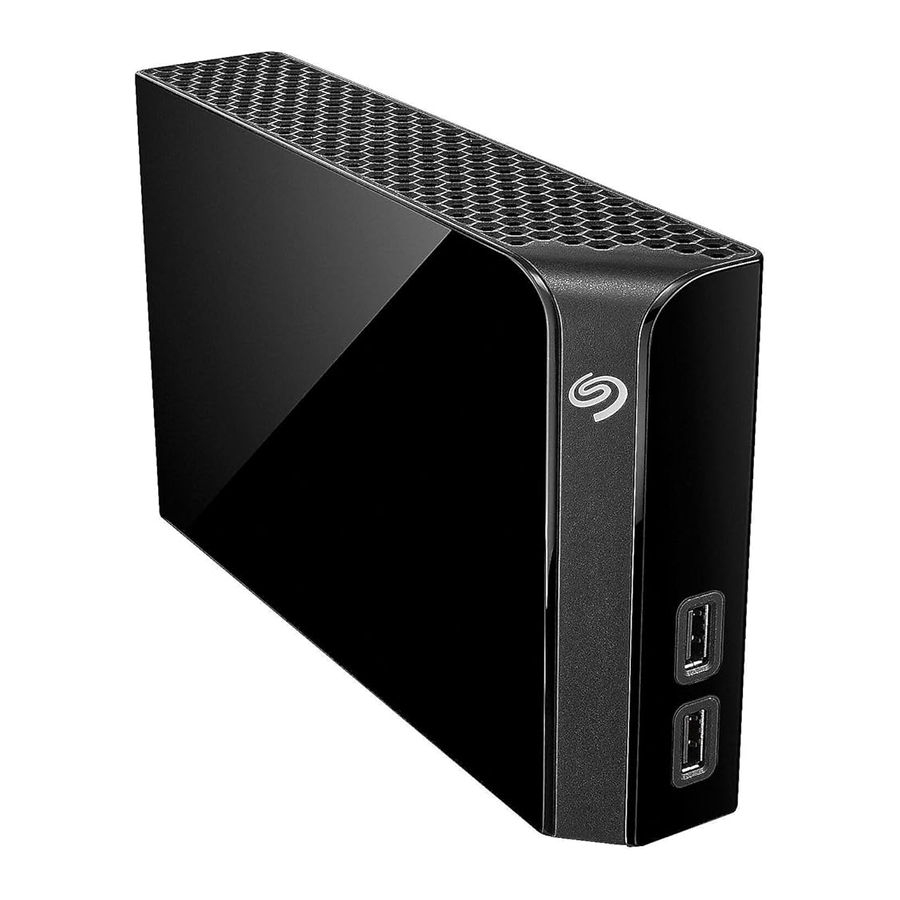
Inleiding
Welkom bij de gebruikershandleiding voor de Seagate Backup Plus Hub, een harde schijf met voldoende capaciteit om al uw belangrijke bestanden op te slaan. Sluit uw Backup Plus Hub aan op een computer die USB 3.0 ondersteunt voor snelle overdracht van al uw gegevens. U kunt ook de twee extra USB 3.0-poorten gebruiken om meer apparaten op uw computer aan te sluiten of om compatibele apparaten, zoals mobiele telefoons en tablets, van stroom te voorzien.
Raadpleeg deze gebruikershandleiding voor instructies over het beheren van uw Backup Plus Hub. Voor veelgestelde vragen over uw schijf, zie Veelgestelde vragen.
U kunt de nieuwste tips over uw product en bijgewerkte technische informatie vinden bij Seagate klantenondersteuning.
Inhoud van de doos
- Seagate Backup Plus Hub
- USB 3.0-kabel voor verbinding met een computer (Micro-B naar Type A)
- Stroomkabel
- Snelstartgids
- Software: Seagate Dashboard (beschikbaar om te downloaden)

Bewaar uw verpakking. Als u problemen ondervindt met uw harde schijf en deze wilt ruilen, moet de harde schijf in de originele verpakking worden geretourneerd.
Minimale systeemvereisten
U kunt uw Backup Plus Hub aansluiten op een computer die aan de volgende minimumvereisten voldoet:
- Windows 7 of hoger
- Mac OS X 10.7 of hoger
Hardwarevereisten
De Backup Plus Hub kan worden aangesloten op computers met USB 3.0- en USB 2.0-poorten. U kunt echter overdrachtssnelheden tot 5 Gb/s bereiken wanneer deze is aangesloten op een USB 3.0-poort. Als u de Backup Plus Hub aansluit op een computer met USB 2.0, wordt de prestatie beperkt tot USB 2.0-snelheden.
Ledindicator en kabels
Statuslampje informatie
Uw harde schijf is voorzien van een statuslampje dat algemene informatie over het product geeft. Raadpleeg de onderstaande tabel voor meer informatie.
| Kleur lampje | Status |
| Wit | Schijf is ingeschakeld en klaar |
| Knipperend wit | Schijfactiviteit |
| Uit | Schijf is uitgeschakeld |
USB 3.0
USB is een seriële invoer-/uitvoertechnologie voor het aansluiten van randapparatuur op een computer. USB 3.0 is een recente implementatie van deze standaard die een hoge bandbreedte biedt voor gegevensoverdracht.
Overdrachtssnelheden kunnen oplopen tot 5 Gb/s, in tegenstelling tot 480 Mb/s van USB 2.0. Dit betekent dat USB 3.0 in theorie tot tien keer sneller is dan zijn voorganger.
Zorg ervoor dat u de USB 3.0-kabel gebruikt die bij uw Backup Plus Hub is geleverd. Deze is voorzien van een Micro-B-connector aan het ene uiteinde om in de Backup Plus Hub te pluggen en een standaard Type A-connector voor universele connectiviteit met alle pc's en Macs.

Backup Plus Hub aansluiten op uw computer
Uw Backup Plus Hub is compatibel met computers die zijn voorzien van een USB-poort.
Belangrijke info over USB-aansluitingen: Uw Seagate-schijf wordt geleverd met een SuperSpeed USB 3.0-kabel om maximale gegevensoverdrachtprestaties te garanderen wanneer deze is aangesloten op een compatibele USB 3.0-poort. De kabel werkt ook wanneer deze is aangesloten op een USB 2.0-poort, maar de schijfprestaties zijn beperkt tot USB 2.0-overdrachtssnelheden.
- Aansluiten op een stopcontact
Sluit het ene uiteinde van de meegeleverde stroomkabel aan op de Backup Plus Hub en het andere uiteinde op een werkend stopcontact. De led gaat branden wanneer het apparaat stroom ontvangt.
Stroomadapters kunnen per regio verschillen. Gebruik daarom alleen de stroomkabel die bij uw Seagate Backup Plus Hub is geleverd. Het aansluiten van stroomkabels van derden of andere Seagate-stroomkabels met een onjuiste spanning kan de Backup Plus Hub beschadigen.

- Aansluiten op uw computer
Sluit het USB Micro-B-uiteinde van de meegeleverde USB-kabel aan op de Backup Plus Hub.
Sluit het USB Type A-uiteinde van de meegeleverde USB-kabel aan op een compatibele poort op uw computer.
![]()
- Registratie en software
Registreer uw Backup Plus Hub om het laatste nieuws over uw apparaat te ontvangen. U kunt uw apparaat registreren en de Seagate-software in een paar eenvoudige stappen installeren.
Software meegeleverd met uw Backup Plus Hub:- Dashboard–Back-upsoftware voor uw Windows-computers, mobiele apparaten en sociale media. Zie voor meer informatie Dashboard.


- Open het Backup Plus Hub-volume in Windows Verkenner of op het Mac-bureaublad.
- Start het installatieprogramma.
- Windows: dubbelklik op Start_Here_Win
![]()
- Mac: dubbelklik op Start_Here_Mac
![]()
- Windows: dubbelklik op Start_Here_Win
- Volg de instructies op het scherm om uw Backup Plus Hub te registreren en de Seagate-software te installeren.


Als u vragen hebt over de installatie of meer wilt weten over uw harde schijf, ga dan naar Seagate Backup Plus Hub-ondersteuning.
Indelingen voor Mac en Windows
De Seagate Backup Plus Hub is verkrijgbaar in twee modellen, Windows en Mac. Het Windows-model is geformatteerd als NTFS, terwijl het Mac-model is geformatteerd als Mac OS Extended (Journaled), ook wel HFS+ genoemd. Hoewel Mac OS X harde schijven kan lezen die zijn geformatteerd als NTFS, is schrijftoegang niet beschikbaar. Windows kan harde schijven die zijn geformatteerd als HFS+ niet lezen of ernaar schrijven.
Hoewel het ten zeerste wordt aanbevolen om het model te kopen dat is bedoeld voor het besturingssysteem van uw computer, zijn er stuurprogramma's voor Windows en Mac die compatibiliteit met elke Backup Plus Hub kunnen bieden. Om uw Backup Plus Hub te gebruiken met computers met een ander besturingssysteem, downloadt en installeert u het Paragon-stuurprogramma. Ga voor meer informatie naar Paragon-stuurprogramma.
USB-apparaten aansluiten op Backup Plus Hub
Met de extra USB-poorten van de Backup Plus Hub kunt u meer apparaten op uw computer aansluiten. Sluit gewoon compatibele USB-apparaten aan op de twee USB Type A-poorten op de Backup Plus Hub. Wanneer de Backup Plus Hub op uw computer is aangesloten, zijn de apparaten ook beschikbaar voor de computer.
De Backup Plus Hub gebruikt een 3A-voeding en elke USB Type A-poort levert tot 1,5 ampère / 5 volt. U kunt compatibele apparaten die opladen via USB ondersteunen, aansluiten op de USB-poorten. De Backup Plus Hub moet stroom ontvangen via de stroomkabel om stroom te leveren aan compatibele apparaten.

Seagate is niet verantwoordelijk voor apparaten die schade, beschadiging of storing ondervinden wanneer ze zijn aangesloten op de Backup Plus Hub.
Backup Plus Hub veilig verwijderen van uw computer
Verwijder altijd een opslagschijf van uw computer voordat u deze fysiek loskoppelt. Uw computer moet bestands- en huishoudelijke bewerkingen op de schijf uitvoeren voordat deze wordt verwijderd. Als u de schijf loskoppelt zonder de software van het besturingssysteem te gebruiken, kunnen uw bestanden beschadigd raken.
Externe opslag veilig verwijderen van een Windows-pc
Gebruik de tool Veilig verwijderen om de harde schijf te verwijderen die u wilt verwijderen.
- Klik op het pictogram Veilig verwijderen in uw Windows-systeemvak om de apparaten weer te geven die u kunt verwijderen.
- Windows 7:
![]()
- Windows 8/Windows 10:
![]()
- Windows 7:
- Als u het pictogram Hardware veilig verwijderen niet ziet, klikt u op de pijl Verborgen pictogrammen weergeven in het systeemvak om alle pictogrammen in het meldingengebied weer te geven.
- Kies in de lijst met apparaten het apparaat dat u wilt verwijderen. Windows geeft een melding weer wanneer het veilig is om het apparaat te verwijderen.
- Koppel de harde schijf los van de computer.


Externe opslag veilig verwijderen van een Mac
Er zijn verschillende manieren om uw harde schijf van een Mac te verwijderen. Zie hieronder voor twee opties.
Verwijderen via Finder-venster
- Open een Finder-venster.
- Zoek in Apparaten in de zijbalk de Seagate Backup Plus Hub en klik op het verwijdersymbool rechts van de schijfnaam.
- Zodra de schijf uit de zijbalk verdwijnt of, als het Finder-venster sluit, kunt u de kabel van de harde schijf loskoppelen van uw Mac.
Verwijderen via bureaublad
- Selecteer het bureaubladpictogram voor uw harde schijf en sleep het naar de Prullenmand.
- Wanneer de afbeelding niet meer zichtbaar is op uw bureaublad, kunt u de harde schijf fysiek loskoppelen van uw Mac.
Maak een back-up van uw computer naar uw Backup Plus Hub
Back-upopties
De volgende tabel laat zien hoe u gegevens van uw computer kunt back-uppen naar uw Backup Plus Hub.
| Systeemback-up | Bestandsback-up | |
| Seagate Dashboard | x (alleen Windows) | |
| Kopiëren en plakken | x | |
| Windows 7 Back-up en herstel | x | x |
| Windows 8 Bestandsgeschiedenis | x | |
| Windows 10: Back-up en herstel of Bestandsgeschiedenis | x (Back-up en herstel) | x (Bestandsgeschiedenis) |
| Mac Time Machine | x | x |
Klik op de onderstaande links voor meer informatie over elke back-upoplossing:
Seagate Dashboard
Windows-systeemkopieback-up
Windows 7 Back-up en herstel
Windows 8 en 10 Bestandsgeschiedenis
Mac Time Machine
Wanneer u een back-uptaak start, moet u ervoor zorgen dat uw Backup Plus Hub voldoende capaciteit heeft om de gegevens op te slaan waarvan u een back-up wilt maken.
Alle opties in de tabel kunnen worden geautomatiseerd, behalve kopiëren en plakken. Kopiëren en plakken is een handmatige taak die uw aandacht vereist bij elke wijziging in een bestand op uw computer. Als u vergeet bestanden handmatig te kopiëren, loopt u het risico belangrijke gegevens te verliezen als de harde schijf van uw computer problemen ondervindt. Geautomatiseerde oplossingen vereisen, eenmaal gemaakt, alleen dat u uw Backup Plus Hub op uw computer aansluit. Daarom raadt Seagate een geautomatiseerde back-upoplossing aan.
Optionele formattering en partitionering
Seagate Backup Plus Hub is beschikbaar in twee modellen: Windows en Mac. Het Windows-model is geformatteerd als NTFS, terwijl het Mac-model is geformatteerd als Mac OS uitgebreid (journaled), ook bekend als HFS+. Hoewel Mac OS X harde schijven die zijn geformatteerd als NTFS kan lezen, is schrijven niet mogelijk. Windows kan harde schijven die zijn geformatteerd als Mac OS uitgebreid (journaled) niet lezen of ernaar schrijven.
Hoewel het ten zeerste wordt aanbevolen dat gebruikers het model aanschaffen dat is bedoeld voor hun computerbesturingssystemen, zijn er stuurprogramma's voor Windows en Mac die compatibiliteit met elke Backup Plus Hub kunnen bieden. Om uw Backup Plus Hub te gebruiken met computers met een ander besturingssysteem, downloadt en installeert u het Paragon-stuurprogramma. Ga voor meer informatie naar Paragon-stuurprogramma.
Over bestandssysteemformaten
NTFS: aangezien dit het native bestandssysteem voor Windows is, kunnen volumes die zijn gemaakt in NTFS worden gelezen en beschreven met computers waarop Windows wordt uitgevoerd. Mac OS kan NTFS-volumes lezen en beschrijven met behulp van het Paragon-stuurprogramma voor Mac.
Mac OS Uitgebreid (HFS+): het native bestandssysteem van de harde schijf voor Mac. Windows-gebruikers kunnen HFS+-harde schijven (journaled) lezen en beschrijven door het Paragon-stuurprogramma voor Windows te installeren.
exFAT: over het algemeen compatibel met Mac en Windows. exFAT is geen journaled bestandssysteem, wat betekent dat het vatbaarder is voor gegevensbeschadiging wanneer er fouten optreden of de schijf niet correct van de computer wordt losgekoppeld.
FAT32: compatibel met Mac en Windows. FAT32 is echter een verouderd bestandssysteem dat is ontworpen voor harde schijven met een lage capaciteit en wordt niet aanbevolen voor moderne harde schijven of besturingssystemen. Een FAT32-partitie kan tot 32 GB bereiken wanneer deze op een Windows-pc wordt geformatteerd.
Hoe het bestandssysteemformaat te kiezen
Gebruik NTFS als:
...het opslagapparaat is verbonden met Windows-pc's. Installeer het Paragon-stuurprogramma voor Mac voor compatibiliteit met Macs.
Gebruik HFS+ als:
...het opslagapparaat is verbonden met Macs. Installeer het Paragon-stuurprogramma voor Windows voor compatibiliteit met Windows-pc's.
U kunt exFAT gebruiken als:
...het opslagapparaat wordt gedeeld tussen Mac- en Windows-computers. Seagate raadt echter aan om het Paragon-stuurprogramma te installeren wanneer harde schijven tussen besturingssystemen worden gedeeld.
Gebruik FAT32 als:
...het opslagapparaat is verbonden met oudere Windows- en Mac-computers. FAT32 wordt niet aanbevolen voor moderne besturingssystemen en computers.
Formatteringsinstructies
De onderstaande stappen helpen u bij het formatteren en partitioneren van een opslagapparaat.

Door te formatteren wordt alles op het opslagapparaat gewist. Seagate raadt ten zeerste aan om een back-up te maken van alle gegevens op uw opslagapparaat voordat u de onderstaande stappen uitvoert. Seagate is niet verantwoordelijk voor enig gegevensverlies als gevolg van formatteren, partitioneren of het gebruik van een Seagate-opslagapparaat.
Opmerking: Raadpleeg de documentatie van uw besturingssysteem voor meer informatie over het formatteren en partitioneren van opslagapparaten.
Windows
- Zorg ervoor dat het opslagapparaat is aangesloten op de computer en is aangekoppeld.
- Ga naar Zoeken en typ vervolgens diskmgmt.msc. Dubbelklik in de zoekresultaten op Schijfbeheer.
- Zoek uw Seagate-apparaat in de lijst met opslagapparaten in het midden van het venster Schijfbeheer.
- De partitie moet beschikbaar zijn om te formatteren. Als deze momenteel is geformatteerd, klikt u met de rechtermuisknop op de partitie en kiest u vervolgens Verwijderen.
- Als u een nieuwe partitie wilt maken, klikt u met de rechtermuisknop op het volume en selecteert u Nieuw eenvoudig volume. Volg de instructies op het scherm wanneer de wizard Nieuw eenvoudig volume verschijnt.
Mac
- Zorg ervoor dat het opslagapparaat is aangesloten op de computer en is aangekoppeld.
- Selecteer Ga > Hulpprogramma's in de Finder-menubalk.
- Dubbelklik in de map Hulpprogramma's op Schijfhulpprogramma. Alle aangesloten opslagapparaten, partities of schijfkopieën worden weergegeven in de linkerkolom.
- Selecteer de Seagate-schijf in de linkerkolom.
- Klik op het tabblad Wissen.
- Kies een formaat in het vervolgkeuzemenu.
- Voer een naam in voor het volume.
- Klik op Wissen en bevestig uw selectie in het pop-upvenster.
Harde schijftests
Als u problemen ondervindt met uw externe Seagate-opslag, kunt u diagnostische tests uitvoeren op de harde schijf. Windows en Mac bieden hulpprogramma's voor het testen en repareren van harde schijven en Seagate biedt hulpprogramma's voor Windows.
Seagate diagnostic tool (alleen Windows)
Download Seatools for Windows en volg de onderstaande stappen om de status van uw apparaat te bepalen. Zorg ervoor dat u een back-up maakt van de gegevens op uw opslagapparaat voordat u de test uitvoert.
- Sluit alle open applicaties voordat u de diagnostische tests voor de harde schijf uitvoert.
- Voordat u met de test begint, moet u ervoor zorgen dat de computer is ingeschakeld. De computer moet op de voeding zijn aangesloten en de voeding moet stroom ontvangen van een stopcontact.
- Energiebeheer moet tijdens de tests worden uitgeschakeld. Om de energiebeheerinstellingen aan te passen:
- Klik op Start of het Windows-pictogram in de linkeronderhoek van uw Windows-bureaublad. Ga naar Configuratiescherm.
- Kies Energiebeheer.
- Kies Schema-instellingen wijzigen.
- Kies Geavanceerde energie-instellingen wijzigen Vouw de harde schijven uit in het venster.
- Controleer of de instelling is ingesteld op Nooit.
- Controleer of het juiste opslagapparaat op uw computer is aangesloten. Seatools for Windows kan worden gebruikt met Seagate-, Samsung-, LaCie- en Maxtor-opslagapparaten. Verwijder alle andere harde schijven veilig.
- Als u dat nog niet hebt gedaan, maakt u een back-up van de gegevens op uw opslagapparaat voordat u de test uitvoert.
- Start Seatools en kies de tests die u wilt uitvoeren in het menu:
- Alles repareren
- S.M.A.R.T.-controle
- Korte zelftest van de schijf
- Korte algemene test
- Lange algemene test (vordert met stappen van 1% en kan enkele uren duren)
Na de test wordt een logboek voor elke schijf opgeslagen in de installatiemap van het programma. Om het logboek te lezen, klikt u op Help>Logbestand bekijken. U kunt ook een logboek in Help bekijken door te klikken op Pass Info of Fail Info, afhankelijk van uw resultaten.
Windows diagnostic tool
Windows bevat een hulpprogramma genaamd Check Disk (ChkDsk) dat kan worden gebruikt om beschadigde sectoren op de harde schijf te repareren. Maak altijd een back-up van uw gegevens voordat u Check Disk-scans op uw harde schijf uitvoert. Als er een beschadigde sector wordt gevonden, kunnen gegevens die beschikbaar waren ontoegankelijk worden zodra de beschadigde sector opnieuw is toegewezen.
Volg de onderstaande stappen om Check Disk uit te voeren:
- Start Opdrachtprompt. Ga naar het startmenu of startscherm om cmd te typen en klik vervolgens op Opdrachtprompt.
- Typ chkdsk X: /f. "X" is de letter voor uw harde schijf
De tijd die nodig is om de test te voltooien, kan variëren en is meestal langer voor opslagapparaten met een hogere capaciteit.
Mac diagnostic tool
Mac OS bevat Schijfhulpprogramma, een hulpprogramma voor het formatteren, testen en repareren van harde schijven. De test- en reparatieoptie van Schijfhulpprogramma heet EHBO.
Maak altijd een back-up van uw gegevens voordat u EHBO-scans op uw harde schijf uitvoert. Als er een beschadigde sector wordt gevonden, kunnen gegevens die beschikbaar waren ontoegankelijk worden zodra de beschadigde sector opnieuw is toegewezen.
Volg de onderstaande stappen om EHBO uit te voeren:
- Klik in de Finder op Ga > Hulpprogramma's > Schijfhulpprogramma.
- Harde schijven worden links van het venster Schijfhulpprogramma weergegeven. Zoek uw Seagate-apparaat en klik erop. Er is informatie over de schijf beschikbaar, inclusief het bestandssysteem. Bovendien zijn partities zichtbaar in de linkerkolom als een tweede ingesprongen rij onder het opslagapparaat. Er zijn mogelijk gevallen waarin een partitie op het bureaublad is aangekoppeld, maar niet wordt weergegeven in Schijfhulpprogramma. U kunt de test nog steeds op de harde schijf uitvoeren.
- Klik op een partitie om deze te selecteren.
- Klik op het tabblad/de knop EHBO.
- Om het volume te controleren:
- Mac OS 10.10 en eerder: klik op Schijf controleren. Als Schijfhulpprogramma meldt dat de schijf moet worden gerepareerd, klikt u op Schijf repareren.
- Mac OS 10.11 en later: klik op Voer uit om de test te starten.
- Als u extra partities hebt, herhaalt u de test op elke partitie.
Veelgestelde vragen
Bekijk de veelgestelde vragen hieronder voor hulp bij het instellen en gebruiken van uw Seagate-harde schijf. Ga voor meer ondersteuningsbronnen naar Seagate-klantenondersteuning.
V: Wat is de hardeschijfindeling voor de Backup Plus Hub?
A: Backup Plus Hub is beschikbaar in twee modellen, Windows en Mac. Het Windows-model is ingedeeld als NTFS, terwijl het Mac-model is ingedeeld als Mac OS uitgebreid (journaled), ook bekend als HFS+. Als u niet zeker bent van uw model, kijk dan naar de kleur van de behuizing. De behuizing voor Backup Plus Hub voor Windows is zwart, terwijl de behuizing voor Mac wit is.
V: Kan ik mijn Seagate-harde schijf gebruiken zonder back-upsoftware?
A: Ja, de harde schijf vereist geen speciale software om te werken. De harde schijf kan worden gebruikt als extra opslagruimte als aanvulling op de harde schijf van uw computer. Kopieer bijvoorbeeld video's, foto's, muziek en documenten en plak ze vervolgens op de Seagate-harde schijf.
V: Maakt het uit welke Backup Plus Hub ik gebruik met mijn computer?
A: Backup Plus Hub is beschikbaar in twee modellen: Windows (ingedeeld als NTFS) en Mac (ingedeeld als Mac OS Extended (Journaled)). Hoewel Mac OS X harde schijven die zijn ingedeeld als NTFS kan lezen, is schrijftoegang niet beschikbaar. Windows kan ook niet lezen of schrijven naar harde schijven die zijn ingedeeld als Mac OS Extended (Journaled). Daarom wordt aanbevolen dat gebruikers het Backup Plus Hub-model aanschaffen dat op hun computers is gericht.
U kunt echter bestanden delen tussen Windows-pc's en Macs door de Paragon-driver te installeren. Als u een Backup Plus Hub voor Windows hebt, installeer dan de Paragon-driver op uw Mac. Als u Backup Plus Hub voor Mac hebt, installeer dan de Paragon-driver op uw Windows-pc.
V: Werkt de USB 3.0-poort van mijn Seagate-harde schijf met de USB 2.0-poort van mijn computer?
A: Ja, het kabeluiteinde dat op de computer wordt aangesloten (USB Type A) is compatibel met zowel USB 3.0 als USB 2.0. De overdrachtssnelheden zijn echter veel lager met USB 2.0.
V: Kan ik mijn Seagate-harde schijf gebruiken met een USB-hub?
A: Ja, de harde schijf kan worden aangesloten op een USB-hub. Als u een hub gebruikt en problemen ondervindt met detectie, lagere overdrachtssnelheden dan normaal, willekeurige verbinding met uw computer of andere ongebruikelijke problemen, probeer dan de harde schijf rechtstreeks aan te sluiten op de USB-poort van de computer.
Sommige USB-hubs zijn minder efficiënt met energiebeheer, wat problematisch kan zijn voor aangesloten apparaten. Overweeg in dat geval om een USB-hub met voeding te proberen die een stroomkabel bevat.
Houd er rekening mee dat USB 2.0-hubs de overdrachtssnelheden van uw Seagate-harde schijf beperken tot USB 2.0-snelheden.
V: Kan ik mijn Seagate-harde schijf gebruiken met een langere kabel?
A: Ja, mits deze is gecertificeerd volgens USB-normen. Seagate raadt echter aan om de kabel te gebruiken die bij uw harde schijf is geleverd voor de beste resultaten. Als u een langere kabel gebruikt en problemen ondervindt met detectie, overdrachtssnelheden of verbinding, gebruik dan de originele kabel die bij uw Seagate-harde schijf is geleverd.
V: Kan ik mijn Seagate-harde schijf beschermen met een wachtwoord?
A: Ja, het is mogelijk om de harde schijf of afzonderlijke mappen en bestanden te beschermen met een wachtwoord. Er zijn veel oplossingen van derden voor wachtwoordbeveiliging. Seagate kan ze echter niet garanderen omdat we geen applicaties van derden testen.
Sommige versies van Windows hebben een ingebouwd hulpprogramma genaamd Bitlocker dat harde schijven met een wachtwoord kan beschermen. Raadpleeg de ondersteuningsdocumentatie van Microsoft voor meer informatie over Bitlocker.
V: Kan ik mijn Seagate-harde schijf versleutelen?
A: Ja, de harde schijf kan worden versleuteld. Er zijn veel oplossingen van derden voor encryptie. Seagate kan ze echter niet garanderen omdat we geen applicaties van derden testen.
Sommige versies van Windows hebben een ingebouwd hulpprogramma genaamd Bitlocker dat harde schijven kan versleutelen. Raadpleeg de ondersteuningsdocumentatie van Microsoft voor meer informatie over Bitlocker.
Referenties
Seagate Dashboard Gebruikershandleiding - Seagate Dashboard – Inleiding | Seagate Nederland
![windows.microsoft.com]() Windows help and learning
Windows help and learningCreate and Use Backups Using the Backup and Restore Center | Microsoft Learn
Windows 8: File History explained | Microsoft Learn
https://support.apple.com/en-us/HT201250


Download handleiding
Hier kunt u de volledige pdf-versie van de handleiding downloaden. Deze kan aanvullende veiligheidsinstructies, garantie-informatie, FCC-regels, enz. bevatten.
Download Seagate Backup Plus STEL6000100 Handleiding


