Seagate FireCuda 520 Cyberpunk 2077 Handleiding
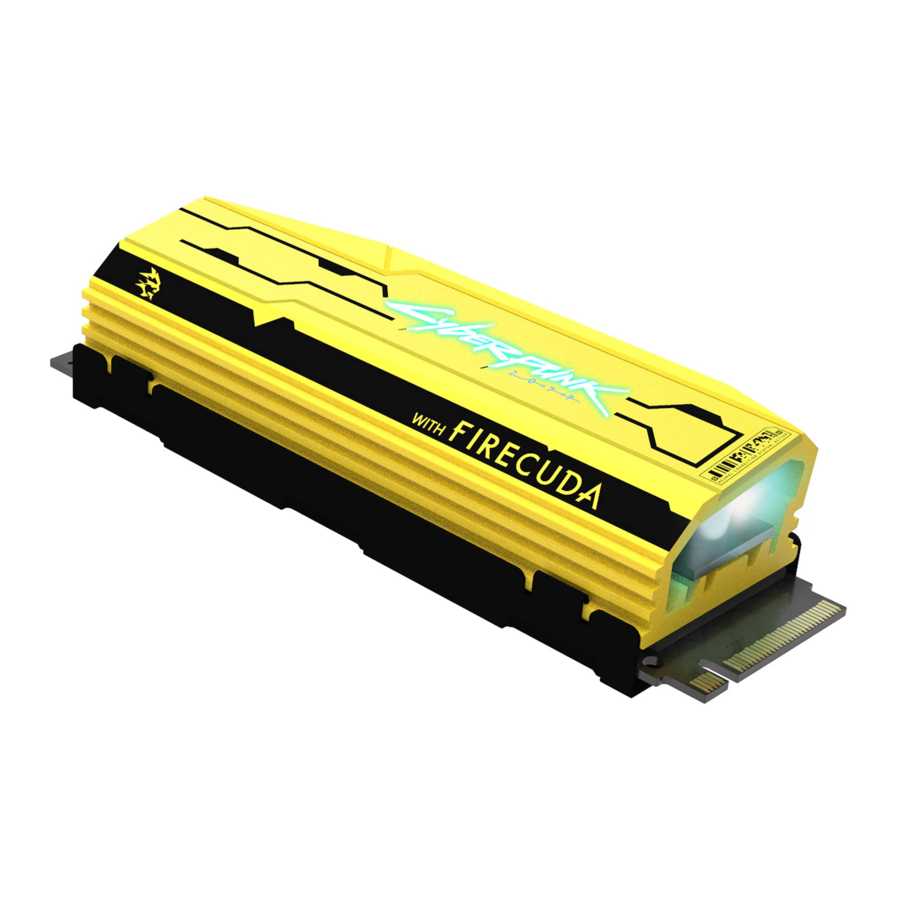
Inleiding
Systeemvereisten
- M.2-sleuf (M-sleutel), PCIe® G4 ×4-interface (achterwaarts compatibel met PCIe G3-interface)
- Windows® 10
- Voor RGB LED-functionaliteit: moederbord met adresseerbare 5V-header
Onderdelen
- FireCuda 520 SSD met koellichaam
- Optionele adresseerbare 5V-RGB-connector kabel om RGB LED-lampen van stroom te voorzien en te bedienen


Voorzorgsmaatregelen
- Pak de SSD uit.
- Inspecteer de SSD op eventuele beschadigingen.
- Neem voor de veiligheid van uw SSD de nodige voorzorgsmaatregelen om elektrostatische ontlading te voorkomen. Schakel uw computer uit en ontlaad hem volgens de instructies in de productdocumentatie van de computer.
- Maak een back-up van de gegevens van het bestaande opslagapparaat.

Elektrostatische ontlading (ESD) kan de SSD beschadigen. Zorg ervoor dat u de SSD op een ESD-veilige werkplek installeert. Aard uzelf om het apparaat te beschermen tegen statische elektriciteit in uw lichaam.
Aanbevelingen
- Bedoeld voor desktop-pc's.
- Het koellichaam van de FireCuda 520 SSD is vooraf geïnstalleerd en mag niet worden verwijderd omdat dit de SSD kan beschadigen.
- Met het koellichaam overschrijdt het product de standaard M.2-afmetingen. De afmetingen van de FireCuda 520 Cyberpunk 2077 Limited Edition zijn 80,15 mm (L) x 22,9 mm (B) x 18,25 mm (H). Controleer of uw systeem voldoende ruimte biedt voor installatie.
- M.2-connectoren H3.2 en hoger worden aanbevolen voor een SSD met een koellichaam.
- Zorg voor optimale prestaties voor voldoende luchtstroom en koeling.
Voor de installatie

Zorg ervoor dat het BIOS van uw computer up-to-date is voordat u de FireCuda 520 SSD installeert. Raadpleeg de documentatie van uw computer of moederbord voor informatie over toegang tot het BIOS.
- De meeste moederborden hebben meer dan één M.2-sleuf beschikbaar voor SSD-schijven. Voor het installeren van de FireCuda 520 SSD:
- Bepaal de juiste M.2-sleuf op uw moederbord voor de FireCuda 520 SSD. Als er al een andere SSD-schijf in de sleuf is geïnstalleerd, moet u deze tijdens de installatie verwijderen.
- Bepaal of u het besturingssysteem van uw computer op de FireCuda 520 SSD wilt installeren en deze als primaire schijf wilt gebruiken. Raadpleeg de documentatie van uw computer of moederbord voor details over het opstarten vanaf een M.2 SSD.
- Als u bestanden van een andere schijf naar de FireCuda 520 SSD moet overbrengen, bedenk dan hoe u uw gegevens gaat verplaatsen of uw schijf gaat klonen voordat u met de installatie begint.
Vereiste hulpmiddelen
Schroevendraaier en M.2-schroeven (niet meegeleverd) om de FireCuda 520 SSD vast te maken.
Installatie
De FireCuda 520 SSD installeren
- Voordat u de FireCuda 520 SSD installeert, schakelt u uw computer uit en trekt u alle kabels los die erop zijn aangesloten.
- Open de behuizing of kast.
- Als er een bestaande SSD-schijf is geïnstalleerd in de M.2 PCIe-sleuf die u wilt gebruiken voor de FireCuda 520 SSD, moet u deze verwijderen.
- Zet uw computer aan.
- Open de BIOS-setup terwijl de computer opstart. Zorg ervoor dat een PCIe-apparaat is ingesteld in de BIOS-opstartvolgorde of -prioriteitslijst.
- Schakel de computer uit en zoek de M.2 PCIe-sleuf op uw moederbord.

![waarschuwing]() Opmerking—Sommige moederborden hebben standaard een pad geïnstalleerd in de M.2_PAD-ruimte. Dit pad kan worden verwijderd om een betere pasvorm voor FireCuda SSD te garanderen.
Opmerking—Sommige moederborden hebben standaard een pad geïnstalleerd in de M.2_PAD-ruimte. Dit pad kan worden verwijderd om een betere pasvorm voor FireCuda SSD te garanderen.

- Controleer of de inkeping op de FireCuda SSD correct is uitgelijnd met de scheiding in de sleuf. Duw de FireCuda SSD voorzichtig in de sleuf totdat deze stevig vastzit.

- Houd de FireCuda SSD vast terwijl u de bevestigingsschroef vastdraait. Zorg ervoor dat de SSD op zijn plaats is bevestigd.


Optionele RGB LED-verbinding
- Bevestig de adresseerbare 5V-RGB-kabel aan de connector onder het koellichaam.

- Sluit het andere uiteinde van de kabel aan op de adresseerbare 5V-header op het moederbord. De stroompin (gemarkeerd met een driehoek en aangeduid met de rode kabel) moet worden aangesloten op de 5V pin 1. Raadpleeg de documentatie van uw moederbord voor gedetailleerde instructies over het aansluiten van RGB-compatibele componenten op uw moederbord. Een onjuiste aansluiting kan de RGB-connector op het koellichaam en de LED-functie van de computer beschadigen.


- Sluit de behuizing of kast en monteer uw computer opnieuw.
- Zet uw computer aan.
- Installeer het besturingssysteem van de computer op de FireCuda SSD als u deze als primaire schijf wilt gebruiken.
RGB-kleur en patroonregeling
Raadpleeg de fabrikant van uw moederbord voor meer informatie over de software die wordt gebruikt om RGB-kleuren en patronen te regelen
Download handleiding
Hier kunt u de volledige pdf-versie van de handleiding downloaden. Deze kan aanvullende veiligheidsinstructies, garantie-informatie, FCC-regels, enz. bevatten.
Download Seagate FireCuda 520 Cyberpunk 2077 Handleiding


