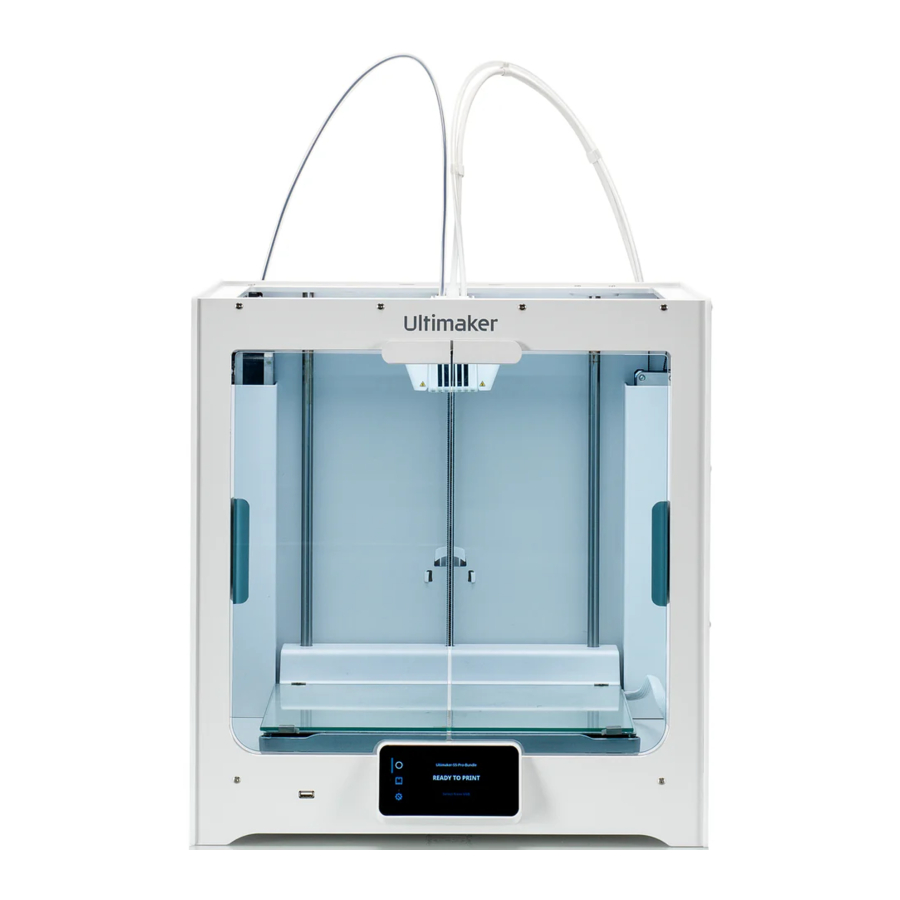
Ultimaker S3, S5 R2 Reparatiehandleiding
Inleiding
Vanwege Chipageddon zijn er enkele wijzigingen doorgevoerd in de S-line elektronica. De SOM-kaart heeft nu geen geïntegreerde Ethernet-functionaliteit meer, dus is de toevoeging van een aparte USB-dongle vereist. De Wi-Fi-connector is veranderd, wat betekent dat de Wi-Fi-antenne ook moet worden vervangen
Vereisten
Gereedschap
- Benodigdheden voor ESD-preventie
- Momentschroevendraaier (0,5 Nm)
- 2,0 mm zeskantbit
- 2,0 mm zeskantschroevendraaier
- Veiligheidsstekker (aanbevolen)
- Gereedschap voor deurfixatie (aanbevolen)
Onderdelen
1x 234906 – S-line elektronica-assemblage, inclusief de volgende onderdelen
- SMARC-hoofdbord + SOM + Wi-Fi-module-assemblage
- USB-dongle
- Wi-Fi-antenne
Opmerkingen

Ultimaker S-line printers worden gevoed door netspanning, wat gevaarlijk is bij aanraking. Schakel de printer uit en koppel de stroomkabel los voordat u met deze procedure begint.

Deze reparatie omvat het werken met of blootleggen van gevoelige elektronische componenten. Neem ESD-voorzorgsmaatregelen voordat u met deze procedure begint.
Opmerking: Wanneer u deze complete elektronica-assemblage vervangt, moet de USB-dongle worden geïnstalleerd om Ethernet-functionaliteit te garanderen. Vanwege de connector met een andere afmeting op de Wi-Fi-module, vervangt u ook de Wi-Fi-antenne of zet u de oude Wi-Fi-module over naar het nieuwe moederbord.
Tip: Alle oriëntaties zijn gezien vanaf de voorkant in de rechtopstaande oriëntatie, tenzij anders aangegeven.
Demontage
- Zet de deur(en) vast.
Plaats de gereedschappen voor deurfixatie tussen de glazen deuren (Ultimaker S5) of tussen de deur en het voorpaneel (Ultimaker S3) om de deur(en) op hun plaats te houden.
Tip: Dit voorkomt dat de deur(en) openvallen bij het hanteren van de printer. - Leg de printer neer.
Plaats de printer voorzichtig op de linkerzijde, met de onderkant naar u toe. Plaats de printer niet op de achterkant; dit kan de feeders beschadigen. - Verwijder de onderklep.
Verwijder de twee bouten om de onderklep los te maken. Trek de klep van de printer af en leg deze opzij.
Opmerking: Als de onderklep een luidspreker bevat, koppelt u deze eerst los van het moederbord. - Open de terminals.
Duw de oranje vergrendelingen van de grijze terminals aan beide zijden open. Verwijder de twee witte verwarmingsdraden van 'HEATED BED' en verwijder de 24V-draden van 'RED BLACK'. - Koppel alle draden los.
Koppel alle draden voorzichtig los van het moederbord, SOM en de Wi-Fi-module. Zorg ervoor dat u aan de connector trekt, niet aan de draden.
Tip: U hoeft geen van de kabelklemmen te openen. - Verwijder de Wi-Fi-antenne.
Trek de Wi-Fi-antenne van het zijpaneel af en gooi deze weg.
Opmerking: Als u de Wi-Fi-antenne wilt behouden en de oude Wi-Fi-module wilt overzetten, raadpleegt u de instructies in de bijlage. - Verwijder het moederbord.
Verwijder de zes M3x12-bouten waarmee het moederbord aan het bodempaneel is bevestigd. Trek de elektronica-assemblage van het bodempaneel af. - Controleer de thermisch geleidende pads.
Als ze aan het bodempaneel vastzitten, laat u ze op hun plaats zitten. Als ze aan het moederbord vastzitten, verwijdert u ze van het bord.
Tip: Instructies om ze op het nieuwe bord te plaatsen, vindt u in het gedeelte over de hermontage.
Hermontage
- Plaats de thermisch geleidende pads.
Lijn de twee thermisch geleidende pads uit met de markeringen op het bodempaneel. Duw ze stevig aan zodat ze aan het paneel blijven kleven.
Tip: Als de thermisch geleidende pads aan het bodempaneel zijn blijven kleven, slaat u deze stap over. Zorg ervoor dat ze stevig vastzitten voordat u verdergaat.

- Zet het bord vast.
Lijn de elektronica-assemblage uit met de zes gaten in het bodempaneel. Zet hem vast met de M3x12-bouten en draai ze aan tot 0,5 Nm. - Plaats de Wi-Fi-antenne.
Verwijder de voering van de achterkant van de Wi-Fi-antenne. Plak de antenne op het zijpaneel in het gemarkeerde gebied, met de draad naar de voorkant van de printer gericht.
Opmerking: Als u de Wi-Fi-antenne wilt behouden en de oude Wi-Fi-module wilt overzetten, raadpleegt u de instructies in de bijlage.

- Bereid de USB-dongle voor.
Haal de USB-dongle uit de verpakking. Plaats een stuk dubbelzijdig plakband (max. 20 x 90 mm) op de onderkant van de dongle. - Sluit de USB-dongle aan.
Sluit de draad van de USB-dongle aan op de USB-poort op het moederbord. Sluit de USB-kabel van het voorpaneel aan op de eerste USB-poort op de dongle. Sluit de Ethernet-kabel van het achterpaneel aan op het uiteinde van de dongle.

- Plaats de USB-dongle.
Plak de USB-dongle op het bodempaneel (EMC-plaat) op de locatie die hieronder wordt aangegeven. Let op de juiste oriëntatie


Ultimaker S3
Plaats de dongle recht tegen de voeding, met de Ethernet-poort naar de achterkant van de printer gericht.

Ultimaker S5 R2
Plaats de dongle in een hoek in het midden van de printer zoals aangegeven, met de Ethernet-poort naar de voorkant gericht.
- Sluit alle draden aan.
Sluit alle draden opnieuw aan op de nieuwe elektronica-assemblage volgens het overzicht op de volgende pagina.
Opmerking: Wanneer u de draden aansluit, plaatst u de camera- en HDMI-kabel over de USB-dongledraad. Dit helpt ervoor te zorgen dat de dongle op zijn plaats blijft.
Wanneer u de verwarmde bed- en 24V-draden aansluit, zorgt u ervoor dat ze volledig in de terminals zijn gestoken. Duw de vergrendelingen stevig aan om ze te sluiten. Trek voorzichtig aan elke afzonderlijke draad in de terminals om er zeker van te zijn dat ze stevig zijn aangesloten.
- Plaats de onderklep.
Wanneer alle draden correct zijn aangesloten, lijnt u de onderklep uit met de printer. Zet hem vast met de twee bouten. Als de onderklep een luidspreker heeft, sluit u deze eerst weer aan. - Plaats de printer rechtop.
Plaats de printer voorzichtig weer in de rechtopstaande positie. U kunt nu de gereedschappen voor deurfixatie verwijderen.
Tip: Sluit de stroomkabel nog niet aan en schakel de printer nog niet in. Volg eerst de instructies voor het provisionen op de volgende pagina.
Overzicht

Ultimaker S3/S5-R2
Provisioning en firmware-update
Na het installeren van de nieuwe elektronica-assemblage, moet de kaart worden geprovisioneerd met het juiste bestand om de identiteit van de printer in te stellen: Ultimaker S3 of Ultimaker S5R2.
- Download het artikelnummer
Download het juiste artikelnummerbestand. Zorg ervoor dat u het juiste printertype selecteert (Ultimaker S3 of Ultimaker S5) en de versie met de USB-dongle. Unzip het bestand. Breng geen wijzigingen aan in het bestand of de bestandsnaam. - Bereid de USB-drive voor
De USB-drive hoeft niet leeg te zijn, maar zorg ervoor dat er geen andere provisioning-bestanden op de USB-drive staan. Plaats het bestand met de naam "article_number" (artikelnummer) in de rootdirectory van een USB-drive. - Plaats de USB-drive
Plaats de USB-drive met het artikelnummerbestand in de USB-poort aan de voorkant van de printer. - Provisioning-proces
Steek de stroomkabel in de stroomingang aan de achterkant van de printer. Schakel de printer in met de aan/uit-schakelaar. Terwijl de machine opstart, wordt de kaart automatisch geprovisioneerd.
Opmerking: Tijdens het opstarten van de printer ziet u mogelijk het machinetype op het display veranderen. Dit is normaal.
Tip: Verwijder de USB-drive van de printer en verwijder het artikelnummerbestand van de USB-drive nadat het provisionen is voltooid. Dit elimineert het risico dat u per ongeluk andere printers verkeerd provisioneert.
Zodra de printer klaar is met opstarten, controleert u of de nieuwste firmware is geïnstalleerd. Het wordt aanbevolen om de printer met een netwerk te verbinden en de firmware via het displaymenu bij te werken. Dit zorgt ervoor dat de juiste versie is geïnstalleerd.
Als u de firmware liever via USB installeert, is het belangrijk om de firmwareversie voor de printer met de USB-dongle te gebruiken.
Unitkalibraties
Het vervangen van de elektronica heeft alle printerfuncties gereset, inclusief de functies die door de fabriek zijn ingesteld. Na het eerste inschakelen van de printer moeten de volgende kalibraties opnieuw worden uitgevoerd:
- Lift switch calibration (Lift-schakelaarkalibratie). Dit stelt de juiste positie in voor de schakelbay. Voer deze kalibratie eerst uit om correct printkern wisselen mogelijk te maken.
Ga naar Preferences (Voorkeuren) – Maintenance (Onderhoud) – Print head (Printkop) – Calibrate lift switch (Lift-schakelaar kalibreren). Volg de instructies op het display of bezoek de supportpagina voor meer informatie. - Manual build plate leveling (Handmatige build plate leveling). Om het juiste basisniveau in te stellen dat de printer moet gebruiken in het actieve leveling-proces, voert u een handmatige kalibratie uit.
Ga naar Preferences (Voorkeuren) – Maintenance (Onderhoud) – Build plate (Build plate) – Manual leveling (Handmatig levelen). Volg de instructies op het display of bezoek de supportpagina voor meer informatie. - XY calibration (XY-kalibratie). De XY-offset voor alle printkerncombinaties moet opnieuw worden gekalibreerd om ervoor te zorgen dat de nozzles goed uitgelijnd zijn in dubbele extrusieprints. Zorg ervoor dat u twee materialen hebt geladen. Ga naar Preferences (Voorkeuren) – Maintenance (Onderhoud) – Print head (Printkop) – Calibrate XY offset (XY-offset kalibreren). Volg de instructies op het display of bezoek de supportpagina voor meer informatie.
Zet de Wi-Fi-module over
De Wi-Fi-module op de nieuwe elektronica-assemblage heeft een connector met een andere afmeting. Om deze reden is deze niet compatibel met de oudere Wi-Fi-antenne.
Als u de Wi-Fi-antenne en Wi-Fi-module niet wilt vervangen, kunt u de oude Wi-Fi-module van het oude moederbord naar het nieuwe bord overzetten.
Opmerking: Als uw printer al de USB-dongle en de nieuwe Wi-Fi-antenne heeft voordat u de elektronica vervangt, hoeft u de Wi-Fi-module niet over te zetten.
Om de oude Wi-Fi-antenne te behouden, kunt u stap 6 van het demontageproces en stap 3 van het hermontageproces overslaan.
De Wi-Fi-module verwijderen
Na het verwijderen van de oude elektronica-assemblage, plaatst u deze voor u met de Wi-Fi-kaart naar u toe. De module wordt op zijn plaats gehouden met een kleine clip. Trek deze voorzichtig een beetje terug en beweeg de module omhoog om hem te verwijderen.
Herhaal dit voor de Wi-Fi-module op het nieuwe bord.
De Wi-Fi-module installeren

Neem de oude Wi-Fi-module en lijn deze uit met het nieuwe moederbord. Schuif de zijde met de gouden verbindingspunten in de connector op het moederbord. Laat de andere zijde van de Wi-Fi-module zakken en geef hem een kleine duw om hem in de clip te vergrendelen.
Na het installeren van de nieuwe elektronica-assemblage, sluit u de Wi-Fi-antenne opnieuw aan op de connector gemarkeerd met 'M', zoals aangegeven in het Overzicht.
Vragen?
Als u vragen of opmerkingen heeft over dit reparatieproces, neem dan contact op met het supportteam door een case in te dienen via support.ultimaker.com.
Ultimaker HQ
Stationsplein 32
3511 ED Utrecht
Nederland
info@ultimaker.com
ultimaker.com
+31 883 83 40 00
Referenties


Download handleiding
Hier kunt u de volledige pdf-versie van de handleiding downloaden. Deze kan aanvullende veiligheidsinstructies, garantie-informatie, FCC-regels, enz. bevatten.
Download Ultimaker S3, S5 R2 Reparatiehandleiding


