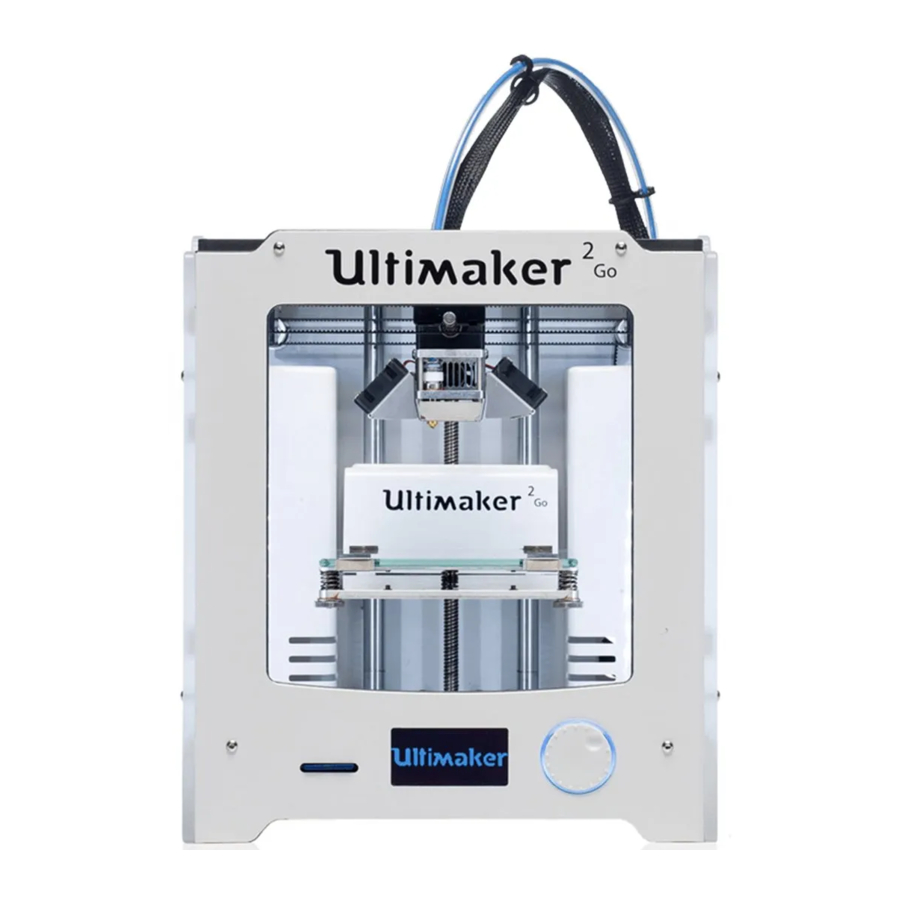
Ultimaker 2 Go handleiding
Inleiding
 Lees en begrijp de inhoud van deze installatie- en gebruikershandleiding.
Het niet lezen van de handleiding kan leiden tot persoonlijk letsel, slechtere resultaten of schade aan de
Ultimaker 2 Go. Zorg er altijd voor dat iedereen die de 3D-printer gebruikt, de inhoud van de handleiding kent en begrijpt om optimaal gebruik te maken van de Ultimaker 2 Go.
De voorwaarden of methoden die worden gebruikt voor het monteren, hanteren, opslaan, gebruiken of verwijderen van het apparaat vallen buiten onze controle en mogelijk ook buiten onze kennis. Om deze en andere redenen aanvaarden we geen verantwoordelijkheid en wijzen we uitdrukkelijk aansprakelijkheid af voor verlies, letsel, schade of kosten die voortvloeien uit of op enigerlei wijze verband houden met de montage, hantering, opslag, gebruik of verwijdering van het product.
De informatie in dit document is verkregen uit bronnen die wij betrouwbaar achten. De informatie wordt echter verstrekt zonder enige garantie, expliciet of impliciet, met betrekking tot de juistheid ervan.
Beoogd gebruik
Ultimaker 3D-printers zijn ontworpen en gebouwd voor fused deposition modeling voor diverse hoogwaardige plastics zoals PLA, ABS, CPE binnen een commerciële/zakelijke omgeving. De combinatie van precisie en snelheid maakt de Ultimaker 3D-printers de perfecte machines voor conceptmodellen, functionele prototypes en ook de productie van kleine series. Hoewel we een zeer hoge standaard hebben bereikt in de reproductie van 3D-modellen met behulp van Cura, blijft de gebruiker verantwoordelijk voor het kwalificeren en valideren van de toepassing van het geprinte object voor het beoogde gebruik. Hoewel het een open filamentplatform is, worden de beste resultaten bereikt met Ultimaker-gecertificeerd filament, terwijl er moeite is gedaan om de materiaaleigenschappen af te stemmen op de machine-instellingen.
ULTIMAKER 2 GO
Deze gebruikershandleiding is ontworpen om u te helpen met uw Ultimaker 2 Go-ervaring. Leer alles over het gebruik van uw Ultimaker 2 Go door de instructies in deze gebruikershandleiding te volgen en ervaar hoe gemakkelijk het is om prints van hoge kwaliteit te produceren.
U bent misschien bekend met andere soorten Ultimakers of 3D-printers. Het is echter essentieel dat u deze handleiding zorgvuldig leest om optimaal gebruik te maken van uw Ultimaker 2 Go.
ULTIMAKER 2 GO IN ÉÉN OOGOPSLAG


- Display
- SD-kaartsleuf
- Druk-/draaiknop
- Bouwplaat
- Bouwplaatklemmen
- Bouwplaatschroeven
- Printkop
- Bowden-buis
- Printkopkabel
- Spoelhouder
- Stroomaansluiting
SPECIFICATIES
| Printen | |
| Printtechnologie | Fused Filament Fabrication |
| Bouwvolume | 120 mm / 120 mm / 115 mm |
| Laagresolutie | Snel: 200 micron (0,2 mm) Normaal: 100 micron (0,1 mm) Hoog: 60 micron (0,06 mm) Ulti: 40 micron (0,04 mm) |
| Positioneringsprecisie | 12,5 micron / 12,5 micron / 5 micron |
| Filamentdiameter | 2,85 mm (algemeen bekend als 3 mm filament) |
| Nozzlediameter | 0,4 mm |
| Printsnelheid | 30 mm/s - 300 mm/s |
| Verplaatsingssnelheid | 30 mm/s - 350 mm/s |
| Software | |
| Meegeleverde software | Cura - Officiële Ultimaker Software |
| Bestandstypen | STL / OBJ / DAE / AMF |
| Ondersteund besturingssysteem | Windows / Mac / Linux |
| Elektrisch | |
| AC-ingang | 100 - 240 V Ca. 1,4 AMPÈRE 50 - 60 Hz 120 Watt max. |
| Connectiviteit | Stand-alone SD-kaart printen |
| Fysieke afmetingen | |
| Ruimte op bureau | 258 mm / 250 mm / 287,5 mm |
| Verzendafmetingen | 400 mm / 310 mm / 550 mm |
| Gewicht | 6,2 kg |
| Verzendgewicht | 14,0 kg |
| Temperatuur | |
| Omgevingstemperatuur tijdens gebruik | 15 - 32°C |
| Opslagtemperatuur | 0 - 32°C |
| Nozzle bedrijfstemperatuur | 180 - 260°C |
| Geluid | |
| Gemiddeld operationeel geluid | 49 dBA |

De Ultimaker 2 Go genereert hoge temperaturen en heeft hete bewegende onderdelen die letsel kunnen veroorzaken. Reik nooit in de Ultimaker 2 Go terwijl deze in werking is. Bedien de Ultimaker 2 Go altijd met de knop aan de voorkant of met de aan/uit-schakelaar aan de achterkant. Laat de Ultimaker 2 Go 5 minuten afkoelen voordat u erin reikt.
Zorg er bij het openen van de Ultimaker 2 Go voor onderhoud voor dat de stroomvoorziening is uitgeschakeld en de stroomkabel is losgekoppeld van het stopcontact.
Gebruik alleen de stroomvoorziening die bij uw Ultimaker 2 Go is geleverd.
AAN DE SLAG
Nu uw Ultimaker 2 Go is gearriveerd, bent u klaar om hem uit te pakken en in te stellen! Pak uw Ultimaker 2 Go voorzichtig uit en stel hem in volgens de instructies op de volgende pagina's.
Wanneer u uw Ultimaker 2 Go voor de eerste keer gebruikt, zal hij u door een aantal stappen leiden om hem in te stellen en te kalibreren. Volg de stappen voor het nivelleren van het bed en het laden van het filament zorgvuldig om uw Ultimaker 2 Go correct in te stellen.
UITPAKKEN
De Ultimaker 2 Go wordt geleverd in een herbruikbare, duurzame verpakking die speciaal is ontworpen om uw Ultimaker 2 Go tijdens transport te beschermen. Om uw Ultimaker 2 Go op de juiste manier uit te pakken, volgt u de onderstaande stappen.
BEGIN MET UITPAKKEN
Nadat u de kartonnen doos waarin uw Ultimaker 2 Go is geleverd, hebt geopend, kan het uitpakken beginnen. Begin met uitpakken door de Ultimaker 2 Go uit de kartonnen doos te halen. U kunt dit het beste doen door de riem te dragen en de kartonnen doos vast te houden terwijl u de Ultimaker 2 Go optilt.
OPEN HEM
Wanneer de Ultimaker 2 Go uit de doos is gehaald, kunt u de riem losmaken die om de schuimverpakking is geplaatst. Hierdoor kunt u de bovenklep openen, waar u de snelstartgids en accessoires vindt.
VERWIJDER DE VERPAKKING
Open de complete verpakking door deze op te tillen bij het gat aan de zijkant van de verpakking. Nu kunt u de spoel met PLA-filament eruit halen en de Ultimaker 2 Go op uw bureau plaatsen. Zorg ervoor dat u de Ultimaker 2 Go op het frame vasthoudt en niet op de riemen of assen terwijl u hem draagt.
PLAATS HEM OP UW BUREAU
Er zit wat verpakkingsmateriaal onder de bouwplaat. U kunt dit gemakkelijk verwijderen door de bouwplaat met uw handen op te tillen. Knip ten slotte de kabelbinder door waarmee de printkop is vastgemaakt en uw Ultimaker 2 Go is klaar voor gebruik!

WAT IS INBEGREPEN?
Bij uw Ultimaker 2 Go wordt een SD-kaart in de 3D-printer en diverse andere accessoires geleverd. Dit is alles wat u nodig hebt om te beginnen met printen. Controleer voordat u verdergaat of alle accessoires zijn inbegrepen.

- Stroomvoorziening en kabel
- Spoelhouder
- Glasplaat
- 0,75 kg filament
- USB-kabel
- Blauwe tape
- Vet
- Inbussleutels (1,5 mm, 2 mm, 2,5 mm)
- Kalibratiekaart
- Testprint
- Reserveonderdelen (hot end, PT100-sensor)
INSTALLATIE
SPOELHOUDER
De eerste stap bij het instellen van uw Ultimaker 2 Go is het bevestigen van de spoelhouder aan de achterkant van de Ultimaker 2 Go. Zorg ervoor dat u de spoelhouder installeert zoals hieronder beschreven.
- Neem de spoelhouder en steek het bovenste deel in het bijbehorende gat aan de achterkant van de Ultimaker 2 Go.

- Duw de spoelhouder naar beneden totdat deze vastklikt.


GLASPLAAT
De glasplaat, waarop blauwe tape is aangebracht, is het printoppervlak voor prints op uw Ultimaker 2 Go. Het wordt op de volgende manier geïnstalleerd.

- Plaats stroken van de blauwe tape naast elkaar op de glasplaat en zorg ervoor dat ze niet overlappen.
- Open de twee bouwplaatklemmen aan de voorkant van de bouwplaat met een inbussleutel.
- Schuif de glasplaat voorzichtig op de bouwplaat en zorg ervoor dat deze in de bouwplaatklemmen aan de achterkant vastklikt.
- Sluit de twee bouwplaatklemmen aan de voorkant om de glasplaat vast te zetten.
De bouwplaatklemmen kunnen scherp zijn, daarom wordt aangeraden om een van de inbussleutels te gebruiken voor het openen van de bouwplaatklemmen.
STROOMVOORZIENING
Om de installatie te voltooien, wordt de stroomvoorziening aangesloten. Zorg er voordat u deze aansluit voor dat de aan/uit-schakelaar in de "uit"-stand staat.

- Sluit de stroomkabel aan op de stroomadapter.
- Steek de stroomkabel in het stopcontact en sluit de andere kant aan op de Ultimaker 2 Go. De platte kant van deze kabel moet naar beneden wijzen.
EERSTE GEBRUIK
Na de installatie is het tijd om de Ultimaker 2 Go aan te zetten!
BEDIENING
Het display aan de voorkant van de Ultimaker 2 Go toont alle nodige informatie voor het instellen en gebruiken van je Ultimaker 2 Go. Je kunt door menu's navigeren door de knop aan de rechterkant van het display te draaien en/of in te drukken. Draaien stelt je in staat om een actie te selecteren of te bedienen; door te drukken kun je een actie bevestigen. Wanneer je op de knop drukt, hoor je een "piepend" (beeping) geluid om de actie te bevestigen. Een knipperende knop betekent dat de Ultimaker 2 Go wacht op invoer van de gebruiker.
BED LEVELING
Na het "Welcome" (Welkom) scherm, zal de Ultimaker 2 Go je door een aantal stappen leiden om de bouwplaat te kalibreren. Voor het printen is het erg belangrijk dat de eerste laag mooi in de glasplaat wordt gedrukt en er goed aan hecht. Als de afstand tussen de nozzle en de bouwplaat te groot is, zal je print niet goed aan de glasplaat hechten. Aan de andere kant, als de nozzle te dicht bij de bouwplaat is, kan dit voorkomen dat het filament uit de nozzle komt.
OPMERKING: Als je de configuratiewizard niet ziet, ga dan naar "Maintenance" (Onderhoud) > "Advanced" (Geavanceerd) en bevestig voor een Factory reset (fabrieksreset). Je kunt deze functie op elk moment gebruiken.
Voordat de bed leveling kan worden gedaan, zal de Ultimaker 2 Go eerst de "homing" (nulstelling) uitvoeren. Dit betekent dat hij de printkop naar de linker achterhoek en de bouwplaat naar de onderkant zal bewegen om het beginpunt in te stellen. Hierna kun je de onderstaande stappen volgen om de bouwplaat waterpas te stellen.

- De eerste stap is om de bouwplaat grofweg waterpas te stellen door aan de knop aan de voorkant van je Ultimaker 2 Go te draaien totdat er ongeveer 1 mm afstand is tussen de nozzle en de bouwplaat. De meting hier is niet kritisch; zorg er gewoon voor dat de nozzle dicht bij de bouwplaat is zonder deze aan te raken.
- Vervolgens wordt een ruwe aanpassing gedaan aan de linker- en rechterkant door aan de schroeven van de bouwplaat te draaien. Door de schroeven van de bouwplaat naar links te draaien, komt de bouwplaat dichter bij de nozzle. Nogmaals, er moet een afstand zijn van ongeveer 1 mm tussen de nozzle en de bouwplaat.
- De laatste stap is het fijnafstemmen van de bouwplaat met de "calibration card" (kalibratiekaart). Plaats de kalibratiekaart tussen de nozzle en de bouwplaat op alle 3 de punten en stel de schroeven van de bouwplaat af totdat je lichte wrijving voelt bij het bewegen van de kaart.
OPMERKING: Duw niet op de bouwplaat tijdens het fijnafstemmen met de kalibratiekaart; dit zal leiden tot onnauwkeurigheden.
FILAMENT LADEN
Na het bed leveling is het tijd om de Ultimaker 2 Go verder voor te bereiden op de eerste print door filament te laden.
Nu kun je het filament op de volgende manier laden.

- Voordat het filament wordt geladen, moet de spoel met filament op de spoelhouder worden geplaatst. Zorg ervoor dat je hem met de klok mee plaatst, zodat het filament vanaf de onderkant de feeder kan binnengaan. Het wordt ook aanbevolen om het filament een beetje recht te maken zodat het gemakkelijk de feeder kan binnengaan.
- Wacht vervolgens een minuut terwijl de printkop opwarmt. Door hem op te warmen, zorgen we ervoor dat het filament wordt gesmolten wanneer het door de nozzle gaat.
- Neem het uiteinde van het filament, steek het in de onderkant van de feeder en duw het totdat het filament wordt gegrepen door het gekartelde wiel. Dit kan wat kracht vereisen. Zodra het gekartelde wiel het filament heeft gegrepen, zal het het langzaam verder in de bowden tube bewegen.
- Wacht tot het filament de eerste zwarte bowden tube clip bereikt en druk vervolgens op de knop om verder te gaan. De Ultimaker 2 Go laadt automatisch het filament door de bowden tube, in de printkop.
Nu hoef je alleen maar te wachten tot het filament uit de nozzle komt. Je kunt een tikkend geluid horen bij de feeder; dit is niets om je zorgen over te maken. Indien nodig kun je het filament handmatig induwen om het met wat meer kracht door de nozzle te krijgen.
Zorg ervoor dat je de nozzle/hot end niet aanraakt tijdens deze procedure, omdat deze heet wordt.
OPMERKING: Wees niet verbaasd als het filament dat aanvankelijk uit de nozzle komt niet de kleur heeft die je verwacht. Er is waarschijnlijk nog wat residu van de fabriekstestprint in de nozzle achtergebleven. Wacht tot je de kleur van het filament ziet dat je hebt geladen uit de nozzle komt.
EEN PRINT STARTEN
Nu de bouwplaat waterpas is gesteld en het filament is geladen, ben je klaar om je eerste print te starten! We hebben een aantal printbestanden op de SD-kaart geplaatst om mee te beginnen. Selecteer gewoon een van de bestanden en druk op de knop om te starten.
Nadat een printbestand is gekozen, zal de Ultimaker 2 Go zichzelf voorbereiden door de printkop en de bouwplaat te homen en de bouwplaat en nozzle op te warmen. Dit kan een paar minuten duren.
Tijdens het printen toont het display de voortgang van de print en de resterende tijd voor voltooiing. Wanneer de print is voltooid, wacht je tot de bouwplaat is afgekoeld en pak je de print van de bouwplaat.
Raak de printkop/nozzle niet aan tijdens het opwarmen, printen of afkoelen. Temperaturen kunnen oplopen tot 260°C.
DE BASISBEGINSELEN
In dit hoofdstuk wordt meer uitgelegd over de basisprocedures voor het gebruik van je Ultimaker 2 Go. Je vindt hier bijvoorbeeld informatie over het verwisselen van filament en het waterpas zetten van het bed, maar ook het gebruik van onze software Cura wordt hier uitgelegd.
FILAMENT VERWISSELEN
Als je wilt wisselen tussen verschillende (kleuren) materialen, moet je eerst het filament verwijderen dat al in de Ultimaker 2 Go zit, waarna je het nieuwe filament kunt plaatsen.
OUD FILAMENT VERWIJDEREN
Je kunt het filament eenvoudig verwijderen door de onderstaande stappen te volgen.
- Open het menu voor het verwisselen van materiaal op je Ultimaker 2 Go door naar "Material" (Materiaal) > "Change" (Verwisselen) te gaan.
- Wacht even terwijl de printkop opwarmt. Door deze op te warmen zorgen we ervoor dat het filament wordt gesmolten voordat het uit het mondstuk wordt getrokken.
- Als het mondstuk heet is, begint de Ultimaker 2 Go automatisch aan het aandrijfwiel te draaien, waardoor het filament volledig wordt teruggespoeld. Als het filament niet volledig uit de invoer komt, kun je het er eenvoudig met de hand uittrekken.
Opmerking: Zorg ervoor dat er geen kleine stukjes filament achterblijven in de invoer voordat je nieuw materiaal plaatst. Voor het verwijderen van kleine stukjes filament kun je een pincet gebruiken. Voor eenvoudigere toegang kun je de bowdenbuis aan de bovenkant van de invoer losmaken door de klemclip te verwijderen, de buiskoppeling omlaag te drukken en de bowdenbuis eruit te trekken.
NIEUW FILAMENT LADEN
Na het verwijderen van het filament kun je het nieuwe filament op dezelfde manier laden als tijdens de eerste installatie van je Ultimaker 2 Go. Zorg ervoor dat de oude spoel met filament van de spoelhouder is verwijderd en de nieuwe is geplaatst.

- Neem het uiteinde van het filament, steek het in de onderkant van de materiaalinvoer en duw het erin totdat het filament wordt vastgepakt door het gekartelde wiel. Dit kan wat kracht vereisen. Zodra het gekartelde wiel het filament heeft vastgepakt, beweegt het het langzaam verder in de bowdenbuis.
- Wacht tot het filament de eerste zwarte bowdenbuisclip bereikt en druk vervolgens op de knop om verder te gaan. De Ultimaker 2 Go laadt het filament automatisch via de bowdenbuis in de printkop.
Nu hoef je alleen maar te wachten tot het filament uit het mondstuk komt. Het kan zijn dat je een tikkend geluid hoort bij de invoer; hierover hoef je je geen zorgen te maken. Indien nodig kun je het filament handmatig naar binnen duwen om het met wat meer kracht door het mondstuk te krijgen.
BED WATERPAS ZETTEN
Zoals uitgelegd in het hoofdstuk AAN DE SLAG is de eerste laag van een print erg belangrijk. Daarom wordt regelmatig waterpas zetten van het bed aangeraden. Zet de bouwplaat altijd opnieuw waterpas als je merkt dat het plastic niet gelijkmatig op de glasplaat is geplaatst. Na transport van je Ultimaker 2 Go is het ook aan te raden om de bouwplaat opnieuw waterpas te zetten om ervoor te zorgen dat je 3D-prints goed aan de bouwplaat blijven plakken.
PROCEDURE VOOR HET WATERPAS ZETTEN VAN HET BED
De basisstappen voor het waterpas zetten van het bed worden hieronder beschreven.

- Ga naar "Maintenance" (Onderhoud) > "Build plate" (Bouwplaat) om het waterpas zetten van het bed op je Ultimaker 2 Go te starten.
- Wacht tot de Ultimaker 2 Go zijn homing-procedure heeft uitgevoerd en ga verder als de printkop zich in het midden aan de achterkant van de bouwplaat bevindt.
- De eerste kalibratiestap is om de bouwplaat grofweg waterpas te zetten door aan de knop aan de voorkant van je Ultimaker 2 Go te draaien totdat er ongeveer 1 mm afstand is tussen het mondstuk en de bouwplaat. De meting hier is niet cruciaal; zorg er gewoon voor dat het mondstuk zich dicht bij de bouwplaat bevindt zonder deze aan te raken.
- Vervolgens wordt er een ruwe aanpassing gedaan aan de linker- en rechterkant aan de voorkant door aan de schroeven van de bouwplaat te draaien. Als je de schroeven van de bouwplaat naar links draait, komt de bouwplaat dichter bij het mondstuk. Nogmaals, er moet een afstand van ongeveer 1 mm zijn tussen het mondstuk en de bouwplaat.
- De laatste stap is het fijn afstellen van de bouwplaat met de kalibratiekaart. Plaats de kalibratiekaart tussen het mondstuk en de bouwplaat op alle 3 de punten en stel de schroeven van de bouwplaat af totdat je een lichte wrijving voelt bij het bewegen van de kaart.
Opmerking: Duw niet op de bouwplaat tijdens het fijn afstellen met de kalibratiekaart; dit leidt tot onnauwkeurigheden.
CURA SOFTWARE
Voor de Ultimaker 2 Go raden we onze gratis Cura software aan om je 3D-printbestanden voor te bereiden. Cura converteert snel en nauwkeurig 3D-modellen naar 3D-printbestanden binnen enkele seconden en toont je een voorbeeld van de print, zodat je er zeker van kunt zijn dat alles is zoals je het wilt.
INSTALLATIE
De Cura software is te vinden op www.ultimaker.com/software. Na het downloaden open je het installatieprogramma en voer je de installatiewizard uit om de installatie te voltooien. Wanneer je Cura voor de eerste keer opent, wordt je gevraagd om je 3D-printer te selecteren; selecteer de Ultimaker 2 Go. Er is geen andere configuratie vereist en je kunt direct beginnen met het gebruik van Cura.
CURA GEBRUIKEN
Het basisproces van het converteren van een 3D-model naar een printbestand in Cura wordt hieronder beschreven.
- Laad een 3D-model (STL, OBJ, DAE of AMF-bestand) in Cura via de "Load" (Laden) button.
- Kies je gewenste instellingen en wacht tot Cura het model heeft gesliced.
- Wanneer Cura het bestand heeft geconverteerd, kun je het printbestand (GCode) opslaan via de "Save" (Opslaan) button. Als de SD-kaart is geplaatst, wordt het bestand direct op de SD-kaart opgeslagen.
- Verwijder de SD-kaart van je computer - zorg ervoor dat je deze veilig verwijdert - en plaats deze in je Ultimaker 2 Go om te beginnen met printen.
Wanneer je Cura voor de eerste keer gebruikt, zie je de "Quickprint" (Snel printen) profielen. Dit is perfect voor beginners, maar als je een meer ervaren gebruiker bent en meer controle wilt hebben over de printinstellingen, kun je ook overschakelen naar de "Advanced" (Geavanceerd) mode. Voor meer informatie over het gebruik van Cura kun je de Cura support pagina's bezoeken: www.ultimaker.com/support/software
FIRMWARE UPDATEN
Er wordt regelmatig een nieuwe Cura versie uitgebracht, inclusief een nieuwe firmware versie. Zorg ervoor dat je de nieuwste versie van Cura en firmware installeert zodra deze beschikbaar is om up-to-date te blijven. De nieuwste versie van Cura is altijd te vinden op www.ultimaker.com/software
Om de nieuwste firmware op je Ultimaker 2 Go te installeren, neem je de volgende stappen:

- Verbind de Ultimaker 2 Go met je computer met de USB-kabel.
- Sluit de voeding aan en zet de Ultimaker 2 Go aan.
- Start Cura en ga naar "Machine" (Machine) > "Install default firmware" (Standaardfirmware installeren) (zorg ervoor dat de Ultimaker 2 Go is geselecteerd in het "Machine" (Machine) menu). Cura uploadt nu automatisch de nieuwste firmware naar je Ultimaker 2 Go.
DISPLAY EN BEDIENING
Wanneer je je Ultimaker 2 Go aanzet, zie je altijd eerst het Ultimaker logo, waarna je naar het hoofdmenu gaat. Het hoofdmenu biedt drie opties: PRINT, MATERIAL en MAINTENANCE.
PRINT
Met het menu "Print" (Printen) kun je eenvoudig een van de printbestanden op de SD-kaart selecteren en daarna automatisch de print starten.
MATERIAL
In het menu "Material" (Materiaal) kun je het filament op je Ultimaker 2 Go verwisselen of de instellingen van materiaalprofielen wijzigen. Wanneer je "Change" (Wijzigen) selecteert, start de Ultimaker 2 Go de procedure zoals beschreven in het hoofdstuk DE BASISBEGINSELEN. In het menu "Settings" (Instellingen) kun je materiaalprofielen selecteren en hun instellingen wijzigen in het menu "Customize" (Aanpassen).
MAINTENANCE
Het menu "Maintenance" (Onderhoud) biedt verschillende opties. Door "Build plate" (Bouwplaat) te selecteren, word je door de stappen voor het waterpas zetten van het bed geleid. In het menu "Advanced" (Geavanceerd) kunnen verschillende opties worden geselecteerd om handmatig bepaalde acties uit te voeren of machine-instellingen te wijzigen. Hieronder wordt een kort overzicht van al deze opties weergegeven.
- LED settings (LED-instellingen)
Wijzig de instellingen van de LED-lampen in je Ultimaker 2 Go - Heatup nozzle (Mondstuk opwarmen)
Stel een aangepaste temperatuur in om het mondstuk handmatig op te warmen - Home head (Kop positioneren)
Positioneert de kop in de linkerachterhoek van de Ultimaker 2 Go - Lower buildplate (Bouwplaat omlaag)
Verplaatst de bouwplaat naar de onderkant van de Ultimaker 2 Go - Raise buildplate (Bouwplaat omhoog)
Verplaatst de bouwplaat naar de bovenkant van de Ultimaker 2 Go - Insert material (Materiaal plaatsen)
Verwarmt het mondstuk waarna je filament kunt plaatsen - Move material (Materiaal verplaatsen)
Verwarmt het mondstuk waarna je het scrollwiel kunt gebruiken om het materiaal vooruit te bewegen - Set fan speed (Ventilatorsnelheid instellen)
Stel de snelheid in van de twee ventilatoren aan de zijkanten van de printkop - Retraction settings (Intrekinstellingen)
Pas de instellingen voor intrekken aan - Version (Versie)
Toont de huidige firmwareversie op de Ultimaker 2 Go - Runtime stats (Runtime-statistieken)
Toont hoelang de Ultimaker 2 Go aan heeft gestaan en heeft geprint - Factory reset (Fabrieksinstellingen)
Een complete reset van je Ultimaker 2 Go waarmee je deze volledig opnieuw kunt kalibreren
FIJNAFSTELLING
De Ultimaker 2 Go biedt je ook de mogelijkheid om instellingen tijdens het printen fijn af te stellen. Hierdoor kun je volledige controle krijgen over het printproces en kun je de beste printresultaten behalen. Je kunt dit doen door tijdens het printen het menu "Tune" (Afstemmen) te openen. Het menu Tune toont je in principe dezelfde instellingen als in het menu Advanced, wat betekent dat je instellingen kunt wijzigen zoals bijvoorbeeld de temperatuur en de printsnelheid. Verder is het mogelijk om "Pause" (Pauze) te selecteren, waarna je het filament midden in een print kunt verwisselen en weer verder kunt gaan.

BASIS ONDERHOUD
Om een soepel werkende Ultimaker 2 Go te hebben, is het belangrijk om deze correct te onderhouden. In dit hoofdstuk worden de belangrijkste onderhoudstips beschreven. Het wordt aanbevolen om ze zorgvuldig te lezen om de beste resultaten te behalen met uw Ultimaker 2 Go.
BLAUWE TAPE
DE BLAUWE TAPE VERVANGEN
Na veel printen kan de blauwe tape die op de glasplaat zit, een beetje slijten of beschadigen. Dit kan een ongelijkmatig printoppervlak of een slechte hechting aan de print veroorzaken en daarom wordt aanbevolen om deze af en toe te vervangen. Zorg er hierbij altijd voor dat de Ultimaker 2 Go is uitgeschakeld.

- Voordat u de glasplaat eruit haalt, verplaatst u de bouwplaat handmatig naar de onderkant van de Ultimaker 2 Go. Op deze manier wordt schade aan de printkop of Z-trapeziumdraadspindel voorkomen.
- Open de klemmen van de bouwplaat aan de voorkant met een inbussleutel en schuif de glasplaat naar de voorkant van de bouwplaat totdat u deze uit de Ultimaker 2 Go kunt halen.
- Verwijder de beschadigde tape en plaats nieuwe stroken blauwe tape op de glasplaat. Plaats ze naast elkaar en zorg ervoor dat ze niet over elkaar heen worden geplaatst. Het is ook raadzaam om geen tape te plakken op de plaats waar de klemmen van de bouwplaat de glasplaat bedekken.
- De glasplaat kan eenvoudig worden teruggeplaatst door deze op de bouwplaat te schuiven totdat deze vastklikt in de klemmen van de bouwplaat aan de achterkant van de bouwplaat. Sluit de klemmen van de bouwplaat aan de voorkant met de hand om deze vast te zetten.
OPMERKING: Om zeker te zijn van een succesvolle volgende print, raden we aan om de bouwplaat opnieuw te nivelleren nadat u de glasplaat hebt verplaatst.
DE AANVOER
Het op de juiste manier gebruiken en schoonhouden van de aanvoer is belangrijk voor een goede extrusie. Tips voor het onderhouden van de aanvoer worden hieronder beschreven.
AANVOERSPANNING
Om het filament goed door de aanvoer in de bowdenbuis en printkop te leiden, is het belangrijk dat de spanning op de aanvoer correct is ingesteld. Als de spanning te hoog is, betekent dit dat het gekartelde wiel van de aanvoer in het filament graaft, waardoor het afvlakt of - erger nog - volledig vast komt te zitten. Dit noemen we slijpen.
Om het slijpen van het filament te voorkomen, is het daarom belangrijk om de spanning op de aanvoer zo los mogelijk in te stellen, wat betekent dat de witte inzetclip volledig bovenaan moet staan. U kunt dit bereiken door een van de inbussleutels in het gat bovenop de aanvoer te steken en deze met de klok mee te draaien.
DE AANVOER REINIGEN
Na veel printen kunnen zich kleine plastic deeltjes ophopen op het gekartelde wiel in de materiaalaanvoer. U kunt dit reinigen door lucht op het gekartelde wiel te blazen of door een eenvoudige borstel te gebruiken. Het wordt ook aanbevolen om de aanvoer te reinigen wanneer u merkt dat het filament slijpt.

DE ASSEN SMEREN
Om uw Ultimaker 2 Go correct te onderhouden en soepel te laten werken, wordt aanbevolen om de assen af en toe te smeren.
X- EN Y-ASSEN
Wanneer u kleine richels op de oppervlakken van uw 3D-geprinte objecten opmerkt of voelt dat de X- en Y-assen droog zijn, is het raadzaam om een enkele druppel naaimachineolie op de X- en Y-assen aan te brengen. Dit helpt uw Ultimaker 2 Go soepel te laten werken. Naaimachineolie is niet inbegrepen in het Ultimaker 2 Go-pakket, maar we raden ten zeerste aan om dit alleen te gebruiken voor het smeren van de X- en Y-assen.
Z-TRAPEZIUMDRAADSPINDEL
Eens per half jaar moet de Z-trapeziumdraadspindel worden gesmeerd met Magnalube. Dit is het groene vet dat bij uw Ultimaker 2 Go is geleverd. Zorg ervoor dat u 10 druppels vet over de gehele draadstang verspreidt. Bij uw volgende print smeert de Ultimaker 2 Go de as zelf door op en neer te bewegen.
OPMERKING: Magnalube mag alleen op de Z-trapeziumdraadspindel worden aangebracht; zorg ervoor dat u het niet op een van de andere assen aanbrengt.

ATOMISCHE METHODE
Na een langere tijd uw Ultimaker 2 Go te hebben gebruikt, kunt u enkele tekenen van "onder extrusie" opmerken. Dit betekent dat uw Ultimaker 2 Go niet genoeg plastic kan extruderen en wordt meestal weergegeven door zeer dunne of ontbrekende lagen in een print. In de meeste gevallen wordt het veroorzaakt door wat vuil of verkoolde materiaal in de nozzle of een ander hot-end onderdeel waardoor een (gedeeltelijke) blokkade ontstaat. Wanneer onder extrusie optreedt, wordt aanbevolen om de Atomic Method te gebruiken om de nozzle en andere hot-end onderdelen te reinigen. Hieronder wordt het proces van deze eenvoudige maar zeer effectieve methode beschreven.
OPMERKING: Het is ook raadzaam om de Atomic Method te gebruiken bij het overschakelen van een materiaal dat een hogere printtemperatuur nodig heeft naar een materiaal dat een lagere printtemperatuur gebruikt om ervoor te zorgen dat eventuele resten van het vorige filament worden verwijderd.
HET FILAMENT VERWIJDEREN
- Ga naar MATERIAAL > WIJZIGEN om het filament te verwijderen en selecteer in plaats van nieuw materiaal in te voegen ANNULEREN
- Houd de printkop in de hoek
DE BOWDENBUIS VERWIJDEREN
- Open de zwarte plastic clip die zich rond de bowdenbuis en de printkopkabel bevindt, het dichtst bij de printkop

- Verwijder de (blauwe of rode) klemclip


OPWARMEN EN VOORBEREIDING

- Ga naar ONDERHOUD > GEAVANCEERD > Nozzle opwarmen en stel de temperatuur in op 260 graden
- Snijd ongeveer 20 cm filament af met een rechte snede en probeer het filament zoveel mogelijk recht te trekken
- Wanneer de temperatuur is bereikt, steekt u het rechtgetrokken stuk filament handmatig helemaal naar beneden in de nozzle
- Duw het iets aan totdat het nieuwe filament uit de nozzle komt of totdat het filament niet verder kan worden geduwd
HET NIEUWE FILAMENT VERWIJDEREN

- Verlaag de temperatuur tot 90 graden (voor PLA) of 110 graden (voor ABS)
- Zodra de temperatuur is bereikt, trekt u het filament er met een snelle, stevige ruk uit
- Controleer de kleur en vorm van de punt van het filament; het doel is om een schone, kegelvormige punt te hebben
- Herhaal stap 3 en 4 totdat het filament zonder resten naar buiten komt en een kegelachtige vorm heeft
OPNIEUW MONTEREN
- Steek de bowdenbuis door de buiskoppeling helemaal naar beneden in de PTFE-koppeling

- Plaats de klemclip rond de buiskoppeling zodat deze de bowdenbuis vastzet


PROBLEEMOPLOSSING
Hieronder wordt een kort overzicht van de meest voorkomende problemen weergegeven. En op de volgende pagina wordt een overzicht van mogelijke fouten op de Ultimaker 2 Go weergegeven. Raadpleeg onze website voor meer instructies: www.ultimaker.com/support
EXTRUSIEPROBLEMEN
Extrusieproblemen kunnen op verschillende manieren voorkomen en kunnen verschillende oorzaken hebben. De nozzle kan simpelweg volledig geblokkeerd zijn, waardoor er helemaal geen materiaal uit de nozzle komt. Maar het kan ook betekenen dat de Ultimaker 2 Go gewoon niet genoeg plastic extrudeert, wat leidt tot zeer dunne of ontbrekende lagen in een print. Dit wordt "onder extrusie" genoemd.
In de meeste gevallen worden extrusieproblemen veroorzaakt door wat vuil of verkoolde materiaal in de nozzle of een ander hot-end onderdeel waardoor een (gedeeltelijke) blokkade ontstaat. Om hiervan af te komen, zijn er een paar dingen die kunnen worden gedaan:
- Controleer of het filament niet is geslepen in de aanvoer. Zo ja, verwijder het dan eerst uit de machine.
- Zorg ervoor dat de spanning op de aanvoer zo los mogelijk is (witte inzetclip bovenaan).
- Probeer handmatig wat materiaal te extruderen met behulp van de optie 'Materiaal verplaatsen' in het menu Geavanceerd. U kunt er wat extra kracht op uitoefenen door het materiaal handmatig bij de aanvoer te duwen terwijl u dit doet.
- Gebruik de Atomic Method om vuil of verkoolde materiaal uit de hot-end te verwijderen.
Na de Ultimaker 2 Go al langere tijd te hebben gebruikt, kan het ook betekenen dat de PTFE-koppeling is vervormd, waardoor er wrijving op het filament ontstaat. Dit verbruiksartikel heeft de neiging om na verloop van tijd te slijten als gevolg van de hitte en de druk van de hot-end. Als geen van de hierboven beschreven opties werkt, is het raadzaam om de PTFE-koppeling nader te bekijken. Een vervormde PTFE-koppeling is te herkennen aan een (kleine) rand aan de binnenkant aan de onderkant. Instructies hiervoor zijn te vinden op de website.
KAN GEEN VERBINDING MAKEN MET CURA
Als Cura uw Ultimaker 2 Go niet herkent wanneer u firmware wilt uploaden, is er een probleem met de verbinding als gevolg van een software- of hardwarefout. De volgende controles worden in dit geval aanbevolen:
- Zorg ervoor dat alles goed is aangesloten (voeding en USB-kabel) en dat de Ultimaker 2 Go is ingeschakeld wanneer u firmware uploadt. Indien mogelijk kunt u ook een andere USB-kabel proberen.
- Controleer of de nieuwste versie van Cura op uw computer is geïnstalleerd.
- Probeer verbinding te maken op een andere computer, bij voorkeur met een ander besturingssysteem.
PRINT PLAKT NIET AAN DE BOUWPLAAT
Wanneer u problemen ondervindt met prints die aan de bouwplaat blijven plakken, kunnen er een paar dingen aan de hand zijn. Het kan betekenen dat de eerste laag gewoon niet goed genoeg plakt of dat de prints losraken als gevolg van "kromtrekken" van het plastic. Kromtrekken gebeurt in principe vanwege de eigenschappen van het plastic. Plastics hebben de neiging om te krimpen wanneer ze snel afkoelen (sommige plastics meer dan andere), wat er uiteindelijk toe kan leiden dat uw print (in de hoeken) omkrult.
Om de hoeveelheid kromtrekken te verminderen en een goede eerste laag te hebben, kunt u het volgende doen:
- Om een mooie eerste laag te hebben, moet u ervoor zorgen dat de bouwplaat goed is genivelleerd.
- Voor een goede hechting mag de blauwe tape niet te beschadigd zijn. Daarom is het belangrijk om deze af en toe te vervangen.
- Een mooie functie in Cura om kromtrekken te helpen voorkomen, wordt "Rand" genoemd. Het plaatst een enkellaags dik vlak gebied rond uw object, waardoor een groter hechtingsoppervlak ontstaat.
FOUTMELDINGEN
FOUT - GESTOPTE TEMPERATUURSENSOR | Dit verwijst naar een probleem met de PT100 B-sensor, de sensor die de temperatuur van de nozzle meet. Het betekent dat de sensor onjuiste waarden registreert en om veiligheidsredenen voorkomt dat de nozzle opwarmt. De meest waarschijnlijke reden hiervoor is een verbindingsprobleem, dat kan optreden als gevolg van een slechte verbinding op het moederbord of schade aan de sensor zelf. |
FOUT - VERWARMINGSFOUT | De verwarmingsfout kan optreden wanneer de sensor geen stabiele (toename van) temperatuur registreert. Dit kan betekenen dat de verwarmingspatroon niet goed is aangesloten en om oververhitting van de nozzle te voorkomen, wordt de verwarmingspatroon daarom uitgeschakeld. |
Z-SCHAKELAAR KAPOT of Z-SCHAKELAAR VAST | Als u een van deze fouten krijgt, betekent dit dat er een probleem is met de Z-eindschakelaar. Het vertelt u ofwel dat de Z-eindschakelaar niet kan worden ingedrukt of dat er iets de hendel van de schakelaar verhindert om terug te schakelen. |
X- OF Y-SCHAKELAAR KAPOT | Deze fout treedt op wanneer de X- of Y-eindschakelaar niet wordt geactiveerd terwijl de printkop aan het homen is. |
ONDERSTEUNING
Mocht u problemen ondervinden met uw Ultimaker 2 Go of advies nodig hebben over het gebruik van uw Ultimaker 2 Go, kijk dan op onze website: www.ultimaker.com/support
De website bevat een schat aan (probleemoplossings)informatie en is een geweldige bron om snel problemen zelf op te lossen en meer ervaring op te doen met 3D-printen. We hebben ook een zeer actieve online community met ervaren gebruikers die bereid zijn tips en oplossingen te delen en u kunnen helpen om het beste uit uw Ultimaker 2 Go te halen.
Als u ooit persoonlijke hulp nodig heeft bij het oplossen van een probleem met uw Ultimaker 2 Go, kunt u ook contact opnemen met een van onze lokale ondersteuningspartners. Op de website vindt u alle contactgegevens.
VEILIGHEID
ELEKTRISCHE VEILIGHEID
De Ultimaker 2 Go werkt op 24 volt (extra lage spanning) en valt daarom buiten het toepassingsgebied van de laagspanningsrichtlijn. De voeding voldoet aan alle CE-markeringseisen en is beveiligd tegen kortsluiting, overbelasting, overspanning en te hoge temperatuur. Voor meer informatie over elektrische veiligheidsaspecten verwijzen we u naar de Mean Well ECConformity Declaration voor de GS220AX-voedingsadapters.
Gebruik de Ultimaker 2 Go alleen met voedingen en kabels die door Ultimaker B.V. zijn geleverd.
Haal altijd de stekker uit het stopcontact voordat u onderhoud of aanpassingen uitvoert.
MECHANISCHE VEILIGHEID
De Ultimaker 2 Go bevat veel bewegende onderdelen, maar de stappenmotoren hebben niet genoeg vermogen om ernstig letsel te veroorzaken en bewegende tandwielen zijn afgedekt. Toch is het raadzaam om alleen in de machine te reiken als deze is uitgeschakeld.
Haal altijd de stekker uit het stopcontact voordat u onderhoud of aanpassingen uitvoert.
VERBRANDINGSGEVAAR
Er is een potentieel risico op brandwonden, aangezien de printkop temperaturen tot 260°C kan bereiken en het verwarmde bed tot 120°C. De nozzle van de printkop is grotendeels omgeven door een aluminium afdekking om contact te voorkomen, maar toch raden we aan om niet in de machine te reiken als de printkop en/of het verwarmde bed heet zijn.
Laat de printer altijd minstens 30 minuten afkoelen voordat u onderhoud of aanpassingen uitvoert.
GEZONDHEID
De Ultimaker 2 Go is ontworpen om te printen met PLA-filament. Het gebruik van andere materialen is op eigen risico.
Het printen van puur PLA wordt als veilig beschouwd, hoewel goede ventilatie nog steeds wordt geadviseerd voor mogelijke onbekende dampen die vrijkomen uit kleurstoffen in gekleurd PLA.
Gebruik uw printer alleen in een goed geventileerde ruimte.
ALGEMENE VEILIGHEIDSINFORMATIE
De Ultimaker 2 Go is niet bedoeld voor gebruik door personen (inclusief kinderen) met verminderde fysieke en/of mentale capaciteiten, of gebrek aan ervaring en kennis, tenzij ze onder toezicht staan of instructies hebben gekregen over het gebruik van het apparaat door een persoon die verantwoordelijk is voor hun veiligheid.
Kinderen moeten onder constant toezicht staan bij het gebruik van de printer.
De bovenstaande informatie wordt als correct beschouwd, maar beoogt niet volledig te zijn en mag alleen als leidraad worden gebruikt.
De voorwaarden of methoden die worden gebruikt voor het monteren, hanteren, opslaan, gebruiken of verwijderen van het apparaat vallen buiten onze controle en kunnen buiten onze kennis liggen. Om deze en andere redenen aanvaarden wij geen verantwoordelijkheid en wijzen wij uitdrukkelijk aansprakelijkheid af voor verlies, letsel, schade of kosten die voortvloeien uit of op enigerlei wijze verband houden met de montage, hantering, opslag, gebruik of verwijdering van het product.
De informatie in dit document is verkregen uit bronnen die wij betrouwbaar achten. De informatie wordt echter verstrekt zonder enige garantie, expliciet of impliciet, met betrekking tot de juistheid ervan.
Referenties


Download handleiding
Hier kunt u de volledige pdf-versie van de handleiding downloaden. Deze kan aanvullende veiligheidsinstructies, garantie-informatie, FCC-regels, enz. bevatten.
Download Ultimaker 2 Go handleiding


