NexiGo Iris Handleiding
- 1 NEXIGO WEBCAM-INSTELLINGENSOFTWARE
- 2 PRODUCTFUNCTIES
- 3 PRODUCTOVERZICHT
- 4 WAT ZIT ER IN DE DOOS
- 5 DE PRIVACYCOVER INSTALLEREN
- 6 UW WEBCAM INSTELLEN
- 7 SPECIFICATIES
- 8 AFSTANDSBEDIENING
- 9 ON-SCREEN DISPLAY (OSD) MENU
- 10 FAQ
- 11 CONTACTINFORMATIE
- 12 VEILIGHEIDSOPMERKINGEN
- 13 Referenties
- 14 Download handleiding
- 15 In andere talen
NEXIGO WEBCAM-INSTELLINGENSOFTWARE
Hoewel al onze camera's plug-and-play zijn, is deze gratis softwaretool het meest geschikt voor degenen die volledige controle willen over instellingen zoals helderheid, verzadiging, belichting en focus. Om de nieuwste versie te downloaden, gaat u naar nexigo.com/software.

PRODUCTFUNCTIES
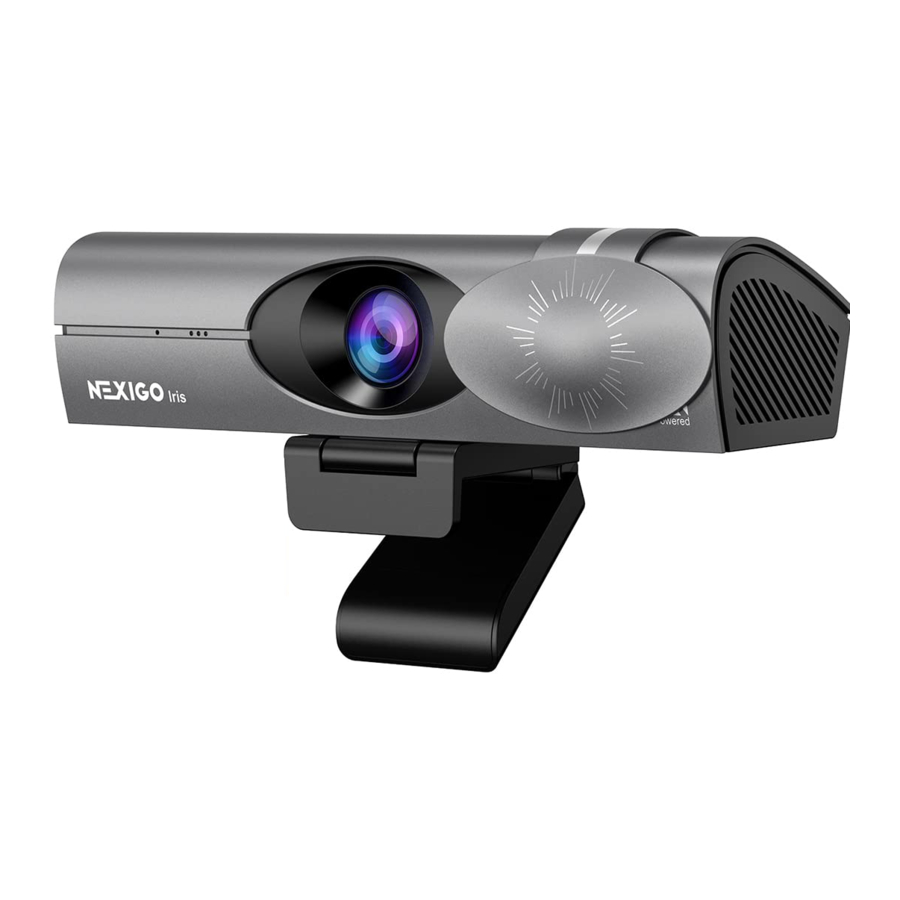
De NexiGo Iris is uitgerust met een 1/1,8-inch sensor, de grootste sensor die momenteel beschikbaar is in een webcam. De Iris biedt ook 4K, ultra-high-definition, ePTZ-video met AI-integratie, zodat hij zijn framing automatisch en intelligent kan aanpassen aan uw omgeving. De Iris maakt gebruik van geavanceerde ISP-verwerkingsalgoritmen om beelden te produceren met een gelijkmatige helderheid, hoge helderheid en levendige kleuren.
GROOTSTE SENSOR OOIT
De NexiGo Iris is uitgerust met een 1/1,8-inch sensor, de grootste sensor van alle webcams die momenteel op de markt zijn, voor ongelooflijke prestaties bij weinig licht en een breed dynamisch bereik. De 10-elementen volledig glazen lens minimaliseert vervorming, zodat u er op de camera uitziet zoals u werkelijk bent.
DSLR-KWALITEIT MET WEBCAM-GEMAK
De Iris is ontworpen om een nieuwe klasse webcams te creëren met geavanceerde functies die in de hardware zijn ingebouwd, waaronder AI-gestuurde framing en tracking, ingebouwd flashgeheugen en een innovatieve Picture-in-Picture (PiP)-presentatiemodus. En met de meegeleverde afstandsbediening kunt u alle functies van de webcam activeren met een druk op de knop.
ONGECOMPRIMEERDE VIDEO ZONDER ARTIFACTEN
De NexiGo Iris beschikt over hardwarematige optimalisatie die de beste codec voor uw video levert. Het biedt een HDMI-uitgang waarmee u ongecomprimeerde 4K-video naar uw pc kunt sturen voor opnamen van professionele kwaliteit, waardoor het de eerste webcam is die ongecomprimeerde 4K-video's levert. Ondertussen ondersteunt de USB-poort ongecomprimeerde video tot 1080p bij 60 fps.
INGEBOUWD FLASHGEHEUGEN EN BEVEILIGING VAN TOPNIVEAU
Met het in de camera ingebouwde flashgeheugen kunt u drie verschillende beeldinstellingen opslaan en snel oproepen. U hoeft geen software te installeren om de beste videokwaliteit te krijgen. Omdat er geen stuurprogramma of onderhoud vereist is, is het nog nooit zo eenvoudig geweest om videoconferenties van professionele kwaliteit te houden.
INNOVATIEVE PIP EN SLIMME AI
De intelligente AI maakt automatische framing- en trackingfuncties mogelijk voor de beste hoeken in elk videogesprek. Met de Picture-in-Picture (PiP)-modus kunt u ook vergaderingen laten zien als nooit tevoren, zodat u een klein frame kunt weergeven dat uw gezicht benadrukt en een groter frame dat u naar wens kunt inzoomen. Het biedt ook 10 programmeerbare posities waarmee u snel wijzigingen kunt aanbrengen met de pan-, tilt- en zoomfunctionaliteit.
PRODUCTOVERZICHT

- Activiteitslampje
- Geluidsreducerende microfoons
- Flexibele clip / basis
- UHD-lens
- Afneembare privacycover

- 1/4" statiefschroefgat
- HDMI-poort
- USB-B 3.0-poort
WAT ZIT ER IN DE DOOS
1 x NexiGo Iris-webcam
1 x USB-C naar USB-A-adapter
1 x Gebruikershandleiding
1 x Privacycover
1 x USB-B naar USB-A-kabel
1 x Afstandsbediening (vereist 2x AAA-batterijen, niet inbegrepen)
DE PRIVACYCOVER INSTALLEREN
De Iris wordt geleverd met een privacycover die op de bovenkant van het apparaat wordt geklikt. U kunt deze eenvoudig gebruiken om de lens indien nodig af te dekken of aan de zijkant vast te klikken wanneer deze niet in gebruik is.

UW WEBCAM INSTELLEN
PLAATS / POSITIEER UW WEBCAM
Optie 1: Plaats hem op een vlakke ondergrond.

Optie 2: Monteer hem op een laptop of monitor.

Optie 3: Installeer hem op een 1/4" statief met schroefdraad.

VERBINDEN MET EEN COMPUTER
USB-verbinding
- Sluit met de meegeleverde kabel de USB-B-connector aan op de USB-B-poort van de webcam.
- Sluit de USB-A-connector aan op een beschikbare poort op uw computer.
- Dankzij de plug-and-play-ondersteuning kan uw computer de webcam binnen enkele seconden herkennen.
- Als uw computer de webcam niet herkent, probeer hem dan aan te sluiten op een andere USB-poort of de computer opnieuw op te starten. Als dit niet helpt, neem dan contact op met de klantenservice van NexiGo.

- Open de app die u met de webcam wilt gebruiken.
Wanneer de webcam is ingeschakeld, wordt het activiteitslampje rood. Het activiteitslampje wordt blauw wanneer de webcam in gebruik is door een app zoals Zoom of OBS.

Mogelijk moet u uw Iris selecteren als de actieve camera (NexiGo Iris 4K Webcam) en de ingebouwde microfoons (NexiGo Iris 4K Webcam Audio) in de instellingen van de specifieke app die u gebruikt.
HDMI-verbinding
 Opmerking: Zorg ervoor dat u de Iris eerst aansluit via de USB-methode die hierboven is beschreven, omdat HDMI geen stroom kan leveren aan de webcam.
Functie 1 - Monitorweergave:
Gebruik een HDMI-kabel om de webcam rechtstreeks op een externe monitor aan te sluiten. Dit biedt een directe weergave van het standpunt van de camera, wat handig is om te controleren wat uw kijkers zien en om de framing aan te passen, zelfs van een afstand.

Functie 2 - Streaming:
Gebruik een HDMI-kabel om de webcam aan te sluiten op uw capture card (HDMI In). Sluit vervolgens de capture card (HDMI Out) aan op uw computer. Hierdoor kunt u ongecomprimeerde video van de webcam vastleggen, wat de hoogst mogelijke kwaliteit vertegenwoordigt.

Opmerking: De hierboven genoemde HDMI-kabel en capture card zijn niet inbegrepen. De HDMI-uitgang is afhankelijk van de resoluties die door uw monitor worden ondersteund. Om ervoor te zorgen dat de monitor correct wordt weergegeven, klikt u op de HDMI-videoformaatknop op de afstandsbediening om over te schakelen naar een ondersteunde resolutie voordat u de HDMI-kabel op de monitor aansluit.
Wanneer u een HDMI-verbinding gebruikt, moet u mogelijk deze webcam (de apparaatnaam van de capture card) en de ingebouwde microfoons (de apparaatnaam van de capture card) selecteren in de instellingen van de specifieke app die u gebruikt.
Cameratoegang verlenen
Als u problemen ondervindt met het herkennen van de camera op uw systeem, probeer dan de volgende stappen, afhankelijk van uw computertype.
Voor Windows
- Ga naar Instellingen > Privacy > Camera en schakel "Apps toegang geven tot uw camera" in.
- Selecteer de apps in de lijst waar u de camera wilt gebruiken. Wanneer de app is geopend, zorgt u ervoor dat u de NexiGo Iris 4K Webcam hebt geselecteerd als de actieve camera en microfoon in de lijst met beschikbare opties (of kies uw capture card als u de HDMI-verbindingsmodus gebruikt).
Voor macOS
- Ga naar het Apple-menu > Systeemvoorkeuren > Beveiliging en privacy, en selecteer het tabblad Privacy. Selecteer Camera in de lijst met opties aan de linkerkant van de pagina.
- Selecteer de apps waarvoor u cameratoegang wilt inschakelen. Klik op het vak naast de naam van de app om cameratoegang voor die applicatie in te schakelen.
SPECIFICATIES
| Beeldsensor | 1/1,8" sensor met achtergrondverlichting |
| Resolutie (USB 3.0-uitgang) | MJPEG / H.264: 3840 x 2160@30/25fps, 1920 x 1080@60/50/30/25fps, 1280 x 720@60 / 50 / 30 / 25fps, enz. YUY2 / NV12: 1920 x 1080@60/50/30/25fps, 1280 x 720@60/50/30/ 25fps, enz. |
| Resolutie (HDMI-uitgang) | 30fps-modus: 3840 x 2160@30/25fps, 1920 x 1080@30/25fps 60fps-modus: 1920 x 1080@60/50fps, 1280 x 720@60/50fps |
| Lens | 9-laags glazen lens met f/ 2.2 diafragma, 4,2 mm brandpuntsafstand. |
| Gezichtsveld | D=90° / H=81° / V=55° |
| Focustype | Vaste focus |
| Focusbereik | 10" - 90" (0,25 m - 2,28 m) |
| Microfoon | Dubbele ruisonderdrukkingsmicrofoons |
| Microfoonbereik | Binnen 32,8 ft (10 m) |
| Digitale zoom | Tot 10x digitale zoom bij 4K@30fps |
| Video-uitgangspoort | 1 x USB-B, 1 x HDMI |
| Systeemvereisten | Windows 7 (ondersteunt 1080p of lager), Windows 8.1 / 10 / 11 of hoger, macOS 10.10 of hoger |
| Hardwarevereisten | CPU: 2,4 GHz Intel Core 2 Duo-processor of beter RAM: 2 GB of meer USB: USB 2.0, USB 3.0 (aanbevolen) |
| Applicatieondersteuning | Chatsoftware: Skype, FaceTime, Zoom, Yahoo!, Hangouts, enz. Streamingsoftware: Open Broadcaster Software en Xsplit Foto of video: Met behulp van de Camera-app van uw systeem (Camera voor Windows, Photo Booth voor macOS) |
AFSTANDSBEDIENING

- Indicatorlampje
Een rood indicatorlampje knippert telkens wanneer u op een knop drukt. Als u geen licht ziet oplichten, controleer dan de batterijen en probeer het opnieuw. - Aan/uit-knop
![]()
Druk op de rode aan/uit-knop om de webcam aan of uit te zetten. - Menuknop
![]()
(Zie details in Inleiding OSD-menu)
Druk eenmaal op de menuknop om het on-screen display (OSD)-menu te openen of te sluiten.
Gebruik de pijltjestoetsen om door het menu te navigeren, de homeknop om een secundair menu te openen of opties te selecteren, en de menuknop om terug te keren naar de vorige pagina (als u zich in een secundair menu bevindt) of om het menu te sluiten (als u zich in het hoofdmenu bevindt). In het menu kunt u instellingen zoals helderheid, verzadiging en belichting aanpassen.
Als u de menuknop minstens twee seconden ingedrukt houdt, schakelt u de horizontale spiegeling van het OSD-menu in of uit. - Knop Weergavemodus
![]()
Druk hierop om te schakelen tussen de beschikbare weergavemodi: Vergadermodus, Streamingmodus en Low Light-modus. - HDMI-videoknop
![]()
Druk hierop om het HDMI-videoformaatmenu te openen of te sluiten. In dit menu kunt u de resolutie en de framesnelheid van uw video wijzigen. Als u 1080p wilt opnemen met 60 fps, zorg er dan voor dat u een HDMI-kabel op uw webcam aansluit. - Knop Auto Framing / Tracking
![]()
Druk eenmaal op deze knop om de functie voor automatisch kadreren in of uit te schakelen. Deze modus kadreert het beeld opnieuw om iedereen in het midden van het beeld te plaatsen. Het is ideaal voor conferenties of groepsfoto's, vooral wanneer deelnemers komen en gaan.
Houd deze knop minstens twee seconden ingedrukt om de functie voor automatisch volgen in te schakelen. Met deze instelling zoomt en draait de camera om u te volgen terwijl u beweegt.
![waarschuwing]() Opmerking: Voor een optimale werking van de automatische trac
Opmerking: Voor een optimale werking van de automatische tracing moet het onderwerp zich op minstens 2 meter afstand bevinden. - Knop Picture-in-Picture (PiP) / Gezichtsverbetering
![]()
In de PiP-modus kan het kleine frame u automatisch kadreren, terwijl het grote frame naar wens kan in- en uitzoomen of pannen en kantelen. Houd er rekening mee dat alle wijzigingen in de belichtings- of kleurinstellingen op beide frames van toepassing zijn.
Met deze knop kunt u ook de gezichtsverbetering inschakelen door de knop minstens twee seconden ingedrukt te houden. - Zoom + / - knoppen
![]()
![]() : Druk hierop om in te zoomen op de video. Houd ingedrukt om sneller aan te passen.
: Druk hierop om in te zoomen op de video. Houd ingedrukt om sneller aan te passen.
![]() : Druk hierop om uit te zoomen op de video. Houd ingedrukt om sneller aan te passen.
: Druk hierop om uit te zoomen op de video. Houd ingedrukt om sneller aan te passen.
Zodra u hebt ingezoomd, gebruikt u de pijltjestoetsen om de camera te pannen en te kantelen, zodat u deze naar wens kunt kadreren. De Iris kan tot 10 keer inzoomen (zie details in het gedeelte Veelgestelde vragen). - Pijltjestoetsen
Druk op de pijltjestoetsen om de camera te pannen of te kantelen wanneer deze is ingezoomd. Houd ingedrukt om de snelheid van het pannen en kantelen te verhogen. Gebruik in het OSD-menu de![]() en
en ![]() pijlen om door het menu te navigeren en pas de menuparameters aan via de
pijlen om door het menu te navigeren en pas de menuparameters aan via de ![]() en
en ![]() pijlen.
pijlen.
![waarschuwing]() Opmerking: Sluit het OSD-menu voordat u de elektronische pan-/kantel-/z
Opmerking: Sluit het OSD-menu voordat u de elektronische pan-/kantel-/zoom-functie gebruikt. - OSD-informatie / Homeknop
![]()
Buiten het OSD-menu kunt u eenmaal op deze knop drukken om naar de informatiepagina in de OSD te gaan. In het OSD-menu dient dit als de knop "OK".
Houd deze knop minstens twee seconden ingedrukt om de video-opname terug te zetten naar de standaardpositie. - Voorinstelling / AI-gevoeligheidsknop
![]()
Deze knop kan twee functies hebben:- De eerste functie is het instellen van voorinstellingen. Met auto framing en auto tracking uitgeschakeld, past u de zoom, pan en tilt aan uw gewenste positie aan. Druk vervolgens eenmaal op de knop Voorinstelling om de modus voor het instellen van voorinstellingen te openen en druk op een van de genummerde knoppen om de voorinstelling op dat nummer in te stellen. Voorinstellingen kunnen worden gebruikt voor de nummers 0-6. Om een voorinstelling op te roepen, drukt u gewoon op het bijbehorende nummer. Nadat de nieuwe voorinstelling is opgeslagen, overschrijft deze alle eerder opgeslagen voorinstellingen op deze knop. Het is belangrijk te vermelden dat voorinstellingen uw licht- of kleurinstellingen niet opslaan, alleen pan, tilt en zoom.
- De tweede functie is het wijzigen van de AI-gevoeligheid. Wanneer auto framing of auto tracking is ingeschakeld, tikt u op de knop voorinstelling om de AI-gevoeligheid te wijzigen in laag, gemiddeld of hoog.
- Dempenknop
![]()
Druk hierop om de microfoon van de webcam te dempen of het dempen op te heffen. - Knop tegenlichtcompensatie (BLC)
![]()
Druk hierop om BLC in te schakelen en druk nogmaals om het uit te schakelen. - Genummerde knoppen (0-6, I-IV)
De genummerde knoppen (0-6, I-IV) kunnen worden gebruikt om de vooraf ingestelde positie in te stellen en op te roepen, en de genummerde knoppen (I-IV) kunnen een afstandsbediening of camera-adres instellen voor een opstelling met meerdere camera's.- Het afstandsbedieningskanaal instellen:
Houd een van de genummerde knoppen vier seconden ingedrukt (I, II, III of IV) om naar een nieuw kanaal te gaan. Het rode indicatorlampje begint snel te knipperen. Zodra het knipperen langzamer gaat, geeft dit aan dat het van kanaal is veranderd. De afstandsbediening kan nu de camera bedienen op de bijbehorende frequentie.
【I】: Houd minstens vier seconden ingedrukt om het afstandsbedieningskanaal naar nr. 1 te schakelen.
【II】: Houd minstens vier seconden ingedrukt om het afstandsbedieningskanaal naar nr. 2 te schakelen.
【III】: Houd minstens vier seconden ingedrukt om het afstandsbedieningskanaal naar nr. 3 te schakelen.
【IV】: Houd minstens vier seconden ingedrukt om het afstandsbedieningskanaal naar nr. 4 te schakelen. - De camerafrequentie instellen:
Om de camerafrequentie in te stellen op kanaal 1, drukt u op de volgende reeks knoppen: * > # > I. Volg vervolgens dezelfde volgorde voor andere camera's, maar vervang het laatste nummer door II, III of IV om elke camera in te stellen op kanaal 2-4. U kunt alleen de camera('s) bedienen op het kanaal waarop uw afstandsbediening is ingesteld. Om de andere camera's te bedienen, wijzigt u het kanaal van uw afstandsbediening.
【*】>【#】>【I】: Druk deze drie knoppen in volgorde in om de camerafrequentie in te stellen op nr. 1.
【*】>【#】>【II】: Druk deze drie knoppen in volgorde in om de camerafrequentie in te stellen op nr. 2.
【*】>【#】>【III】: Druk deze drie knoppen in volgorde in om de camerafrequentie in te stellen op nr. 3.
【*】>【#】>【IV】: Druk deze drie knoppen in volgorde in om de camerafrequentie in te stellen op nr. 4.
![waarschuwing]() Opmerking: Het kanaal van de afstandsbediening en de camerafrequentie staan standaard op nr. 1. Het kanaal van de afstandsbediening en de camerafrequentie moeten op hetzelfde nummer worden ingesteld om te kunnen worden bediend.
Opmerking: Het kanaal van de afstandsbediening en de camerafrequentie staan standaard op nr. 1. Het kanaal van de afstandsbediening en de camerafrequentie moeten op hetzelfde nummer worden ingesteld om te kunnen worden bediend.
- Het afstandsbedieningskanaal instellen:


 : Druk hierop om in te zoomen op de video. Houd ingedrukt om sneller aan te passen.
 : Druk hierop om uit te zoomen op de video. Houd ingedrukt om sneller aan te passen.
 en
en  pijlen om door het menu te navigeren en pas de menuparameters aan via de
  en
en  pijlen.


ON-SCREEN DISPLAY (OSD) MENU
De hier verstrekte screenshots dienen slechts ter referentie. De werkelijke beelden die op uw scherm verschijnen, kunnen afwijken afhankelijk van uw huidige firmware.
MENU

Druk op de menuknop  om het hoofdmenu weer te geven. Gebruik de pijlen op uw afstandsbediening om door het menu te navigeren. Uw selectie wordt aangegeven met een pijl (>). Gebruik de homeknop
  om het gemarkeerde item te selecteren.
INSTELLING

Mic Audio: Dempen / dempen van de microfoon opheffen. U kunt ook het microfoonvolume aanpassen van 0 tot 10.
Video Style: Schakel tussen de modi Meeting, Streaming en Low Light.
Flip OSD Menu: Schakel dit in op Yes om het OSD-menu horizontaal te spiegelen. Schakel dit in op Nee om dit te herstellen naar de standaardweergave.
ePTZ Level: Schakel het digitale zoombereik tussen 1x-5x en 1x-10x. De standaardwaarde is 1x-5x.
USB Mode: Schakel tussen de modi BULK en ISOC voor USB-gegevensoverdracht.
ONBOARD AI

Auto Framing: Schakel de functie voor automatisch kadreren in / uit. U kunt ook de gevoeligheid voor automatisch kadreren aanpassen tussen laag, gemiddeld en hoog.
Auto Tracking: Schakel de functie voor automatisch volgen in / uit. U kunt ook de gevoeligheid voor automatisch volgen aanpassen tussen laag, gemiddeld en hoog.
Picture-in-Picture: Schakel de picture-in-picture-functie in of uit.
Facial Enhancement: Schakel de gezichtsverbetering in/uit.
BELICHTING

Mode: Schakel over naar de modi Auto, Shutter Priority en Brightness Priority.
Expo Comp: Schakel de belichtingscompensatie (EV) in / uit (alleen beschikbaar in de automatische modus).
Blacklight Comp: Schakel de tegenlichtcompensatie (BLC) in / uit (alleen beschikbaar in de automatische modus).
Flicker Reduction: Schakel de flikkerfrequentie tussen Off, 50Hz en 60Hz.
Gain Limit: Pas aan van 0 tot 15 (alleen beschikbaar in de modi Auto/Brightness Priority).
Dynamic Range: Pas het dynamisch bereik aan van 1 tot 8 of schakel het uit (alleen beschikbaar in de modi Auto / Brightness Priority).
Shutter: Pas de sluitertijd aan van 1 / 30 tot 1 / 10000 (alleen beschikbaar in de modus Shutter priority).
ISO: Pas aan van 100 tot 1600 (alleen beschikbaar in de modus Brightness Priority).
KLEUR

WB Mode: Schakel over naar de modi Auto, Manual, WB Calibration en Custom.
Red Tone: Pas aan van -10 tot 10 in de automatische modus; Pas aan van 0 tot 100 in de handmatige modus.
Blue Tone: Pas aan van -10 tot 10 in de automatische modus; Pas aan van 0 tot 100 in de handmatige modus.
Saturation: Pas aan van 0 tot 127.
Hue: Pas aan van 0 tot 8.
AWB Sensitivity: Schakel de Auto White Balance (AWB) tussen laag, gemiddeld en hoog (alleen beschikbaar in de automatische modus).
Color Temp: Pas de kleurtemperatuur aan van 2400K tot 7100K (alleen beschikbaar in de aangepaste modus).
Tint: Pas aan van 0 tot 8 (alleen beschikbaar in de aangepaste modus).
BEELD

Brightness: Pas aan van 0 tot 100.
Contrast: Pas aan van 0 tot 100.
Sharpness: Pas aan van 0 tot 15.
Flip-H: Schakel Yes in om het beeld horizontaal te spiegelen. Schakel No in om dit te herstellen naar de standaardinstelling.
Flip-V: Schakel Yes in om het beeld verticaal te spiegelen. Schakel No in om dit te herstellen naar de standaardinstelling.
B&W Mode: Schakel tussen kleur- en zwart-witmodi.
Gamma: Schakel tussen Default, 0.34, 0.39, 0.47 en 0.5.
Low-Light Mode: Schakel de correctie voor weinig licht in/uit.
RUISREDUCTIE

2D Noise Reduction: Schakel 2D-ruisonderdrukking in / uit en pas de gevoeligheid aan tussen 1 en 7.
3D Noise Reduction: Schakel 3D-ruisonderdrukking in / uit en pas de gevoeligheid aan tussen 1 en 8.
HDMI-VIDEOFORMAAT
Hier kunt u de HDMI-uitvoermodus wijzigen.

Opmerking: De 60fps-modus is alleen beschikbaar als deze is geselecteerd via uw software-instellingen op uw computer.
30fps Mode: Pas aan tussen 4K30fps, 4K25fps, 1080p30fps en 1080p25fps.
60fps Mode (with HDMI): Pas aan tussen 1080p60fps, 1080p50fps, 720p60fps en 720p50fps.
INFORMATIE
Controleer de huidige webcam-informatie.

FABRIEKSINSTELLINGEN HERSTELLEN

FAQ
V1: Hoe gebruik ik de picture-in-picture-modus?
Stap 1: Druk op de PiP button  of selecteer deze in het OSD menu om de picture-in-picture-modus in te schakelen. Er verschijnt een klein venster rechtsonder in het frame.
Stap 2: In de picture-in-picture-modus kan het kleine frame je automatisch volgen, terwijl het grote frame naar wens kan in- en uitzoomen of pannen en kantelen. Houd er rekening mee dat alle wijzigingen in de belichting- of kleurinstellingen op beide frames van toepassing zijn.
Bekijk de afbeelding hieronder voor een weergave van hoe PiP eruit zou moeten zien.

V2: Waarom kan ik niet verder handmatig inzoomen?
A: Het ePTZ-niveau is standaard ingesteld op 5x. U kunt deze limiet verhogen tot 10x in het OSD menu door naar Setup > ePTZ Level te navigeren en vervolgens de linker- of rechterpijl te gebruiken om de waarde te wijzigen tussen 1x-5x en 1x-10x.

V3: Waarom kan ik niet verder uitzoomen?
A: De ePTZ heeft waarschijnlijk zijn limiet bereikt. Normaal gesproken gebeurt dit wanneer u de functie voor automatisch kadreren of automatisch volgen inschakelt. De automatisch gekadreerde cameraweergave is de minimumlimiet van het ePTZ-niveau, dus u kunt niet uitzoomen over de minimumlimiet van het automatisch gekadreerde ePTZ-niveau. U kunt de functie voor automatisch kadreren en/of automatisch volgen uitschakelen om de ePTZ handmatig aan te passen.
V4: Waarom zie ik constant flikkeringen en videoflitsen wanneer de camera aan staat?
A: Dit kan te wijten zijn aan inconsistenties in de verlichting in uw kamer. U kunt naar het OSD Menu > Exposure > Flicker Reduction navigeren en de flikkerresponsfrequentie wijzigen in 50Hz of 60Hz, zoals hieronder afgebeeld

( Opmerking: het is ook afhankelijk van uw regio en uw verlichtingstypes).
CONTACTINFORMATIE
Tel: +1(458) 215-6088
Website: www.nexigo.com
Als u problemen heeft, kunt u altijd contact met ons opnemen via cs@nexigo.com voor verdere hulp.
Dit product valt automatisch onder onze toonaangevende fabrieksgarantie van één jaar. Zorg ervoor dat u uw aankoop registreert op nexigo.com/warranty binnen 14 dagen na de leveringsdatum, en we verlengen uw garantiedekking met nog een jaar, voor een totaal van twee jaar!
VEILIGHEIDSOPMERKINGEN
- Plaats de webcam niet op een onstabiele of oneffen ondergrond. Het niet opvolgen van deze voorzorgsmaatregel kan ertoe leiden dat het product valt en schade aan het apparaat veroorzaakt.
- De lens van deze camera is gemaakt van glas. Om mogelijke schade te voorkomen, dient u deze buiten het bereik van kleine kinderen te houden.
- De webcam kan na langdurig gebruik warm worden. Als de camera heet aanvoelt, schakel de camera dan uit en laat hem afkoelen voordat u hem verder gebruikt.
- Gebruik de webcam niet in extreem koude of warme omgevingen en bewaar hem er ook niet. Dit kan ertoe leiden dat de webcam niet goed werkt. Dit artikel is bedoeld om te worden gebruikt bij kamertemperatuur en in een gecontroleerde omgeving.
- Als het apparaat beschadigd is, maak dan gebruik van de garantie of recycle de webcam bij de dichtstbijzijnde elektronicawinkel. Probeer onder geen enkele omstandigheid de webcam te repareren, te demonteren of aan te passen. Neem contact op met de klantenservice van NexiGo als er een probleem is om de garantie te activeren.
- Om het apparaat schoon te maken, veegt u het af met een zachte, droge doek. Gebruik een droge microvezeldoek of een lensreiniger om de lens schoon te maken. Gebruik indien nodig slechts een mild schoonmaakmiddel. Gebruik geen sterke of bijtende schoonmaakmiddelen om schade aan de lens te voorkomen.
Referenties
![nexigo.com]() Support and Download | NexiGo
Support and Download | NexiGo![www.nexigo.com]() NexiGo | Home Theater Projectors & Video Collaborations
NexiGo | Home Theater Projectors & Video Collaborations![nexigo.com]() NexiGo Warranty Registration | NexiGo
NexiGo Warranty Registration | NexiGo

Download handleiding
Hier kunt u de volledige pdf-versie van de handleiding downloaden. Deze kan aanvullende veiligheidsinstructies, garantie-informatie, FCC-regels, enz. bevatten.
Download NexiGo Iris Handleiding


