TP-Link Tapo C51A / C510W Handleiding
- 1 Over deze handleiding
- 2 Introductie
- 3 Uiterlijk
- 4 Uw camera instellen
- 5 Instellen met behulp van Amazon Frustration-Free Setup
- 6 Een microSD-kaart installeren
- 7 Uw camera monteren
- 8 Waterdichte onderdelen installeren
- 9 Veiligheidsinformatie
- 10 Referenties
- 11 Download handleiding
- 12 In andere talen
Over deze handleiding
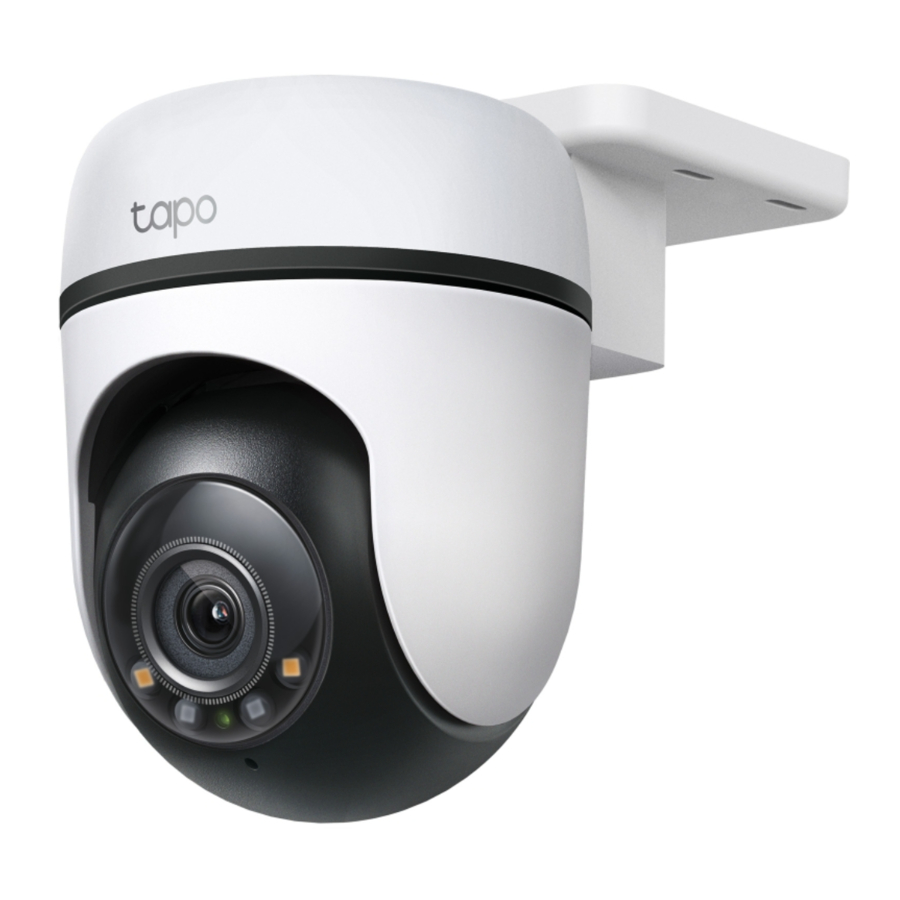
Deze handleiding biedt een korte introductie tot de Outdoor Pan/Tilt Security Wi-Fi Camera en de Tapo-app, evenals wettelijke informatie.
Houd er rekening mee dat de functies die beschikbaar zijn in Tapo kunnen variëren afhankelijk van het model en de softwareversie. De beschikbaarheid van Tapo kan ook per regio verschillen. Alle afbeeldingen, stappen en beschrijvingen in deze handleiding zijn slechts voorbeelden en geven mogelijk niet uw daadwerkelijke Tapo Camera-ervaring weer.
Conventies
In deze handleiding wordt de volgende conventie gebruikt:
| Conventie | Beschrijving |
| Blauw | Belangrijke informatie wordt in blauw weergegeven, inclusief tekst op de beheerpagina, zoals menu's, items, knoppen, enzovoort. |
| Onderstrepen | Hyperlinks zijn blauw en onderstreept. U kunt klikken om naar een website te worden omgeleid. |
 Opmerking: Opmerking: | Het negeren van dit type opmerking kan leiden tot een storing of schade aan het apparaat. |
Meer info
- Specificaties zijn te vinden op de productpagina op https://www.tapo.com.
- Onze technische ondersteuning en informatie over het oplossen van problemen zijn te vinden op https://www.tapo.com/support/.
- De installatievideo is te vinden op https://www.tp-link.com/support/setup-video/#cloud-cameras.
Introductie
De Outdoor Pan/Tilt Security Wi-Fi Camera is een volwaardige weerbestendige beveiligingscamera waar u overal toegang toe hebt. Ontvang direct meldingen en bekijk feeds wanneer er beweging wordt gedetecteerd. Bovendien activeert het automatische sirenesysteem licht en geluid om ongewenste bezoekers af te schrikken nadat de camera beweging heeft gedetecteerd.
Dag en nacht, regen of zonneschijn, de Tapo-camera beschermt wat u het meest liefheeft.
- 2K Live View – Met een resolutie van 2304 × 1296 px verbetert de Tapo-camera uw beveiliging door levendige details vast te leggen.
- 360° Motion Tracking – De Tapo-camera zorgt voor een uitgebreide dekking met 360° horizontale en 130° verticale weergaven, die in staat zijn om een persoon binnen zijn gezichtsveld te volgen.
- Patrol Mode – Laat de camera tussen twee aangepaste punten cruisen voor dynamische bewaking.
- Person Detection – Geeft u een melding wanneer een persoon wordt gedetecteerd.
- Local* and Cloud** Storage – Sla opgenomen video's op op een geïnstalleerde microSD-kaart (tot 512 GB)* of gebruik de Tapo Care** cloudopslagservice.
*microSD-kaart moet apart worden aangeschaft.
**Abonneer u op cloudopslag op https://www.tapo.com/tapocare/ - IP65 Weatherproof – Biedt uitstekende waterdichte en stofdichte prestaties voor buitenscenario's.
- Customizable Sound Alarm – Neem uw eigen audio op als alarm om uw gebruik uit te breiden.
- Color Night Vision – Verbetert uw beveiliging door levendige kleuren te onthullen met ingebouwde schijnwerpers.
- Two-Way Audio – Communiceer op afstand in realtime met een bezorger.
- Multiple Installation Options – Gebruik de montageschroeven, sjabloon en lussen* om op elke muur, plafond of paal te installeren voor de perfecte weergave.
*Montagelussen worden apart aangeschaft. - Activity Zones – Geeft u een melding wanneer er activiteit wordt gedetecteerd in specifieke zones.
Uiterlijk

- Witte LED-lampjes
- IR LED-lampjes
- Lens
- Systeem-LED
- Microfoon
- Resetten
- microSD-kaartsleuf
- Luidspreker
- DC-stroomconnector
Resetknop
Open de siliconen afdekking. Terwijl de camera is ingeschakeld, gebruikt u een speld om de RESET-knop ingedrukt te houden om de camera te resetten.
- 5 seconden ingedrukt houden: alleen Wi-Fi-instellingen resetten
- 10 seconden ingedrukt houden: terugzetten naar fabrieksinstellingen
microSD-kaartsleuf
Open de siliconen afdekking en plaats een microSD-kaart*. Initialiseer deze in de Tapo-app voor lokale opname.
*microSD-kaart niet inbegrepen.
DC-stroomconnector
Wordt gebruikt om verbinding te maken met de meegeleverde DC-voedingsadapter
Systeem-LED-indicatie
| Continu rood | Opstarten |
| Rood en groen knipperend | Klaar voor installatie |
| Langzaam rood knipperend | Verbinding maken met Wi-Fi |
| Continu amberkleurig | Verbonden met Wi-Fi |
| Continu groen | Verbonden met de cloud |
| Snel rood knipperend | Camera wordt opnieuw ingesteld |
| Snel groen knipperend | Camera wordt bijgewerkt |
Uw camera instellen
Volg de onderstaande stappen om aan de slag te gaan met uw nieuwe camera.
Stap 1. Tapo-app downloaden
Download de Tapo-app in de App Store

of Google Play

of door de QR-code hieronder te scannen.


Stap 2. Inloggen
Open de app en log in met uw TP-Link ID. Als u geen account hebt, maakt u er eerst een aan.

Stap 3. Uw camera toevoegen
Tik op de  knop > Add Device (Apparaat toevoegen) in de app en zoek naar uw model. Volg de instructies in de app om de installatie te voltooien.

Instellen met behulp van Amazon Frustration-Free Setup
Wat is Amazon Frustration-Free Setup?
Amazon Frustration-Free Setup kan helpen om Tapo smart-apparaten in minder stappen te verbinden en in te stellen, zonder dat u uw wifi-wachtwoord op elk apparaat hoeft te onthouden en opnieuw in te voeren.
Om deze functie te gebruiken, moet u het volgende controleren:
- Het nieuwe Tapo-apparaat ondersteunt Amazon FFS.
- Het nieuwe Tapo-apparaat is gekocht bij Amazon.
- U hebt een Amazon FFS-apparaat van Alexa of een router.
- U hebt uw wifi-gegevens opgeslagen in Amazon met behulp van Alexa echo.
- Uw Tapo-apparaat en router bevinden zich op hetzelfde netwerk als uw Alexa echo.
LED-indicaties tijdens Amazon Frustration-Free Setup
| LED | Status |
| Knipperend rood en groen | Klaar voor installatie |
| Knipperend oranje | FFS-installatie bezig |
| Continu groen | Werkt naar behoren |
Als de LED na lange tijd niet continu groen wordt, kunt u proberen het Tapo-apparaat handmatig toe te voegen. (Druk eenmaal op de Reset-knop op uw Tapo-apparaat.
Open vervolgens de Tapo-app, tik op de +-knop op de pagina, selecteer uw apparaatmodel en volg de instructies in de app.)
Hoe Amazon Frustration-Free Setup te gebruiken met Tapo-apparaten
- Open de Amazon Alexa app. Tik vervolgens op Meer en selecteer Skills & Games.

- Voer Tapo in in de zoekbalk en kies Tapo.

- Tik op de ENABLE TO USE button (INSCHAKELEN VOOR GEBRUIK).
![]()
- Log in met uw TP-Link ID dat is gekoppeld aan uw Tapo-apparaat en tik op Authorize (Autoriseren). Nadat de autorisatie is geslaagd, verschijnt het bericht Tapo has been successfully linked (Tapo is succesvol gekoppeld).

- Sluit uw Tapo-apparaat aan en de installatie wordt binnen twee minuten automatisch voltooid.


Voor het instellen van meer Tapo-apparaten hoeft u ze alleen maar aan te sluiten en ervan te genieten!
Klaar!
Als dit apparaat wordt weergegeven op de Home-pagina in de Tapo-app, geeft dit aan dat dit apparaat succesvol is gekoppeld aan uw Amazon-account en automatisch is verbonden met uw wifi-netwerk.
Als dit apparaat niet wordt weergegeven op de Home-pagina in de Tapo-app, probeer het dan handmatig in te stellen. (Tik op de +-knop op de pagina, selecteer uw apparaatmodel en volg vervolgens de instructies in de app.)
Een microSD-kaart installeren
Volg de onderstaande stappen om de microSD-kaart te installeren voor lokale opname.
U kunt naar Camera Settings > microSD Card (Camera-instellingen > microSD-kaart) in de Tapo-app gaan om de kaartstatus te controleren of uw kaart te formatteren.
- Draai de camera handmatig naar beneden. Open de siliconen afdekking om de microSD-kaartsleuf te vinden.
- Identificeer de richting van de microSD-kaart en plaats de kaart voorzichtig in de sleuf. Duw de kaart naar binnen totdat u een klik hoort.

Uw camera monteren
Wanneer u klaar bent met het toevoegen van uw camera in de Tapo-app, kunt u deze met behulp van de meegeleverde montagesjabloon en schroeven aan een muur of plafond monteren. U kunt hem ook met montagelussen aan de paal monteren. Volg de onderstaande stappen om uw nieuwe camera te monteren.
Let op: de camera is niet waterdicht wanneer deze op een tafel of plank wordt geplaatst. Monteer de camera via Optie 1-3 bij installatie buitenshuis.

Optie 1: Wandmontage
- Bevestig de camera en beugel
![]()
Leid het stroomsnoer van de camera door de opening van de beugel. Gebruik twee beugelschroeven om de beugel en de camera te bevestigen.

- Boor gaten
Plak de montagesjabloon op de gewenste montageplaats. Boor vier schroefgaten volgens de sjabloon.
![]()
- Monteer de camera

Plaats vier montageankers in de gaten en gebruik vervolgens de montageschroeven om de camera en beugel over de ankers te bevestigen.

- Schakel de camera in
Sluit de camera aan op een stopcontact met behulp van de meegeleverde voedingsadapter. Installeer de waterdichte afdichting voor de stroomconnectoren.


Optie 2: Montage onder een afdak
- Bevestig de camera en beugel
![]()
Leid het stroomsnoer van de camera door de opening van de beugel. Gebruik twee beugelschroeven om de beugel en de camera te bevestigen.

- Boor gaten
Plak de montagesjabloon op de gewenste montageplaats. Boor vier schroefgaten volgens de sjabloon.
![]()
- Monteer de camera

Plaats vier montageankers in de gaten en gebruik vervolgens de montageschroeven om de camera en beugel over de ankers te bevestigen.

- Schakel de camera in
Sluit de camera aan op een stopcontact met behulp van de meegeleverde voedingsadapter. Installeer de waterdichte afdichting voor de mannelijke stroomconnector en de waterdichte afdichting voor de vrouwelijke stroomconnector voor de stroomconnectoren.


Optie 3: Paalmontage
- Bevestig de camera en beugel
![]()
Leid het stroomsnoer van de camera door de opening van de beugel. Gebruik twee beugelschroeven om de beugel en de camera te bevestigen.

- Monteer de camera
Monteer de camera op de paal met behulp van twee paalmontagelussen* (lusbreedte ≤ 12 mm).
![]()
*Paalmontagelussen zijn niet inbegrepen. - Schakel de camera in
Sluit de camera aan op een stopcontact met behulp van de meegeleverde voedingsadapter. Installeer de waterdichte afdichting voor de stroomconnectoren.


Waterdichte onderdelen installeren
Wanneer de camera buitenshuis is geïnstalleerd, installeer dan waterdichte onderdelen om uw camera waterdicht te maken. Zorg ervoor dat elk onderdeel stevig is bevestigd en dat de waterdichte ringen gelijk liggen om water buiten te houden.
Volg de onderstaande stappen om waterdichte onderdelen te installeren.
Waterdichte afdichting voor stroomconnectoren installeren
Sluit de camera aan op een stopcontact met behulp van de meegeleverde voedingsadapter. Installeer de waterdichte afdichting voor de stroomconnectoren wanneer de camera buitenshuis is geïnstalleerd.

Veiligheidsinformatie
- Houd het apparaat uit de buurt van vuur of hete omgevingen. Dompel het apparaat NIET onder in water of een andere vloeistof.
- Probeer het apparaat niet te demonteren, repareren of aan te passen. Neem contact met ons op als u service nodig hebt.
- Gebruik geen beschadigde oplader of USB-kabel om het apparaat op te laden.
- Gebruik geen andere opladers dan die worden aanbevolen
- Gebruik het apparaat niet op plaatsen waar draadloze apparaten niet zijn toegestaan.
- De adapter moet gemakkelijk toegankelijk zijn.
- Gebruik alleen voedingen die door de fabrikant zijn geleverd en in de originele verpakking van dit product zitten. Als u vragen hebt, aarzel dan niet om contact met ons op te nemen.
- De adapter moet binnenshuis worden gebruikt waar de omgevingstemperatuur lager is dan of gelijk aan 40 °C.
- Dit product maakt gebruik van radio's en andere componenten die elektromagnetische velden uitzenden. Elektromagnetische velden en magneten kunnen interfereren met pacemakers en andere geïmplanteerde medische apparaten. Houd het product en de voedingsadapter altijd meer dan 15 cm (6 inch) afstand van pacemakers of andere geïmplanteerde medische apparaten. Als u vermoedt dat uw product uw pacemaker of een ander geïmplanteerd medisch apparaat stoort, schakel dan uw product uit en raadpleeg uw arts voor informatie die specifiek is voor uw medische apparaat.
- Bedrijfstemperatuur: -30 °C ~ 60 °C (-22 °F ~ 140 °F)
- De adapter moet binnenshuis worden gebruikt waar de omgevingstemperatuur lager is dan of gelijk aan 40 °C.
Lees en volg de bovenstaande veiligheidsinformatie bij het bedienen van het apparaat. We kunnen niet garanderen dat er geen ongelukken of schade zullen optreden als gevolg van onjuist gebruik van het apparaat. Gebruik dit product met zorg en gebruik het op eigen risico.
Uitleg van de symbolen op het productlabel


Referenties
Tapo | Slimme apparaten voor slim wonen
Support | Tapo
Tapo Care | Tapo
![www.apple.com]() App Store - Apple
App Store - Apple![play.google.com]() Google Play
Google Play


Download handleiding
Hier kunt u de volledige pdf-versie van de handleiding downloaden. Deze kan aanvullende veiligheidsinstructies, garantie-informatie, FCC-regels, enz. bevatten.
Download TP-Link Tapo C51A / C510W Handleiding


