Handleiding Sony GTK-XB60 / XB90
- 1 Beoogd gebruik
- 2 Over deze handleiding
- 3 Gids voor onderdelen en bedieningselementen
- 4 Aan de slag
- 5 USB-apparaat
-
6
BLUETOOTH-verbinding
- 6.1 Dit systeem koppelen met een BLUETOOTH-apparaat
- 6.2 One-Touch BLUETOOTH-verbinding via NFC
- 6.3 Naar muziek luisteren op een BLUETOOTH-apparaat
- 6.4 Over de draadloze BLUETOOTH-technologie
- 6.5 Afspelen met hoogwaardige geluidscodec (AAC/LDAC)
- 6.6 De BLUETOOTH-stand-bymodus instellen
- 6.7 Het BLUETOOTH-signaal in- of uitschakelen
- 6.8 "Sony | Music Center" en "Fiestable" gebruiken via een BLUETOOTH-verbinding
- 7 Geluidsaanpassing
-
8
Andere bewerkingen
- 8.1 De bedrade Partyketen instellen
- 8.2 Genieten van de bedrade Partyketen
- 8.3 Party Chain-indicator
- 8.4 Genieten van draadloze weergave met meerdere systemen (functie Draadloze Partyketen)
- 8.5 Draadloos naar muziek luisteren met twee systemen (Speaker Add-functie)
- 8.6 Genieten van muziek met de speakerverlichting
- 8.7 Genieten van handsfree bellen
- 8.8 Een optionele uitrusting gebruiken
- 8.9 Een optionele microfoon gebruiken
- 8.10 De automatische stand-byfunctie instellen
- 8.11 Accuvermogen besparen
- 9 Aanvullende informatie
- 10 Probleemoplossing
- 11 Specificaties
- 12 VEILIGHEIDSWAARSCHUWINGEN
- 13 Voorzorgsmaatregelen
- 14 Referenties
- 15 Download handleiding
- 16 In andere talen
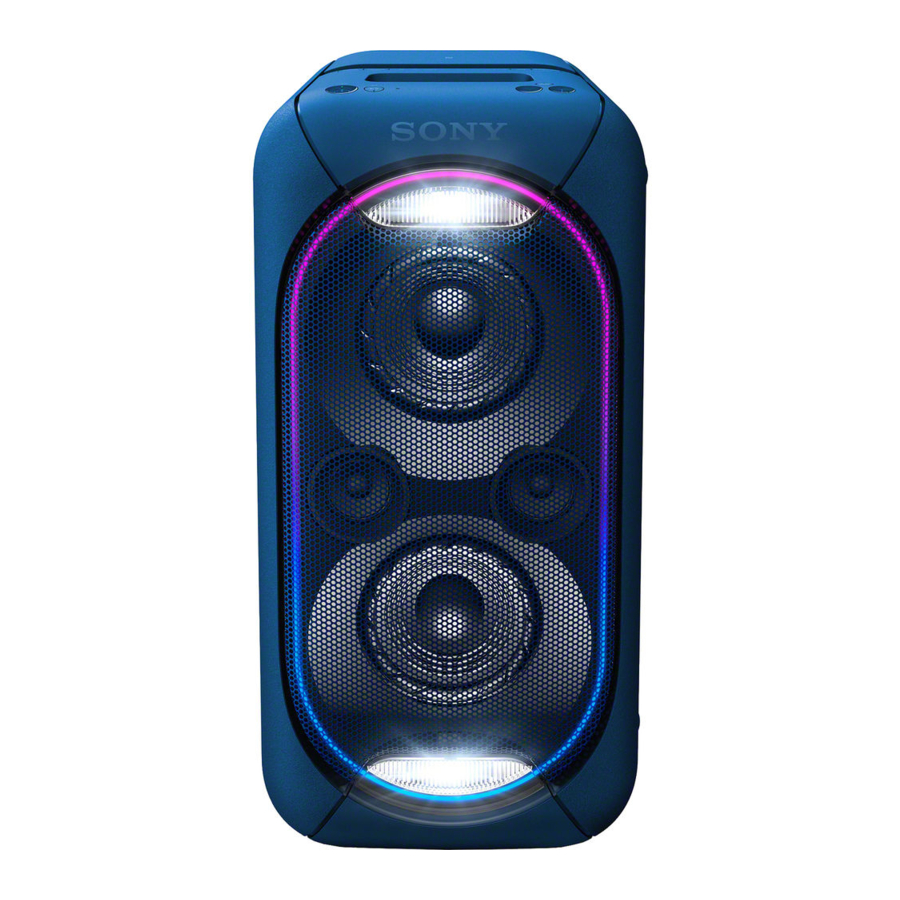
Beoogd gebruik
Dit systeem is ontworpen om te worden gebruikt voor de volgende doeleinden:
- Muziekbronnen afspelen op USB-apparaten of BLUETOOTH-apparaten
- Genieten van sociale bijeenkomsten met de functie "Party Chain" of de functie voor luidsprekers toevoegen
Over deze handleiding
- Sommige illustraties worden gepresenteerd als conceptuele tekeningen en kunnen afwijken van de werkelijke producten.
- De instructies in deze handleiding zijn voor de modellen GTK-XB60 en GTK-XB90. De GTK-XB60 wordt gebruikt ter illustratie, tenzij anders aangegeven.
Gids voor onderdelen en bedieningselementen
GTK-XB60


* Kijk niet rechtstreeks naar de lichtgevende onderdelen wanneer de luidsprekerverlichting is ingeschakeld.
GTK-XB90


* Kijk niet rechtstreeks naar de lichtgevende onderdelen wanneer de luidsprekerverlichting is ingeschakeld.
 (power)-knop
Druk hierop om het systeem in of uit te schakelen.
 (power)-indicator
- Brandt groen terwijl het systeem is ingeschakeld.
- Brandt oranje terwijl het systeem is uitgeschakeld en wanneer de BLUETOOTH-stand-bymodus is ingeschakeld.
CHARGE-indicator
Brandt oranje terwijl de batterij wordt opgeladen.
 (afspelen/pauze)/
  (oproep)*-knop
- Druk hierop om muziek af te spelen/te pauzeren.
- Druk hierop om een oproep te ontvangen/beëindigen wanneer u de handsfree-oproepfunctie gebruikt met uw via BLUETOOTH verbonden mobiele telefoon.
 Ingebouwde microfoon
 STAMINA
  BATTERY-knop
- Druk hierop om de energiebesparende modus (STAMINA-modus) in te schakelen wanneer u de ingebouwde batterij gebruikt.
- Houd ingedrukt om het resterende batterijniveau te controleren.
STAMINA BATTERY-indicator
Brandt wanneer de STAMINA-modus actief is.
 FUNCTION PAIRING-knop
- Druk herhaaldelijk om de BLUETOOTH-, USB- of Audio In-functie te selecteren.
- Wanneer de BLUETOOTH-functie is geselecteerd, houdt u deze ingedrukt om de BLUETOOTH-koppeling te activeren.
- Druk hierop om de ingebouwde geluidsdemonstratie te stoppen.
 (BLUETOOTH)-indicator
USB-indicator
AUDIO IN-indicator

 (N-Mark)
 ADD-knop
ADD L/R-indicators
 W.PARTY CHAIN LIGHT-knop
- Druk hierop om de Wireless Party Chain-functie in te schakelen.
- Houd langer dan 3 seconden ingedrukt om de luidsprekerverlichting in/uit te schakelen.
W.PARTY CHAIN![]() LIGHT-indicator
LIGHT-indicator
Brandt wanneer de Wireless Party Chain-functie in gebruik is.
 LIGHT-indicator
 EXTRA BASS-knop
- Druk hierop om dynamischer geluid te genereren.
- Houd langer dan 3 seconden ingedrukt terwijl het netsnoer is aangesloten om de ingebouwde geluidsdemonstratie af te spelen.
EXTRA BASS-indicator
Brandt wanneer de EXTRA BASS-functie is ingeschakeld.
 Volume +*/–-knoppen
Druk hierop om het volume aan te passen.

 (USB)-poort
Gebruik deze om een USB-apparaat aan te sluiten.
 AC IN-aansluiting
 PARTY CHAIN-knop
PARTY CHAIN-indicator
 MIC-aansluiting
MIC LEVEL-knop (MIN/MAX)
 Audio-uitgangs- en ingangsaansluitingen
Gebruik een audiokabel (niet meegeleverd) om een van de volgende aansluitingen te maken:
- AUDIO/PARTY CHAIN OUT L/R-aansluitingen
- Sluit aan op de audio-ingangsaansluitingen van optionele apparatuur.
- Sluit aan op een ander audiosysteem om van de Wired Party Chain-functie te genieten.
- AUDIO/PARTY CHAIN IN L/R-aansluitingen
- Sluit aan op de audio-uitgangsaansluitingen van een tv of een audio-/videoapparatuur. Het geluid wordt via dit systeem uitgevoerd.
- Sluit aan op een ander audiosysteem om van de Wired Party Chain-functie te genieten.
 RESET-knop
* De  /
/ -knop en de volumeknop + hebben een voelstip. Gebruik de voelstip als referentie bij het bedienen van het systeem.
Indicatorstatussen
De statussen van de indicatoren op de
De statussen van de indicatoren op het apparaat worden in de illustraties als volgt weergegeven.
| Indicatorstatus | Illustratie | |
| Knipperend |  | |
| Brandt |  | |
| Uitgeschakeld |  | |
Aan de slag
Het systeem inschakelen
- Sluit het AC-stroomkabel (meegeleverd) aan op de AC IN-aansluiting aan de achterkant van het apparaat en vervolgens op het stopcontact.

- AC-stroomkabel (meegeleverd)
- Naar het stopcontact Het systeem wordt ingeschakeld in de demonstratiemodus en de demonstratie start automatisch.
- Druk op
![]() om het systeem in te schakelen.
om het systeem in te schakelen.
De![]() indicator licht groen op.
indicator licht groen op.

 om het systeem in te schakelen.
 Tip
Tip
Het systeem kan worden gebruikt met de ingebouwde batterij in plaats van de AC-stroomkabel (meegeleverd) op een stopcontact aan te sluiten als u de batterij voor gebruik hebt opgeladen. Zie "De batterij opladen" voor meer informatie.
De demonstratie deactiveren
Houd W.PARTY CHAIN  LIGHT langer dan 3 seconden ingedrukt terwijl de demonstratie wordt uitgevoerd.
De demonstratie eindigt en het systeem gaat naar de stand-bymodus. Wanneer u W.PARTY CHAIN LIGHT ingedrukt houdt tijdens de stand-bymodus of wanneer u de AC-stroomkabel loskoppelt en weer aansluit, gaat het systeem naar de demonstratiemodus.
Het systeem dragen
Voordat u het systeem draagt, moet u alle kabels loskoppelen.

 Opmerking
De juiste handplaatsing tijdens het dragen van het systeem is erg belangrijk om persoonlijk letsel en/of materiële schade te voorkomen.
Het systeem horizontaal plaatsen
U kunt het systeem ook horizontaal plaatsen, zoals hieronder wordt weergegeven. (Plaats de rubberen voetjes naar beneden.)

Tip
Wanneer u de oriëntatie van het systeem wijzigt, worden de tweeters die geluid uitvoeren voor de linker- en rechterkanalen automatisch omgeschakeld naar de bovenste twee eenheden (alleen voor GTK-XB90).
Over het energiebeheer
- Dit systeem is standaard ingesteld om automatisch uit te schakelen na ongeveer 15 minuten wanneer er geen bediening is en er geen audiosignaal wordt gedetecteerd. Zie "De automatische stand-byfunctie instellen" voor meer informatie.
- U kunt het stroomverbruik verminderen met de STAMINA-modus. Zie "De batterij sparen" voor meer informatie.
De batterij opladen
Het systeem kan worden gebruikt met de ingebouwde batterij (oplaadbaar) in plaats van de AC-stroomkabel op een stopcontact aan te sluiten als de batterij voldoende is opgeladen.
Sluit het AC-stroomkabel (meegeleverd) aan op de AC IN-aansluiting aan de achterkant van het apparaat en vervolgens op het stopcontact.

- AC-stroomkabel (meegeleverd)
- Naar het stopcontact
De CHARGE-indicator licht amberkleurig op. Het opladen is na ongeveer 4 uur voltooid en de indicator gaat uit.

Opmerkingen
- Het kan langer duren om de batterij op te laden, afhankelijk van de gebruiksomstandigheden.
- Zelfs als u het systeem lange tijd niet wilt gebruiken, laadt u de batterij eens per zes maanden volledig op om de prestaties te behouden.
- In een extreem koude of warme omgeving stopt het opladen om veiligheidsredenen. Als het opladen lang duurt, voorkomt dit ook dat het systeem wordt opgeladen. In deze omstandigheden blijft de CHARGE-indicator snel amberkleurig knipperen, maar dit is geen storing. Om deze problemen op te lossen, koppelt u de AC-stroomkabel los en sluit u deze opnieuw aan bij een bedrijfstemperatuur tussen 5 °C en 35 °C.
Tip
U kunt het systeem bedienen terwijl het wordt opgeladen.
Het batterijniveau van de oplaadbare batterij controleren
U kunt het resterende batterijniveau controleren via spraakbegeleiding. U kunt het batterijniveau ook controleren met "Sony | Music Center".
- Druk op
![]() om het systeem in te schakelen.
om het systeem in te schakelen. - Houd STAMINA
![]() BATTERY ingedrukt.
BATTERY ingedrukt.
![]()
- Het spraakbegeleidingsbericht is te horen en de CHARGE-indicator knippert als volgt, afhankelijk van het resterende batterijniveau.

| Bericht (batterijniveau) | Indicator knippert |
| "Fully charged" (Volledig opgeladen) (80% – 100%) | 4 keer |
| "About 70%" (Ongeveer 70%) (60% – 79%) | 3 keer |
| "About 50%" (Ongeveer 50%) (30% – 59%) | 2 keer |
| "About 20%" (Ongeveer 20%) (11% – 29%) | 1 keer |
| "Please charge" (Opladen a.u.b.) (minder dan 10%) | Continu |
Tip
"Please charge" (Opladen a.u.b.) wordt automatisch uitgevoerd wanneer het resterende batterijniveau minder is dan 10%.
USB-apparaat
Voordat u het USB-apparaat gebruikt
Zie "Informatie over compatibele apparaten" voor compatibele USB-apparaten.
Wanneer u Apple-apparaten met dit systeem gebruikt, sluit u ze aan via een BLUETOOTH-verbinding. Het gebruik van Apple-apparaten via een USB-verbinding wordt niet ondersteund.
Opmerkingen
- Wanneer een USB-kabelverbinding nodig is, gebruikt u de USB-kabel die bij het USB-apparaat is geleverd. Raadpleeg de bedieningsinstructies die bij het USB-apparaat zijn geleverd voor meer informatie over de bedieningsmethode.
- Sluit het systeem en het USB-apparaat niet aan via een USB-hub.
- Wanneer het USB-apparaat is aangesloten, leest het systeem alle bestanden op het USB-apparaat. Als er veel mappen of bestanden op het USB-apparaat staan, kan het lang duren voordat het USB-apparaat is uitgelezen.
- Bij sommige aangesloten USB-apparaten kan er een vertraging optreden voordat een bewerking door dit systeem wordt uitgevoerd.
- Compatibiliteit met alle codeer-/schrijfsoftware kan niet worden gegarandeerd. Als audiobestanden op het USB-apparaat oorspronkelijk zijn gecodeerd met incompatibele software, kunnen die bestanden ruis of onderbroken audio produceren, of helemaal niet worden afgespeeld.
- Dit systeem ondersteunt niet noodzakelijkerwijs alle functies die worden aangeboden in een aangesloten USB-apparaat.
Om het systeem als batterijlader te gebruiken
U kunt het systeem gebruiken als batterijlader voor USB-apparaten met een oplaadbare functie.
Sluit het USB-apparaat aan op de  (USB)-poort.
Het opladen begint wanneer het USB-apparaat is aangesloten op de  (USB)-poort. Raadpleeg de bedieningsinstructies van uw USB-apparaat voor meer informatie.
Een bestand afspelen
De volgende audiobestandsindelingen worden ondersteund:
- MP3: bestandsextensie ".mp3"
- WMA: bestandsextensie ".wma"
- Druk herhaaldelijk op FUNCTION PAIRING totdat de USB-indicator op het apparaat oplicht.
- Sluit het USB-apparaat aan op de
![]() (USB)-poort.
(USB)-poort. - Druk op
![]() om het afspelen te starten.U kunt afspeelbewerkingen bedienen en eenvoudig muziek selecteren uit een lijst met muziek op het USB-apparaat met "Sony | Music Center".
om het afspelen te starten.U kunt afspeelbewerkingen bedienen en eenvoudig muziek selecteren uit een lijst met muziek op het USB-apparaat met "Sony | Music Center". - Druk op de volume +/- knoppen om het volume aan te passen.
Andere bewerkingen
| Om | Doe dit |
| Afspeel pauzeren | Druk op  . Om het afspelen te hervatten, drukt u nogmaals op . . Om het afspelen te hervatten, drukt u nogmaals op . |
| Het volgende nummer afspelen | Druk tweemaal op . |
| Het vorige nummer afspelen | Druk driemaal op . |
Opmerkingen
- Dit systeem kan geen audiobestanden op het USB-apparaat afspelen in de volgende gevallen;
- wanneer het totale aantal audiobestanden op een USB-apparaat groter is dan 999.
- wanneer het aantal mappen op een USB-apparaat groter is dan 75 (inclusief de "ROOT"-map en lege mappen).
Deze aantallen kunnen variëren, afhankelijk van de bestands- en mapstructuur. Sla geen andere soorten bestanden of onnodige mappen op een USB-apparaat met audiobestanden op.
- Het systeem kan slechts tot een diepte van 8 mappen afspelen.
- Mappen zonder audiobestanden worden overgeslagen.
![waarschuwing]() Let op: zelfs als de bestandsnaam de juiste bestandsextensie heeft, kan het systeem ruis of een storing veroorzaken als het daadwerkelijke bestand anders is.
Let op: zelfs als de bestandsnaam de juiste bestandsextensie heeft, kan het systeem ruis of een storing veroorzaken als het daadwerkelijke bestand anders is.
BLUETOOTH-verbinding
Dit systeem koppelen met een BLUETOOTH-apparaat
Koppelen is een handeling waarbij BLUETOOTH-apparaten elkaar vooraf registreren. Nadat de koppelingshandeling is uitgevoerd, hoeft deze niet opnieuw te worden uitgevoerd voor die apparaten.
Als uw apparaat een NFC-compatibele smartphone is, is de handmatige koppelingsprocedure niet nodig. (Zie "One-Touch BLUETOOTH-verbinding via NFC".
- Plaats het BLUETOOTH-apparaat binnen 1 meter van het systeem.
- Selecteer de BLUETOOTH-functie.
- Druk op
![]() om het systeem in te schakelen.
om het systeem in te schakelen. - Druk herhaaldelijk op FUNCTION
![]() PAIRING tot de
PAIRING tot de ![]() (BLUETOOTH)-indicator op de eenheid langzaam knippert.
(BLUETOOTH)-indicator op de eenheid langzaam knippert.
![]()
![informatie]() Tip
Tip
Als er geen koppelingsinformatie op het systeem staat (bijvoorbeeld wanneer u de BLUETOOTH-functie voor het eerst gebruikt na aankoop), knippert de![]() (BLUETOOTH)-indicator snel en gaat het systeem automatisch naar de koppelingsmodus. Ga in dit geval verder met stap 4.
(BLUETOOTH)-indicator snel en gaat het systeem automatisch naar de koppelingsmodus. Ga in dit geval verder met stap 4.
- Druk op
- Houd FUNCTION PAIRING langer dan 3 seconden ingedrukt.
Spraakbegeleiding ("Bluetooth pairing") wordt uitgevoerd en de![]() (BLUETOOTH)-indicator knippert snel.
(BLUETOOTH)-indicator knippert snel.
![]()
- Schakel de BLUETOOTH-functie in op het BLUETOOTH-apparaat.
Raadpleeg voor meer informatie de bedieningsinstructies van uw BLUETOOTH-apparaat.
![]()
- Selecteer "GTK-XB60" of "GTK-XB90" op het scherm van het BLUETOOTH-apparaat.
![]()
![waarschuwing]() Opmerking
Opmerking
Als een wachtwoord vereist is op het BLUETOOTH-apparaat, voert u "0000" in. "Passkey" (wachtwoord) kan "Passcode" (toegangscode), "PIN code" (pincode), "PIN number" (pincode) of "Password" (wachtwoord) worden genoemd. - Zorg ervoor dat er een BLUETOOTH-verbinding tot stand is gebracht. Zodra een BLUETOOTH-verbinding tot stand is gebracht, geeft het systeem een meldingstoon en stopt de
![]() (BLUETOOTH)-indicator op de eenheid met knipperen en blijft branden.
(BLUETOOTH)-indicator op de eenheid met knipperen en blijft branden.
![]()
Afhankelijk van het BLUETOOTH-apparaat kan de verbinding automatisch starten nadat het koppelen is voltooid.
 om het systeem in te schakelen.
 (BLUETOOTH)-indicator op de eenheid langzaam knippert.
 (BLUETOOTH)-indicator snel en gaat het systeem automatisch naar de koppelingsmodus. Ga in dit geval verder met stap 4.
 (BLUETOOTH)-indicator knippert snel.


 (BLUETOOTH)-indicator op de eenheid met knipperen en blijft branden.
Opmerkingen
- U kunt maximaal 8 BLUETOOTH-apparaten koppelen. Als het 9e BLUETOOTH-apparaat is gekoppeld, wordt het oudste gekoppelde apparaat verwijderd.
- Als u met een ander BLUETOOTH-apparaat wilt koppelen, herhaalt u de stappen 1 tot en met 6.
- Als het laatst verbonden BLUETOOTH-apparaat zich in de buurt bevindt, wordt er automatisch een BLUETOOTH-verbinding tot stand gebracht en gaat de BLUETOOTH-indicator branden.
Om de koppelingshandeling te annuleren
Druk op FUNCTION  PAIRING.
Om de BLUETOOTH-verbinding te beëindigen
Schakel de BLUETOOTH-functie uit op het aangesloten apparaat.
Opmerking
Afhankelijk van het BLUETOOTH-apparaat kan de BLUETOOTH-verbinding automatisch worden beëindigd wanneer u het afspelen stopt.
Alle koppelingsregistratiegegevens wissen
Om alle koppelingsregistratiegegevens te wissen, moet het systeem worden teruggezet naar de fabrieksinstellingen. Zie "Het systeem terugzetten naar de fabrieksinstellingen".
Opmerking
Zodra alle koppelingsinformatie op het systeem is gewist, kan iPhone/iPod touch mogelijk geen verbinding meer maken met het systeem. In dit geval verwijdert u de koppelingsinformatie voor het systeem van iPhone/iPod touch en voert u de koppelingsprocedure opnieuw uit.
One-Touch BLUETOOTH-verbinding via NFC
NFC (Near Field Communication) is een technologie die draadloze communicatie op korte afstand mogelijk maakt tussen verschillende apparaten, zoals smartphones en IC-tags.
Wanneer u het systeem aanraakt met een NFC-compatibele smartphone, zal het systeem automatisch:
- inschakelen in de BLUETOOTH-functie.
- de koppeling en BLUETOOTH-verbinding voltooien.
Compatibele smartphones
Smartphones met een ingebouwde NFC-functie (OS: Android™ 2.3.3 of later, exclusief Android 3.x)
Opmerking
Afhankelijk van uw NFC-compatibele smartphone, moet u mogelijk de volgende stappen uitvoeren op uw NFC-compatibele smartphone.
- Schakel de NFC-functie in. Raadpleeg voor meer informatie de bedieningsinstructies van de NFC-compatibele smartphone.
- Als uw NFC-compatibele smartphone een OS-versie heeft die ouder is dan Android 4.1.x, downloadt en start u de toepassing "NFC Easy Connect". "NFC Easy Connect" is een gratis applicatie voor Android-smartphones die kan worden verkregen via Google Play™. (De applicatie is mogelijk niet beschikbaar in sommige landen/regio's.)
- Schakel de NFC-functie in van een BLUETOOTH-apparaat, zoals een smartphone of tablet.
![]()
- Houd het BLUETOOTH-apparaat tegen het N-teken op het apparaat totdat het BLUETOOTH-apparaat reageert op het systeem.
![]()
Voltooi de verbinding door de instructies op het BLUETOOTH-apparaat te volgen. Wanneer de BLUETOOTH-verbinding tot stand is gebracht, stopt de![]() (BLUETOOTH)-indicator op het apparaat met knipperen en blijft branden.
(BLUETOOTH)-indicator op het apparaat met knipperen en blijft branden.
![]()


 (BLUETOOTH)-indicator op het apparaat met knipperen en blijft branden.
Tip
Als het koppelen en de BLUETOOTH-verbinding mislukken, voert u het volgende uit.
- Verwijder de behuizing van de smartphone als u een in de handel verkrijgbare smartphonebehuizing gebruikt.
- Houd de smartphone opnieuw tegen het N-teken op het apparaat.
- Start de applicatie "NFC Easy Connect" opnieuw.
- Ontgrendel het scherm van het BLUETOOTH-apparaat.
Om de BLUETOOTH-verbinding te beëindigen
Houd het BLUETOOTH-apparaat opnieuw tegen het N-teken op het apparaat.
Alle koppelingsregistratiegegevens wissen
Om alle koppelingsregistratiegegevens te wissen, moet het systeem worden teruggezet naar de fabrieksinstellingen. Zie "Het systeem terugzetten naar de fabrieksinstellingen".
Opmerking
Zodra alle koppelingsinformatie op het systeem is gewist, kan iPhone/iPod touch mogelijk geen verbinding meer maken met het systeem. In dit geval verwijdert u de koppelingsinformatie voor het systeem van iPhone/iPod touch en voert u de koppelingsprocedure opnieuw uit.
Naar muziek luisteren op een BLUETOOTH-apparaat
U kunt genieten van het luisteren naar muziek op een aangesloten BLUETOOTH-apparaat.
Controleer het volgende voordat u muziek afspeelt:
- De BLUETOOTH-functie van het BLUETOOTH-apparaat is ingeschakeld.
- Het koppelen is voltooid.
- Druk herhaaldelijk op FUNCTION PAIRING totdat de
![]() (BLUETOOTH)-indicator op het apparaat oplicht.
(BLUETOOTH)-indicator op het apparaat oplicht.
Het laatst aangesloten BLUETOOTH-apparaat wordt automatisch aangesloten.
![]()
![waarschuwing]() Opmerking
Opmerking
Als de![]() (BLUETOOTH)-indicator knippert, is de BLUETOOTH-verbinding niet tot stand gebracht. Voltooi in dit geval de koppelingsprocedure en breng een BLUETOOTH-verbinding tot stand.
(BLUETOOTH)-indicator knippert, is de BLUETOOTH-verbinding niet tot stand gebracht. Voltooi in dit geval de koppelingsprocedure en breng een BLUETOOTH-verbinding tot stand. - Start de weergave van een audiobron op het BLUETOOTH-apparaat.
Raadpleeg voor meer informatie de bedieningsinstructies van uw BLUETOOTH-apparaat.
U kunt ook![]() op het systeem gebruiken om de muziek af te spelen/te pauzeren.
op het systeem gebruiken om de muziek af te spelen/te pauzeren.
![]()
- Pas het volume aan.
Pas eerst het volume van het BLUETOOTH-apparaat aan. Als het volumeniveau nog steeds te laag is, past u het volumeniveau op het systeem aan met behulp van de volumeknoppen +/–.
![]()
 (BLUETOOTH)-indicator op het apparaat oplicht.
 (BLUETOOTH)-indicator knippert, is de BLUETOOTH-verbinding niet tot stand gebracht. Voltooi in dit geval de koppelingsprocedure en breng een BLUETOOTH-verbinding tot stand.

Schakelen tussen BLUETOOTH-apparaten die tegelijkertijd op het systeem zijn aangesloten (Multi-device Connection)
Er kunnen maximaal 3 BLUETOOTH-apparaten tegelijkertijd op het systeem worden aangesloten.
Tijdens het afspelen van een audiobron van een van de aangesloten apparaten kunt u het BLUETOOTH-invoerapparaat wijzigen door een ander aangesloten apparaat te bedienen om het afspelen te starten.
Opmerkingen
- U kunt deze functie niet gebruiken bij gebruik van de handsfree belfunctie, de functie voor het toevoegen van luidsprekers of de Wireless Party Chain-functie.
- Afhankelijk van de BLUETOOTH-apparaten kunt u mogelijk niet 3 BLUETOOTH-verbindingen tegelijkertijd maken.
Over de draadloze BLUETOOTH-technologie
Draadloze BLUETOOTH-technologie is een draadloze technologie voor korte afstanden die draadloze datacommunicatie tussen digitale apparaten mogelijk maakt. Draadloze BLUETOOTH-technologie werkt binnen een bereik van ongeveer 10 meter (33 voet).
Ondersteunde BLUETOOTH-versie, profielen en codecs
Zie "BLUETOOTH-sectie" voor meer informatie.
(BLUETOOTH)-indicator

A De (BLUETOOTH)-indicator op het apparaat licht op of knippert blauw om de BLUETOOTH-status weer te geven.
| Systeemstatus | Indicatorstatus |
| BLUETOOTH-stand-by | Langzaam knipperend |
| BLUETOOTH-koppeling | Snel knipperend |
| BLUETOOTH-verbinding tot stand gebracht | Brandt |
Afspelen met hoogwaardige geluidscodec (AAC/LDAC™)
Dit systeem kan gegevens ontvangen in de AAC- of LDAC-codecindeling van een BLUETOOTH-apparaat. Het biedt een weergave met een hogere geluidskwaliteit.
U kunt een optie voor een audiocodec selecteren uit de volgende twee instellingen met behulp van "Sony | Music Center". De standaardinstelling van dit systeem is "AUTO".
- AUTO: Het systeem detecteert de codec die op het bronapparaat wordt gebruikt en selecteert automatisch de optimale codec uit "SBC", "AAC*" of "LDAC*".
- SBC: "SBC" (SBC) wordt altijd toegepast, ongeacht de codec die op het bronapparaat wordt gebruikt.
* Alleen beschikbaar als de codec wordt ondersteund door uw BLUETOOTH-apparaat.
Om de wijzigingen van de instelling toe te passen, moet u de BLUETOOTH-verbinding beëindigen en vervolgens de BLUETOOTH-verbinding opnieuw uitvoeren.
Opmerking
U kunt genieten van een hogere geluidskwaliteit wanneer het bronapparaat compatibel is met AAC/LDAC en deze functie is ingesteld op "AUTO" (AUTO). Het geluid kan echter worden onderbroken, afhankelijk van de omstandigheden van de BLUETOOTH-communicatie. Als dit gebeurt, stelt u de functie in op "SBC" (SBC).
LDAC is een audiocoderingstechnologie ontwikkeld door Sony, die de overdracht van High-Resolution (Hi-Res) Audio-content mogelijk maakt, zelfs via een BLUETOOTH-verbinding. In tegenstelling tot andere BLUETOOTH-compatibele coderingstechnologieën, zoals SBC, werkt het zonder enige down-conversie van de Hi-Res Audio-content1). Het staat ook ongeveer drie keer meer data2) toe dan de andere technologieën, voor het verzenden via een draadloos BLUETOOTH-netwerk met een ongekende geluidskwaliteit met behulp van efficiënte codering en geoptimaliseerde databundeling.
1) Met uitzondering van DSD-formaat content.
2) In vergelijking met SBC (Sub Band Codec), wanneer de bitsnelheid van 990 kbps (96/48 kHz) of 909 kbps (88,2/44,1 kHz) is geselecteerd.
De BLUETOOTH-stand-bymodus instellen
De BLUETOOTH-stand-bymodus zorgt ervoor dat het systeem automatisch wordt ingeschakeld wanneer u de BLUETOOTH-verbinding met een BLUETOOTH-apparaat tot stand brengt. Deze instelling is standaard uitgeschakeld.
Deze instelling kan alleen worden geconfigureerd met behulp van "Sony | Music Center". Zie "“Sony | Music Center” en “FiesTable” gebruiken via BLUETOOTH-verbinding" voor meer informatie over "Sony | Music Center".
Opmerking
De BLUETOOTH-stand-bymodus kan alleen worden ingeschakeld als het netsnoer is aangesloten.
Tip
Schakel de BLUETOOTH-stand-bymodus uit om het stroomverbruik in de stand-bymodus (eco-modus) te verminderen.
Het BLUETOOTH-signaal in- of uitschakelen
U kunt verbinding maken met het systeem vanaf een gekoppeld BLUETOOTH-apparaat in alle functies wanneer het BLUETOOTH-signaal van het systeem is ingesteld op aan. Deze instelling is standaard ingeschakeld.
Houd STAMINA  BATTERY en W.PARTY CHAIN LIGHT langer dan 5 seconden ingedrukt om het BLUETOOTH-signaal uit te schakelen.
De AUDIO IN-indicator knippert eenmaal.
Opmerkingen
- U kunt de volgende handelingen niet uitvoeren wanneer u het BLUETOOTH-signaal uitschakelt:
- Koppelen en/of verbinden met een BLUETOOTH-apparaat
- "Sony | Music Center" gebruiken via een BLUETOOTH-verbinding
- Herhaal de bovenstaande procedure om het BLUETOOTH-signaal in te schakelen. Wanneer het BLUETOOTH-signaal wordt ingeschakeld, knippert de AUDIO IN-indicator 3 keer.
"Sony | Music Center" en "Fiestable" gebruiken via een BLUETOOTH-verbinding
Over de app

U kunt het systeem flexibeler bedienen en er op nieuwe manieren van genieten met behulp van de gratis apps "Sony | Music Center" en "Fiestable" op uw smartphone/iPhone. "Sony | Music Center" en "Fiestable" zijn beschikbaar in zowel Google Play als de App Store.
- Zoek naar "Sony | Music Center" en download de app naar uw smartphone/iPhone.
U kunt de app ook downloaden door de tweedimensionale code hieronder te scannen.
![]()
- Breng een BLUETOOTH-verbinding tot stand tussen het systeem en uw smartphone/iPhone.
Zie "Dit systeem koppelen met een BLUETOOTH-apparaat" of "One Touch BLUETOOTH Connection by NFC" voor meer informatie over een BLUETOOTH-verbinding. - Start "Sony | Music Center" en download "Fiestable."
![]()


Tip
U kunt "Fiestable" ook downloaden via de App Store of Google Play.
Wat u kunt doen met "Sony | Music Center":
- Muziek afspelen op een USB-apparaat en afspeelmodi instellen
- Het geluid in balans brengen met behulp van vooraf ingestelde EQ's of aangepaste EQ's
- Het geluidseffect wijzigen met DJ EFFECT
- Meerdere systemen bedienen bij gebruik van de Wireless Party Chain- of speaker add-functie
- Het batterijniveau controleren
- De verschillende instellingen voor het systeem configureren
Wat u kunt doen met "Fiestable":
- DJ Control
- Illumination
- Motion Control
Raadpleeg "Sony | Music Center" Help Sound Adjustment voor meer informatie. http://info.vssupport.sony.net/help/

Opmerkingen
- Als de "Sony | Music Center"-applicatie niet goed werkt, beëindig dan de BLUETOOTH-verbinding en voer de BLUETOOTH-verbinding opnieuw uit, zodat de BLUETOOTH-verbinding normaal functioneert.
- Wat u met "Sony | Music Center" kunt bedienen, is afhankelijk van het aangesloten apparaat.
- De specificatie en het ontwerp van de applicatie kunnen zonder kennisgeving worden gewijzigd.
Geluidsaanpassing
Het geluid aanpassen
| Om | Dit te doen |
| Het volume aan te passen | Druk op de volume +/- knoppen. |
| Een dynamischer geluid genereren | Druk op EXTRA BASS. De EXTRA BASS-indicator licht rood op terwijl de EXTRA BASS-functie is ingeschakeld. |
Andere bewerkingen
Genieten van bedrade weergave met meerdere systemen (functie Bedrade Partyketen)
U kunt meerdere audiosystemen in een keten aansluiten om een interessantere feestomgeving te creëren en een hogere geluidsuitvoer te produceren.
Een geactiveerd systeem in de keten wordt de "Partyhost" en deelt de muziek. Andere systemen worden "Partygasten" en spelen dezelfde muziek af als die van de "Partyhost".
De bedrade Partyketen instellen
Stel een bedrade Partyketen in door alle systemen aan te sluiten met audiokabels (niet meegeleverd).
Zorg ervoor dat u het systeem uitschakelt en de stekker uit het stopcontact haalt voordat u de kabels aansluit.
 Als alle systemen zijn uitgerust met de functie Bedrade Partyketen
Voorbeeld: bij aansluiting waarbij dit systeem als eerste systeem wordt gebruikt

- Elk systeem kan een Partyhost worden. U kunt de Partyhost wijzigen in een ander systeem in de keten. Zie "Een nieuwe Partyhost selecteren" voor meer informatie.
- Zorg ervoor dat de functie
![]() (BLUETOOTH) of de USB-functie is geselecteerd. Wanneer de functie Audio In is geselecteerd, kan deze functie niet worden gebruikt.
(BLUETOOTH) of de USB-functie is geselecteerd. Wanneer de functie Audio In is geselecteerd, kan deze functie niet worden gebruikt.
 (BLUETOOTH) of de USB-functie is geselecteerd. Wanneer de functie Audio In is geselecteerd, kan deze functie niet worden gebruikt.
 Opmerking
U hoeft het laatste systeem niet aan te sluiten op het eerste systeem. In dit geval kan alleen het eerste systeem een Partyhost worden.
 Als een van de systemen niet is uitgerust met de functie Bedrade Partyketen
Voorbeeld: bij aansluiting waarbij dit systeem als eerste systeem wordt gebruikt

* Sluit het systeem dat niet is uitgerust met de functie Bedrade Partyketen aan als laatste systeem. Zorg ervoor dat u de functie Audio In selecteert op het laatste systeem. In deze configuratie kan het geluid van het laatste systeem achterlopen op andere.
- Het laatste systeem is niet aangesloten op het eerste systeem.
- U moet het eerste systeem selecteren als Partyhost, zodat alle systemen dezelfde muziek afspelen wanneer de functie Bedrade Partyketen is geactiveerd.
Genieten van de bedrade Partyketen
- Schakel alle systemen in.
- Activeer de functie Bedrade Partyketen op het systeem dat als Partyhost moet worden gebruikt.
Voorbeeld: bij gebruik van dit systeem als Partyhost- Druk herhaaldelijk op FUNCTION (FUNCTIE)
![]() PAIRING (KOPPELEN) om de gewenste functie te selecteren.
PAIRING (KOPPELEN) om de gewenste functie te selecteren.
Wanneer u verbinding maakt met![]() , selecteert u niet de functie Audio In. Als u deze functie selecteert, kan er geen geluid worden uitgevoerd.
, selecteert u niet de functie Audio In. Als u deze functie selecteert, kan er geen geluid worden uitgevoerd. - Start het afspelen en druk vervolgens op PARTY CHAIN aan de achterkant van het apparaat.
De PARTY CHAIN-indicator licht op. De Partyhost start de bedrade Partyketen en andere systemen worden automatisch Partygasten. Alle systemen spelen dezelfde muziek af als die van de Partyhost.
- Druk herhaaldelijk op FUNCTION (FUNCTIE)
- Pas het volume op elk systeem aan.
 PAIRING (KOPPELEN) om de gewenste functie te selecteren.
 Opmerkingen
- Afhankelijk van het totale aantal aangesloten systemen kan het enige tijd duren voordat Partygasten de muziek beginnen af te spelen.
- Het wijzigen van het volume en het geluidseffect op de Partyhost heeft geen invloed op de uitvoer op de Partygasten.
- Raadpleeg voor meer informatie over de werking van andere systemen de bedieningsinstructies van de systemen.
Een nieuwe Partyhost selecteren
Alleen wanneer u verbinding maakt met  , kunt u een nieuwe Partyhost selecteren. Herhaal stap 2 van "Genieten van de bedrade Partyketen" op het systeem dat als nieuwe Partyhost moet worden gebruikt. De huidige Partyhost wordt automatisch Partygast. Alle systemen spelen dezelfde muziek af als die van de nieuwe Partyhost.
Opmerkingen
- U kunt pas een ander systeem als de nieuwe Partyhost selecteren nadat de functie Bedrade Partyketen van alle systemen in de keten is geactiveerd.
- Als het geselecteerde systeem na enkele seconden geen nieuwe Partyhost wordt, herhaalt u stap 2 van "Genieten van de bedrade Partyketen".
De bedrade Partyketen deactiveren
Druk op PARTY CHAIN op de Partyhost.
Opmerking
Als de functie Bedrade Partyketen na enkele seconden niet is gedeactiveerd, drukt u nogmaals op PARTY CHAIN op de Partyhost.
Party Chain-indicator
De PARTY CHAIN-indicator op het apparaat licht op of knippert om de systeemstatus weer te geven.
| Systeemstatus | Indicatorstatus |
| Partyhost | Brandt |
| Partygast | Knipperend |
Genieten van draadloze weergave met meerdere systemen (functie Draadloze Partyketen)
U kunt meerdere audiosystemen in een keten aansluiten via een BLUETOOTH-verbinding als alle systemen zijn uitgerust met de functie Draadloze Partyketen. Met deze functie kunt u een spannendere feestomgeving creëren en een hogere geluidsuitvoer produceren zonder kabelaansluiting.
Het eerste systeem in de keten dat wordt geactiveerd, wordt de "Partyhost" en deelt de muziek. Andere systemen worden "Partygasten" en spelen dezelfde muziek af als die van de "Partyhost".
De draadloze Partyketen instellen en ervan genieten
Voorbeeld: de GTK-XB60 of
GTK-XB90 instellen als het eerste systeem (Partyhost)
- Schakel alle systemen in.
- Stel het eerste systeem in als Partyhost.
- Druk herhaaldelijk op FUNCTION (FUNCTIE)
![]() PAIRING (KOPPELEN) totdat de
PAIRING (KOPPELEN) totdat de ![]() (BLUETOOTH)-indicator oplicht.
(BLUETOOTH)-indicator oplicht. - Sluit het BLUETOOTH-apparaat aan op het systeem via een BLUETOOTH-verbinding.
- Druk op W.PARTY CHAIN LIGHT op het apparaat.
De W.PARTY CHAIN![]() LIGHT-indicator begint te knipperen en het systeem gaat naar de modus Draadloze Partyketen.
LIGHT-indicator begint te knipperen en het systeem gaat naar de modus Draadloze Partyketen.
- Druk herhaaldelijk op FUNCTION (FUNCTIE)
- Stel het tweede systeem in als Partygast.
- Druk herhaaldelijk op FUNCTION (FUNCTIE)
![]() PAIRING (KOPPELEN) op het tweede systeem totdat de
PAIRING (KOPPELEN) op het tweede systeem totdat de ![]() (BLUETOOTH)-indicator oplicht.
(BLUETOOTH)-indicator oplicht. - Druk op W.PARTY CHAIN LIGHT op het tweede systeem. Het tweede systeem wordt ingesteld als Partygast.
- Zorg ervoor dat de W.PARTY CHAIN
![]() LIGHT-indicator op de Partygast begint te knipperen en de W.PARTY CHAIN
LIGHT-indicator op de Partygast begint te knipperen en de W.PARTY CHAIN ![]() LIGHT-indicator op de Partyhost stopt met knipperen en blijft branden.
LIGHT-indicator op de Partyhost stopt met knipperen en blijft branden.
![waarschuwing]() Opmerking
Opmerking
De functie Draadloze Partyketen wordt in de volgende situaties geannuleerd.- Er is geen bewerking binnen 1 minuut nadat de Partyhost is ingesteld in stap 2
- Er wordt op W.PARTY CHAIN LIGHT gedrukt op de Partyhost voordat stap 3 is voltooid.
- Stel het derde of meer systemen in als Partygasten.
Herhaal stap 3.
![waarschuwing]() Opmerking
Opmerking
Sluit de derde of latere systemen aan binnen 30 seconden na het aansluiten van het vorige systeem. Na 30 seconden of meer kan het systeem niet meer worden aangesloten. - Start het afspelen van een audiobron op de Partyhost.
- Pas het volume op elk systeem aan.
- Druk herhaaldelijk op FUNCTION (FUNCTIE)
 (BLUETOOTH)-indicator oplicht.
 LIGHT-indicator begint te knipperen en het systeem gaat naar de modus Draadloze Partyketen.
 PAIRING (KOPPELEN) op het tweede systeem totdat de
  (BLUETOOTH)-indicator oplicht.
De draadloze Partyketen deactiveren
Druk op FUNCTION (FUNCTIE) PAIRING (KOPPELEN) of schakel de stroom uit op de Partyhost.
Een Partygast de draadloze Partyketen laten verlaten
Druk op FUNCTION (FUNCTIE) PAIRING (KOPPELEN) of schakel de stroom uit op de Partygast die u wilt laten vertrekken. In dit geval blijft de rest van de draadloze Partyketen geactiveerd.
Tip
Om nieuwe Partygasten toe te voegen nadat de draadloze Partyketen al is ingesteld, herhaalt u de procedure vanaf  in stap 2.
Draadloze Party Chain-indicator
De W.PARTY CHAIN  LIGHT-indicator op het apparaat licht op of knippert om de systeemstatus weer te geven.
| Systeemstatus | Indicatorstatus |
| Partyhost | Brandt |
| Partygast | Knipperend |
Draadloos naar muziek luisteren met twee systemen (Speaker Add-functie)
Om deze functie te gebruiken, zijn twee GTK-XB60- of twee GTK-XB90-systemen vereist.* Door twee systemen via draadloze BLUETOOTH-technologie te verbinden, kunt u op een krachtigere manier van muziek genieten. U kunt ook een audio-uitvoer selecteren tussen dubbele modus (waarbij de twee systemen hetzelfde geluid afspelen) en stereomodus (stereogeluid).
In de volgende stappen worden de twee systemen beschreven als "systeem  " (of mastersysteem) en "systeem
  ".
".
* Alleen systemen van hetzelfde model kunnen worden gebruikt in de speaker add-functie. U kunt deze functie bijvoorbeeld niet gebruiken met een combinatie van GTK-XB60- en GTK-XB90-modellen.
De speaker add-functie activeren
- Breng twee GTK-XB60- of GTK-XB90-systemen binnen 1 meter (3 voet) van elkaar.
- Druk herhaaldelijk op FUNCTION PAIRING op systeem
![]() totdat de
totdat de ![]() (BLUETOOTH)-indicator op het apparaat oplicht.
(BLUETOOTH)-indicator op het apparaat oplicht. - Druk op ADD op systeem
![]() .
.
De ADD L/R-indicatoren knipperen en het systeem gaat naar de speaker add-modus.
![]()
- Druk herhaaldelijk op FUNCTION PAIRING op systeem
![]() totdat de
totdat de ![]() (BLUETOOTH)-indicator op het apparaat oplicht.
(BLUETOOTH)-indicator op het apparaat oplicht. - Druk op ADD op systeem
![]() . De ADD L/R-indicatoren op het apparaat knipperen.
. De ADD L/R-indicatoren op het apparaat knipperen.
Vervolgens veranderen de L/R-indicatoren op beide systemen hun status van knipperend in brandend terwijl de (BLUETOOTH)-indicator op systeem![]() is uitgeschakeld.
is uitgeschakeld.

![informatie]() Hint
Hint
Wanneer de verbinding via de speaker add-functie zeer snel tot stand is gebracht, kunnen de L/R-indicatoren op systeem![]() direct oplichten zonder te knipperen.
direct oplichten zonder te knipperen. - Houd ADD op systeem
![]() herhaaldelijk ingedrukt om de uitvoermodus te selecteren.
herhaaldelijk ingedrukt om de uitvoermodus te selecteren.
De ADD L/R-indicatoren op beide systemen geven de huidige uitvoermodus weer.
Elke keer dat u ADD ingedrukt houdt, verandert de uitvoermodus als volgt.

 (BLUETOOTH)-indicator op het apparaat oplicht.
 (BLUETOOTH)-indicator op het apparaat oplicht.

Hint
Om de uitvoermodus te wijzigen, bedient u systeem  (mastersysteem), waarop u de speaker add-modus hebt geactiveerd.
Muziek afspelen met twee systemen
- Activeer de koppelmodus op systeem
![]() en voer vervolgens de BLUETOOTH-verbinding uit met een BLUETOOTH-apparaat.
en voer vervolgens de BLUETOOTH-verbinding uit met een BLUETOOTH-apparaat.
Voor meer informatie over het koppelen, zie "Dit systeem koppelen met een BLUETOOTH-apparaat" of "One Touch BLUETOOTH-verbinding via NFC". Zorg ervoor dat u het BLUETOOTH-apparaat koppelt met systeem![]() (mastersysteem).
(mastersysteem). - Start het afspelen op het BLUETOOTH-apparaat en pas het volume aan.
Voor meer informatie, zie "Naar muziek luisteren op een BLUETOOTH-apparaat".
Volumewijzigingen die op een van de systemen worden aangebracht, worden ook weergegeven op het andere systeem.
Opmerkingen
- Als andere BLUETOOTH-apparaten, zoals een BLUETOOTH-muis of BLUETOOTH-toetsenbord, zijn verbonden met het BLUETOOTH-apparaat dat verbinding maakt met het systeem, kan er vervormd geluid of ruis in de systeemuitvoer zitten. Verbreek in dit geval de BLUETOOTH-verbinding tussen het BLUETOOTH-apparaat en andere BLUETOOTH-apparaten.
- Als u een van de twee systemen reset tijdens het gebruik van de speaker add-functie, zorg er dan voor dat u het andere systeem uitschakelt. Als u het andere systeem niet uitschakelt voordat u de speaker add-functie opnieuw start, kunnen er problemen zijn bij het maken van een BLUETOOTH-verbinding en het uitvoeren van geluid.
Om de speaker add-functie te deactiveren
Druk op ADD. De ADD L/R-indicatoren worden uitgeschakeld.
Hint
Tenzij u de functie deactiveert, zal het systeem proberen de laatst gemaakte verbinding tot stand te brengen de volgende keer dat u het systeem inschakelt.
Genieten van muziek met de speakerverlichting
De speakerverlichting staat standaard aan.
U kunt ook verschillende lichtmodi selecteren, zoals de volgende, met behulp van "Sony | Music Center".
- RAVE: een lichtmodus die geschikt is voor dancemuziek met veel flitsen
- CHILL: een lichtmodus die geschikt is voor ontspannende muziek
- RANDOM FLASH OFF: een lichtmodus zonder flits die geschikt is voor alle muziek, inclusief dancemuziek
- HOT: een lichtmodus met warme kleuren
- COOL: een lichtmodus met koele kleuren
- STROBE: een lichtmodus met een elektronische flits van witte kleur
Om de speakerverlichting uit te schakelen
Houd W.PARTY CHAIN  LIGHT ingedrukt.
Om de speakerverlichting in te schakelen, houdt u W.PARTY CHAIN LIGHT opnieuw ingedrukt.
Opmerking
Als de helderheid van de verlichting verblindend is, schakel dan de kamerverlichting in of schakel de verlichting uit.
Genieten van handsfree bellen
U kunt genieten van handsfree bellen met een BLUETOOTH-mobiele telefoon die HFP (Hands-free Profile) of HSP (Headset Profile) ondersteunt.
Om deze functie te gebruiken, moet u ervoor zorgen dat er een BLUETOOTH-verbinding tot stand is gebracht.
Opmerking
Afhankelijk van het model van uw smartphone, het besturingssysteem of de geïnstalleerde applicaties, kunnen sommige functies van handsfree bellen mogelijk niet correct worden gebruikt.
Een oproep ontvangen
- Druk op
![]() wanneer er een oproep binnenkomt.
wanneer er een oproep binnenkomt.
Wanneer er een inkomende oproep binnenkomt, pauzeert het afspelen en geeft het systeem een beltoon.
![]()
![waarschuwing]() Opmerking
Opmerking
Als u![]() ingedrukt houdt wanneer er een oproep binnenkomt, wordt de oproep geweigerd.
ingedrukt houdt wanneer er een oproep binnenkomt, wordt de oproep geweigerd. - Praat in de ingebouwde microfoon van het systeem.
- Druk op
![]() om het gesprek te beëindigen.
om het gesprek te beëindigen.

Een oproep plaatsen
- Plaats een oproep door de verbonden BLUETOOTH-mobiele telefoon te bedienen.
Wanneer u een oproep plaatst, wordt het afspelen gepauzeerd en geeft het systeem een kiestoon. - Praat in de ingebouwde microfoon van het systeem wanneer de andere partij de oproep beantwoordt.
- Druk op
![]() om het gesprek te beëindigen.
om het gesprek te beëindigen.
Opmerking
Als u ingedrukt houdt tijdens het praten, wordt de telefoonoproepuitvoer overgeschakeld van het systeem naar de luidspreker op uw mobiele telefoon.
Hints
- Als uw BLUETOOTH-mobiele telefoon zowel HFP als HSP ondersteunt, stel deze dan in op HFP.
- Als u naar muziek luisterde voordat de oproep begon, wordt het afspelen hervat wanneer de oproep is beëindigd.
- De bediening kan variëren, afhankelijk van de BLUETOOTH-mobiele telefoon. Raadpleeg de bedieningsinstructies voor uw mobiele telefoon.
Een optionele uitrusting gebruiken
- Sluit een optionele uitrusting (bijv. WALKMAN®, smartphone, TV, DVD-speler, IC-recorder, enz.) aan op de AUDIO/PARTY CHAIN IN L/R-aansluitingen op het apparaat met behulp van een audiokabel (niet meegeleverd).
- Druk herhaaldelijk op FUNCTION
![]() PAIRING totdat de AUDIO IN-indicator op het apparaat oplicht.
PAIRING totdat de AUDIO IN-indicator op het apparaat oplicht. - Start het afspelen op de aangesloten uitrusting.
- Pas het volume aan.
Pas eerst het volume van de aangesloten uitrusting aan. Als het volumeniveau nog steeds te laag is, past u het volumeniveau op het systeem aan met behulp van de volume +/- knoppen.
![waarschuwing]() Opmerking
Opmerking
Het systeem kan automatisch in de stand-bystand gaan als het volumeniveau van de aangesloten uitrusting te laag is. Verhoog in dit geval het volumeniveau van de uitrusting. Om de automatische stand-byfunctie uit te schakelen, zie "De automatische stand-byfunctie instellen".
Een optionele microfoon gebruiken
U kunt uw stem via het systeem laten horen door een dynamische microfoon met een normale stekker (niet meegeleverd) aan te sluiten.
- Draai de MIC LEVEL-knop naar MIN om het microfoonvolumeniveau te verlagen.
![]()
- Sluit een optionele microfoon aan op de MIC-aansluiting op het apparaat.
- Pas het volume aan met behulp van de MIC LEVEL-knop.
- Spreek of zing in de aangesloten microfoon.

Opmerking
Bij gebruik van de Wireless Party Chain- of speaker add-functie wordt geluid van de microfoon alleen uitgevoerd vanaf het systeem waarop de microfoon is aangesloten.
De automatische stand-byfunctie instellen
Standaard is dit systeem zo ingesteld dat het automatisch wordt uitgeschakeld na ongeveer 15 minuten wanneer er geen bediening of audiosignaal is.
Om de functie uit te schakelen, houd je  langer dan 3 seconden ingedrukt terwijl het systeem is ingeschakeld. De indicator knippert één keer.
Herhaal de procedure om de functie in te schakelen. De indicator knippert 3 keer.
Je kunt deze instelling ook configureren en controleren of deze functie is in- of uitgeschakeld via "Sony | Music Center". Zie ""Sony | Music Center" en "Fiestable" gebruiken via een BLUETOOTH-verbinding" voor meer informatie over "Sony | Music Center".
Opmerkingen
- Het systeem kan automatisch in de stand-bymodus gaan als het volume van de aangesloten apparatuur te laag is. Verhoog in dit geval het volume van de apparatuur.
- Het systeem gaat niet in de stand-bymodus wanneer de microfoonaansluiting in gebruik is.
Accuvermogen besparen
Je kunt vermogen besparen en het systeem langer gebruiken door de STAMINA-modus in te schakelen wanneer je het systeem gebruikt met de ingebouwde accu (oplaadbaar).
Druk op STAMINA  BATTERY om de STAMINA-modus in te schakelen.
De STAMINA BATTERY indicator licht op.
Om de functie te deactiveren, druk je nogmaals op STAMINA BATTERY.
Tip
Zie "Levensduur van de lithium-ionaccu" voor meer informatie over de levensduur van de accu
Aanvullende informatie
Informatie over compatibele apparaten
Over ondersteunde USB-apparaten
- Dit systeem ondersteunt alleen USB Mass Storage Class.
- Dit systeem ondersteunt alleen FAT-geformatteerde USB-apparaten (behalve exFAT).
- Sommige USB-apparaten werken mogelijk niet met dit systeem.
Over BLUETOOTH-communicatie voor iPhone en iPod touch
Gemaakt voor
- iPhone 7 Plus
- iPhone 7
- iPhone SE
- iPhone 6s Plus
- iPhone 6s
- iPhone 6 Plus
- iPhone 6
- iPhone 5s
- iPhone 5c
- iPhone 5
- iPhone 4s
- iPod touch (6e generatie)
- iPod touch (5e generatie)
Websites voor compatibele apparaten
Raadpleeg de onderstaande websites voor de meest recente informatie over compatibele BLUETOOTH-apparaten.
Voor klanten in de VS: http://esupport.sony.com/
Voor klanten in Canada: http://esupport.sony.com/CA
Voor klanten in Europa: http://www.sony.eu/support
Voor klanten in Latijns-Amerika: http://esupport.sony.com/LA
Voor klanten in andere landen/regio's: http://www.sony-asia.com/support
Probleemoplossing
Als er zich een probleem voordoet tijdens het gebruik van het systeem, volg dan de onderstaande stappen voordat u contact opneemt met uw dichtstbijzijnde Sony-dealer. Als er een foutmelding verschijnt, noteer dan de inhoud ter referentie.
- Controleer of het probleem in dit gedeelte "Probleemoplossing" staat.
- Bekijk de volgende websites voor klantenondersteuning.
Voor klanten in de VS: http://esupport.sony.com/
Voor klanten in Canada: http://esupport.sony.com/CA
Voor klanten in Europa: http://www.sony.eu/support
Voor klanten in Latijns-Amerika: http://esupport.sony.com/LA
Voor klanten in andere landen/regio's: http://www.sony-asia.com/ support
U vindt de meest recente ondersteuningsinformatie en een FAQ op deze websites.
Als het probleem aanhoudt, neem dan contact op met uw dichtstbijzijnde Sony-dealer.
Opmerking: Als het servicepersoneel tijdens de reparatie onderdelen vervangt, kunnen deze onderdelen worden bewaard.
Algemeen
Het systeem gaat niet aan.
- Laad de ingebouwde batterij op.
- Controleer of het netsnoer goed is aangesloten.
Het systeem is in de stand-bymodus gegaan.
- Dit is geen storing. Het systeem gaat automatisch na ongeveer 15 minuten in de stand-bymodus wanneer er geen bediening plaatsvindt of er geen audiosignaal wordt uitgevoerd.
Er is geen geluid.
- Pas het volume aan.
- Controleer de aansluiting van de optionele apparatuur, indien aanwezig.
- Schakel de aangesloten apparatuur in.
- Koppel het netsnoer los, sluit het netsnoer vervolgens weer aan en schakel het systeem in.
Er is een ernstige brom of ruis.
- Verplaats het systeem uit de buurt van ruisbronnen.
- Sluit het systeem aan op een ander stopcontact.
- Installeer een ruisfilter (commercieel verkrijgbaar) op het netsnoer.
- Schakel omringende elektrische apparatuur uit.
Er is akoestische feedback.
- Verlaag het volume.
USB-apparaat
Het aangesloten USB-apparaat kan niet worden opgeladen.
- Zorg ervoor dat het USB-apparaat goed is aangesloten.
- Als het resterende batterijniveau van het systeem minder dan 10% is, kan het aangesloten USB-apparaat niet worden opgeladen.
Het USB-apparaat werkt niet goed.
- Als u een niet-ondersteund USB-apparaat aansluit, kunnen de volgende problemen optreden. Zie "Informatie over compatibele apparaten".
- Het USB-apparaat wordt niet herkend.
- Afspelen is niet mogelijk.
- Het geluid hapert.
- Er is ruis.
- Er wordt een vervormd geluid uitgevoerd.
Er is geen geluid.
- Het USB-apparaat is niet correct aangesloten. Schakel het systeem uit en sluit het USB-apparaat opnieuw aan.
Er is ruis, het geluid hapert of is vervormd.
- U gebruikt een niet-ondersteund USB-apparaat. Zie "Informatie over compatibele apparaten".
- Schakel het systeem uit en sluit het USB-apparaat opnieuw aan en schakel het systeem vervolgens in.
- De muziekgegevens zelf bevatten ruis of het geluid is vervormd. Er kan ruis zijn binnengekomen tijdens het maken van muziek met de computer. Maak de muziekgegevens opnieuw.
- De bitsnelheid die is gebruikt bij het coderen van een audiobestand was laag. Stuur een audiobestand met hogere bitsnelheden naar het USB-apparaat.
Het USB-apparaat wordt niet herkend.
- Schakel het systeem uit en sluit het USB-apparaat opnieuw aan en schakel het systeem vervolgens in.
- U gebruikt een niet-ondersteund USB-apparaat. Zie "Informatie over compatibele apparaten".
- Het USB-apparaat werkt niet goed. Raadpleeg de bedieningsinstructies van het USB-apparaat over hoe u dit probleem kunt oplossen.
Het afspelen start niet.
- Schakel het systeem uit en sluit het USB-apparaat opnieuw aan en schakel het systeem vervolgens in.
- U gebruikt een niet-ondersteund USB-apparaat. Zie "Informatie over compatibele apparaten".
Het afspelen start niet vanaf het eerste bestand.
- Stel de afspeelmodus in op de normale afspeelmodus met "Sony | Music Center".
Bestanden kunnen niet worden afgespeeld.
- USB-apparaten die zijn geformatteerd met andere bestandssystemen dan FAT16 of FAT32 worden niet ondersteund.*
- Als u een gepartitioneerd USB-apparaat gebruikt, kunnen alleen bestanden op de eerste partitie worden afgespeeld.
- Bestanden die zijn gecodeerd of beveiligd met wachtwoorden kunnen niet worden afgespeeld.
- Bestanden met DRM (Digital Rights Management) copyrightbescherming kunnen niet door dit systeem worden afgespeeld.
* Dit systeem ondersteunt FAT16 en FAT32, maar sommige USB-opslagapparaten ondersteunen mogelijk niet al deze FAT-varianten. Raadpleeg de bedieningsinstructies van elk USB-opslagapparaat of neem contact op met de fabrikant voor meer informatie.
BLUETOOTH-apparaat
Het koppelen kan niet worden uitgevoerd.
- Verplaats het BLUETOOTH-apparaat dichter bij het systeem.
- Het koppelen is mogelijk niet mogelijk als er andere BLUETOOTH-apparaten in de buurt van het systeem aanwezig zijn. Schakel in dit geval de andere BLUETOOTH-apparaten uit.
- Zorg ervoor dat u de juiste wachtwoordcode invoert wanneer u de naam van het systeem (dit systeem) selecteert op het BLUETOOTH-apparaat.
Het BLUETOOTH-apparaat kan het systeem niet detecteren.
- Stel het BLUETOOTH-signaal in op AAN.
Verbinding is niet mogelijk.
- Het BLUETOOTH-apparaat waarmee u probeerde verbinding te maken, ondersteunt het A2DP-profiel niet en kan niet met het systeem worden verbonden.
- Schakel de BLUETOOTH-functie van het BLUETOOTH-apparaat in.
- Breng een verbinding tot stand vanaf het BLUETOOTH-apparaat.
- De koppelingsregistratie-informatie is gewist. Voer de koppelingsbewerking opnieuw uit.
- Wis de koppelingsregistratie-informatie van het BLUETOOTH-apparaat door het systeem terug te zetten naar de fabrieksinstellingen en voer de koppelingsbewerking opnieuw uit.
- Zodra alle koppelingsinformatie op het systeem is gewist, kan de iPhone/iPod touch mogelijk geen verbinding meer maken met het systeem. Verwijder in dit geval de koppelingsinformatie van het systeem op de iPhone/iPod touch en voer de koppelingsprocedure vervolgens opnieuw uit.
Het geluid hapert of fluctueert, of de verbinding wordt verbroken.
- Het systeem en het BLUETOOTH-apparaat staan te ver uit elkaar.
- Als er obstakels zijn tussen het systeem en uw BLUETOOTH-apparaat, verwijder of vermijd deze dan.
- Als er apparatuur is die elektromagnetische straling genereert, zoals een draadloos LAN, een ander BLUETOOTH-apparaat of een magnetron in de buurt, verplaats deze dan.
Het geluid van uw BLUETOOTH-apparaat is niet te horen op dit systeem.
- Verhoog eerst het volume op uw BLUETOOTH-apparaat en pas vervolgens het volume aan met de knoppen volume +/–.
Er is ernstige brom, ruis of vervormd geluid.
- Als er obstakels zijn tussen het systeem en uw BLUETOOTH-apparaat, verwijder of vermijd deze dan.
- Als er apparatuur is die elektromagnetische straling genereert, zoals een draadloos LAN, een ander BLUETOOTH-apparaat of een magnetron in de buurt, verplaats deze dan.
- Zet het volume van het aangesloten BLUETOOTH-apparaat lager.
Party Chain en luidspreker-add-functie
De Wired Party Chain-functie kan niet worden geactiveerd.
- Controleer de aansluitingen.
- Zorg ervoor dat de audiokabels correct zijn aangesloten.
- Selecteer een andere functie dan de Audio In-functie.
De Wired Party Chain-functie werkt niet goed.
- Schakel het systeem uit. Schakel het vervolgens weer in om de Wired Party Chain-functie te activeren.
Kan geen verbinding maken met een BLUETOOTH-apparaat met het systeem in de Wireless Party Chain-functie.
- Nadat u alle systemen hebt aangesloten, voert u de koppelingsprocedure uit tussen het BLUETOOTH-apparaat en het systeem waarvan de W.PARTY CHAIN
![]() LIGHT-indicator brandt. Voer vervolgens de BLUETOOTH-verbinding uit.
LIGHT-indicator brandt. Voer vervolgens de BLUETOOTH-verbinding uit.
 LIGHT-indicator brandt. Voer vervolgens de BLUETOOTH-verbinding uit.
Kan geen verbinding maken met een BLUETOOTH-apparaat met het systeem in de luidspreker-add-functie.
- Nadat u twee GTK-XB60- of twee GTK-XB90-systemen hebt aangesloten, voert u de koppelingsprocedure uit tussen het BLUETOOTH-apparaat en het systeem waarvan de
![]() (BLUETOOTH)-indicator knippert. Voer vervolgens de BLUETOOTH-verbinding uit.
(BLUETOOTH)-indicator knippert. Voer vervolgens de BLUETOOTH-verbinding uit.
 (BLUETOOTH)-indicator knippert. Voer vervolgens de BLUETOOTH-verbinding uit.
Het systeem resetten
Als het systeem niet reageert en niet kan worden bediend ondanks dat het is ingeschakeld, reset het systeem dan met behulp van de RESET-knop (RESET).
- Druk op RESET aan de achterkant van het apparaat met een speld of ander puntig voorwerp.
![]()
Het systeem wordt uitgeschakeld. - Druk op
![]() om het systeem weer in te schakelen.
om het systeem weer in te schakelen.

Opmerkingen
- Als het systeem niet opnieuw inschakelt, neem dan contact op met uw Sony-dealer.
- Koppelingsinformatie wordt niet verwijderd wanneer u op RESET drukt.
Het systeem terugzetten naar de fabrieksinstellingen
Als het systeem nog steeds niet goed werkt, zet het dan terug naar de fabrieksinstellingen.
- Druk op
![]() om het systeem in te schakelen.
om het systeem in te schakelen. - Houd FUNCTION PAIRING en de volume –-knop langer dan 5 seconden ingedrukt.
Nadat de![]() ,
, ![]() (BLUETOOTH)-, USB- en AUDIO IN-indicators op het apparaat 2 keer knipperen, worden alle door de gebruiker geconfigureerde instellingen, zoals de koppelingsregistratie-informatie, teruggezet naar de fabrieksinstellingen.
(BLUETOOTH)-, USB- en AUDIO IN-indicators op het apparaat 2 keer knipperen, worden alle door de gebruiker geconfigureerde instellingen, zoals de koppelingsregistratie-informatie, teruggezet naar de fabrieksinstellingen.
 (BLUETOOTH)-, USB- en AUDIO IN-indicators op het apparaat 2 keer knipperen, worden alle door de gebruiker geconfigureerde instellingen, zoals de koppelingsregistratie-informatie, teruggezet naar de fabrieksinstellingen.
Specificaties
Luidsprekergedeelte
GTK-XB60:
Tweeter: 50 mm (2 inch) × 2, kegelvorm
Woofer: 130 mm (5 1/8 inch) × 2, kegelvorm
GTK-XB90:
Tweeter: 60 mm (2 3/8 inch) × 3, kegelvorm
Woofer: 180 mm (7 1/8 inch) × 2, kegelvorm
Ingangen
AUDIO/PARTY CHAIN IN L/R:
Spanning 2 V, impedantie 10 kilo-ohm
MIC:
Gevoeligheid 1 mV, impedantie 10 kilo-ohm
Uitgangen
AUDIO/PARTY CHAIN OUT L/R: Spanning 2 V, impedantie 600 ohm
USB-gedeelte en ondersteunde audioformaten
 (USB)-poort: Type A, maximale stroomsterkte 2,1 A
Ondersteunde bitsnelheid:
MP3 (MPEG1 Audio Layer-3): 32 kbps - 320 kbps, VBR
WMA: 32 kbps - 192 kbps, VBR
Samplingfrequenties: MP3 (MPEG1 Audio Layer-3): 32/44,1/48 kHz WMA: 44,1 kHz
BLUETOOTH-gedeelte
Communicatiesysteem: BLUETOOTH Standaard versie 4.2
Uitgang: BLUETOOTH Standaard Power Class 2
Maximaal uitgangsvermogen: < 20,0 dBm
Maximaal communicatiebereik: Zichtlijn ong. 10 m (33 voet)1)
Frequentieband: 2,4 GHz-band (2,4000 GHz – 2,4835 GHz)
Modulatiemethode: FHSS (Freq Hopping Spread Spectrum)
Compatibele BLUETOOTH-profielen2):
A2DP (Advanced Audio Distribution Profile)
AVRCP (Audio Video Remote Control Profile)
HFP (Hands-free Profile)
HSP (Headset Profile)
SPP (Serial Port Profile)
Ondersteunde codecs:
SBC (Sub Band Codec)
AAC (Advanced Audio Coding)
LDAC
1) Het werkelijke bereik is afhankelijk van factoren zoals obstakels tussen apparaten, magnetische velden rond een magnetron, statische elektriciteit, ontvangstgevoeligheid, prestaties van de antenne, besturingssysteem, softwaretoepassing, enz.
2) BLUETOOTH-standaardprofielen geven het doel aan van BLUETOOTH-communicatie tussen apparaten.
NFC-gedeelte
Maximaal uitgangsvermogen: < 60 dBμA/m bij 10 m
Werkfrequentie: 13,56 MHz
Lithium-ionbatterijgedeelte
GTK-XB60:
Normale spanning: 14,4 V 
Normale capaciteit: 2500 mAh, 36 Wh
Maximale laadstroom: 1 A
Maximale laadspanning: 16,7 Vdc
GTK-XB90:
Normale spanning: 21,6 V
Normale capaciteit: 2500 mAh, 54 Wh
Maximale laadstroom: 1 A
Maximale laadspanning: 24,9 Vdc
Levensduur van de lithium-ionbatterij
Wanneer de luidsprekerverlichting is uitgeschakeld:
GTK-XB60:
3,5 uur (op het maximale volumeniveau)
5 uur (op het maximale volumeniveau met de STAMINA-modus ingeschakeld)
14 uur (op volumeniveau 17)
GTK-XB90:
3,5 uur (op het maximale volumeniveau)
5 uur (op het maximale volumeniveau met de STAMINA-modus ingeschakeld)
16 uur (op volumeniveau 16)
Wanneer de luidsprekerverlichting is ingeschakeld:
GTK-XB60:
3 uur (op het maximale volumeniveau)
GTK-XB90:
3 uur (op het maximale volumeniveau)
De bovenstaande tijden:
- zijn gemeten met behulp van een vooraf bepaalde muziekbron.
- kunnen variëren afhankelijk van de afspeelinhoud.
- worden verkort als u de batterij herhaaldelijk oplaadt en ontlaadt.
Algemeen
Stroomvereisten:
Noord-Amerikaans model: AC 120 V, 60 Hz
Andere modellen: AC 120 V 240 V, 50/60 Hz
Stroomverbruik:
GTK-XB60: 55 W
GTK-XB90: 60 W
Stroomverbruik in stand-by:
Wanneer de BLUETOOTH-stand-bymodus is uitgeschakeld: 0,5 W (eco-modus)
Wanneer de BLUETOOTH-stand-bymodus is ingeschakeld: 1,5 W (alle draadloze netwerkpoorten aan)
Afmetingen (B/H/D) (ong.):
GTK-XB60:
264 mm × 552 mm × 272 mm (10 1/2 inch × 21 3/4 inch × 10 3/4 inch)
GTK-XB90:
336 mm × 670 mm × 335 mm (13 1/4 inch × 26 1/2 inch × 13 1/4 inch)
Massa (ong.):
GTK-XB60: 8 kg (17 lb 11 oz)
GTK-XB90: 14 kg (30 lb 14 oz)
Hoeveelheid van het systeem: 1 stuk
Meegeleverde accessoires: AC-voedingskabel (1)
Ontwerp en specificaties kunnen zonder kennisgeving worden gewijzigd.
VEILIGHEIDSWAARSCHUWINGEN

Dek om het risico op brand te verminderen de ventilatieopening van het apparaat niet af met kranten, tafelkleden, gordijnen, enz. Stel het apparaat niet bloot aan open vuur (bijvoorbeeld brandende kaarsen).
Stel dit apparaat, om het risico op brand of elektrische schokken te verminderen, niet bloot aan druppels of spatten, en plaats geen objecten gevuld met vloeistoffen, zoals vazen, op het apparaat.
Aangezien de stekker wordt gebruikt om het apparaat van het elektriciteitsnet te scheiden, sluit u het apparaat aan op een gemakkelijk bereikbaar stopcontact. Mocht u een afwijking aan het apparaat constateren, trek dan onmiddellijk de stekker uit het stopcontact.
Installeer het apparaat niet in een afgesloten ruimte, zoals een boekenkast of inbouwkast.
Stel batterijen of apparaten met geïnstalleerde batterijen niet bloot aan overmatige hitte, zoals zonlicht en vuur.
Secundaire cellen of batterijen niet demonteren, openen of versnipperen. Als een cel lekt, mag de vloeistof niet in contact komen met de huid of ogen. Als er contact is geweest, was het getroffen gebied dan met overvloedige hoeveelheden water en raadpleeg een arts.
Gebruik geen andere oplader dan die specifiek is bedoeld voor gebruik met de apparatuur.
Secundaire cellen en batterijen moeten voor gebruik worden opgeladen. Gebruik altijd de juiste oplader en raadpleeg de instructies van de fabrikant of de apparatuurhandleiding voor de juiste oplaadinstructies.
Na langere opslagperioden kan het nodig zijn om de cellen of batterijen meerdere keren op te laden en te ontladen om maximale prestaties te verkrijgen. Gooi het op de juiste manier weg.
Het apparaat is niet losgekoppeld van het elektriciteitsnet zolang het is aangesloten op het stopcontact, zelfs als het apparaat zelf is uitgeschakeld.
Alleen voor gebruik binnenshuis.
Voorzorgsmaatregelen
Over veiligheid
- Koppel het AC-snoer (netsnoer) volledig los van het stopcontact (net) als het gedurende langere tijd niet wordt gebruikt. Houd bij het loskoppelen van het apparaat altijd de stekker vast. Trek nooit aan het snoer zelf.
- Mocht er een vast voorwerp of vloeistof in het systeem terechtkomen, koppel dan het systeem los en laat het controleren door gekwalificeerd personeel voordat u het weer gebruikt.
- Het AC-snoer mag alleen worden vervangen in de gekwalificeerde servicepunt.
Over plaatsing
- Plaats het systeem niet in een hellende positie of op locaties die extreem warm, koud, stoffig, vuil of vochtig zijn, of waar geen adequate ventilatie is, of onderhevig aan trillingen, direct zonlicht of fel licht.
- Wees voorzichtig bij het plaatsen van het systeem op oppervlakken die speciaal zijn behandeld (bijvoorbeeld was, olie, polijstmiddel), omdat dit kan leiden tot vlekken of verkleuring van het oppervlak.
- Zorg ervoor dat u geen water op het apparaat spettert. Dit apparaat is niet waterdicht.
Over warmteontwikkeling
- Warmteontwikkeling op het systeem tijdens bedrijf is normaal en is geen reden tot bezorgdheid.
- Raak de kast niet aan als deze continu op een hoog volume is gebruikt, omdat de kast heet kan zijn geworden.
- Blokkeer de ventilatiegaten niet.
Over het luidsprekersysteem
Het ingebouwde luidsprekersysteem is niet magnetisch afgeschermd en het beeld op nabijgelegen tv's kan magnetisch vervormd raken. Schakel in dit geval de tv uit, wacht 15 tot 30 minuten en schakel hem weer in. Als er geen verbetering is, verplaats het systeem dan ver weg van de tv.
De kast reinigen
Reinig dit systeem met een zachte doek die licht bevochtigd is met een milde reinigingsmiddeloplossing. Gebruik geen enkel type schuurspons, schuurpoeder of oplosmiddel, zoals verdunner, benzine of alcohol.
Over BLUETOOTH-communicatie
- BLUETOOTH-apparaten moeten worden gebruikt binnen ongeveer 10 meter (33 voet) (vrije afstand) van elkaar. Het effectieve communicatiebereik kan korter worden onder de volgende omstandigheden.
- Wanneer een persoon, metalen voorwerp, muur of andere obstructie zich tussen de apparaten met een BLUETOOTH-verbinding bevindt
- Locaties waar een draadloos LAN is geïnstalleerd
- Rond magnetrons die in gebruik zijn
- Locaties waar andere elektromagnetische golven worden gegenereerd
- BLUETOOTH-apparaten en draadloze LAN-apparatuur (IEEE 802.11b/g) gebruiken dezelfde frequentieband (2,4 GHz). Wanneer u uw BLUETOOTH-apparaat in de buurt van een apparaat met draadloze LAN-functionaliteit gebruikt, kan er elektromagnetische interferentie optreden. Dit kan leiden tot lagere gegevensoverdrachtsnelheden, ruis of onvermogen om verbinding te maken. Als dit gebeurt, probeer dan de volgende oplossingen:
- Gebruik dit systeem op minstens 10 meter (33 voet) afstand van de draadloze LAN-apparatuur.
- Schakel de stroom naar de draadloze LAN-apparatuur uit wanneer u uw BLUETOOTH-apparaat binnen 10 meter (33 voet) gebruikt.
- Gebruik dit systeem en BLUETOOTH-apparaat zo dicht mogelijk bij elkaar.
- De radiogolven die door dit systeem worden uitgezonden, kunnen de werking van sommige medische apparaten verstoren. Aangezien deze interferentie kan leiden tot storingen, schakelt u altijd de stroom van dit systeem en BLUETOOTH-apparaat uit op de volgende locaties:
- In ziekenhuizen, in treinen, in vliegtuigen, bij benzinestations en op elke plaats waar brandbare gassen aanwezig kunnen zijn
- In de buurt van automatische deuren of brandalarmen
- Dit systeem ondersteunt beveiligingsfuncties die voldoen aan de BLUETOOTH-specificaties om veilige verbindingen te garanderen tijdens communicatie met behulp van BLUETOOTH-technologie. Deze beveiliging kan echter onvoldoende zijn, afhankelijk van de instellingsinhoud en andere factoren, dus wees altijd voorzichtig bij het uitvoeren van communicatie met behulp van BLUETOOTH-technologie.
- Sony kan op geen enkele manier aansprakelijk worden gesteld voor schade of ander verlies als gevolg van informatielekken tijdens communicatie met behulp van BLUETOOTH-technologie.
- BLUETOOTH-communicatie is niet noodzakelijkerwijs gegarandeerd met alle BLUETOOTH-apparaten die hetzelfde profiel hebben als dit systeem.
- BLUETOOTH-apparaten die met dit systeem zijn verbonden, moeten voldoen aan de BLUETOOTH-specificatie die is voorgeschreven door de Bluetooth SIG, Inc., en moeten gecertificeerd zijn om eraan te voldoen. Zelfs wanneer een apparaat voldoet aan de BLUETOOTH-specificatie, kunnen er gevallen zijn waarin de kenmerken of specificaties van het BLUETOOTH-apparaat het onmogelijk maken om verbinding te maken, of kunnen resulteren in verschillende bedieningsmethoden, weergave of bediening.
- Er kan ruis optreden of het geluid kan worden onderbroken, afhankelijk van het BLUETOOTH-apparaat dat met dit systeem is verbonden, de communicatieomgeving of de omgevingsomstandigheden.
Referenties
![info.vssupport.sony.net]() http://info.vssupport.sony.net/help/
http://info.vssupport.sony.net/help/![esupport.sony.com]() http://esupport.sony.com
http://esupport.sony.com![esupport.sony.com]() http://esupport.sony.com/CA
http://esupport.sony.com/CASony Support Europe
http://esupport.sony.com/LA
![www.sony-asia.com]() http://www.sony-asia.com/support
http://www.sony-asia.com/support![www.sony-asia.com]() Sony Asia Pacific | Latest Technology News | Electronics | Entertainment
Sony Asia Pacific | Latest Technology News | Electronics | Entertainment


Download handleiding
Hier kunt u de volledige pdf-versie van de handleiding downloaden. Deze kan aanvullende veiligheidsinstructies, garantie-informatie, FCC-regels, enz. bevatten.
Download Handleiding Sony GTK-XB60 / XB90


