Nokia C200 Handleiding
- 1 Over deze gebruikershandleiding
- 2 Aan de slag
- 3 Uw telefoon beschermen
- 4 Basics
- 5 Contact maken met je vrienden en familie
- 6 Camera
- 7 Internet en verbindingen
- 8 Je dag organiseren
- 9 Kaarten
- 10 Apps, updates en back-ups
-
11
Product- en veiligheidsinformatie
- 11.1 VOOR UW VEILIGHEID
- 11.2 NETWERKDIENSTEN EN -KOSTEN
- 11.3 NOODOPROEPEN
- 11.4 WEES ZUINIG OP UW APPARAAT
- 11.5 BATTERIJ- EN OPLADERINFORMATIE
- 11.6 KLEINE KINDEREN
- 11.7 MEDISCHE APPARATUUR
- 11.8 GEÏMPLANTEERDE MEDISCHE APPARATUUR
- 11.9 GEHOOR
- 11.10 BESCHERM UW APPARAAT TEGEN SCHADELIJKE INHOUD
- 11.11 VOERTUIGEN
- 12 Referenties
- 13 Download handleiding
- 14 In andere talen
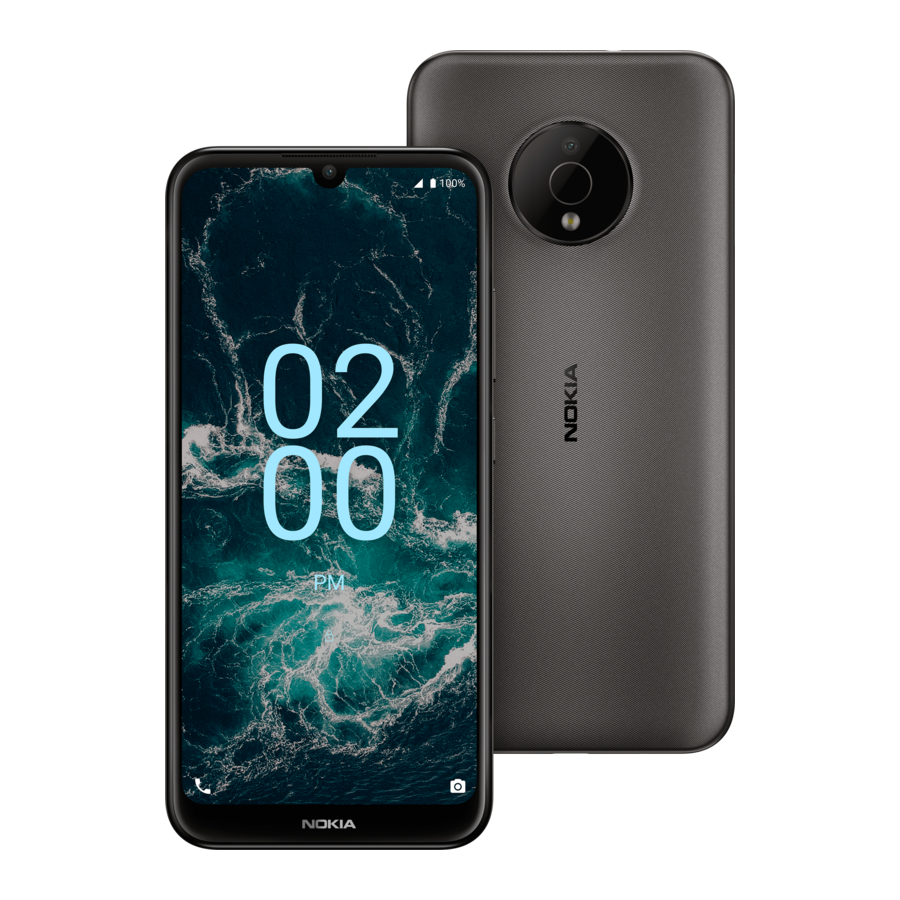
Over deze gebruikershandleiding

Lees voor belangrijke informatie over het veilige gebruik van uw apparaat en batterij de informatie onder "Voor uw veiligheid" en "Productveiligheid" in de gedrukte gebruikershandleiding of op www.nokia.com/support voordat u het apparaat in gebruik neemt. Raadpleeg de gedrukte gebruikershandleiding om te zien hoe u aan de slag kunt met uw nieuwe apparaat.
Aan de slag
HOUD UW TELEFOON UP-TO-DATE
Uw telefoonsoftware
Houd uw telefoon up-to-date en accepteer beschikbare software-updates om nieuwe en verbeterde functies voor uw telefoon te krijgen. Het updaten van de software kan ook de prestaties van uw telefoon verbeteren.
TOETSEN EN ONDERDELEN
Uw telefoon

Deze gebruikershandleiding is van toepassing op de volgende modellen: TA-1437, N151DL.
- Microfoon
- Luidspreker
- Flitser
- Camera
- Sleuf voor simkaart en geheugenkaart
- Camera aan de voorkant
- Microfoon
- Headsetconnector
- Oortelefoon
- Volumetoetsen
- Aan/uit-knop/vergrendelingstoets
- USB-connector
Sommige accessoires die in deze gebruikershandleiding worden genoemd, zoals oplader, headset of datakabel, kunnen afzonderlijk worden verkocht.
Onderdelen en connectoren, magnetisme
Sluit geen producten aan die een uitgangssignaal creëren, aangezien dit het apparaat kan beschadigen. Sluit geen spanningsbron aan op de audio-aansluiting. Als u een extern apparaat of een headset aansluit die niet is goedgekeurd voor gebruik met dit apparaat op de audio-aansluiting, let dan goed op het volumeniveau.
Onderdelen van het apparaat zijn magnetisch. Metalen materialen kunnen worden aangetrokken door het apparaat. Plaats creditcards of andere magnetische stripkaarten niet gedurende langere tijd in de buurt van het apparaat, aangezien de kaarten kunnen worden beschadigd.
DE SIM- EN GEHEUGENKAART PLAATSEN
De kaarten plaatsen

- Open de simkaartlade: duw de pen van de lade-opener in het lade-gaatje en schuif de lade eruit.
- Plaats de nano-sim in de simkaartsleuf op de lade met het contactgebied naar beneden.
- Als u een geheugenkaart hebt, plaatst u deze in de geheugenkaartsleuf.
- Schuif de lade terug.
![]()
Verwijder de geheugenkaart niet wanneer een app deze gebruikt. Dit kan de geheugenkaart en het apparaat beschadigen en gegevens die op de kaart zijn opgeslagen, beschadigen.
![informatie]() Tip: Gebruik een snelle microSD-geheugenkaart (tot 256 GB) van een bekende fabrikant.
Tip: Gebruik een snelle microSD-geheugenkaart (tot 256 GB) van een bekende fabrikant.
UW TELEFOON OPLADEN
De batterij opladen

- Steek een compatibele oplader in een stopcontact.
- Sluit de kabel aan op uw telefoon.
Uw telefoon ondersteunt de USB-C-kabel. U kunt uw telefoon ook opladen via een computer met een USB-kabel, maar dit kan langer duren.
Als de batterij volledig leeg is, kan het enkele minuten duren voordat de oplaadindicator wordt weergegeven.
UW TELEFOON INSCHAKELEN EN INSTELLEN
Uw telefoon inschakelen
Wanneer u uw telefoon voor de eerste keer inschakelt, begeleidt uw telefoon u bij het instellen van uw netwerkverbindingen en telefooninstellingen.
- Houd de aan/uit-knop ingedrukt.
- Kies uw taal en regio.
- Volg de instructies die op uw telefoon worden weergegeven.
Gegevens overzetten van uw vorige telefoon
U kunt gegevens van een oude telefoon overzetten naar uw nieuwe telefoon met behulp van uw Google-account.
Raadpleeg de gebruikershandleiding van uw oude telefoon om gegevens op uw oude telefoon te back-uppen naar uw Google-account.
App-instellingen herstellen van uw vorige Android™-telefoon
Als uw vorige telefoon een Android was en u deze had ingesteld om gegevens te back-uppen naar uw Google-account, kunt u uw app-instellingen en wachtwoorden herstellen.
- Tik op Instellingen > Wachtwoorden en accounts > Account toevoegen > Google.
- Selecteer welke gegevens u wilt herstellen op uw nieuwe telefoon. De synchronisatie start automatisch zodra uw telefoon is verbonden met internet.
Uw telefoon uitschakelen
Om uw telefoon uit te schakelen, drukt u tegelijkertijd op de aan/uit-knop en de volume-omhoogknop en selecteert u Uitschakelen.
 Tip: Als u uw telefoon wilt uitschakelen door de aan/uit-knop ingedrukt te houden, tikt u op Instellingen > Systeem > Bewegingen > Houd aan/uit-knop ingedrukt en schakelt u Vasthouden voor Assistent uit.
HET TOUCHSCREEN GEBRUIKEN
Vermijd krassen op het touchscreen. Gebruik nooit een echte pen, potlood of ander scherp voorwerp op het touchscreen.

Tik en houd vast om een item te slepen
Plaats uw vinger een paar seconden op het item en schuif uw vinger over het scherm.

Swipen
Plaats uw vinger op het scherm en schuif uw vinger in de richting die u wilt.

Door een lange lijst of menu scrollen
Schuif uw vinger snel in een vegende beweging omhoog of omlaag over het scherm en til uw vinger op. Om het scrollen te stoppen, tikt u op het scherm.

In- of uitzoomen
Plaats 2 vingers op een item, zoals een kaart, foto of webpagina, en schuif uw vingers uit elkaar of naar elkaar toe.
De schermoriëntatie vergrendelen
Het scherm draait automatisch wanneer u de telefoon 90° draait.
Om het scherm in de portretmodus te vergrendelen, swipet u omlaag vanaf de bovenkant van het scherm en tikt u op Automatisch draaien > Uit.
Navigeren met gebaren
Om het gebruik van gebarennavigatie in te schakelen, tikt u op Instellingen > Systeem > Bewegingen > Systeemnavigatie > Gebarennavigatie.
- Om al uw apps te zien, swipet u op het startscherm omhoog over het scherm.
- Om naar het startscherm te gaan, swipet u omhoog vanaf de onderkant van het scherm. De app waarin u zich bevond, blijft op de achtergrond geopend.
- Om te zien welke apps u open hebt staan, swipet u omhoog vanaf de onderkant van het scherm zonder uw vinger los te laten totdat u de apps ziet en laat u vervolgens uw vinger los. Om naar een andere geopende app te schakelen, tikt u op de app. Om alle geopende apps te sluiten, swipet u rechts door alle apps en tikt u op ALLES WISSEN.
- Om terug te gaan naar het vorige scherm waarin u zich bevond, swipet u vanaf de rechter- of linkerrand van het scherm. Uw telefoon onthoudt alle apps en websites die u hebt bezocht sinds de laatste keer dat uw scherm was vergrendeld.
Navigeren met toetsen
Om de navigatietoetsen in te schakelen, tikt u op Instellingen > Systeem > Bewegingen > Systeemnavigatie > Navigatie met 3 knoppen.
- Om al uw apps te zien, swipet u op het startscherm omhoog vanaf de onderkant van het scherm.
- Om naar het startscherm te gaan, tikt u op
![]() . De app waarin u zich bevond, blijft op de achtergrond geopend.
. De app waarin u zich bevond, blijft op de achtergrond geopend. - Om te zien welke apps u open hebt staan, tikt u op
![]() . Om naar een andere geopende app te schakelen, swipet u rechts en tikt u op de app. Om alle geopende apps te sluiten, swipet u rechts door alle apps en tikt u op ALLES WISSEN. – Om terug te gaan naar het vorige scherm waarin u zich bevond, tikt u op
. Om naar een andere geopende app te schakelen, swipet u rechts en tikt u op de app. Om alle geopende apps te sluiten, swipet u rechts door alle apps en tikt u op ALLES WISSEN. – Om terug te gaan naar het vorige scherm waarin u zich bevond, tikt u op ![]() . Uw telefoon onthoudt alle apps en websites die u hebt bezocht sinds de laatste keer dat uw scherm was vergrendeld.
. Uw telefoon onthoudt alle apps en websites die u hebt bezocht sinds de laatste keer dat uw scherm was vergrendeld.
 . De app waarin u zich bevond, blijft op de achtergrond geopend.
 . Om naar een andere geopende app te schakelen, swipet u rechts en tikt u op de app. Om alle geopende apps te sluiten, swipet u rechts door alle apps en tikt u op ALLES WISSEN. – Om terug te gaan naar het vorige scherm waarin u zich bevond, tikt u op
  . Uw telefoon onthoudt alle apps en websites die u hebt bezocht sinds de laatste keer dat uw scherm was vergrendeld.
Uw telefoon beschermen
UW TELEFOON VERGRENDELEN OF ONTGRENDELEN
Uw telefoon vergrendelen
Als u wilt voorkomen dat u per ongeluk een oproep plaatst wanneer uw telefoon zich in uw zak of tas bevindt, kunt u uw toetsen en scherm vergrendelen.
Om uw toetsen en scherm te vergrendelen, drukt u op de aan/uit-knop.
De toetsen en het scherm ontgrendelen
Druk op de aan/uit-knop en swipe omhoog over het scherm. Geef desgevraagd aanvullende inloggegevens op.
UW TELEFOON BESCHERMEN MET EEN SCHERMVERGRENDELING
U kunt uw telefoon zo instellen dat authenticatie vereist is bij het ontgrendelen van het scherm.
Een schermvergrendeling instellen
- Tik op Instellingen > Beveiliging > Schermvergrendeling.
- Kies het type vergrendeling en volg de instructies op uw telefoon.
UW TELEFOON BESCHERMEN MET UW GEZICHT
Gezichtsherkenning instellen

- Tik op Instellingen > Beveiliging > Gezicht ontgrendelen.
- Selecteer welke back-up ontgrendelingsmethode u wilt gebruiken voor het vergrendelscherm en volg de instructies die op uw telefoon worden weergegeven.
Houd uw ogen open en zorg ervoor dat uw gezicht volledig zichtbaar is en niet wordt bedekt door een object, zoals een hoed of zonnebril.
Opmerking: Het gebruik van uw gezicht om uw telefoon te ontgrendelen is minder veilig dan het gebruik van een patroon of een wachtwoord. Uw telefoon kan worden ontgrendeld door iemand of iets met een vergelijkbaar uiterlijk. Gezicht ontgrendelen werkt mogelijk niet goed bij tegenlicht of in een te donkere of heldere omgeving.
Uw telefoon ontgrendelen met uw gezicht
Om uw telefoon te ontgrendelen, zet u gewoon uw scherm aan en kijkt u naar de camera aan de voorkant.
Als er een gezichtsherkenningsfout optreedt en u geen alternatieve aanmeldingsmethoden kunt gebruiken om de telefoon op enigerlei wijze te herstellen of opnieuw in te stellen, is service vereist voor uw telefoon. Er kunnen extra kosten in rekening worden gebracht en alle persoonlijke gegevens op uw telefoon kunnen worden verwijderd. Neem voor meer informatie contact op met de dichtstbijzijnde geautoriseerde servicefaciliteit voor uw telefoon of met uw telefoondealer.
UW VERLOREN TELEFOON VINDEN
Uw telefoon lokaliseren of vergrendelen
Als u uw telefoon verliest, kunt u deze mogelijk op afstand vinden, vergrendelen of wissen als u zich hebt aangemeld bij een Google-account. Zoek mijn apparaat staat standaard aan voor telefoons die zijn gekoppeld aan een Google-account.
Om Zoek mijn apparaat te gebruiken, moet uw verloren telefoon:
- Ingeschakeld zijn
- Aangemeld zijn bij een Google-account
- Verbonden zijn met mobiele data of wifi
- Zichtbaar zijn op Google Play
- Locatie ingeschakeld hebben
- Zoek mijn apparaat ingeschakeld hebben
Wanneer Zoek mijn apparaat verbinding maakt met uw telefoon, ziet u de locatie van de telefoon en ontvangt de telefoon een melding.
- Open android.com/find op een computer, tablet of telefoon die is verbonden met internet en meld u aan bij uw Google-account.
- Als u meer dan één telefoon hebt, klikt u op de verloren telefoon bovenaan het scherm.
- Bekijk op de kaart ongeveer waar de telefoon zich bevindt. De locatie is een schatting en is mogelijk niet nauwkeurig.
Als uw apparaat niet kan worden gevonden, toont Zoek mijn apparaat de laatst bekende locatie, indien beschikbaar. Om uw telefoon te vergrendelen of te wissen, volgt u de instructies op de website.
Basics
JE TELEFOON PERSONALISEREN
Je achtergrond wijzigen
Tik op Instellingen > Achtergrond.
De beltoon van je telefoon wijzigen
Tik op Instellingen > Geluid > Beltoon en selecteer de gewenste beltoon.
Het meldingsgeluid voor berichten wijzigen
Tik op Instellingen > Geluid > Standaard meldingsgeluid.
MELDINGEN
Het meldingenpaneel gebruiken

Wanneer je nieuwe meldingen ontvangt, zoals berichten of gemiste oproepen, verschijnen er pictogrammen boven aan het scherm.
Om meer informatie over de meldingen te bekijken, veeg je vanaf de bovenkant van het scherm omlaag. Om de weergave te sluiten, veeg je omhoog over het scherm.
Om de meldingsinstellingen van een app te wijzigen, tik je op Instellingen > Meldingen > App-instellingen > Meest recent > Alle apps en schakel je de meldingen van de app in of uit.
De sneltoetsen gebruiken

Om functies te activeren, tik je op de bijbehorende sneltoets op het meldingenpaneel. Sleep het menu omlaag om meer items te bekijken. Om items opnieuw te rangschikken of nieuwe items toe te voegen, tik je op  , houd je een item ingedrukt en sleep je het naar een andere locatie.
VOLUME REGELEN
Het volume wijzigen
Als je moeite hebt om je telefoon te horen rinkelen in een lawaaierige omgeving of als gesprekken te luid zijn, kun je het volume naar wens aanpassen met de volumetoetsen aan de zijkant van je telefoon.
Sluit geen producten aan die een uitgangssignaal creëren, omdat dit het apparaat kan beschadigen. Sluit geen enkele spanningsbron aan op de audio-connector. Als je een extern apparaat of headset, anders dan die welke zijn goedgekeurd voor gebruik met dit apparaat, aansluit op de audio-connector, let dan goed op het volume.
Het volume voor media en apps wijzigen
- Druk op een volumetoets om de volumebalk te zien.
- Tik op
![]() .
. - Sleep de schuifregelaar op de volumebalken naar links of rechts.
- Tik op KLAAR.
 .
.De telefoon op stil zetten
- Druk op een volumetoets.
- Tik op
![]() .
. - Tik op
![]() om je telefoon alleen op trillen in te stellen of tik op
om je telefoon alleen op trillen in te stellen of tik op ![]() om hem op stil te zetten.
om hem op stil te zetten.
 .
. om je telefoon alleen op trillen in te stellen of tik op
  om hem op stil te zetten.
AUTOMATISCHE TEKSTCORRECTIE
Woordsuggesties van het toetsenbord gebruiken
Je telefoon geeft woordsuggesties terwijl je schrijft, zodat je sneller en nauwkeuriger kunt schrijven. Woordsuggesties zijn mogelijk niet in alle talen beschikbaar.
Wanneer je begint met het schrijven van een woord, suggereert je telefoon mogelijke woorden. Wanneer het gewenste woord in de suggestiebalk wordt weergegeven, selecteer je het woord. Om meer suggesties te bekijken, houd je de suggestie ingedrukt.
Tip: Als het voorgestelde woord vetgedrukt is, gebruikt je telefoon het automatisch om het woord dat je hebt geschreven te vervangen. Als het woord verkeerd is, tik je erop en houd je het vast om een paar andere suggesties te bekijken. Als je niet wilt dat het toetsenbord woorden suggereert tijdens het typen, schakel je de tekstcorrecties uit. Tik op Instellingen > Systeem > Talen en invoer > Schermtoetsenbord. Selecteer het toetsenbord dat je normaal gebruikt. Tik op Tekstcorrectie en schakel de tekstcorrectiemethoden uit die je niet wilt gebruiken.
Een woord corrigeren
Als je merkt dat je een woord verkeerd hebt gespeld, tik je erop om suggesties te zien voor het corrigeren van het woord.
De spellingcontrole uitschakelen
Tik op Instellingen > Systeem > Talen en invoer > Spellingcontrole en schakel vervolgens
Spellingcontrole uitschakelen.
BATTERIJDUUR
De batterijduur verlengen
Om stroom te besparen:
- Laad de batterij altijd volledig op. selecteer welke geluiden je wilt behouden.
- Zet onnodige geluiden, zoals aanraakgeluiden, demp.
- Gebruik bedrade hoofdtelefoons in plaats van de luidspreker.
- Stel in dat het telefoonscherm na korte tijd wordt uitgeschakeld. Tik op Instellingen > Scherm > Geavanceerd > Scherm-time-out en selecteer de tijd.
- Tik op Instellingen > Scherm > Helderheidsniveau. Om de helderheid aan te passen, sleep je de schuifregelaar voor het helderheidsniveau. Zorg ervoor dat Adaptieve helderheid is uitgeschakeld.
- Voorkom dat apps op de achtergrond worden uitgevoerd.
- Gebruik locatiediensten selectief: schakel locatiediensten uit wanneer je ze niet nodig hebt. Tik op Instellingen > Locatie en schakel Locatie gebruiken uit.
- Gebruik netwerkverbindingen selectief: Schakel Bluetooth alleen in wanneer dat nodig is. Gebruik een wifi-verbinding om verbinding te maken met internet in plaats van een mobiele dataverbinding. Voorkom dat je telefoon scant naar beschikbare draadloze netwerken. Tik op Instellingen > Netwerk en internet en schakel wifi uit. Als je naar muziek luistert of je telefoon op een andere manier gebruikt, maar geen oproepen wilt plaatsen of ontvangen, schakel je de vliegtuigmodus in. Tik op Instellingen > Netwerk en internet en schakel vervolgens Vliegtuigmodus in. De vliegtuigmodus sluit verbindingen met het mobiele netwerk en schakelt de draadloze functies van je apparaat uit.
TOEGANKELIJKHEID
De tekst op het scherm groter maken
- Tik op Instellingen > Toegankelijkheid > Tekst en weergave.
- Tik op Tekstgrootte en tik vervolgens op de schuifregelaar voor de tekstgrootte totdat de tekstgrootte naar wens is.
De items op het scherm groter maken
- Tik op Instellingen > Toegankelijkheid > Tekst en weergave.
- Tik op Weergavegrootte en tik vervolgens op de schuifregelaar voor de weergavegrootte totdat de grootte naar wens is.
Contact maken met je vrienden en familie
BELLEN
Een oproep plaatsen
- Tik op
![]() .
. - Tik op
![]() en typ een nummer in of tik op
en typ een nummer in of tik op ![]() en selecteer een contactpersoon die je wilt bellen.
en selecteer een contactpersoon die je wilt bellen. - Tik op
![]() .
.
 en typ een nummer in of tik op
  en selecteer een contactpersoon die je wilt bellen.
Een oproep beantwoorden
Als je telefoon overgaat wanneer het scherm is ontgrendeld, tik je op BEANTWOORDEN. Als je telefoon overgaat wanneer het scherm is vergrendeld, veeg je omhoog om te beantwoorden.
Een oproep weigeren
Als je telefoon overgaat wanneer het scherm is ontgrendeld, tik je op WEIGEREN. Als je telefoon overgaat wanneer het scherm is vergrendeld, veeg je omlaag om de oproep te weigeren.
CONTACTEN
Een contactpersoon toevoegen
- Tik op Contacten > +.
- Vul de informatie in.
- Tik op Opslaan.
Een contactpersoon opslaan vanuit de oproepgeschiedenis
- Tik op
![]() >
>![]() om je oproepgeschiedenis te bekijken.
om je oproepgeschiedenis te bekijken. - Tik op het nummer dat je wilt opslaan.
- Tik op Contactpersoon toevoegen. Als dit een nieuwe contactpersoon is, typ je de contactgegevens in en tik je op Opslaan. Als deze contactpersoon al in je lijst met contactpersonen staat, tik je op Toevoegen aan bestaande, selecteer je de contactpersoon en tik je vervolgens op Opslaan.
 om je oproepgeschiedenis te bekijken.
BERICHTEN VERZENDEN
Een bericht verzenden
- Tik op Berichten.
- Tik op Chat starten.
- Om een ontvanger toe te voegen, tik je op
![]() , typ je het nummer in en tik je vervolgens op
, typ je het nummer in en tik je vervolgens op ![]() . Om een ontvanger toe te voegen vanuit je lijst met contactpersonen, begin je met het typen van de naam en tik je vervolgens op de contactpersoon.
. Om een ontvanger toe te voegen vanuit je lijst met contactpersonen, begin je met het typen van de naam en tik je vervolgens op de contactpersoon. - Om meer ontvangers toe te voegen, tik je op
![]() . Nadat je alle ontvangers hebt geselecteerd, tik je op Volgende.
. Nadat je alle ontvangers hebt geselecteerd, tik je op Volgende. - Schrijf je bericht in het tekstvak.
- Tik op
![]() .
.
 . Om een ontvanger toe te voegen vanuit je lijst met contactpersonen, begin je met het typen van de naam en tik je vervolgens op de contactpersoon.
 . Nadat je alle ontvangers hebt geselecteerd, tik je op Volgende.
 .
.Je kunt onderweg e-mail verzenden met je telefoon.
Een e-mailaccount toevoegen
Wanneer je de Gmail-app voor het eerst gebruikt, wordt je gevraagd om je e-mailaccount in te stellen.
- Tik op Gmail.
- Je kunt het adres selecteren dat is gekoppeld aan je Google-account of tikken op Een e-mailadres toevoegen.
- Nadat je alle accounts hebt toegevoegd, tik je op BRENG ME NAAR GMAIL.
E-mail verzenden
- Tik op Gmail.
- Tik op
![]() .
. - Typ in het vak Aan een adres in of tik op > Toevoegen vanuit Contacten.
- Voer het berichtonderwerp en de e-mail in.
- Tik op
![]() .
.
Camera
CAMERA-BASIS
Een foto maken
Maak scherpe, levendige foto's – leg de beste momenten vast in je fotoalbum.
- Tik op Camera.
- Richt en stel scherp.
- Tik op
![]() .
.
 .
.Een selfie maken
- Tik op Camera >
![]() om over te schakelen naar de camera aan de voorzijde.
om over te schakelen naar de camera aan de voorzijde. - Tik op
![]() .
.
 om over te schakelen naar de camera aan de voorzijde.
Een video opnemen
- Tik op Camera.
- Om over te schakelen naar de video-opnamemodus, tik je op Video.
- Tik op
![]() om de opname te starten.
om de opname te starten. - Om de opname te stoppen, tik je op
![]() .
. - Om terug te gaan naar de cameramodus, tik je op Foto.
 om de opname te starten.
 .
.JE FOTO'S EN VIDEO'S
Foto's en video's op je telefoon bekijken
Tik op Foto's.
Je foto's en video's delen
- Tik op Foto's, tik op de foto die je wilt delen en tik op
![]() .
. - Selecteer hoe je de foto of video wilt delen.
 .
.Je foto's en video's naar je computer kopiëren
Verbind je telefoon met je computer met een compatibele USB-kabel. Gebruik de bestandsbeheerder van je computer om je foto's en video's naar de computer te kopiëren of te verplaatsen.
Internet en verbindingen
WI-FI INSCHAKELEN
Wi-Fi inschakelen
- Tik op Instellingen > Netwerk en internet.
- Schakel Wi-Fi in.
- Selecteer het netwerk dat je wilt gebruiken.
Je Wi-Fi-verbinding is actief wanneer  boven aan het scherm wordt weergegeven. Als zowel Wi-Fi- als mobiele dataverbindingen beschikbaar zijn, gebruikt je telefoon de Wi-Fi-verbinding.
Gebruik versleuteling om de beveiliging van je Wi-Fi-verbinding te verhogen. Het gebruik van versleuteling vermindert het risico dat anderen toegang krijgen tot je gegevens.
SURFEN OP HET WEB
Zoeken op het web
- Tik op Chrome.
- Typ een zoekwoord of een webadres in het zoekveld.
- Tik op
![]() , of selecteer een van de voorgestelde overeenkomsten.
, of selecteer een van de voorgestelde overeenkomsten.
 , of selecteer een van de voorgestelde overeenkomsten.
Tip: Als je netwerkserviceprovider geen vast bedrag in rekening brengt voor gegevensoverdracht, kun je datakosten besparen door een Wi-Fi-netwerk te gebruiken om verbinding te maken met internet.
Je telefoon gebruiken om je computer met het web te verbinden
Gebruik je mobiele dataverbinding om met je laptop of ander apparaat toegang te krijgen tot internet.
- Tik op Instellingen > Netwerk en internet > Hotspot en tethering.
- Schakel Wi-Fi-hotspot in om je mobiele dataverbinding via Wi-Fi te delen, USB-tethering om een USB-verbinding te gebruiken, Bluetooth-tethering om Bluetooth te gebruiken of Ethernet-tethering om een USB-Ethernet-kabelverbinding te gebruiken.
Het andere apparaat gebruikt data van je data-abonnement, wat kan leiden tot datatrafiekkosten. Neem contact op met je netwerkserviceprovider voor informatie over beschikbaarheid en kosten.
BLUETOOTH®
Verbinding maken met een Bluetooth-apparaat
- Tik op Instellingen > Verbonden apparaten > Verbindingsvoorkeuren > Bluetooth.
- Schakel Bluetooth gebruiken in.
- Zorg ervoor dat het andere apparaat is ingeschakeld. Mogelijk moet je het koppelingsproces starten vanaf het andere apparaat. Zie de gebruikershandleiding van het andere apparaat voor meer informatie.
- Tik op Nieuw apparaat koppelen en tik op het apparaat waarmee je wilt koppelen in de lijst met gedetecteerde Bluetooth-apparaten.
- Mogelijk moet je een wachtwoordcode invoeren. Zie de gebruikershandleiding van het andere apparaat voor meer informatie.
Aangezien apparaten met draadloze Bluetooth-technologie communiceren via radiogolven, hoeven ze zich niet in een directe zichtlijn te bevinden. Bluetooth-apparaten moeten zich echter wel binnen 10 meter van elkaar bevinden, hoewel de verbinding kan worden gehinderd door obstakels zoals muren of andere elektronische apparaten.
Gekoppelde apparaten kunnen verbinding maken met je telefoon wanneer Bluetooth is ingeschakeld. Andere apparaten kunnen je telefoon alleen detecteren als de Bluetooth-instellingenweergave is geopend.
Maak geen verbinding met of accepteer geen verbindingsverzoeken van onbekende apparaten. Dit helpt je telefoon te beschermen tegen schadelijke inhoud.
Je inhoud delen via Bluetooth
Als je je foto's of andere inhoud met een vriend wilt delen, stuur je ze via Bluetooth naar de telefoon van je vriend.
Je kunt meer dan één Bluetooth-verbinding tegelijkertijd gebruiken. Je kunt bijvoorbeeld, terwijl je een Bluetooth-headset gebruikt, nog steeds dingen naar een andere telefoon sturen.
- Tik op Instellingen > Verbonden apparaten > Verbindingsvoorkeuren > Bluetooth.
- Zorg ervoor dat Bluetooth is ingeschakeld voor beide telefoons en dat de telefoons zichtbaar zijn voor elkaar.
- Ga naar de inhoud die je wilt verzenden en tik op
![]() > Bluetooth.
> Bluetooth.
 > Bluetooth.
- Tik in de lijst met gevonden Bluetooth-apparaten op de telefoon van je vriend.
- Als de andere telefoon een wachtwoordcode nodig heeft, voer je de wachtwoordcode in of accepteer je deze en tik je op Koppelen. Koppelen.
De wachtwoordcode wordt alleen gebruikt wanneer je voor het eerst verbinding maakt met iets.
Een koppeling verwijderen
Als je het apparaat waarmee je je telefoon hebt gekoppeld niet meer hebt, kun je de koppeling verwijderen.
- Tik op Instellingen > Verbonden apparaten > Eerder verbonden apparaten.
- Tik op
![]() naast een apparaatnaam.
naast een apparaatnaam. - Tik op VERGETEN.
 naast een apparaatnaam.
VPN
Mogelijk heb je een Virtual Private Network (VPN)-verbinding nodig om toegang te krijgen tot de bronnen van je bedrijf, zoals intranet of zakelijke e-mail, of je kunt een VPN-service gebruiken voor persoonlijke doeleinden.
Neem contact op met de IT-beheerder van je bedrijf voor details over je VPN-configuratie of raadpleeg de website van je VPN-service voor aanvullende informatie.
Een veilige VPN-verbinding gebruiken
- Tik op Instellingen > Netwerk en internet > VPN.
- Als je een VPN-profiel wilt toevoegen, tik je op
![]() .
. - Typ de profielinformatie in zoals aangegeven door de IT-beheerder van je bedrijf of de VPN-service.
 .
.Een VPN-profiel bewerken
- Tik op
![]() naast een profielnaam.
naast een profielnaam. - Wijzig de informatie naar wens.
Een VPN-profiel verwijderen
- Tik op
![]() naast een profielnaam.
naast een profielnaam. - Tik op VERGETEN.
Je dag organiseren
DATUM EN TIJD
Datum en tijd instellen
Tik op Instellingen > Systeem > Datum en tijd.
De tijd en datum automatisch bijwerken
Je kunt je telefoon zo instellen dat de tijd, datum en tijdzone automatisch worden bijgewerkt. Automatische updates zijn een netwerkservice en zijn mogelijk niet beschikbaar, afhankelijk van je regio of serviceprovider.
- Tik op Instellingen > Systeem > Datum en tijd.
- Schakel Tijd automatisch instellen in.
- Schakel Tijdzone automatisch instellen in.
De klok wijzigen in de 24-uursindeling
Tik op Instellingen > Systeem > Datum en tijd en schakel 24-uursindeling gebruiken in.
WEKKER
Een alarm instellen
- Tik op Klok > Alarm.
- Als je een alarm wilt toevoegen, tik je op
![]() .
. - Selecteer het uur en de minuten en tik op OK.
- Als je het alarm op specifieke dagen wilt herhalen, tik je op de bijbehorende weekdagen.
 .
.Een alarm uitschakelen
Wanneer het alarm afgaat, veeg je het alarm naar rechts.
AGENDA
Het agendatype selecteren
Tik op Agenda >  en selecteer welk type agenda je wilt zien.
Als je bent aangemeld bij een account, zoals je Google-account, wordt je agenda op de telefoon weergegeven.
Een afspraak toevoegen
- Tik op Agenda >
![]() .
. - Voeg de vereiste gegevens toe.
- Als je de afspraak op bepaalde dagen wilt herhalen, tik je op Wordt niet herhaald en selecteer je hoe vaak de afspraak moet worden herhaald.
- Als je een herinnering wilt instellen, tik je op Melding toevoegen en stel je de tijd in.
- Tik op Opslaan.
Tip: Als je een afspraak wilt bewerken, tik je op de afspraak en en bewerk je de gegevens.
Een afspraak verwijderen
1. Tik op de afspraak.
2. Tik op  > Verwijderen.
Kaarten
PLAATSEN ZOEKEN EN EEN ROUTEBESCHRIJVING OPVRAGEN
Een plek zoeken
Google Maps helpt je specifieke locaties en bedrijven te vinden.
- Tik op Maps.
- Voer zoekwoorden in, zoals een straatadres of plaatsnaam, in de zoekbalk.
- Selecteer een item uit de lijst met voorgestelde overeenkomsten terwijl je typt of tik op
![]() om te zoeken.
om te zoeken.
De locatie wordt op de kaart weergegeven. Als er geen zoekresultaten worden gevonden, controleer je of de spelling van je zoekwoorden correct is.
 om te zoeken.
Je huidige locatie bekijken
Tik op Maps > .
.
Een routebeschrijving naar een plaats opvragen
- Tik op Maps en voer je bestemming in de zoekbalk in.
- Tik op Routebeschrijving. Het gemarkeerde pictogram toont de wijze van vervoer, bijvoorbeeld
![]() . Als je de modus wilt wijzigen, selecteer je de nieuwe modus onder de zoekbalk.
. Als je de modus wilt wijzigen, selecteer je de nieuwe modus onder de zoekbalk. - Als je niet wilt dat het startpunt je huidige locatie is, tik je op Je locatie en zoek je naar een nieuw startpunt.
- Tik op Start om de navigatie te starten.
De route wordt op de kaart weergegeven, samen met een schatting van hoe lang het duurt om er te komen.
Als je gedetailleerde aanwijzingen wilt zien, tik je op Stappen.
 . Als je de modus wilt wijzigen, selecteer je de nieuwe modus onder de zoekbalk.
Apps, updates en back-ups
APPS DOWNLOADEN VAN GOOGLE PLAY
Een betaalmethode toevoegen
Om Google Play-services te kunnen gebruiken, moet je een Google-account aan je telefoon hebben toegevoegd. Er kunnen kosten in rekening worden gebracht voor een deel van de inhoud die beschikbaar is in Google Play. Om een betaalmethode toe te voegen, tik je op Play Store, tik je op je Google-logo in het zoekveld en tik je vervolgens op Betalingen en abonnementen. Zorg er altijd voor dat je toestemming hebt van de eigenaar van de betaalmethode wanneer je inhoud koopt van Google Play.
Apps downloaden
- Tik op Play Store.
- Tik op de zoekbalk om naar apps te zoeken of selecteer apps uit je aanbevelingen.
- Tik in de app-beschrijving op Installeren om de app te downloaden en te installeren.
Als je je apps wilt zien, ga je naar het startscherm en veeg je omhoog vanaf de onderkant van het scherm.
DE SOFTWARE VAN JE TELEFOON BIJWERKEN
Beschikbare updates installeren
Tik op Instellingen > Systeem > Systeemupdate > Controleren op update om te controleren of er updates beschikbaar zijn.
Wanneer je telefoon je meldt dat er een update beschikbaar is, volg je gewoon de instructies op het scherm. Als je telefoon weinig geheugen heeft, moet je mogelijk je foto's en andere dingen naar de geheugenkaart verplaatsen.
Voordat je de update start, sluit je een oplader aan of zorg je ervoor dat de batterij van het apparaat voldoende is opgeladen en maak je verbinding met Wi-Fi, aangezien de updatepakketten veel mobiele data kunnen verbruiken.
EEN BACK-UP MAKEN VAN JE GEGEVENS
Om ervoor te zorgen dat je gegevens veilig zijn, gebruik je de back-upfunctie in je telefoon. Er wordt op afstand een back-up gemaakt van je apparaatgegevens (zoals Wi-Fi-wachtwoorden en belgeschiedenis) en app-gegevens (zoals instellingen en bestanden die door apps zijn opgeslagen).
Automatische back-up inschakelen
Tik op Instellingen > Systeem > Back-up en schakel Back-up in.
DE OORSPRONKELIJKE INSTELLINGEN HERSTELLEN EN PERSOONLIJKE INHOUD VAN JE TELEFOON VERWIJDEREN
Je telefoon resetten
- Tik op Instellingen > Systeem > Opties voor opnieuw instellen > Alle gegevens wissen (fabrieksreset).
- Volg de instructies op je telefoon.
Product- en veiligheidsinformatie
VOOR UW VEILIGHEID
Lees deze eenvoudige richtlijnen. Het niet naleven ervan kan gevaarlijk zijn of in strijd met lokale wetten en voorschriften. Lees voor meer informatie de volledige gebruikershandleiding.
SCHAKEL UIT IN AFGESLOTEN GEBIEDEN

Schakel het apparaat uit wanneer het gebruik van mobiele apparaten niet is toegestaan of wanneer dit storingen of gevaar kan veroorzaken, bijvoorbeeld in vliegtuigen, in ziekenhuizen of in de buurt van medische apparatuur, brandstof, chemicaliën of explosieven. Neem alle instructies in afgesloten gebieden in acht.
VERKEERSVEILIGHEID KOMT OP DE EERSTE PLAATS

Neem alle lokale wetten in acht. Houd uw handen altijd vrij om het voertuig te bedienen tijdens het rijden. Uw eerste prioriteit tijdens het rijden moet de verkeersveiligheid zijn.
INTERFERENTIE

Alle draadloze apparaten kunnen gevoelig zijn voor storingen, wat de prestaties kan beïnvloeden.
BEVOEGDE SERVICE

Alleen bevoegd personeel mag dit product installeren of repareren.
BATTERIJEN, OPLADERS EN ANDERE ACCESSOIRES

Gebruik alleen batterijen, opladers en andere accessoires die zijn goedgekeurd door HMD Global Oy voor gebruik met dit apparaat. Sluit geen incompatibele producten aan.
HOUD UW APPARAAT DROOG

Als uw apparaat waterbestendig is, raadpleeg dan de IP-classificatie in de technische specificaties van het apparaat voor meer gedetailleerde informatie.
GLAZEN ONDERDELEN

Het apparaat en/of het scherm is gemaakt van glas. Dit glas kan breken als het apparaat op een harde ondergrond valt of een aanzienlijke impact ondervindt. Als het glas breekt, raak dan de glazen onderdelen van het apparaat niet aan en probeer het gebroken glas niet uit het apparaat te verwijderen. Stop met het gebruik van het apparaat totdat het glas is vervangen door bevoegd servicepersoneel.
BESCHERM UW GEHOOR

Om mogelijke gehoorbeschadiging te voorkomen, mag u niet gedurende lange tijd naar hoge volumeniveaus luisteren. Wees voorzichtig wanneer u uw apparaat in de buurt van uw oor houdt terwijl de luidspreker in gebruik is.
NETWERKDIENSTEN EN -KOSTEN
Voor het gebruik van bepaalde functies en diensten, of het downloaden van inhoud, inclusief gratis items, is een netwerkverbinding vereist. Dit kan leiden tot de overdracht van grote hoeveelheden gegevens, wat kan resulteren in datakosten. Mogelijk moet u zich ook abonneren op bepaalde functies.
4G/LTE wordt mogelijk niet ondersteund door uw netwerkprovider of door de serviceprovider die u gebruikt tijdens het reizen. In deze gevallen kunt u mogelijk geen gesprekken voeren of ontvangen, berichten verzenden of ontvangen of mobiele dataverbindingen gebruiken. Om ervoor te zorgen dat uw apparaat naadloos werkt wanneer de volledige 4G/LTE-service niet beschikbaar is, wordt aanbevolen de hoogste verbindingssnelheid te wijzigen van 4G naar 3G. Om dit te doen, tikt u op het startscherm op > Netwerk en internet > Mobiel netwerk en schakelt u Voorkeur netwerktype naar 3G.
 Opmerking: Het gebruik van wifi kan in sommige landen beperkt zijn. In de EU mag u bijvoorbeeld alleen 5150‑5350 MHz wifi binnenshuis gebruiken, en in de VS en Canada mag u alleen 5,15‑5,25 GHz wifi binnenshuis gebruiken. Neem voor meer informatie contact op met uw lokale autoriteiten. Neem voor meer informatie contact op met uw netwerkprovider.
NOODOPROEPEN
Verbindingen kunnen niet onder alle omstandigheden worden gegarandeerd. Vertrouw nooit uitsluitend op een draadloze telefoon voor essentiële communicatie zoals medische noodgevallen.
Voordat u de oproep plaatst:
- Schakel de telefoon in.
- Als het telefoonscherm en de toetsen zijn vergrendeld, ontgrendel ze dan.
- Verplaats u naar een plaats met voldoende signaalsterkte.
Om een noodoproep te plaatsen op een willekeurig scherm, drukt u 3 keer snel op de aan/uit-knop.
Tik op het startscherm op 
- Typ het officiële noodnummer voor uw huidige locatie. Noodnummers variëren per locatie.
- Tik op
![]() .
. - Geef de benodigde informatie zo nauwkeurig mogelijk. Beëindig het gesprek pas als u daarvoor toestemming hebt gekregen.
Mogelijk moet u ook het volgende doen:
- Plaats een SIM-kaart in de telefoon. Als u geen simkaart hebt, tikt u op het vergrendelscherm op Noodoproep.
- Als uw telefoon om een pincode vraagt, tikt u op Noodoproep.
- Schakel de oproepbeperkingen uit in uw telefoon, zoals oproepblokkering, vast kiezen of gesloten gebruikersgroep.
- Als het mobiele netwerk niet beschikbaar is, kunt u ook proberen een internetoproep te plaatsen als u toegang hebt tot internet.
WEES ZUINIG OP UW APPARAAT
Behandel uw apparaat, batterij, oplader en accessoires met zorg. De volgende suggesties helpen u uw apparaat operationeel te houden.
- Houd het apparaat droog. Neerslag, vochtigheid en alle soorten vloeistoffen of vocht kunnen mineralen bevatten die elektronische circuits aantasten.
- Gebruik of bewaar het apparaat niet in stoffige of vuile ruimtes.
- Bewaar het apparaat niet bij hoge temperaturen. Hoge temperaturen kunnen het apparaat of de batterij beschadigen.
- Bewaar het apparaat niet bij koude temperaturen. Wanneer het apparaat opwarmt tot zijn normale temperatuur, kan er zich vocht in het apparaat vormen en het beschadigen.
- Open het apparaat niet anders dan zoals aangegeven in de gebruikershandleiding.
- Niet-geautoriseerde wijzigingen kunnen het apparaat beschadigen en voorschriften voor radioapparaten schenden.
- Laat het apparaat of de batterij niet vallen, stoot er niet tegenaan en schud er niet mee. Ruwe behandeling kan het breken.
- Gebruik alleen een zachte, schone, droge doek om het oppervlak van het apparaat schoon te maken.
- Beschilder het apparaat niet. Verf kan een goede werking verhinderen.
- Houd het apparaat uit de buurt van magneten of magnetische velden.
- Om uw belangrijke gegevens veilig te bewaren, slaat u deze op ten minste twee afzonderlijke plaatsen op, zoals uw apparaat, geheugenkaart of computer, of noteert u belangrijke informatie.
Tijdens langdurig gebruik kan het apparaat warm aanvoelen. In de meeste gevallen is dit normaal. Om te voorkomen dat het te warm wordt, kan het apparaat automatisch vertragen, het scherm dimmen tijdens een videogesprek, apps sluiten, het opladen uitschakelen en, indien nodig, zichzelf uitschakelen. Als het apparaat niet goed werkt, breng het dan naar de dichtstbijzijnde erkende servicefaciliteit.
BATTERIJ- EN OPLADERINFORMATIE
Batterij- en opladerinformatie
Raadpleeg de aan de slag-handleiding om te controleren of uw telefoon een verwijderbare of niet-verwijderbare batterij heeft.
Apparaten met een verwijderbare batterij
Gebruik uw apparaat alleen met de originele oplaadbare batterij.
De batterij kan honderden keren worden opgeladen en ontladen, maar zal uiteindelijk verslijten. Wanneer de spreektijd en de standby-tijd merkbaar korter zijn dan normaal, vervang dan de batterij.
Apparaten met een niet-verwijderbare batterij
Probeer de batterij niet te verwijderen, omdat u het apparaat kunt beschadigen. De batterij kan honderden keren worden opgeladen en ontladen, maar zal uiteindelijk verslijten. Wanneer de spreektijd en de standby-tijd merkbaar korter zijn dan normaal, breng het apparaat dan naar de dichtstbijzijnde erkende servicefaciliteit om de batterij te laten vervangen.
Laad uw apparaat op met een compatibele oplader. Het type opladerstekker kan variëren. De oplaadtijd kan variëren, afhankelijk van de mogelijkheden van het apparaat.
Veiligheidsinformatie over batterij en oplader
Zodra uw apparaat volledig is opgeladen, koppelt u de oplader los van het apparaat en het stopcontact. Houd er rekening mee dat continu opladen niet langer dan 12 uur mag duren. Indien ongebruikt, zal een volledig opgeladen batterij na verloop van tijd zijn lading verliezen.
Extreme temperaturen verminderen de capaciteit en levensduur van de batterij. Houd de batterij altijd tussen 15°C en 25°C (59°F en 77°F) voor optimale prestaties. Een apparaat met een warme of koude batterij werkt mogelijk tijdelijk niet. Houd er rekening mee dat de batterij bij koude temperaturen snel leeg kan raken en voldoende stroom kan verliezen om de telefoon binnen enkele minuten uit te schakelen. Wanneer u buiten bent bij koude temperaturen, houdt u uw telefoon warm.
Neem de lokale voorschriften in acht. Recycle waar mogelijk. Niet weggooien als huishoudelijk afval.
Stel de batterij niet bloot aan extreem lage luchtdruk of extreem hoge temperaturen, zoals het weggooien in een vuur, omdat dit kan leiden tot een explosie van de batterij of het lekken van ontvlambare vloeistof of gas.
Demonteer, snijd, plet, buig, doorboor of beschadig de batterij op geen enkele manier. Als een batterij lekt, laat de vloeistof dan niet in contact komen met de huid of ogen. Als dit gebeurt, spoel de getroffen gebieden onmiddellijk met water of zoek medische hulp. Wijzig de batterij niet, probeer er geen vreemde voorwerpen in te steken en dompel hem niet onder in water of andere vloeistoffen en stel hem er niet aan bloot. Batterijen kunnen exploderen als ze beschadigd zijn.
Gebruik de batterij en oplader alleen voor hun beoogde doeleinden. Onjuist gebruik van, of gebruik van niet-goedgekeurde of incompatibele batterijen of opladers kan een risico vormen op brand, explosie of andere gevaren, en kan elke goedkeuring of garantie ongeldig maken. Als u denkt dat de batterij of oplader beschadigd is, breng deze dan naar een servicecentrum of uw plaatselijke telefoonwinkel voordat u deze blijft gebruiken. Gebruik nooit een beschadigde batterij of oplader. Gebruik de oplader alleen binnenshuis. Laad uw apparaat niet op tijdens onweer. Wanneer de oplader niet is inbegrepen in het verkooppakket, laadt u uw apparaat op met behulp van de datakabel (meegeleverd) en een USB-stroomadapter (mogelijk afzonderlijk verkrijgbaar). U kunt uw apparaat opladen met kabels en stroomadapters van derden die voldoen aan USB 2.0 of hoger en aan de toepasselijke landelijke voorschriften en internationale en regionale veiligheidsnormen. Andere adapters voldoen mogelijk niet aan de toepasselijke veiligheidsnormen en het opladen met dergelijke adapters kan een risico vormen op materiële schade of persoonlijk letsel.
Om een oplader of een accessoire los te koppelen, houdt u de stekker vast en trekt u eraan, niet aan het snoer.
Bovendien is het volgende van toepassing als uw apparaat een verwijderbare batterij heeft:
- Schakel het apparaat altijd uit en koppel de oplader los voordat u de batterij verwijdert.
- Per ongeluk kortsluiting kan optreden wanneer een metalen voorwerp de metalen strips op de batterij aanraakt. Dit kan de batterij of het andere voorwerp beschadigen.
KLEINE KINDEREN
Uw apparaat en de bijbehorende accessoires zijn geen speelgoed. Ze kunnen kleine onderdelen bevatten. Houd ze buiten het bereik van kleine kinderen.
MEDISCHE APPARATUUR
De werking van radiozendapparatuur, waaronder draadloze telefoons, kan de functie van onvoldoende afgeschermde medische apparatuur verstoren. Raadpleeg een arts of de fabrikant van het medische apparaat om te bepalen of het voldoende is afgeschermd tegen externe radio-energie.
GEÏMPLANTEERDE MEDISCHE APPARATUUR
Om mogelijke interferentie te voorkomen, raden fabrikanten van geïmplanteerde medische apparatuur (zoals pacemakers, insulinepompen en neurostimulatoren) een minimale afstand van 15,3 centimeter (6 inch) aan tussen een draadloos apparaat en het medische apparaat. Personen die dergelijke apparaten hebben, moeten:
- Houd het draadloze apparaat altijd op meer dan 15,3 centimeter (6 inch) van het medische apparaat.
- Het draadloze apparaat niet in een borstzak dragen.
- Houd het draadloze apparaat tegen het oor tegenover het medische apparaat.
- Schakel het draadloze apparaat uit als er een reden is om te vermoeden dat er interferentie plaatsvindt.
- Volg de aanwijzingen van de fabrikant voor het geïmplanteerde medische apparaat.
Als u vragen hebt over het gebruik van uw draadloze apparaat met een geïmplanteerd medisch apparaat, raadpleeg dan uw zorgverlener.
GEHOOR

Wanneer u de headset gebruikt, kan uw vermogen om omgevingsgeluiden te horen worden beïnvloed. Gebruik de headset niet op plaatsen waar dit uw veiligheid in gevaar kan brengen.
Sommige draadloze apparaten kunnen interfereren met sommige gehoorapparaten.
BESCHERM UW APPARAAT TEGEN SCHADELIJKE INHOUD
Uw apparaat kan worden blootgesteld aan virussen en andere schadelijke inhoud. Neem de volgende voorzorgsmaatregelen:
- Wees voorzichtig bij het openen van berichten. Ze kunnen kwaadaardige software bevatten of anderszins schadelijk zijn voor uw apparaat of computer.
- Wees voorzichtig bij het accepteren van verbindingsverzoeken, het browsen op internet of het downloaden van inhoud. Accepteer geen Bluetooth-verbindingen van bronnen die u niet vertrouwt.
- Installeer en gebruik alleen diensten en software van bronnen die u vertrouwt en die voldoende beveiliging en bescherming bieden.
- Installeer antivirus- en andere beveiligingssoftware op uw apparaat en elke aangesloten computer. Gebruik slechts één antivirus-app tegelijk. Het gebruik van meer kan de prestaties en werking van het apparaat en/of de computer beïnvloeden.
- Als u toegang krijgt tot vooraf geïnstalleerde bladwijzers en links naar websites van derden, neem dan de nodige voorzorgsmaatregelen. HMD Global staat niet in voor dergelijke sites en aanvaardt er geen aansprakelijkheid voor.
VOERTUIGEN
Radiosignalen kunnen van invloed zijn op onjuist geïnstalleerde of onvoldoende afgeschermde elektronische systemen in voertuigen. Neem voor meer informatie contact op met de fabrikant van uw voertuig of de apparatuur ervan. Alleen bevoegd personeel mag het apparaat in een voertuig installeren. Een verkeerde installatie kan gevaarlijk zijn en uw garantie ongeldig maken. Controleer regelmatig of alle draadloze apparatuur in uw voertuig goed is gemonteerd en correct werkt. Bewaar of vervoer geen ontvlambare of explosieve materialen in hetzelfde compartiment als het apparaat, de onderdelen of accessoires ervan. Plaats uw apparaat of accessoires niet in het ontplooiingsgebied van de airbag.
Referenties

Download handleiding
Hier kunt u de volledige pdf-versie van de handleiding downloaden. Deze kan aanvullende veiligheidsinstructies, garantie-informatie, FCC-regels, enz. bevatten.
Download Nokia C200 Handleiding


