Razer KRAKEN V3 Handleiding
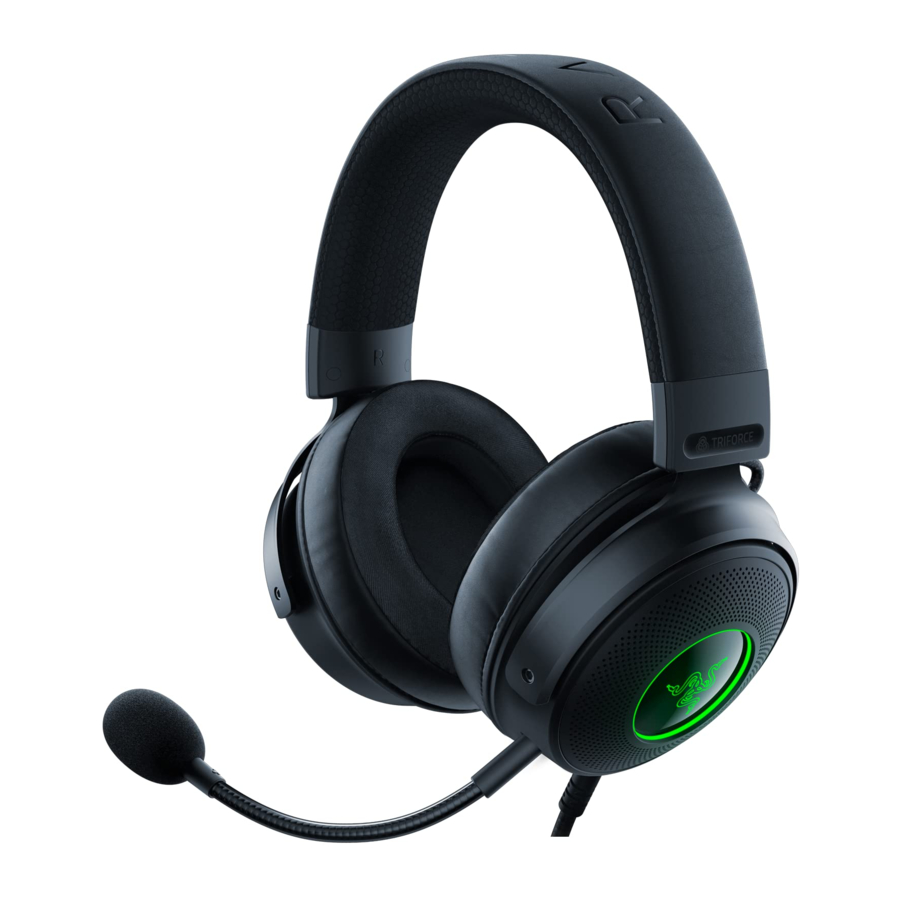
WAT ER IN ZIT / WAT JE NODIG HEBT
WAT ER IN ZIT
- Razer Kraken V3

- Verstelbare, gevoerde hoofdband
- Ovale oorkussens
- Verlicht Razer-logo met Razer Chroma RGB
- USB-connector
- Microfoonpoort
- Volumeregelaar
- Mic mute button
- Afneembare Razer™ HyperClear cardioïde microfoon
![]()
- Belangrijke productinformatiegids

WAT JE NODIG HEBT
Productvereisten
- Directe USB-A-verbinding*
Razer Synapse-vereisten
- Windows® 10 64-bits (of hoger)
- Internetverbinding voor software-installatie
*Compatibel met PC, PS4 en PS5.
WIJ STAAN VOOR JE KLAAR
Je hebt een geweldig apparaat in handen, compleet met een beperkte garantie van 2 jaar. Maximaliseer nu zijn potentieel en scoor exclusieve Razer-voordelen door je te registreren op razerid.razer.com

Heb je een vraag? Stel deze aan het Razer Support Team op support.razer.com
TECHNISCHE SPECIFICATIES
HOOFDTELEFOON
- Frequentiebereik: 20 Hz – 20 kHz
- Impedantie: 32 Ω @ 1 kHz
- Gevoeligheid: 96 dBSPL / mW@1KHz door HATS
- Drivers: Aangepaste dynamische driver van 50 mm
- Diameter binnenoorschelp: 62 mm x 42 mm
- Verbindingstype: USB Type A
- Kabellengte: 2,0 m / 6,74 ft
- Gewicht (ongeveer): 332 g / 0,73 lbs
- Ovale oorkussens: Volledige bedekking van het oor met stof en zacht kunstleer, voor geluidsisolatie en comfort
MICROFOON
- Frequentiebereik: 100 Hz – 10 kHz
- Signaal-ruisverhouding: ≥ 60 dB
- Gevoeligheid (@1 kHz): -42 ± 3 dB
- Opnamepatroon: Unidirectioneel
BEDIENING OP DE OORSCHELP
- Volume omhoog en omlaag
- Mic mute on/off toggle
AUDIO-GEBRUIK
- Bekabeld audiogebruik: USB Type A
- Surround sound: Alleen beschikbaar op Windows 10 64-bits
AAN DE SLAG
INSTELLEN
- Sluit de headset aan op een van de USB-poorten van uw PC.

- Klik op uw PC met de rechtermuisknop op het geluidspictogram in het systeemvak en selecteer vervolgens Open Sound settings (Geluidsinstellingen openen).
![]()
- Stel in het venster Sound (Geluid) Razer Kraken V3 in als de standaard Output (Uitvoer) en Input (Invoer).
![]()
- Gebruik de Razer Synapse*-app om de verlichting van uw headset aan te passen voor een overweldigende game-ervaring die echt van u is.


*Installeer Razer Synapse wanneer hierom wordt gevraagd of download het installatieprogramma van razer.com/synapse.
THX SPATIAL AUDIO ACTIVEREN
*
Benut het volledige potentieel van uw Razer Kraken V3 door 360° positionele audio in te schakelen voor een natuurlijke en levensechte ervaring via Razer Synapse.

*Alleen beschikbaar op Windows® 10 64-bits.
DE HEADSET GEBRUIKEN
HET VOLUME AANPASSEN
Draai de volumeregelaar zoals weergegeven om het volume te verhogen of te verlagen.

DE RAZERTM HYPERCLEAR CARDIOÏDE MICROFOON GEBRUIKEN
Sluit de Razer™ HyperClear cardioïde microfoon aan op de hoofdtelefoon en buig deze totdat deze parallel aan uw mond loopt. Zorg ervoor dat het microfoonmembraan zich aan de voorkant bevindt en de luchtopening van uw mond af is gericht.

DE MIC MUTE BUTTON GEBRUIKEN
Druk op de mic mute button om de microfoon te dempen of het dempen op te heffen.

COMFORT
We raden aan om de headset voorzichtig uit elkaar te rekken voordat je hem over je hoofd plaatst om de belasting van de hoofdband te minimaliseren. Vermijd echter dat de headset verder wordt uitgerekt dan de technische limieten.

UW RAZER KRAKEN V3 CONFIGUREREN
 Een internetverbinding is vereist voor installatie, updates en cloud-gebaseerde functies. Registratie voor een Razer ID-account wordt aanbevolen, maar is optioneel. Alle genoemde functies zijn onderhevig aan verandering op basis van de huidige softwareversie, aangesloten apparaat/apparaten en ondersteunde apps en software.
TABBLAD SYNAPSE
Het tabblad Synapse is uw standaardtabblad wanneer u Razer Synapse voor het eerst start. Met dit tabblad kunt u naar het subtabblad Dashboard navigeren.
Dashboard
Het subtabblad Dashboard is een overzicht van uw Razer Synapse waar u toegang hebt tot al uw Razer-apparaten, modules en online services.

Modules
Het subtabblad Modules toont alle geïnstalleerde en beschikbare modules voor installatie.

Global Shortcuts
Bind bewerkingen of Razer Synapse-functies aan aangepaste toetscombinaties van alle Razer Synapse-geschikte apparaatinvoer die van toepassing zijn op alle apparaatprofielen. Meer informatie over Profielen
Alleen Razer Synapse-geschikte apparaatinvoer wordt herkend.

TABBLAD AUDIO
Zorg ervoor dat u THX Spatial Audio selecteert als uw standaard afspeel- of uitvoerapparaat via het geluidspictogram in het systeemvak.
Het tabblad Audio is het hoofdtabblad voor uw Razer Kraken V3. Vanaf hier kunt u de instellingen van uw apparaat aanpassen om het volledige potentieel te benutten. Wijzigingen die onder dit tabblad worden aangebracht, worden automatisch opgeslagen in uw systeem en cloudopslag.
Sound
Het subtabblad Sound is bedoeld voor het aanpassen van het algemene systeemvolume of het individuele volume van alle actieve applicaties, het wijzigen van het standaard fallbackapparaat en het openen van Windows-geluidseigenschappen.

Profile
Profile is een gegevensopslag voor het bewaren van alle instellingen van uw Razer-randapparatuur. Standaard is de profielnaam gebaseerd op de naam van uw systeem. Om een profiel toe te voegen, te hernoemen, te dupliceren of te verwijderen, drukt u gewoon op de knop Diversen (  ).
).
Volume
Pas het audiovolume van het apparaat aan. U kunt ook de Windows-volumemixer van het huidige afspeelapparaat openen, waar u het algemene volume van het systeem of het volume van elke actieve applicatie proportioneel kunt aanpassen.
Sound Properties
Stel een standaard uitvoerapparaat in dat THX Spatial Audio zal gebruiken wanneer de Razer Kraken V3 niet is aangesloten. U kunt ook op de link Windows Sound Properties klikken om de geluidsinstellingen van uw systeem te beheren, zoals het wijzigen van de instellingen voor het afspeel- en opnameapparaat, het geluidsschema en de standaard communicatieactiviteit.
Mixer
Met het subtabblad Mixer kunt u THX Spatial Audio en de bijbehorende instellingen in- of uitschakelen, en de audiopositionering van alle virtuele luidsprekers van de actieve ruimtelijke audiomodus kalibreren.

THX Spatial Audio
THX Spatial Audio-technologie is een geavanceerde positionele audio-oplossing die een verhoogde, meeslepende ervaring biedt tijdens het gamen.
Schakel deze instelling in of uit om THX Spatial Audio en de bijbehorende instellingen in of uit te schakelen. Standaard staat dit op Auto waarbij alle applicaties de aanbevolen uitvoerinstelling gebruiken. Als u Handmatig gebruikt, kunt u de voorkeursmodi voor ruimtelijke audio toewijzen aan specifieke applicatietypes en/of applicaties.
Spatial Audio Modes
Bekijk een voorbeeld van de kalibratie van elke beschikbare ruimtelijke audiomodus-preset met behulp van de knop Listen. Het wijzigen van de positie van een virtuele luidspreker (in een vooraf ingestelde modus) creëert automatisch een Custom Mode. U kunt ook op de knop Add ( + ) klikken om een nieuwe Custom Mode te creëren.
Klik in elke Custom Mode op de knop Diversen (  ) om de geselecteerde aangepaste modus te hernoemen, te dupliceren of te verwijderen. Om de huidige modus terug te zetten naar de oorspronkelijke instellingen, klikt u op de knop Reset.
Enhancement
Het subtabblad Enhancement is bedoeld voor het aanpassen van de inkomende audio-instellingen en de frequentierespons van uw audiosysteem.

Bass Boost
Verbetert de lage frequentierespons om de basweergave van uw headset te verbeteren
Sound Normalization
Vermindert het luidste geluid dat wordt ontvangen om plotselinge en onaangename volumeverhogingen van effecten zoals schreeuwen of explosies te voorkomen.
Voice Clarity
Verbetert de kwaliteit van inkomende spraakgesprekken door het geluid te filteren om de helderheid en het volume te verbeteren.
Audio Equalizer
Selecteer een van de beschikbare equalizer-presets die zijn gemaakt voor de beste audio-ervaring die is ontworpen voor balans, gaming-immersie, films kijken of genieten van uw favoriete muziek. Het handmatig aanpassen van een equalizer-preset stelt deze automatisch in op Custom.
Mic
Met het subtabblad Mic kunt u de instellingen voor alle uitgaande microfoonaudio wijzigen.

Microphone
Regel het microfoonvolume en de hoeveelheid microfooningang voor een helderdere microfoonaudio.
Mic Volume
Pas de microfooningang aan of demp de microfoon.
Voice Gate
Regel de hoeveelheid microfooningang zodat achtergrondgeluiden worden weggefilterd en uw stem wordt geïsoleerd. Elk geluid dat onder de drempelwaarde wordt geregistreerd, wordt gedempt.
Enhancements
Verbeter de kwaliteit van de microfoon door een van de onderstaande functies in te schakelen:
- Volume Normalization. Vermindert de variatie in luidheid.
- Vocal Clarity. Benadrukt de spraakfrequentie.
- Ambient Noise Reduction. Vermindert omgevingsgeluid.
Mic Equalizer
Selecteer een van de beschikbare microfoon-equalizer-presets die het beste bij uw microfoonbehoeften past. Het handmatig aanpassen van een equalizer-preset stelt deze automatisch in als een Custom-preset.
Mic Monitoring (Sidetone)
Schakel deze instelling in om de ruwe audio-ingang van de microfoon via de headset te volgen met een extra optie om het volume van de audiobewaking te verhogen of te verlagen.
Lighting
Met het subtabblad Lighting kunt u de lichtinstellingen van uw Razer-apparaat wijzigen.

Brightness
U kunt de verlichting van uw Razer-apparaat uitschakelen door de optie Brightness in of uit te schakelen of de luminantie te verhogen/verlagen met behulp van de schuifregelaar.
Switch Off Lighting
Dit is een energiebesparende tool waarmee u de verlichting van uw apparaat kunt uitschakelen als reactie op het uitschakelen van het scherm van uw systeem.
Quick Effects
Een aantal snelle effecten kan worden geselecteerd en toegepast op de verlichting van uw apparaat, zoals hier vermeld:
| Name | Description | How to set up | |
 | Breathing | De verlichting zal vervagen in en uit de geselecteerde kleur(en) | Selecteer maximaal 2 kleuren of randomiseer kleuren |
 | Spectrum cycling | De verlichting zal oneindig rouleren tussen 16,8 miljoen kleuren | Geen verdere aanpassing vereist |
 | Static | De LED's blijven branden in de geselecteerde kleur | Selecteer een kleur |
Als u andere ondersteunde Razer Chroma-geschikte apparaten hebt, kunt u hun snelle effecten synchroniseren met uw Razer-apparaat door op de knop Chroma Sync te klikken ( ).
).
Alleen apparaten die het geselecteerde lichteffect ondersteunen, worden gesynchroniseerd.
Advanced Effects
Met de optie Advanced Effects kunt u een Chroma Effect kiezen dat u wilt gebruiken op uw Razer Chroma-geschikte randapparaat. Om uw eigen Chroma Effect te maken, drukt u gewoon op de knop Chroma Studio (  ).
).
TABBLAD PROFIELEN
Het tabblad Profielen is een handige manier om al uw profielen te beheren en ze aan uw games en applicaties te koppelen.
Devices
Bekijk welke games zijn gekoppeld aan de profielen van elk apparaat of welk Chroma Effect is gekoppeld aan specifieke games met behulp van het subtabblad Devices.

U kunt profielen importeren van uw computer of vanuit de cloud via de importknop (  ) of nieuwe profielen maken binnen het geselecteerde apparaat met behulp van de toevoegknop (
  ). Om een profiel te hernoemen, te dupliceren, te exporteren of te verwijderen, drukt u gewoon op de knop Diversen (
  ). Elk profiel kan worden ingesteld om automatisch te worden geactiveerd wanneer u een applicatie uitvoert met behulp van de optie Linked Games.
Linked Games
Het subtabblad Linked Games geeft u de flexibiliteit om games toe te voegen, apparaten te bekijken die aan games zijn gekoppeld of om toegevoegde games te zoeken. U kunt games ook sorteren op alfabetische volgorde, laatst gespeeld of meest gespeeld. Toegevoegde games worden hier nog steeds weergegeven, zelfs als ze niet zijn gekoppeld aan een Razer-apparaat.

Om games te koppelen aan aangesloten Razer-apparaten of Chroma Effects, klikt u gewoon op een game uit de lijst en klikt u vervolgens op Select a device and its profile to launch automatically during gameplay om het Razer-apparaat of Chroma Effect te selecteren waarmee het wordt gekoppeld. Eenmaal gekoppeld, kunt u op de knop Diversen (  ) van het corresponderende Chroma Effect of apparaat klikken om een specifiek Chroma Effect of profiel te selecteren.
VENSTER INSTELLINGEN
Het venster Instellingen, toegankelijk door op de knop (  ) op Razer Synapse te klikken, stelt u in staat om het opstartgedrag en de weergavetaal van Razer Synapse te configureren, de mastergidsen van elk aangesloten Razer-apparaat te bekijken of een fabrieksreset uit te voeren op elk aangesloten Razer-apparaat.

General tab
Het standaardtabblad van het venster Instellingen. Met het tabblad General kunt u de weergavetaal van de software, het opstartgedrag, het weergavethema en de weergave van meldingen op het scherm wijzigen. U kunt uw profielen ook handmatig synchroniseren met de cloud (  ) of de mastergids van alle aangesloten Razer-apparaten en geïnstalleerde modules bekijken.
Reset tab
Met het tabblad Reset kunt u een fabrieksreset uitvoeren op alle aangesloten Razer-apparaten met ingebouwd geheugen en/of Razer Synapse-tutorials resetten om uzelf opnieuw vertrouwd te maken met de nieuwe functies van Razer Synapse bij de volgende lancering.
Door een Razer-apparaat te resetten, worden alle profielen die zijn opgeslagen in het ingebouwde geheugen van het geselecteerde apparaat, gewist.
About tab
Het tabblad About geeft korte software-informatie, een copyrightverklaring en relevante links voor de gebruiksvoorwaarden. U kunt dit tabblad ook gebruiken om te controleren op software-updates of als snelle toegang tot de sociale communities van Razer.
VEILIGHEID EN ONDERHOUD
VEILIGHEIDSINSTRUCTIES
Om maximale veiligheid te bereiken tijdens het gebruik van je Razer Kraken V3, raden we je aan de volgende richtlijnen te volgen:
Als je problemen hebt met het correct bedienen van het apparaat en het oplossen van problemen niet werkt, koppel je het apparaat los en neem je contact op met de Razer-hotline of ga je naar support.razer.com voor hulp.
Haal het apparaat niet uit elkaar en probeer het niet te bedienen onder abnormale stroombelasting. Als je dit doet, vervalt je garantie.
Houd het apparaat uit de buurt van vloeistoffen, vochtigheid of vocht. Gebruik het apparaat alleen binnen het specifieke temperatuurbereik van 0°C (32°F) tot 40°C (104°F). Als de temperatuur dit bereik overschrijdt, koppel je het apparaat los om de temperatuur te laten stabiliseren tot een optimaal niveau.
Het apparaat isoleert externe omgevingsgeluiden, zelfs bij lage volumes, wat resulteert in een verminderd bewustzijn van je externe omgeving. Verwijder het apparaat bij het uitvoeren van activiteiten die een actief bewustzijn van je omgeving vereisen.
Langdurig luisteren naar extreem luide volumes kan je gehoor beschadigen. Bovendien staat de wetgeving van bepaalde landen een maximaal geluidsniveau van 86db toe om je gehoor gedurende 8 uur per dag te beïnvloeden. We raden je daarom aan om het volume te verlagen tot een comfortabel niveau wanneer je langere tijd luistert. Wees zuinig op je gehoor.
ONDERHOUD EN GEBRUIK
De Razer Kraken V3 vereist minimaal onderhoud om hem in optimale conditie te houden. Eén keer per maand raden we aan om het apparaat los te koppelen en schoon te maken met een zachte doek of een wattenstaafje om vuilophoping te voorkomen. Gebruik geen zeep of agressieve schoonmaakmiddelen.
Referenties
 Razer ID
 Official Razer Support
 Razer Synapse 4: Advanced Device Control and Lighting Software | Razer United States

Download handleiding
Hier kunt u de volledige pdf-versie van de handleiding downloaden. Deze kan aanvullende veiligheidsinstructies, garantie-informatie, FCC-regels, enz. bevatten.
Download Razer KRAKEN V3 Handleiding


