RAZER KRAKEN KITTY EDITION Handleiding
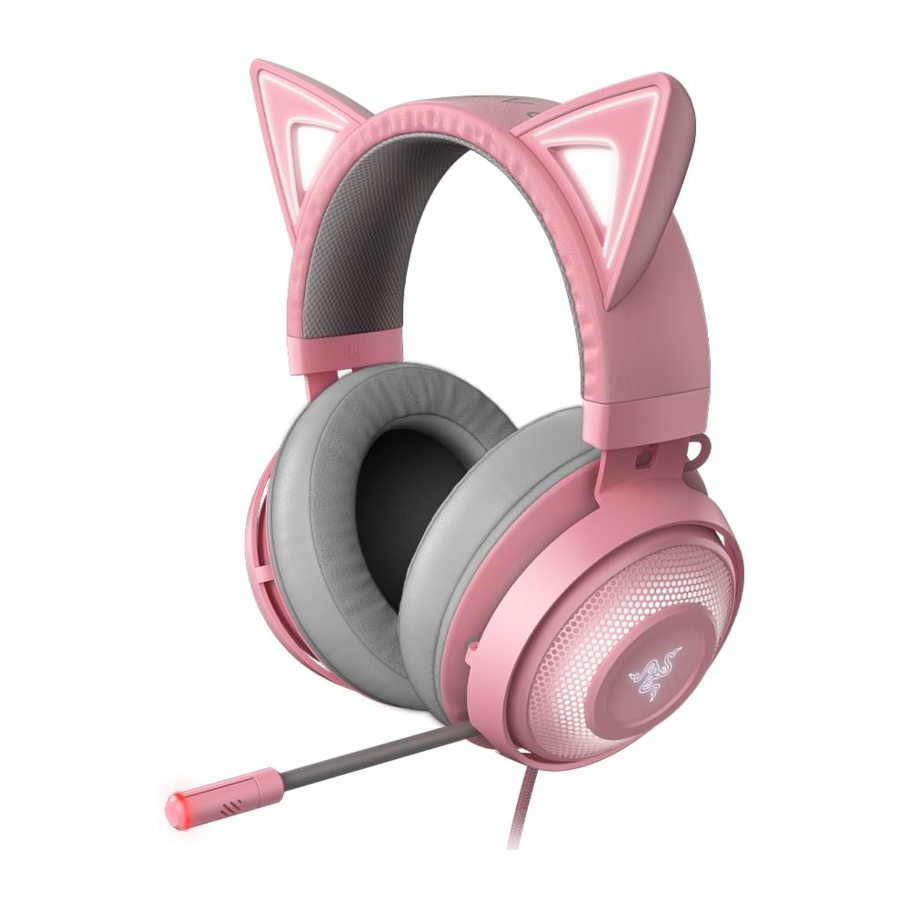
Of je nu wilt streamen, foto's wilt laten opvallen of gewoon wilt worden ondergedompeld in je favoriete film of game met geweldige audio, de Razer Kraken Kitty Edition stelt je in staat om je eigen unieke persoonlijkheid, passie en stijl op de meest kleurrijke manier die denkbaar is, volledig tot uitdrukking te brengen.
WAT ZIT ER IN DE DOOS

- Kitty-oren met achtergrondverlichting
- Verstelbare, gevoerde hoofdband
- Oorkussens met verkoelende gel
- Indicator microfoondemping
- Knop microfoondemping
- Intrekbare microfoon
- RAZER-logo met achtergrondverlichting
- Volumewiel
- THX Spatial Audio-indicator
- THX Spatial Audio-knop
- USB-connector
WAT JE NODIG HEBT
PRODUCTVEREISTEN
- PC met een vrije USB-poort
RAZER SYNAPSE-VEREISTEN
- Windows@7 64-bits (of hoger)
- Internetverbinding
- 100 MB vrije ruimte op de harde schijf
WIJ STAAN VOOR JE KLAAR
Je hebt een geweldig apparaat in handen met een beperkte garantie van 2 jaar. Maximaliseer nu het potentieel en scoor exclusieve Razer-voordelen door je te registreren op razerid.razer.com

TECHNISCHE SPECIFICATIES
HOOFDTELEFOON
- Frequentierespons: 20 Hz —20 kHz
- Impedantie: 32 Q@ 1 kHz
- Gevoeligheid (@1 kHz): 109 dB
- Drivers: 50 mm, met neodymiummagneten
- Diameter binnenste oorschelp: 65 x mm
- Type aansluiting: USB Digital
- Kabellengte: 1,3 m / 4,27 ft.
- Geschat gewicht: 275 g/ 0,60 lbs
- Ovale oorkussens: Ontworpen voor volledige oorbedekking met koelgel, voor geluidsisolatie en comfort
MICROFOON
- Frequentierespons: 100 Hz —10 kHz
- Signaal-ruisverhouding: > 60 dB
- Gevoeligheid (@1 kHz): -45 ± 3 dB
- Opnamepatroon: Unidirectionele ECM-boom
- Dempen: Klikken om te dempen
BEDIENING OP DE OORSCHELP
- Volume omhoog en omlaag
- THX Spatial aan/uit-schakelaar
AUDIO-GEBRUIK
- Audio-gebruik: Apparaten met USB-connector
- Audio + Microfoon-gebruik: Apparaten met USB-connector
AAN DE SLAG
DE MICROFOON
Trek aan de punt van de microfoon totdat deze volledig is uitgeschoven.

Buig de microfoon totdat deze een paar millimeter van je mond verwijderd is. Zorg ervoor dat het microfoonmembraan zich voor je mond bevindt en dat de luchtopening zich aan de andere kant bevindt.

Druk op de knop microfoondemping om de microfoon in of uit te schakelen.

HET VOLUMEWIEL
Draai het volumewiel zoals afgebeeld om het volume te verhogen of te verlagen.

ZORG VOOR COMFORT
Het wordt aanbevolen om de headset voorzichtig uit te rekken voordat je hem over je hoofd plaatst om de belasting van de hoofdband te minimaliseren, maar rek de headset niet verder uit dan de limieten.

RAZER SYNAPSE 3 INSTALLEREN

Stap 1: Zorg ervoor dat je Razer-apparaat is aangesloten op de USB-poort van je computer.
Stap 2: Installeer Razer Synapse 3 wanneer daarom wordt gevraagd* of download het installatieprogramma van razer.com/svnapse.
Stap 3: Maak je Razer ID aan of log in met een bestaand account.
*Van toepassing op Windows 8 of hoger.
CONFIGUREREN VIA RAZER SYNAPSE 3
Disclaimer: De hier vermelde functies vereisen dat je inlogt op Razer Synapse. Deze functies kunnen ook worden gewijzigd op basis van de huidige softwareversie en je besturingssysteem.
SYNAPSE-TABBLAD
Het tabblad Synapse is je standaard tabblad wanneer je Razer Synapse 3 voor het eerst start. Met dit tabblad kun je navigeren naar het subtabblad Dashboard.
DASHBOARD
Het subtabblad Dashboard is een overzicht van je Razer Synapse 3 waar je toegang hebt tot al je Razer-apparaten, modules en online services.

AUDIO-TABBLAD
Het tabblad Audio is het hoofdtabblad voor je Razer Kraken Kitty Edition. Vanaf hier kun je de instellingen van je apparaat aanpassen om het volledige potentieel te benutten. Wijzigingen die onder dit tabblad worden aangebracht, worden automatisch opgeslagen in je systeem en cloudopslag.
GELUID
Het subtabblad Geluid is bedoeld voor het wijzigen van de geluidseigenschappen van je apparaat.

Profiel
Profiel is een gegevensopslag voor het bewaren van alle instellingen van je Razer-randapparaat. Standaard is de profielnaam gebaseerd op de naam van je systeem. Om een profiel toe te voegen, te hernoemen, te dupliceren of te verwijderen, druk je gewoon op de Diverse knop ( ).
).
Volume
Met de volumeschuifregelaar kun je de audio-intensiteit van je apparaat aanpassen. Als je op de link klikt, wordt het Windows Volume Mixer-venster geopend.
Geluidseigenschappen
Als je op de link klikt, wordt het venster met geluidseigenschappen van Windows geopend.
THX Spatial Audio-demo
Met deze functie kun je het effect van THX Spatial Audio op je headset testen.
MIXER
Met het subtabblad Mixer kun je de THX Spatial Audio in-/uitschakelen en de audiopositie kalibreren.

VERBETERING
Het subtabblad Verbetering is bedoeld voor het aanpassen van de inkomende audio-instellingen.

Bass Boost
Verbetert de lagefrequentiereactie om de basweergave van je headset te verbeteren
Geluidsnormalisatie
Vermindert het luidste ontvangen geluid om plotselinge en onaangename volumeverhogingen door effecten zoals schreeuwen of explosies te voorkomen.
Spraakhelderheid
Verbetert de kwaliteit van inkomende spraakgesprekken door het geluid te filteren om de helderheid te verbeteren en het volume aan te passen.
EQ
Met het subtabblad EQ kun je de frequentierespons van je audiosysteem wijzigen.

MICROFOON
Met het subtabblad Microfoon kun je de instellingen voor alle uitgaande microfoonaudio wijzigen.

Microfoon
Hiermee kun je de microfoon op je headset in-/uitschakelen met de schakelknop.
Microfoonvolume
Past de microfooningang aan of dempt de microfoon wanneer de functie is uitgeschakeld.
Microfoongevoeligheid
Wijzigt de gevoeligheid van de microfoon zodat deze achtergrondgeluiden wegfiltert en je stem isoleert.
Sidetone
Schakel het monitoren van de onbewerkte audio-invoer van de microfoon via de headset in of uit met een extra optie om het volume te verhogen of te verlagen.
Verbeteringen
Verbetert de kwaliteit van de microfooningang door:
- de variatie in luidheid te verminderen via Volumenormalisatie
- omgevingsgeluid te verminderen door middel van Omgevingsgeluidsreductie
- de spraakfrequentie te benadrukken door middel van Spraakhelderheid
Verlichting
Met het subtabblad Verlichting kun je de lichtinstellingen van je Razer-apparaat wijzigen.

Helderheid
Je kunt de verlichting van je Razer-apparaat uitschakelen door de optie Helderheid in te schakelen of de helderheid te verhogen/verlagen met de schuifregelaar.
Verlichting uitschakelen
Dit is een energiebesparende tool waarmee je de verlichting van je apparaat kunt uitschakelen als reactie op het uitschakelen van het scherm van je systeem en/of automatisch kunt uitschakelen wanneer je Razer Kraken Kitty Edition gedurende een bepaalde tijd inactief is geweest.
Cosplay-modus
Kies een effect dat je kunt inschakelen, zelfs als je geen toegang hebt tot Razer Synapse 3.
Stream-reactieve verlichting
Met deze functie kan de verlichting van je headset dynamisch veranderen op basis van geïntegreerde acties voor verschillende streamingdiensten.
Geavanceerde effecten
Met de optie Geavanceerde effecten kun je een Chroma-effect kiezen dat je wilt gebruiken op je Razer Chroma-apparaat. Om je eigen Chroma-effect te maken, druk je gewoon op de knop Chroma Studio (  )
)
Snelle effecten
Een aantal snelle effecten kan worden geselecteerd en toegepast op de verlichting van je headset, zoals hier vermeld:
| BESCHRIJVING | HOE IN TE STELLEN | ||
 | Ademhaling | De verlichting vervaagt in en uit de geselecteerde kleur(en) | Selecteer maximaal 2 kleuren |
 | Spectrum cycling | De LED's doorlopen alle 16,8 miljoen kleuren | (Standaard) Geen configuratie nodig |
 | Statisch | De LED's blijven branden in de geselecteerde kleur | Selecteer eenkleurige verlichting |
Als je andere ondersteunde Razer Chroma-apparaten hebt, kun je hun snelle effecten synchroniseren met je Razer-apparaat door op de knop Chroma Sync te klikken ( )
)
TABBLAD PROFIELEN
Het tabblad Profielen is een handige manier om al je profielen te beheren en ze te koppelen aan je games en applicaties.
APPARATEN
Bekijk welk Razer-apparaat een specifiek profiel gebruikt met behulp van het subtabblad Apparaten. Om een nieuw profiel te maken binnen het geselecteerde apparaat, klik je gewoon op de knop Toevoegen ( ). Om een profiel te hernoemen, dupliceren of verwijderen, druk je gewoon op de Diverse knop (
 ). Elk profiel kan worden ingesteld om automatisch te worden geactiveerd wanneer je een applicatie uitvoert met behulp van de optie Games koppelen.

GEKOPPELDE GAMES
Het subtabblad Gekoppelde games geeft je de flexibiliteit om games toe te voegen, randapparatuur te bekijken die aan games is gekoppeld of om te zoeken naar toegevoegde games. Je kunt games ook sorteren op alfabetische volgorde, laatst gespeeld of meest gespeeld. Toegevoegde games worden hier nog steeds weergegeven, zelfs als ze niet zijn gekoppeld aan een Razer-apparaat.

VENSTER INSTELLINGEN
Het venster Instellingen, dat toegankelijk is door op de ( ) knop op Razer Synapse 3 te klikken, stelt je in staat om het opstartgedrag te configureren, de taal te wijzigen, de masterhandleiding van je Razer-apparaat te bekijken of een fabrieksreset uit te voeren op een aangesloten Razer-apparaat.

ALGEMEEN
Het standaard tabblad van het venster Instellingen, het tabblad Algemeen stelt je in staat om de weergavetaal en het opstartgedrag van de software te wijzigen of de masterhandleiding van alle aangesloten Razer-apparaten te bekijken.
RESET
Met het tabblad Reset kun je een fabrieksreset uitvoeren op alle aangesloten Razer-apparaten met ingebouwd geheugen. Alle profielen die zijn opgeslagen in het ingebouwde geheugen van het geselecteerde apparaat, worden gewist.
 Opmerking: Het uitvoeren van een fabrieksreset op apparaten zonder ingebouwd geheugen zal alleen een nieuw profiel voor je apparaat maken op Razer Synapse3 met behulp van de standaardinstellingen.
OVER
Het tabblad Over toont korte software-informatie, de copyrightverklaring en biedt ook relevante links naar de gebruiksvoorwaarden. Je kunt dit tabblad ook gebruiken om te controleren op software-updates of als snelle toegang tot de sociale gemeenschappen van Razer.
VEILIGHEID EN ONDERHOUD
VEILIGHEIDSVOORSCHRIFTEN
Om maximale veiligheid te bereiken tijdens het gebruik van je Razer Kraken Kitty Edition, raden we je aan de volgende richtlijnen te volgen:
Als je problemen hebt met het correct functioneren van het apparaat en de probleemoplossing niet werkt, koppel je het apparaat los en neem je contact op met de Razer-hotline of ga je naar support.razer.com voor hulp.
Haal het apparaat niet uit elkaar (als je dit doet, vervalt je garantie) en probeer het niet te bedienen onder abnormale stroombelastingen.
Houd het apparaat uit de buurt van vloeistoffen, vochtigheid of vocht. Gebruik het apparaat alleen binnen het specifieke temperatuurbereik van 0C (32F) tot 40C (104F). Als de temperatuur dit bereik overschrijdt, koppel je het apparaat los en/of schakel je het uit om de temperatuur te laten stabiliseren tot een optimaal niveau.
Het apparaat isoleert externe omgevingsgeluiden, zelfs bij lage volumes, wat resulteert in een verminderd bewustzijn van je externe omgeving. Verwijder het apparaat wanneer je bezig bent met activiteiten die een actief bewustzijn van je omgeving vereisen.
Het luisteren naar overmatig hard volume gedurende een langere periode kan je gehoor beschadigen. Bovendien staat de wetgeving van bepaalde landen slechts een maximaal geluidsniveau van 86dB toe gedurende 8 uur per dag. We raden je daarom aan om het volume te verlagen tot een comfortabel niveau wanneer je gedurende langere tijd luistert. Wees zuinig op je gehoor.
ONDERHOUD EN GEBRUIK
De Razer Kraken Kitty Edition vereist minimaal onderhoud om hem in optimale conditie te houden. Eenmaal per maand raden we je aan om het apparaat los te koppelen en schoon te maken met een zachte doek of een wattenstaafje om vuilophoping te voorkomen. Gebruik geen zeep of agressieve schoonmaakmiddelen.
Ga voor de meest recente en actuele voorwaarden van de Beperkte productgarantie naar: razer.com/warranty
Referenties


Download handleiding
Hier kunt u de volledige pdf-versie van de handleiding downloaden. Deze kan aanvullende veiligheidsinstructies, garantie-informatie, FCC-regels, enz. bevatten.
Download RAZER KRAKEN KITTY EDITION Handleiding


