Razer Blackshark V2 PRO handleiding
- 1 WAT ER IN ZIT / WAT JE NODIG HEBT
- 2 WIJ HELPEN JE GRAAG
- 3 TECHNISCHE SPECIFICATIES
- 4 DE HEADSET AANSLUITEN
- 5 DE RAZER BLACKSHARK V2 GEBRUIKEN
-
6
UW RAZER USB-GELUIDSKAART CONFIGUREREN
- 6.1 TABBLAD SYNAPSE
-
6.2
TABBLAD AUDIO
- 6.2.1 Profiel
- 6.2.2 Volume
- 6.2.3 Geluidseigenschappen
- 6.2.4 THX Spatial Audio
- 6.2.5 Ruimtelijke audiomodi
- 6.2.6 Bass Boost
- 6.2.7 Geluidsnormalisatie
- 6.2.8 Spraakverheldering
- 6.2.9 Audio-equalizer
- 6.2.10 Microfoon
- 6.2.11 Microfoonvolume
- 6.2.12 Microfoonversterking
- 6.2.13 Spraakpoort
- 6.2.14 Verbeteringen
- 6.2.15 Microfoonequalizer
- 6.2.16 Microfoonmonitoring (Sidetone)
- 6.3 TABBLAD PROFIELEN
- 6.4 VENSTER INSTELLINGEN
- 7 VEILIGHEID EN ONDERHOUD
- 8 JURIDISCHE ZAKEN
- 9 Referenties
- 10 Download handleiding
- 11 In andere talen
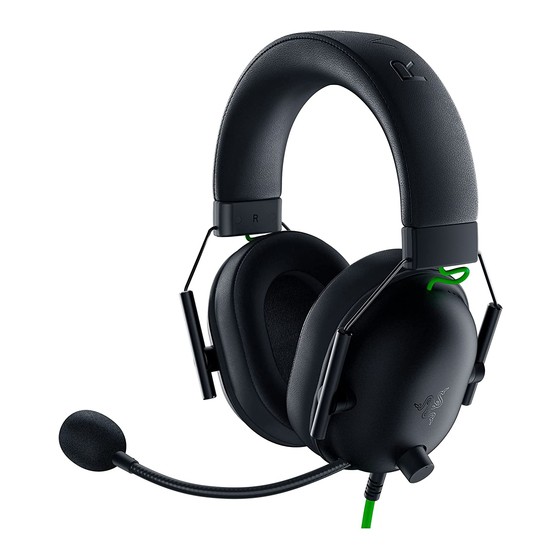
WAT ER IN ZIT / WAT JE NODIG HEBT
WAT ER IN ZIT
- Razer BlackShark V2

- Verstelbare, gewatteerde hoofdband
- Ultrazachte oorkussens van traagschuim
- 3,5mm audio + microfoonaansluiting
- Volumeknop
- Microfoon mute-knop
- Afneembare Razer™ HyperClear cardioïde microfoon
![]()
- USB-geluidskaart
![]()
- Belangrijke productinformatiegids


WAT JE NODIG HEBT
PRODUCTVEREISTEN
- Apparaten met een vrije USB-poort
- Apparaten met 3,5mm audio + gecombineerde microfoonaansluiting*
RAZER SYNAPSE VEREISTEN
- Windows® 10 64-bits (of hoger)
- Internetverbinding voor software-installatie
*Compatibel met pc / Mac / Switch / PS4 / Xbox One (Xbox One Stereo Adapter mogelijk vereist, afzonderlijk aan te schaffen).
WIJ HELPEN JE GRAAG
Je hebt een geweldig apparaat in handen, compleet met een beperkte garantie van 2 jaar. Maximaliseer nu het potentieel en scoor exclusieve Razer-voordelen door je te registreren op razerid.razer.com 
Een vraag? Stel deze aan het Razer Support Team op support.razer.com
TECHNISCHE SPECIFICATIES
HOOFDTELEFOON
- Frequentiebereik: 12 Hz - 28 KHz
- Impedantie: 32 Ω @ 1 KHz
- Gevoeligheid (@1kHz): 100 dB SPL / mW, 1KHz
- Drivers: Aangepaste Dynamic 50mm Driver
- Binnendiameter oorschelp: 65 mm x 40 mm
- Type aansluiting: 3,5 mm met USB-geluidskaart
- Kabellengte: 1,8 m
- Geschat gewicht: 262 g
- Ovale oorkussens: Ademende oorkussens van traagschuim
MICROFOON
- Frequentiebereik: 100Hz - 10KHz
- Signaal-ruisverhouding: 60 dB
- Gevoeligheid (@1kHz) -42 dB V/Pa, 1KHz
- Opnamepatroon: Unidirectioneel
- Mute-functie: Klikken om te dempen
DE HEADSET AANSLUITEN
OP JE PC VIA EEN USB-POORT
- Sluit je headset aan op de USB-geluidskaart en vervolgens op je pc.

- Klik op je pc met de rechtermuisknop op het geluidspictogram in het systeemvak en selecteer vervolgens Open geluidsinstellingen.

- Stel in het venster Geluiden de Razer USB-geluidskaart in als het standaard Uitvoer- en Invoer-apparaat.


OP ANDERE APPARATEN VIA EEN USB-POORT
Sluit je Razer BlackShark V2 aan op de Razer USB-geluidskaart* en vervolgens op je apparaat. Zorg ervoor dat de Razer USB-geluidskaart is ingesteld als het standaard invoer- en uitvoerapparaat.
*Compatibel met pc / Mac / Switch / PS4.
OP APPARATEN VIA EEN 3,5MM COMBO-POORT
Als je apparaat een gecombineerde 3,5mm audio + microfoonaansluiting heeft, sluit je gewoon de 3,5mm audio + microfoonconnector van je headset aan op de audiopoort van je apparaat.

DE RAZER BLACKSHARK V2 GEBRUIKEN
DE MICROFOON GEBRUIKEN
Sluit de Razer™ HyperClear Cardioid Mic aan op de hoofdtelefoon en buig deze totdat deze parallel loopt aan je mond. Zorg ervoor dat het microfoonmembraan zich aan de voorkant bevindt en de luchtopening van je mond af is gericht. 
DE MICROFOON DEMPEN / HET DEMPEN OPHEFFEN
Druk op de microfoon mute-knop om de microfoon te dempen of het dempen op te heffen. 
HET VOLUME AANPASSEN
Draai aan de volumeknop zoals hieronder wordt weergegeven om het volume te verhogen of te verlagen. 
DE LEVENSDUUR VAN JE HEADSET VERLENGEN
We raden aan om de headset voorzichtig uit elkaar te rekken voordat je hem over je hoofd plaatst om de belasting van de hoofdband te minimaliseren. Vermijd echter dat je de headset te ver uitrekt, tot voorbij de technische limieten.
THX SPATIAL AUDIO ACTIVEREN
Benut het volledige potentieel van je Razer BlackShark V2 door 360° positionele audio in te schakelen voor een natuurlijke en levensechte ervaring via Razer Synapse.

UW RAZER USB-GELUIDSKAART CONFIGUREREN
 Een internetverbinding is vereist voor installatie, updates en cloudgebaseerde functies. Registratie voor een Razer ID-account wordt aanbevolen, maar is optioneel. Alle vermelde functies kunnen worden gewijzigd op basis van de huidige softwareversie, aangesloten apparaat/apparaten en ondersteunde apps en software.
TABBLAD SYNAPSE
Het tabblad Synapse is uw standaardtabblad wanneer u Razer Synapse voor het eerst start. Via dit tabblad kunt u naar het subtabblad Dashboard navigeren.
Dashboard
Het subtabblad Dashboard is een overzicht van uw Razer Synapse waar u toegang hebt tot al uw Razer-apparaten, -modules en online services.

Modules
Het subtabblad Modules toont alle geïnstalleerde en beschikbare modules die u kunt installeren.

Globale sneltoetsen
Koppel bewerkingen of Razer Synapse-functies aan aangepaste toetscombinaties vanaf elk Razer Synapse-apparaat, die van toepassing zijn op alle apparaatprofielen.
Alleen Razer Synapse-apparaatingangen worden herkend.

TABBLAD AUDIO
Zorg ervoor dat u THX Spatial Audio selecteert als uw standaard afspeel- of uitvoerapparaat via het geluidspictogram in het systeemvak.
Het tabblad Audio is het hoofdtabblad voor uw Razer USB-geluidskaart. Vanaf hier kunt u de instellingen van uw apparaat aanpassen om het volledige potentieel te benutten. Wijzigingen die onder dit tabblad worden aangebracht, worden automatisch opgeslagen in uw systeem en cloudopslag.
GELUID
Het subtabblad Geluid is voor het aanpassen van het algehele systeemvolume of het individuele volume van alle actieve applicaties, het wijzigen van het standaard fallback-apparaat en het openen van de geluidseigenschappen van Windows.

Profiel
Een profiel is een gegevensopslag voor het bewaren van alle instellingen van uw Razer-randapparatuur. Standaard is de profielnaam gebaseerd op de naam van uw systeem. Om een profiel toe te voegen, te hernoemen, te dupliceren of te verwijderen, drukt u eenvoudigweg op de knop Diversen (  ).
).
Volume
Pas het audio volume van het apparaat aan. U kunt ook de Windows-volumemixer van het huidige afspeelapparaat openen, waar u het algehele volume van het systeem proportioneel kunt aanpassen of het volume van elke actieve applicatie afzonderlijk kunt aanpassen.
Geluidseigenschappen
Stel een standaard uitvoerapparaat in dat THX Spatial Audio zal gebruiken wanneer de Razer USB-geluidskaart niet is aangesloten. U kunt ook op de link Windows-geluidseigenschappen klikken om de geluidsinstellingen van uw systeem te beheren, zoals het wijzigen van de instellingen voor het afspeel- en opnameapparaat, het geluidsschema en de standaard communicatieactiviteit.
MIXER
Met het subtabblad Mixer kunt u THX Spatial Audio en de instellingen ervan in- of uitschakelen, en de audiopositie van alle virtuele luidsprekers van de actieve ruimtelijke audiomodus kalibreren.

THX Spatial Audio
THX Spatial Audio-technologie is een geavanceerde positionele audio-oplossing die een verhoogde, meeslepende ervaring levert tijdens het gamen.
Schakel deze instelling in om THX Spatial Audio en de instellingen ervan in of uit te schakelen. Standaard staat dit ingesteld op Auto, waarbij alle applicaties de aanbevolen uitvoerinstelling gebruiken. Als u Handmatig gebruikt, kunt u voorkeursmodi voor ruimtelijke audio toewijzen aan specifieke applicatietypen en/of applicaties.
Ruimtelijke audiomodi
Bekijk een voorbeeld van de kalibratie van elke beschikbare ruimtelijke audiomodusvoorinstelling met behulp van de knop Luisteren. Het wijzigen van de positie van een virtuele luidspreker (in een vooraf ingestelde modus) creëert automatisch een Aangepaste modus.
U kunt ook op de knop Toevoegen ( + ) klikken om een nieuwe Aangepaste modus te maken.
Klik in een Aangepaste modus op de knop Diversen (  ) om de geselecteerde aangepaste modus te hernoemen, dupliceren of verwijderen. Om de huidige modus terug te zetten naar de oorspronkelijke instellingen, klikt u op de knop Reset.
VERBETERING
Het subtabblad Verbetering is voor het aanpassen van de inkomende audio-instellingen en de frequentierespons van uw audiosysteem.

Bass Boost
Verbetert de lage frequentierespons om de basweergave van uw headset te verbeteren.
Geluidsnormalisatie
Vermindert de luidste ontvangen audio om plotselinge en onaangename volumeverhogingen van effecten zoals schreeuwen of explosies te voorkomen.
Spraakverheldering
Verbetert de kwaliteit van inkomende spraakgesprekken door het geluid te filteren om de helderheid te verbeteren en het volume aan te passen.
Audio-equalizer
Selecteer een van de beschikbare equalizer-voorinstellingen die zijn gemaakt voor de beste audio-ervaring, ontworpen voor balans, meeslepend gamen, films kijken of genieten van uw favoriete muziek. Het handmatig aanpassen van een equalizer-voorinstelling stelt deze automatisch in op Aangepast.
MIC
Met het subtabblad Mic kunt u de instellingen voor alle uitgaande microfoonaudio wijzigen.

Microfoon
Regel het microfoonvolume en de hoeveelheid microfooningang voor een helderdere microfoonaudio.
Microfoonvolume
Pas de microfooningang aan of demp de microfoon.
Microfoonversterking
Schakel deze functie in om het microfoonvolume verder te versterken.
Spraakpoort
Regel de hoeveelheid microfooningang zodat achtergrondgeluiden worden weggefilterd en uw stem wordt geïsoleerd. Elk geluid dat onder de drempelwaarde wordt geregistreerd, wordt gedempt.
Verbeteringen
Verbeter de kwaliteit van de microfoon door een van de onderstaande functies in te schakelen:
- Volumenormalisatie. Vermindert de variatie in luidheid.
- Omgevingsgeluidsreductie. Vermindert omgevingsgeluid.
- Spraakhelderheid. Benadrukt de spraakfrequentie.
Microfoonequalizer
Selecteer een van de beschikbare microfoonequalizer-voorinstellingen die het beste bij uw microfoonbehoeften past. Het handmatig aanpassen van een equalizer-voorinstelling stelt deze automatisch in als een aangepaste voorinstelling.
Microfoonmonitoring (Sidetone)
Schakel deze instelling in om de ruwe audio-ingang van de microfoon via de headset te volgen met een extra optie om het audio-monitoringvolume te verhogen of te verlagen.
TABBLAD PROFIELEN
Het tabblad Profielen is een handige manier om al uw profielen te beheren en ze aan uw games en applicaties te koppelen.
Apparaten
Bekijk welke games zijn gekoppeld aan de profielen van elk apparaat of welk Chroma-effect is gekoppeld aan specifieke games met behulp van het subtabblad Apparaten. 
U kunt profielen importeren van uw computer of vanuit de cloud via de importknop (  ) of nieuwe profielen maken binnen het geselecteerde apparaat met behulp van de knop Toevoegen (
  ). Om een profiel te hernoemen, dupliceren, exporteren of verwijderen, drukt u eenvoudigweg op de knop Diversen ( ). Elk profiel kan worden ingesteld om automatisch te worden geactiveerd wanneer u een applicatie uitvoert met behulp van de optie Gekoppelde games.
Gekoppelde games
Het subtabblad Gekoppelde games geeft u de flexibiliteit om games toe te voegen, apparaten te bekijken die aan games zijn gekoppeld of naar toegevoegde games te zoeken. U kunt games ook sorteren op alfabetische volgorde, laatst gespeeld of meest gespeeld. Toegevoegde games worden hier nog steeds weergegeven, zelfs als ze niet zijn gekoppeld aan een Razer-apparaat.

Om games te koppelen aan aangesloten Razer-apparaten of Chroma-effecten, klikt u eenvoudigweg op een game in de lijst en klikt u vervolgens op Selecteer een apparaat en het bijbehorende profiel om automatisch te starten tijdens het spelen om het Razer-apparaat of Chroma-effect te selecteren waarmee het wordt gekoppeld. Eenmaal gekoppeld, kunt u op de knop Diversen klikken ( ) van het overeenkomstige Chroma-effect of apparaat om een specifiek Chroma-effect of profiel te selecteren.
VENSTER INSTELLINGEN
Het venster Instellingen, toegankelijk door op de knop (  ) op Razer Synapse te klikken, stelt u in staat om het opstartgedrag en de weergavetaal van Razer Synapse te configureren, de mastergidsen van elk aangesloten Razer-apparaat te bekijken of een fabrieksreset uit te voeren op elk aangesloten Razer-apparaat.
Tabblad Algemeen
Het standaardtabblad van het venster Instellingen. Op het tabblad Algemeen kunt u de weergavetaal, het opstartgedrag, het weergavethema en de schermmeldingen van de software wijzigen. U kunt uw profielen ook handmatig synchroniseren met de cloud (  ) of de mastergids van alle aangesloten Razer-apparaten en geïnstalleerde modules bekijken.
Tabblad Reset
Op het tabblad Reset kunt u een fabrieksreset uitvoeren op alle aangesloten Razer-apparaten met ingebouwd geheugen en/of Razer Synapse-tutorials resetten om uzelf opnieuw vertrouwd te maken met de nieuwe functies van Razer Synapse bij de volgende start.
Door een Razer-apparaat te resetten, worden alle profielen die zijn opgeslagen in het ingebouwde geheugen van het geselecteerde apparaat, gewist.
Tabblad Over
Het tabblad Over toont beknopte software-informatie, copyrightverklaring en biedt relevante links voor de gebruiksvoorwaarden. U kunt dit tabblad ook gebruiken om te controleren op software-updates of als een snelle toegang tot de sociale gemeenschappen van Razer.
VEILIGHEID EN ONDERHOUD
VEILIGHEIDSMAATREGELEN
Om maximale veiligheid te bereiken tijdens het gebruik van je Razer BlackShark V2, raden we aan de volgende richtlijnen te volgen:
Als je problemen hebt met het correct bedienen van het apparaat en het oplossen van problemen niet werkt, koppel je het apparaat los en neem je contact op met de Razer-hotline of ga je naar support.razer.com voor hulp.
Haal het apparaat niet uit elkaar en probeer het niet te gebruiken bij abnormale stroombelastingen. Als je dit doet, kan je garantie vervallen.
Houd het apparaat uit de buurt van vloeistoffen, vochtigheid of vocht. Gebruik het apparaat alleen binnen het specifieke temperatuurbereik van 0°C (32°F) tot 40°C (104°F). Als de temperatuur dit bereik overschrijdt, koppel je het apparaat los en/of schakel je het uit om de temperatuur te laten stabiliseren tot een optimaal niveau.
Het apparaat isoleert externe omgevingsgeluiden, zelfs bij lage volumes, wat resulteert in een verminderd bewustzijn van je externe omgeving. Verwijder het apparaat bij activiteiten die actieve bewustwording van je omgeving vereisen.
Het luisteren naar extreem luide volumes gedurende langere tijd kan je gehoor beschadigen. Bovendien staat de wetgeving van bepaalde landen een maximaal geluidsniveau van 86db toe dat 8 uur per dag je gehoor kan beïnvloeden. We raden je daarom aan om het volume te verlagen tot een comfortabel niveau wanneer je gedurende langere tijd luistert. Zorg goed voor je gehoor.
ONDERHOUD EN GEBRUIK
De Razer BlackShark V2 vereist minimaal onderhoud om hem in optimale conditie te houden. We raden aan om het apparaat en de accessoires (indien van toepassing) één keer per maand los te koppelen van de computer en elk onderdeel schoon te maken met een zachte doek of een wattenstaafje om ophoping van vuil te voorkomen. Gebruik geen zeep of agressieve schoonmaakmiddelen.
JURIDISCHE ZAKEN
INFORMATIE OVER AUTEURSRECHT EN INTELLECTUEEL EIGENDOM
©2020 Razer Inc. Alle rechten voorbehouden. Razer, het logo met de driekoppige slang, het Razer-logo, "For Gamers. By Gamers." en het logo "Powered by Razer Chroma" zijn handelsmerken of geregistreerde handelsmerken van Razer Inc. en/of gelieerde bedrijven in de Verenigde Staten of andere landen. Alle andere handelsmerken zijn eigendom van hun respectievelijke eigenaars.
THX en het THX-logo zijn handelsmerken van THX Ltd., geregistreerd in de VS en andere landen.
Windows en het Windows-logo zijn handelsmerken of geregistreerde handelsmerken van de Microsoft-bedrijvengroep.
Razer Inc. ("Razer") kan auteursrechten, handelsmerken, handelsgeheimen, patenten, octrooiaanvragen of andere intellectuele eigendomsrechten (geregistreerd of niet-geregistreerd) hebben met betrekking tot het product in deze handleiding. Het verstrekken van deze handleiding geeft je geen licentie op een dergelijk auteursrecht, handelsmerk, octrooi of ander intellectueel eigendomsrecht. De Razer BlackShark V2 (het "Product") kan afwijken van de afbeeldingen op de verpakking of anderszins. Razer aanvaardt geen verantwoordelijkheid voor dergelijke verschillen of voor eventuele fouten. De informatie hierin kan zonder voorafgaande kennisgeving worden gewijzigd.
BEPERKTE PRODUCTGARANTIE
Ga voor de meest recente en actuele voorwaarden van de Beperkte Productgarantie naar razer.com/warranty.
BEPERKING VAN AANSPRAKELIJKHEID
Razer is in geen geval aansprakelijk voor gederfde winst, verlies van informatie of gegevens, speciale, incidentele, indirecte, punitieve of gevolgschade of incidentele schade, die op enigerlei wijze voortvloeit uit de distributie van, verkoop van, wederverkoop van, gebruik van of onmogelijkheid tot gebruik van het Product. In geen geval zal de aansprakelijkheid van Razer de aankoopprijs van het Product overschrijden.
ALGEMEEN
Op deze voorwaarden is het recht van toepassing van het rechtsgebied waar het Product is gekocht en worden ze dienovereenkomstig uitgelegd. Als een van deze voorwaarden ongeldig of niet-afdwingbaar wordt geacht, dan heeft een dergelijke voorwaarde (voor zover ze ongeldig of niet-afdwingbaar is) geen effect en wordt ze geacht te zijn uitgesloten zonder de overige voorwaarden ongeldig te maken. Razer behoudt zich het recht voor om elke voorwaarde op elk moment zonder voorafgaande kennisgeving te wijzigen.

Referenties


Download handleiding
Hier kunt u de volledige pdf-versie van de handleiding downloaden. Deze kan aanvullende veiligheidsinstructies, garantie-informatie, FCC-regels, enz. bevatten.
Download Razer Blackshark V2 PRO handleiding


