Razer Kraken V4 X Handleiding
INLEIDING
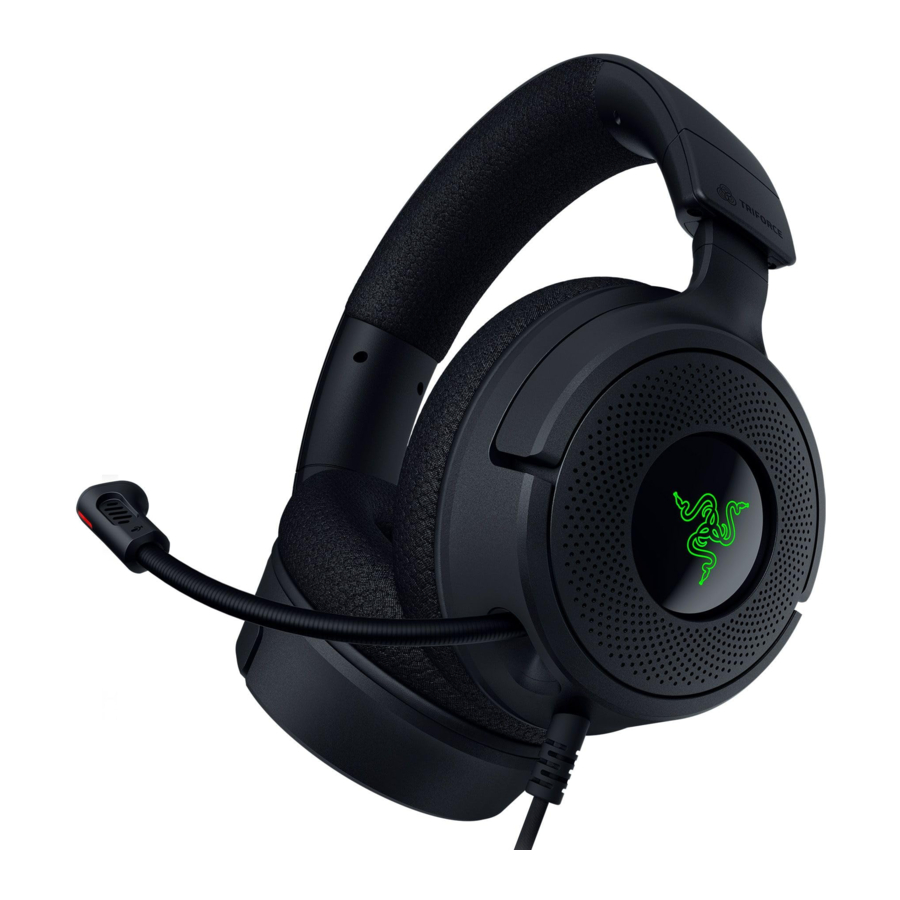
Duik in een levendig spectrum van geluid met de Razer Kraken V4 X — een bekabelde gamingheadset aangedreven door Razer Chroma™ RGB. Nu geüpgraded met USB-C- en USB-A-compatibiliteit. Breng je gaming naar nieuwe hoogten van immersie op al je favoriete platforms.
WAT ER IN ZIT
- Razer Kraken V4 X

- Verstelbare, gewatteerde hoofdband
- Memory foam-oorkussens
- LED-achtergrondverlichting aangedreven door Razer Chroma
- Mic-mute-knop
- Volumeknop
- Inschuifbare Razer™ HyperClear Cardioid-microfoon
- USB Type C-connector
- Type C naar Type A-adapter
- Draagtas
- Handleiding met belangrijke productinformatie

WAT NODIG IS

WIJ STAAN VOOR JE KLAAR
Registreer je product en scoor exclusieve voordelen
razerid.razer.com/warranty

TECHNISCHE SPECIFICATIES
FUNCTIES
Koptelefoon
- Frequentiebereik: 20 Hz – 20 kHz
- Impedantie: 32 Ω
- Gevoeligheid (@1 kHz): 100 dBSPL/mW bij 1 kHz door HATS
- Drivers: Aangepaste dynamische 40mm-driver
- Diameter binnenoorschelp: 62 x 42 mm / 2,44 x 1,65 inch
- Type verbinding: USB Type C met Type A-adapter
- Gewicht (ongeveer): 300 g
- Ovale oorkussens: Ademende memory foam-oorkussens
Microfoon
- Frequentiebereik: 100 Hz – 10 kHz
- Signaal-ruisverhouding: ≥ 60 dB
- Gevoeligheid (@1 kHz): -42 ± 3 dBV/Pa, 1 kHz
- Opnamepatroon: Unidirectioneel
Bediening op de oorschelp
- Volume omhoog en omlaag
- Mic-mute aan/uit-schakelaar
Audio gebruik
- Bekabeld: USB Type C met Type A-adapter
- 7.1 Surround Sound: Alleen beschikbaar op Windows 10® 64-bits (of hoger)
AAN DE SLAG

 Installeer Razer Synapse wanneer hierom wordt gevraagd of download het installatieprogramma van razer.com/synapse.

Wanneer je de headset gebruikt met een compatibel apparaat, stel je de Razer Kraken V4 X in als het standaard invoer- en uitvoerapparaat (indien van toepassing).
ACTIVEER DE 7.1 SURROUND SOUND*
Ervaar nauwkeurig positioneel geluid dat specifiek is ontworpen voor games, films en muziek.
- Download de 7.1 Surround Sound-software van razer.com/7.1-surround-sound
- Registreer je product op razerid.razer.com/products om je activeringscode naar je e-mailadres te laten sturen.
*Alleen beschikbaar op Windows 10 64-bits (of hoger)
JE RAZER KRAKEN V4 X GEBRUIKEN
RAZER HYPERCLEAR CARDIOID-MICROFOON
TREK DE MICROFOON UIT

CORRECTE PLAATSING VAN DE MICROFOON

MICROFOON DEMPEN/DEMPEN OPHEFFEN

DRAAI AAN DE VOLUMEKNOPPEN

AANPASSEN VOOR COMFORT

Rek de hoofdbanden voorzichtig uit voordat je de headset draagt, maar rek ze niet te ver uit om permanente schade te voorkomen.
Lees meer over je gaming-grade headset op support.razer.com
UW RAZER KRAKEN V4 X CONFIGUREREN
Disclaimer: Deze handleiding biedt een overzicht van de nieuwe Razer Synapse-app en kan slechts gedeeltelijk enkele functies van je apparaat behandelen. De nieuwe Razer Synapse vereist een internetverbinding om functies die in de cloud zijn opgeslagen te installeren, bij te werken, te openen en op te slaan. Registratie voor een Razer ID-account wordt aanbevolen, maar is optioneel. Alle hier vermelde functies kunnen worden gewijzigd op basis van de huidige versie, aangesloten apparaat/apparaten en ondersteunde add-ons.
SYNAPSE
Het tabblad Synapse is je standaardtabblad wanneer je Razer Synapse voor het eerst opstart. Gebruik de volgende knoppen hieronder om door de gebruikersinterface te navigeren:
 Minimaliseren
Door op deze knop te klikken, wordt de app geminimaliseerd naar de taakbalk terwijl deze op de achtergrond wordt uitgevoerd.
 Maximaliseren
Deze knop vergroot het browservenster zodat het het hele scherm vult. Om het venster terug te zetten naar de oorspronkelijke grootte, klik je nogmaals op de knop maximaliseren.
 Sluiten
Deze knop sluit alle relevante tabbladen en beëindigt de applicatie volledig.
 Vorige tabblad
Door op deze knop te klikken, ga je terug naar het laatste tabblad dat je hebt bezocht.
 Volgende tabblad
Door op deze knop te klikken, ga je naar de volgende pagina als je onlangs de knop Vorige tabblad hebt gebruikt.
 Tabblad vernieuwen
Deze knop laadt de huidige pagina opnieuw. Gebruik dit als een pagina niet correct wordt weergegeven of als je de nieuwste inhoud wilt zien.
 Update downloaden
Als deze knop verschijnt, betekent dit dat er wijzigingen zijn in de app. Gebruik dit als een pagina niet correct wordt weergegeven of als je de nieuwste inhoud wilt zien.
 Meer
Meer
Door op deze knop te klikken, wordt een pop-up geopend zodat je gemakkelijk toegang hebt tot je tabbladen Apparaten, Modules en Andere geïnstalleerde apps.
 Instellingen
Door op deze knop te klikken, wordt het tabblad Instellingen geopend, zodat je snel de instellingen van deze app kunt wijzigen.
 Profiel
Deze knop opent een pop-up om toegang te krijgen tot de opties Inloggen, Feedback, Deze software beoordelen, WiFi-apparaat toevoegen en Afsluiten.
 Info
Info
Als je de muis over deze knop beweegt, verschijnt er aanvullende informatie over een functie.
Dashboard
Het subtabblad Dashboard is een overzicht van je Razer Synapse, waar je toegang hebt tot al je Razer-apparaten, modules en online services.

Gamer Room
Het subtabblad Gamer Room toont alle apparaten met de Razer Aether Light-functie. Vanaf hier kun je je apparaten bekijken en beheren die Gamer Room ondersteunen.

Synapse Override
In dit gedeelte kun je de verlichting van je apparaat selecteren en aanpassen en deze laten reageren op Chroma-games en Chroma Connect-apps met behulp van Razer Synapse.
Controlled By Gamer Room App
Dit gedeelte toont alle ondersteunde apparaten die op afstand worden bediend door de Gamer Room-app.
Apparaten & Modules
Het subtabblad Modules toont alle geïnstalleerde en beschikbare modules voor installatie.

Globale sneltoetsen
Koppel bewerkingen of Razer Synapse-functies aan aangepaste toetscombinaties van alle Razer Synapse-geschikte apparaatinvoer, die van toepassing zijn op alle apparaatprofielen.
Alleen Razer Synapse-geschikte apparaatinvoer wordt herkend.

KRAKEN V4 X
Het tabblad Kraken V4 X is het hoofdt tabblad voor uw Razer Kraken V4 X. Hier kunt u de instellingen van uw apparaat wijzigen, zoals de verlichting (indien ondersteund), het instellen en aanpassen van EQ-profielen en het aanpassen van het algemene systeemvolume of het individuele volume van alle actieve applicaties. Alle wijzigingen onder dit tabblad worden automatisch opgeslagen in uw lokale systeem en cloudopslag. Gebruik de volgende knoppen hieronder om toegang te krijgen tot uw profielopties:
 Vervolgkeuzebalk Profielen
Als u op deze vervolgkeuzebalk klikt, worden alle profielen voor dit apparaat weergegeven, zodat u snel van profiel kunt wisselen.
 Diversen
Als u op deze knop klikt, wordt een pop-up geopend met opties met betrekking tot uw huidige profiel.
Geluid
Het subtabblad Geluid is bedoeld voor het aanpassen en wijzigen van de audio-instellingen van uw apparaat.

Profiel
Profiel is een systeem voor gegevensopslag dat alle instellingen van uw Razer-apparaat opslaat. De profielnaam is standaard gebaseerd op de naam van uw systeem. Als u op de vervolgkeuzebalk ( ) klikt, worden alle profielen voor dit apparaat weergegeven, zodat u er snel tussen kunt schakelen. Om een profiel toe te voegen, te importeren, te hernoemen, te dupliceren, te exporteren of te verwijderen, drukt u op de bijbehorende knop Diversen van het profiel (
 ).
).
Volume
Pas het audio volume van het apparaat aan. U kunt ook het algehele volume van het systeem of de individuele volume's van toepassingen aanpassen met behulp van de Windows volumemixer.
Geluidsinstellingen
Start het venster Geluidsinstellingen van Windows om de geluidsinstellingen van het systeem te beheren, zoals configuraties van afspeel- en opnameapparaten, geluidsschema's en standaard communicatieactiviteit.
7.1 Surround Sound
De volgende functies zijn alleen beschikbaar voor apparaten die worden geleverd met THX Spatial Audio: Meer informatie overwelkeapparaten 7.1 Surround Sound bevatten
Mic
Op het subtabblad Mic kunt u alle uitgaande microfoon audio instellingen wijzigen.

Microfoon
Pas de microfooningang aan of zet de microfoon op stil.
Mic Monitoring (Sidetone)
Schakel deze instelling in om het geluid van uw microfoon rechtstreeks via de Kraken V4 X te volgen en pas het monitoring volume naar wens aan.
Verlichting
Op het subtabblad Verlichting kunt u de lichtinstellingen van uw Razer-apparaat wijzigen.

Helderheid
U kunt de verlichting van uw Razer-apparaat uitschakelen door de optie Helderheid in of uit te schakelen of de helderheid te verhogen/verlagen met behulp van de schuifregelaar.
Schakel verlichting uit
Met deze energiebesparende tool kunt u de verlichting van uw apparaat uitschakelen wanneer het scherm van uw systeem wordt uitgeschakeld of het automatisch uitschakelen na een periode van inactiviteit.
Snelle effecten
Een aantal snelle effecten kan worden geselecteerd en toegepast op de verlichting van uw apparaat, zoals hier vermeld:
| Naam | Beschrijving | Hoe in te stellen | |
 | Audio meter | De Kraken V4 X licht op volgens het audioniveau met een standaard spectrum van kleuren. | Selecteer een Color Boost niveau. |
 | Breathing | De verlichting zal vervagen in en uit de geselecteerde kleur(en). | Selecteer maximaal 2 kleuren of randomiseer kleuren |
 | Fire | De Kraken V4 X licht op in warme kleuren om de beweging van vlammen na te bootsen. | Geen verdere aanpassing vereist |
 | Spectrum cycling | De verlichting zal oneindig tussen 16,8 miljoen kleuren wisselen. | Geen verdere aanpassing vereist |
 | Starlight | De Kraken V4 X heeft een kans om op een willekeurig moment en met een willekeurige duur in en uit te faden. | Selecteer maximaal 2 kleuren of randomiseer kleuren en selecteer een duur. |
 | Static | De Kraken V4 X blijft branden in de geselecteerde kleur. | Selecteer een kleur. |
 | Wave | De verlichting scrolt in de geselecteerde richting. | Selecteer een golfrichting van links naar rechts of van rechts naar links. |
 | Wheel | De verlichting draait in de geselecteerde richting met een standaard spectrum van kleuren. | Selecteer een richting. |
Als u andere ondersteunde Razer Chroma-apparaten hebt, kunt u hun snelle effecten synchroniseren met uw Razer-apparaat door op de knop Chroma Sync te klikken ( ).
).
Geavanceerde effecten
Met de optie Geavanceerde effecten kunt u een Chroma Effect profiel kiezen dat u wilt gebruiken op uw Razer Chroma-apparaat. Om uw eigen Chroma Effect profiel te maken, drukt u op de knop Start Chroma Studio ( ).
).
Sommige hier vermelde lichteffecten zijn mogelijk niet beschikbaar voor uw apparaat. Alleen andere Razer-apparaten die het geselecteerde lichteffect ondersteunen, worden gesynchroniseerd. Indicator-LED's zijn niet aanpasbaar.
MACRO
Als je een reeks complexe commando's nauwkeurig moet uitvoeren, heb je een macro nodig. Een macro is een reeks opgenomen toetsaanslagen, knopdrukken en cursorbewegingen die je aan je apparaat kunt koppelen en op elk moment kunt uitvoeren.

Mijn macro's
Met het subtabblad Mijn macro's kun je deze macro's maken, bewerken en ordenen om ze toe te wijzen aan de toetsen of knoppen van je Razer-apparaat. Gebruik de volgende knoppen hieronder om toegang te krijgen tot je macro-opties:
 Vervolgkeuzebalk Macro
Als je op deze vervolgkeuzebalk klikt, worden alle macro's voor dit apparaat weergegeven. Hier kun je zoeken naar een specifieke macro, je macro's sorteren, een nieuwe map maken en een nieuwe macro maken. Als je een macro selecteert, worden diverse opties ingeschakeld, zoals het hernoemen, dupliceren of verwijderen van de macro.
 Diversen
Als je op deze knop klikt, wordt een pop-up geopend met opties die betrekking hebben op je huidige macro.
Nieuwe macro
Gebruik deze link om snel de nieuwe macro te maken en te selecteren.
Zodra je een macro hebt, kun je toetsaanslagen, knopdrukken en cursorbewegingen opnemen door op de knop Opnemen ( ) te klikken of je kunt de macro aanpassen door op de vervolgkeuzemenu knop (
 ) te klikken voordat je begint met opnemen met de volgende opties hieronder:

- Startvertraging. Stel een korte vertraging tussen 1 en 5 seconden in voordat de opname begint.
- Sneltoets. Wijs een sneltoets toe om een macro-opname te starten, zelfs als Razer Synapse op de achtergrond actief is.
- Vertragingsinstellingen. Stel de hoeveelheid tijd tussen elk commando in.
- Tracking van muisbewegingen. Schakel het opnemen van muisbewegingen in en stel voorwaarden in voor hoe het wordt opgenomen.
Nadat je je macro-commando's hebt opgenomen, klik je op de knop Stoppen ( ) of druk je op de sneltoets om de sessie te beëindigen. Zodra je een macro hebt opgenomen, kun je de commando's die je hebt ingevoerd bewerken door elk commando op het macro-scherm te selecteren. Elke toetsaanslag of knopdruk wordt opeenvolgend gerangschikt, met het eerste commando bovenaan het scherm.
Met het menu Invoegen aan de linkerkant van het scherm kun je vertragingen toevoegen, toetsaanslagen en knopdrukken invoeren, een hele macrogroep binnen de macro invoegen, apps starten, commando's uitvoeren, teksten typen en een reeks commando's binnen de macro herhalen.

Toetsbindingen
Met het subtabblad Toetsbindingen kun je de sneltoetsen voor de geselecteerde macro bekijken. Je kunt een macro binden aan de toets of knop van je keuze zonder het tabblad Macro te verlaten door op de knop Macro toewijzen aan je apparaten ( ) te klikken.

GEKOPPELDE GAMES
Met het tabblad Gekoppelde games kun je apps toevoegen, randapparatuur bekijken die aan apps is gekoppeld of zoeken naar vermelde apps. Je kunt apps ook sorteren op alfabetische volgorde, laatst gespeeld of meest gespeeld. Apps worden hier nog steeds vermeld, zelfs als ze niet aan een Razer-apparaat zijn gekoppeld. Om een app toe te voegen die niet op het scherm staat, kun je de knop Toevoegen ( ) gebruiken om er handmatig naar te zoeken of de knop Scannen (
 ) gebruiken om er automatisch naar te zoeken. Klik op de knop Zoeken (
 ) om een specifiek spel of programma uit de lijst te zoeken.

Om een app aan je Razer-apparaat te koppelen, klik je erop in de lijst en selecteer je een apparaat en het bijbehorende profiel. Hierdoor wordt je apparaat automatisch ingesteld op het geselecteerde profiel wanneer je de app start.
INSTELLINGEN
Het tabblad Instellingen, dat toegankelijk is door op de knop ( ) te klikken, stelt je in staat om tal van opties te configureren, zoals hieronder vermeld:

Taal
Met deze optie kun je de weergavetaal van Razer Synapse wijzigen.
Automatisch starten
Met de optie Automatisch starten kun je het opstartgedrag van de app configureren.
Aanbevelingen
Met Aanbevelingen kunnen we de nieuwste producten en functies op je Dashboard tonen op basis van je geïnstalleerde apparaten en gekoppelde games.
Apparaatverlichting
Met deze optie kun je kiezen welke app de lichteffecten op je apparaat regelt.
Meldingen
Met de optie Meldingen kan de app meldingen op het scherm weergeven, zelfs als je apps op volledig scherm uitvoert.
Tutorials resetten
Door op de knop Resetten te klikken, worden alle tutorials opnieuw geactiveerd die je helpen vertrouwd te raken met de functies van Razer Synapse.
Over
Het gedeelte Over toont de huidige softwareversie, geeft de copyrightverklaring weer en biedt relevante links naar de gebruiksvoorwaarden van Razer. Je kunt deze optie ook gebruiken om snel toegang te krijgen tot de sociale community's van Razer.
FEEDBACK
Help ons Razer Synapse te verbeteren door je opmerkingen, suggesties en problemen met de software te geven. Je kunt rechtstreeks contact met ons opnemen via dit tabblad en zelfs beloningen verdienen voor het melden van bugs.

VEILIGHEID EN ONDERHOUD
VEILIGHEIDSVOORSCHRIFTEN
Om maximale veiligheid te bereiken tijdens het gebruik van je Razer Kraken V4 X, raden we je aan de volgende richtlijnen te volgen:
Mocht je problemen hebben met het correct functioneren van het apparaat en het oplossen van problemen niet werkt, koppel het apparaat dan los en neem contact op met de Razer-hotline of ga naar support.razer.com voor hulp.
Haal het apparaat niet uit elkaar en probeer het niet te gebruiken onder abnormale stroombelastingen. Als je dit doet, vervalt je garantie.
Houd het apparaat uit de buurt van vloeistof, vochtigheid of vocht. Gebruik het apparaat alleen binnen het specifieke temperatuurbereik van 0°C (32°F) tot 40°C (104°F). Mocht de temperatuur dit bereik overschrijden, koppel het apparaat dan los en/of schakel het uit om de temperatuur te stabiliseren tot een optimaal niveau.
We raden aan om je Razer Kraken V4 X voorzichtig uit elkaar te trekken voordat je hem over je hoofd plaatst om de belasting van de hoofdband te minimaliseren. Vermijd echter overrekking van de Kraken V4 X buiten zijn technische limieten.
Het apparaat isoleert externe omgevingsgeluiden, zelfs bij lage volumes, wat resulteert in een verminderd bewustzijn van je externe omgeving. Verwijder het apparaat wanneer je bezig bent met activiteiten die een actief bewustzijn van je omgeving vereisen.
Langdurig luisteren naar overmatig luide volumes kan je gehoor beschadigen. Bovendien staat de wetgeving van bepaalde landen een maximaal geluidsniveau van 86 dB toe dat je gehoor gedurende 8 uur per dag kan beïnvloeden. We raden daarom aan om het volume te verlagen tot een comfortabel niveau wanneer je langere tijd luistert. Zorg goed voor je gehoor.
ONDERHOUD EN GEBRUIK
Je Razer Kraken V4 X vereist minimaal onderhoud om hem in optimale conditie te houden. Eens per maand raden we je aan het apparaat schoon te maken met een zachte doek of een wattenstaafje om vuilophoping te voorkomen. Gebruik geen zeep of agressieve schoonmaakmiddelen.
Referenties
 Razer ID
![razer.com]() Razer Synapse 4: Advanced Device Control and Lighting Software | Razer United States
Razer Synapse 4: Advanced Device Control and Lighting Software | Razer United States![razer.com]() 7.1 Surround Sound | Razer United States
7.1 Surround Sound | Razer United States![www.razerid.razer.com]() Razer ID
Razer ID![support.razer.com]() Officiële Razer-ondersteuning
Officiële Razer-ondersteuning![mysupport.razer.com]() Hoe 7.1 Surround Sound te activeren en te gebruiken
Hoe 7.1 Surround Sound te activeren en te gebruiken

Download handleiding
Hier kunt u de volledige pdf-versie van de handleiding downloaden. Deze kan aanvullende veiligheidsinstructies, garantie-informatie, FCC-regels, enz. bevatten.
Download Razer Kraken V4 X Handleiding


