Razer KAIRA PRO Handleiding
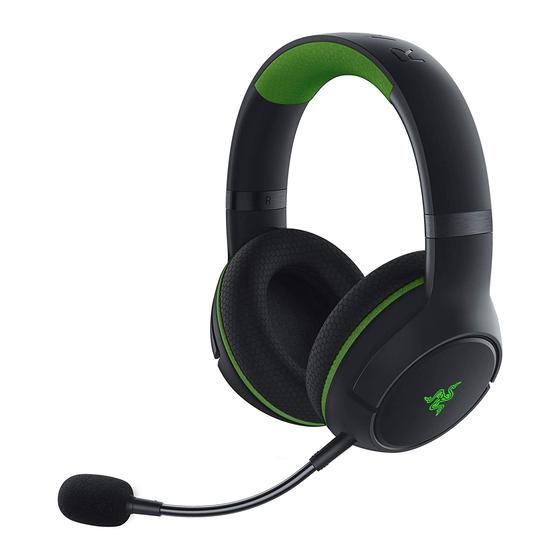
Ontketen ware console-immersie met de Razer Kaira Pro — een draadloze PS5™-headset met haptiek aangedreven door Razer™ HyperSense. Met de mogelijkheid om te voelen wat je hoort en geavanceerde connectiviteit om je naadloos terug in actie te brengen, zul je geen moeite hebben om jezelf te verliezen in je game.
WAT ZIT ER IN / WAT IS NODIG
WAT ZIT ER IN
- Razer Kaira Pro


- Automatisch aanpassende hoofdband
- Razer™ HyperSense-knop
- Sidetone-wiel
- Razer SmartSwitch / EQ-knop
- Zachte oorkussens van kunstleer
- Oorschelpen aangedreven door Razer Chroma RGB™
- Mic diafragma
- Microfoonpoort
- Oplaadpoort
- Aan/uit-knop
- Statusindicator
- Volumewiel
- Mic mute-schakelaar
- Type-C draadloze dongle

- Type-A naar Type-C oplaadkabel

- Type-A naar Type-C adapterkabel

- Afneembare Razer™ HyperClear Supercardioid-microfoon

- Belangrijke productinformatiegids


WAT IS NODIG
Productvereisten
- PlayStation®4 / PlayStation®5 of pc (Windows® 10 64-bit of hoger)
- USB Type-C of Type-A poort
- Apparaten met Bluetooth-audiofunctie
Razer Audio / Razer Chroma RGB app-vereisten
- iOS 12 / Android 8.1 Oreo (of hoger) apparaat met Bluetooth-connectiviteit
- Internetverbinding voor app-installatie
WE ZORGEN ERVOOR
Je hebt een geweldig apparaat in handen, compleet met een beperkte garantie van 2 jaar. Maximaliseer nu het potentieel en scoor exclusieve Razer-voordelen door je te registreren op razerid.razer.com

Heb je een vraag? Stel het Razer Support Team op support.razer.com
TECHNISCHE SPECIFICATIES
HOOFDTELEFOON
- Frequentiebereik: 20 Hz – 20k Hz
- Impedantie: 32Ω bij 1 kHz
- Gevoeligheid (@1 kHz): 108 dB
- Drivers: 50 mm, met Neodymium magneten
- Diameter binnenoorschelp: Breedte 45 mm / Lengte 65 mm
- Ovale oorkussens: Volledige oorbedekking met koelende stof en zacht kunstleer, voor comfort en geoptimaliseerde haptiek
- Type verbinding: Draadloos via Type-C dongle / Bluetooth
- Draadloos bereik: 10 m / 30 ft
- Draadloze frequentie: 2.4 GHz
- Batterijduur: Tot 20 uur (met Chroma Lighting/Haptics) / Tot 50 uur (zonder Chroma Lighting/Haptics)
MICROFOON
- Afneembare microfoonarm
- Frequentiebereik: 100 – 10.000 Hz
- Signaal-ruisverhouding: > 60 dB
- Gevoeligheid (@1 kHz): -54 ± 3 dB
- Opnamepatroon: Unidirectioneel
BEREIK
- Draadloos Bluetooth-bereik: Tot 10 m / 30 ft
SYSTEEMVEREISTEN
- PlayStation 5 / PlayStation 4
- PC
- Apparaten met Bluetooth-audiocapaciteit
AAN DE SLAG
DE HEADSET OPLADEN
Sluit de Razer Kaira Pro aan op een gevoede USB-poort met behulp van de oplaadkabel. Voor de beste resultaten laad je de headset volledig op voordat je hem voor de eerste keer gebruikt. Een lege headset is in ongeveer 4 uur volledig opgeladen.


| Indicator | Batterijniveau |
 | Volledig opgeladen |
 | Opladen |
UW HEADSET AANSLUITEN
-
OP EEN PLAYSTATION-CONSOLE / PC VIA 2,4 GHZ
- Sluit de Type-C draadloze dongle aan op je PlayStation-console of pc.


- Houd de "Power" (Aan/uit)-knop ingedrukt totdat de statusindicator kort oplicht of totdat je een spraakprompt hoort.


- Wacht tot de statusindicator kort statisch groen wordt, wat aangeeft dat de headset nu is verbonden met de Type-C draadloze dongle.

![]()
Indicator Status ![]()
Verbonden - Stel op je PlayStation-console of pc de Razer Kaira Pro in als de standaard Input (Invoer) en Output Device (Uitvoerapparaat).
Ga op PlayStation 5 naar Settings (Instellingen) > Sound (Geluid)
- Stel op Microphone, de Input Device (Invoerapparaat) in op Razer Kaira Pro (2.4).
- Stel op Audio Output, de Output Device (Uitvoerapparaat) in op Razer Kaira Pro (2.4).
Ga op PlayStation 4, naarSettings (Instellingen) > Devices (Apparaten) > Audio Devices (Audioapparaten)
- Stel de Input Device (Invoerapparaat) en Output Device (Uitvoerapparaat) in op Razer Kaira Pro (2.4).
Op PC / Laptop
-
Klik met de rechtermuisknop op het geluidspictogram in het systeemvak en selecteer vervolgens Open Sound settings (Geluidsinstellingen openen).
- Stel in het venster Geluid Razer Kaira Pro (2.4) in als het standaard Output (Uitvoer) en Input (Invoer) apparaat.
- Sluit de Type-C draadloze dongle aan op je PlayStation-console of pc.
-
OP ANDERE APPARATEN VIA BLUETOOTH


Terwijl het apparaat is ingeschakeld, houd je de Razer SmartSwitch / EQ-knop 5 seconden ingedrukt om de Bluetooth-koppelingsmodus te activeren. Volg de instructies van je apparaat en selecteer "Razer Kaira Pro (BT)" in de lijst met gevonden apparaten. De statusindicator verandert kort in statisch blauw om aan te geven dat de headset nu is gekoppeld aan je apparaat.


 |  |
| Koppelen | Gekoppeld |
RAZER SMARTSWITCH
Met de Razer Kaira Pro verbonden met een pc of PlayStation-console (via 2,4 GHz) en een mobiel apparaat (via Bluetooth), kun je gesprekken vanaf je mobiele apparaat beheren, zelfs tijdens het gamen op je pc of PlayStation-console. De statusindicator toont kort statisch wit om aan te geven dat de headset is verbonden met beide audiobronnen.
UW HEADSET GEBRUIKEN
BATTERIJNIVEAU
Wanneer de stekker niet in het stopcontact zit en de headset is ingeschakeld, geeft de statusindicator de verbinding en de batterijstatus weer. Tijdens gebruik hoort u een gesproken melding wanneer de headset moet worden opgeladen; gedurende die tijd blijft de indicator het batterijniveau weergeven totdat u de headset oplaadt.

| Indicator | Prompt | Battery Level (Batterij niveau) |
| | Voice (Stem) | Low (Laag) |
AAN/UIT-KNOP
Power ON / OFF (Aan / Uit)
Schakel de headset in door de aan/uit-knop ingedrukt te houden totdat de statusindicator brandt; en houd de aan/uit-knop opnieuw ingedrukt om uit te schakelen. Een audiobericht helpt u te waarschuwen wanneer de headset wordt in- of uitgeschakeld.


Other functions (Andere functies)
Andere functies van de aan/uit-knop zijn beschikbaar wanneer de headset is ingeschakeld en via Bluetooth met uw apparaat is verbonden. Deze functies werken op basis van de huidige activiteit van uw apparaat.
| Single press (Eenmaal drukken) | Play/pause (Afspelen/pauzeren) |
| Accept incoming call or end current call (Inkomende oproep accepteren of huidige oproep beëindigen) | |
| Put call on-hold and accept incoming call (Oproep in de wacht zetten en inkomende oproep accepteren) | |
| End call and swap to on-hold call (Oproep beëindigen en wisselen naar oproep in de wacht) | |
| Double press (Dubbel drukken) | Reject incoming call (Inkomende oproep weigeren) |
| Swap calls (Oproepen wisselen) | |
| Skip track (Nummer overslaan) | |
| Triple press (Driemaal drukken) | Previous track (Vorig nummer) |
| While powered off, press and hold for 5 seconds (Terwijl uitgeschakeld, houd 5 seconden ingedrukt) | Activate Bluetooth pairing mode (Bluetooth-koppelingsmodus activeren) |
 Some features listed here may not be applicable to certain devices. (Sommige functies die hier worden vermeld, zijn mogelijk niet van toepassing op bepaalde apparaten.)
DE RAZER HYPERSENSE-KNOP GEBRUIKEN
Met Razer HyperSense ingeschakeld, zet de headset geluidssignalen in realtime om in trillingen, waardoor voelbare feedback vanuit de oorschelpen wordt geboden. Om het intensiteitsniveau te regelen, drukt u op de HyperSense-knop om te schakelen tussen lage intensiteit, gemiddelde intensiteit, hoge intensiteit en HyperSense uitschakelen. Er is een duidelijk geluid te horen bij het doorlopen van de instellingen.


By default, this feature is enabled and set to Medium intensity. The HyperSense intensity can also be customized from the Razer Audio app. (Standaard is deze functie ingeschakeld en ingesteld op gemiddelde intensiteit. De HyperSense-intensiteit kan ook worden aangepast via de Razer Audio-app.)
RAZER SMARTSWITCH / EQ-KNOP
Switching EQ Presets (EQ-voorinstellingen schakelen)
Druk op de Razer SmartSwitch / EQ-knop om te schakelen tussen de EQ-voorinstellingen Standaard, Game, Muziek, Film en Aangepast* die beschikbaar zijn op de headset.

*This preset will only be available when you customize a preset on the Razer Audio app. (*Deze voorinstelling is alleen beschikbaar wanneer u een voorinstelling aanpast in de Razer Audio-app.)
Switching audio source (Audiosource schakelen)
Wanneer ingeschakeld en verbonden met een audiobron, drukt u tweemaal op de Razer SmartSwitch / EQ-knop om te schakelen tussen 2,4 GHz en Bluetooth-audiobron of vice versa.


Using Bluetooth as the audio source will reconnect the headset to the last known device. Pairing mode will be activated if no device is found. (Als u Bluetooth gebruikt als audiobron, wordt de headset opnieuw verbonden met het laatst bekende apparaat. De koppelingsmodus wordt geactiveerd als er geen apparaat wordt gevonden.)
Enable / Disable Gaming Mode (Gamingmodus in-/uitschakelen)
Terwijl verbonden via Bluetooth, drukt u driemaal op de Razer SmartSwitch / EQ-knop en houdt u de laatste keer 2 seconden ingedrukt om de Gamingmodus te activeren. Eenmaal ingeschakeld, functioneert de headset met een lagere latentie; waardoor u real-time audiofeedback krijgt tijdens het gamen. Herhaal dit om de gamingmodus uit te schakelen.


This feature is only available on Bluetooth connection. For best performance, it is recommended to keep the headset within a very close distance of the audio source. (Deze functie is alleen beschikbaar bij een Bluetooth-verbinding. Voor de beste prestaties wordt aanbevolen om de headset op zeer korte afstand van de audiobron te houden.)
VOLUMEWIEL
Draai aan het volumewiel om het volume te verhogen of te verlagen.


SIDETONE-WIEL
Draai aan het Sidetone-wiel om het volume van uw stem aan te passen dat u via de headset kunt horen.


RAZER™ HYPERCLEAR SUPERCARDIOID MICROFOON
Sluit de RazerTM HyperClear Supercardioid microfoon aan op de hoofdtelefoon en buig deze totdat deze evenwijdig is aan uw mond. Zorg ervoor dat het microfoonmembraan zich aan de voorkant bevindt en dat de ontluchtingsopening van uw mond af is gericht.


Schuif de microfoondempknop om de microfoon te dempen of het dempen op te heffen.


COMFORT
Het wordt aanbevolen om de headset voorzichtig uit te rekken voordat u hem over uw hoofd plaatst om de spanning op de hoofdband te minimaliseren, maar rek de headset niet verder uit dan de limieten.

UW MOBIELE ERVARING PERSONALISEREN
Razer Audio app*
Geavanceerde aanpassingen zijn nu een stuk eenvoudiger geworden voor uw Razer Kaira Pro. Met de Razer Audio-app kunt u de HyperSense-intensiteit aanpassen, uw eigen EQ-instelling personaliseren of door voorinstellingen bladeren, de automatische uitschakelfunctie aanpassen en nog veel meer - altijd en overal.
Razer Chroma RGB app*
Met 16,8 miljoen kleuren en een reeks effecten om uit te kiezen, gebruikt u de Razer Chroma RGB-app om uw stijl naar voren te brengen terwijl u de verlichting van de headset personaliseert.

AUDIO APP (AUDIO APP)

CHROMA RGB


RZR.TO/AUDAPP
(For China Only) (Alleen voor China)
*When using this app, make sure that the headset is only connected to your mobile device via Bluetooth. A solid blue status indicator indicates this connection. (*Zorg er bij het gebruik van deze app voor dat de headset alleen via Bluetooth met uw mobiele apparaat is verbonden. Een effen blauwe statusindicator geeft deze verbinding aan.)
VEILIGHEID EN ONDERHOUD
VEILIGHEIDS RICHTLIJNEN
Om maximale veiligheid te bereiken tijdens het gebruik van uw Razer Kaira Pro, raden we u aan de volgende richtlijnen te volgen:
Mocht u problemen hebben met het correct functioneren van het apparaat en het oplossen van problemen niet lukt, koppel het apparaat dan los en neem contact op met de Razer-hotline of ga naar support.razer.com voor assistentie.
Haal het apparaat niet uit elkaar (als u dit doet, vervalt uw garantie) en probeer het niet te gebruiken onder abnormale stroombelastingen.
Houd het apparaat uit de buurt van vloeistoffen, vochtigheid of vocht. Gebruik het apparaat alleen binnen het specifieke temperatuurbereik van 0°C (32°F) tot 40°C (104°F). Mocht de temperatuur dit bereik overschrijden, koppel dan de stekker uit en/of schakel het apparaat uit om de temperatuur te laten stabiliseren tot een optimaal niveau.
Het apparaat isoleert externe omgevingsgeluiden, zelfs bij lage volumes, wat resulteert in een verminderd bewustzijn van uw externe omgeving. Verwijder het apparaat wanneer u bezig bent met activiteiten die een actief bewustzijn van uw omgeving vereisen.
Langdurig luisteren naar overmatig luide volumes kan uw gehoor beschadigen. Bovendien staat de wetgeving van bepaalde landen een maximaal geluidsniveau van 86 dB toe om uw gehoor gedurende 8 uur per dag te beïnvloeden. We raden u daarom aan om het volume te verlagen tot een comfortabel niveau wanneer u gedurende langere tijd luistert. Zorg goed voor uw gehoor.
ONDERHOUD EN GEBRUIK
De Razer Kaira Pro vereist minimaal onderhoud om hem in optimale staat te houden. Eens per maand raden we u aan om hem schoon te maken met een zachte doek of een wattenstaafje om vuilophoping te voorkomen. Gebruik geen zeep of agressieve schoonmaakmiddelen.
BATTERIJWAARSCHUWING
De Razer Kaira Pro bevat een oplaadbare Li-ionbatterij. Over het algemeen is de levensduur van dergelijke batterijen afhankelijk van het gebruik. Als u vermoedt dat de oplaadbare Li-ionbatterij in de Razer Kaira Pro leeg is (een lage lading heeft), probeer deze dan op te laden.
Caution: (Voorzichtig:) Open, vermink of stel niet bloot aan geleidende materialen (metaal), vocht, vloeistoffen, vuur of hitte. Als u dit wel doet, kunnen batterijen gaan lekken of exploderen, wat kan leiden tot persoonlijk letsel. De levensduur van de batterij varieert met het gebruik.
JURIDISCHE KENNISGEVING
COPYRIGHT- EN INTELLECTUELE EIGENDOMS INFORMATIE
©2021 Razer Inc. Alle rechten voorbehouden. Razer, het driekoppige slanglogo, het Razer-logo en "For Gamers. By Gamers." zijn handelsmerken of geregistreerde handelsmerken van Razer Inc. en/of gelieerde bedrijven in de Verenigde Staten of andere landen. Alle andere handelsmerken zijn eigendom van hun respectieve eigenaars.
Android, Google, Google Logo, Google Play en het Google Play-logo zijn geregistreerde handelsmerken van Google LLC.
Apple, het Apple-logo en iPhone zijn handelsmerken van Apple Inc., geregistreerd in de VS en andere landen. App Store is een servicemerk van Apple Inc. iOS is een handelsmerk of geregistreerd handelsmerk van Cisco in de VS en andere landen en wordt onder licentie gebruikt.
Het Bluetooth®-woordmerk en de logo's zijn geregistreerde handelsmerken van Bluetooth SIG, Inc. en elk gebruik van dergelijke merken door Razer is onder licentie.
" ", "PlayStation", "PS5" en "PS4" zijn geregistreerde handelsmerken van Sony Interactive Entertainment Inc. Alle rechten voorbehouden. Vervaardigd en gedistribueerd onder licentie van Sony Interactive Entertainment LLC.
Windows en het Windows-logo zijn handelsmerken van de Microsoft-bedrijvengroep.
Razer Inc. ("Razer") kan auteursrechten, handelsmerken, bedrijfsgeheimen, patenten, octrooiaanvragen of andere intellectuele eigendomsrechten (geregistreerd of niet-geregistreerd) hebben met betrekking tot het product in deze handleiding. Het verstrekken van deze handleiding geeft u geen licentie op een dergelijk auteursrecht, handelsmerk, octrooi of ander intellectueel eigendomsrecht. De Razer Kaira Pro (het "Product") kan afwijken van de afbeeldingen op de verpakking of anderszins. Razer aanvaardt geen verantwoordelijkheid voor dergelijke verschillen of voor eventuele fouten die kunnen voorkomen. De informatie hierin kan zonder voorafgaande kennisgeving worden gewijzigd.
BEPERKTE PRODUCTGARANTIE
Voor de meest recente en actuele voorwaarden van de Beperkte Productgarantie gaat u naar razer.com/warranty.
BEPERKING VAN AANSPRAKELIJKHEID
Razer is in geen geval aansprakelijk voor winstderving, verlies van informatie of gegevens, speciale, incidentele, indirecte, punitieve of gevolgschade of incidentele schade, die op enigerlei wijze voortvloeit uit de distributie, verkoop, wederverkoop, het gebruik van of het onvermogen om het Product te gebruiken. In geen geval zal de aansprakelijkheid van Razer de verkoopprijs van het Product overschrijden.
ALGEMEEN
Op deze voorwaarden is het recht van toepassing en worden ze geïnterpreteerd in overeenstemming met de wetten van het rechtsgebied waarin het Product is gekocht. Als een van deze voorwaarden ongeldig of niet-afdwingbaar wordt geacht, dan heeft een dergelijke voorwaarde (voor zover deze ongeldig of niet-afdwingbaar is) geen effect en wordt deze geacht te zijn uitgesloten zonder de overige voorwaarden ongeldig te maken. Razer behoudt zich het recht voor om op elk moment en zonder voorafgaande kennisgeving een voorwaarde te wijzigen.

Referenties


Download handleiding
Hier kunt u de volledige pdf-versie van de handleiding downloaden. Deze kan aanvullende veiligheidsinstructies, garantie-informatie, FCC-regels, enz. bevatten.
Download Razer KAIRA PRO Handleiding


