RAZER BARRACUDA X, BARRACUDA PRO - Headsethandleiding
- 1 INLEIDING
- 2 WAT ER IN ZIT
- 3 WAT U NODIG HEEFT
- 4 TECHNISCHE SPECIFICATIES
- 5 WIJ STAAN VOOR U KLAAR
- 6 AAN DE SLAG
- 7 UW APPARAAT GEBRUIKEN
- 8 VEILIGHEID EN ONDERHOUD
- 9 Referenties
- 10 Download handleiding
- 11 In andere talen
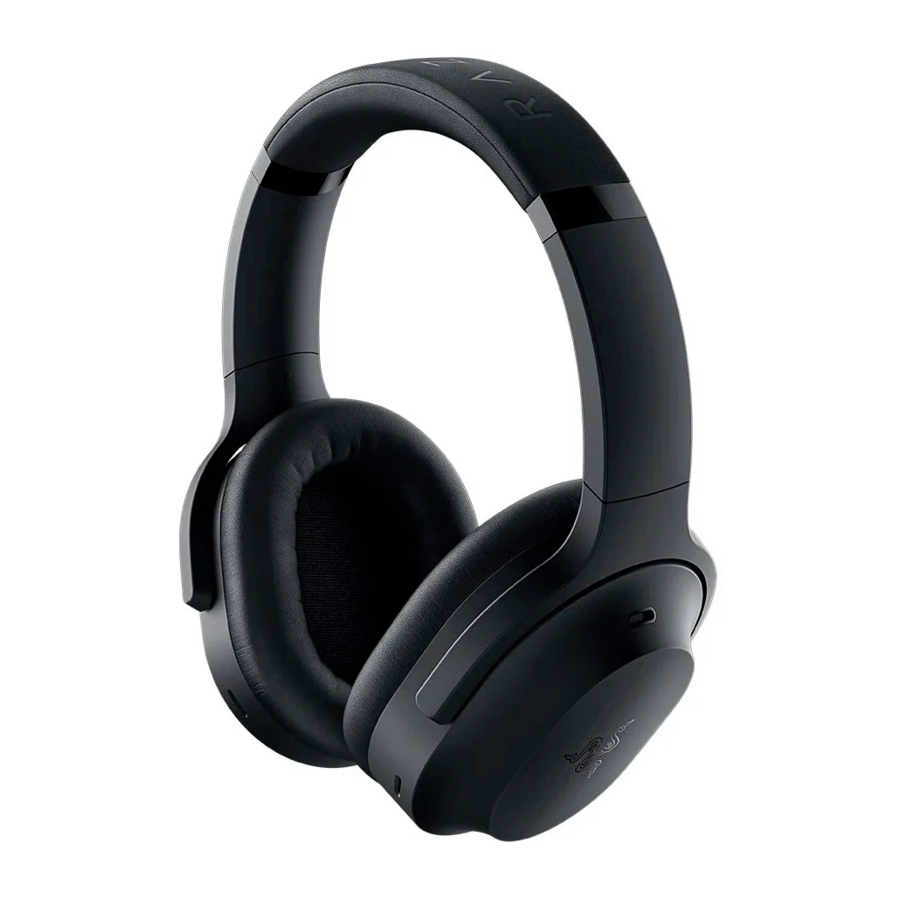
INLEIDING
Meeslepende gaming thuis, naadloze audio onderweg - de Razer Barracuda X is voor beide gebouwd. Geüpgraded met Razer SmartSwitch Dual Wireless voor naadloos schakelen tussen high-speed 2,4 GHz en Bluetooth/geniet van echte veelzijdigheid, ondersteund door langdurig comfort/krachtige drivers en een kristalheldere microfoon.
Razer Barracuda Pro Wireless Gaming & Mobiele Headset (PC, PlayStation, Switch, Android, iOS): Hybride ANC - 2,4 GHz Wireless + Bluetooth - THX AAA - 50mm Drivers - Geïntegreerde microfoon - 40 uur batterij - Zwart
WAT ER IN ZIT
- Razer Barracuda X

- Verstelbare gewatteerde hoofdband
- Ultra-zachte oorkussens van kunstleer met memory foam
- Microfoonaansluiting
- Type-C-oplaadpoort
- 3,5 mm audio + microfoonaansluiting
- Statusindicator
- Razer SmartSwitch / aan-uitknop
- Volumeregelaar
- Microfoon-mute-knop
- Type-C draadloze dongle
![]()
- Afneembare Razer HyperClear Cardioid-microfoon
![]()
- Type-C-oplaadkabel
![]()
- Type-A naar Type-C-adapterkabel
![]()
- 3,5 mm combikabel
![]()
- Belangrijke productinformatiegids


WAT U NODIG HEEFT
PRODUCTVEREISTEN
- [Draadloos] Apparaten met Bluetooth-audiofunctie / USB Type-C- of Type-A-poort
- [Bedraad] 3,5 mm audio + microfoon gecombineerde aansluiting
RAZER AUDIO APP-VEREISTEN
- iOS 12 / Android 8.1 Oreo (of hoger) apparaat met Bluetooth-connectiviteit
- Internetverbinding voor app-installatie
TECHNISCHE SPECIFICATIES
HOOFDTELEFOON
- Frequentiebereik: 20 Hz — 20 kHz
- Impedantie: 32 Ω@ 1 kHz
- Gevoeligheid: 96dBSPL/mW@1KHz door HATS
- Drivers: Aangepaste dynamische 40 mm driver
- Binnendiameter oorschelp: 60 mm x 40 mm
- Type verbinding: Bluetooth, USB Type C-dongle
- Kabellengte: 1,5 m / 4,92 ft
- Geschat gewicht: 250 g/ 0,55 lbs
- Ovale oorkussens: Volledige oorbedekking met stof en zacht kunstleer, voor geluidsisolatie en comfort
MICROFOON
- Frequentiebereik: 100 Hz - 10 kHz
- Signaal-ruisverhouding: ≥ 60 dB
- Gevoeligheid (@1 kHz): -42 ± 3 dB
- Opnamepatroon: Unidirectioneel
- Bedieningselementen op de oorschelp
- Volume omhoog en omlaag
- Microfoon-mute aan/uit-schakelaar
AUDIO-GEBRUIK
- Draadloos: Via Type-C-dongle of Bluetooth 5.2
- Bedraad: 3,5 mm analoog
- Bluetooth-codec: SBC
- Surround sound: Alleen beschikbaar op Windows 10 64-bits (of hoger)
WIJ STAAN VOOR U KLAAR
U heeft een geweldig apparaat in handen, compleet met een beperkte garantie van 2 jaar. Maximaliseer nu het potentieel en scoor exclusieve Razer-voordelen door u te registreren op razerid.razer.com

Heeft u een vraag? Stel deze aan het Razer Support Team op support.razer.com
AAN DE SLAG
UW APPARAAT OPLADEN
Sluit uw Razer Barracuda X aan op een USB Type-A-poort met behulp van de oplaadkabel. Voor het beste resultaat laadt u uw headset volledig op voordat u hem voor de eerste keer gebruikt. Een leeg apparaat is in ongeveer 4 uur volledig opgeladen.

VERBINDING MAKEN MET UW APPARATEN
- Via Type-C draadloze dongle (2,4 GHz)
- Sluit de Type-C draadloze dongle aan op uw apparaat.

- Houd de Razer SmartSwitch / aan-uitknop ingedrukt totdat de statusindicator kort oplicht.

- Wacht tot de statusindicator kort statisch groen wordt, wat aangeeft dat de headset is verbonden met de Type-C draadloze dongle.

- Stel op uw apparaat (indien van toepassing) de Razer Barracuda X in als het standaard Invoer- en Uitvoerapparaat.
- Sluit de Type-C draadloze dongle aan op uw apparaat.


Op PC/Laptop
- Klik met de rechtermuisknop op het geluidspictogram in het systeemvak en selecteer Geluidsinstellingen openen.
- Stel in het venster Geluid Razer Barracuda X 2.4 in als het standaard Uitvoer- en Invoerapparaat.
Ga op PlayStation 5 naar Instellingen > Geluid
- Stel bij Microfoon het Invoerapparaat in op Razer Barracuda X 2.4.
- Stel bij Audio-uitvoer het Uitvoerapparaat in op Razer Barracuda X 2.4.
Ga op PlayStation 4 naar Instellingen > Apparaten > Audio-apparaten
- Stel het Invoerapparaat en Uitvoerapparaat in op Razer Barracuda X 2.4.
- Via Bluetooth
Houd, terwijl het apparaat is uitgeschakeld, de Razer SmartSwitch / aan-uitknop 5 seconden ingedrukt om de Bluetooth-koppelingsmodus te activeren. Volg de instructies van uw apparaat en selecteer "Razer Barracuda X (BT)" in de lijst met gevonden apparaten. De statusindicator verandert kort in statisch blauw om aan te geven dat de headset nu is gekoppeld aan uw apparaat.

- Via 3,5 mm audio + microfoonaansluiting
Als uw apparaat een 3,5 mm audio + microfoon gecombineerde aansluiting heeft, steekt u de 3,5 mm combikabel van uw headset in de audio-aansluiting van uw apparaat.


MOBILE RAZER AUDIO APP
Geavanceerde aanpassing is nu een stuk eenvoudiger geworden voor de Razer Barracuda X. Met de Razer Audio App kunt u de EQ-instellingen en de functie voor automatisch uitschakelen aanpassen, de gamingmodus in- of uitschakelen en nog veel meer — altijd en overal.


OF

RZR.TO/AUDAPP
(Alleen voor China)
 Wanneer u de app gebruikt, zorg er dan voor dat de headset alleen via Bluetooth is verbonden met uw mobiele apparaat. Een continu blauwe statusindicator geeft deze verbinding aan
UW APPARAAT GEBRUIKEN
BATTERIJNIVEAU
Wanneer de headset is losgekoppeld en ingeschakeld, geeft de statusindicator de verbinding en de batterijstatus weer. Tijdens het gebruik hoor je een gesproken melding wanneer de headset moet worden opgeladen; gedurende die tijd blijft de indicator het batterijniveau weergeven totdat je de headset oplaadt.

| Indicator | Prompt | Batterijniveau |
 | Spraak | Laag |
RAZER SMARTSWITCH / AAN-UITKNOP
In-/uitschakelen

Schakel de headset in door de Razer SmartSwitch / aan-uitknop ingedrukt te houden totdat de statusindicator brandt, en houd de aan-uitknop nogmaals ingedrukt om uit te schakelen. Een audiomelding helpt je op de hoogte te stellen wanneer de headset wordt in- of uitgeschakeld.
De headset wordt ingeschakeld met behulp van de laatste audiobron voordat hij werd uitgeschakeld.
Audiobron omschakelen

Wanneer de headset is ingeschakeld en verbonden met een audiobron, druk je driemaal op de Razer SmartSwitch/aan-uitknop om te schakelen tussen de draadloze Type-C-dongle en de Bluetooth-audiobron, of omgekeerd.
Als je Bluetooth als audiobron gebruikt, wordt de headset opnieuw verbonden met het laatst bekende apparaat. De koppelingsmodus wordt geactiveerd als er geen apparaat wordt gevonden
Andere functies
Er zijn andere functies van de Razer SmartSwitch / aan-uitknop beschikbaar wanneer de headset is ingeschakeld met Bluetooth als audiobron. Deze functies werken op basis van de huidige activiteit van je apparaat en zijn mogelijk niet van toepassing op bepaalde apparaten.
| Eén keer drukken | Afspelen/pauzeren* |
| Een inkomende oproep accepteren of een lopend gesprek beëindigen | |
| Een oproep in de wacht zetten en een inkomende oproep accepteren | |
| Een gesprek beëindigen en overschakelen naar een gesprek dat in de wacht staat | |
| Dubbel drukken | Nummer overslaan |
| Een inkomende oproep weigeren | |
| Gesprek verwisselen | |
| Driemaal drukken | Audiobron omschakelen |
| Terwijl het apparaat is uitgeschakeld, 5 seconden ingedrukt houden | De Bluetooth-koppelingsmodus activeren |
*Je kunt deze functie ook gebruiken wanneer je de draadloze Type-C-dongle als audiobron gebruikt
RAZER SMARTSWITCH BEGRIJPEN
Met de Razer Barracuda X die tegelijkertijd is verbonden met een pc of gameconsole (via een draadloze Type-C-dongle) en een mobiel apparaat (via Bluetooth), kun je gemakkelijk oproepen aannemen vanaf een verbonden Bluetooth-apparaat en terugschakelen naar de game-audio zonder de headset af te zetten. De statusindicator geeft kort statisch wit weer om aan te geven dat de headset is verbonden met beide audiobronnen.
De volgende gedragingen hieronder helpen je te begrijpen hoe je headset reageert op het schakelen tussen audiobronnen en inkomende oproepen wanneer je headset is verbonden met een Bluetooth-apparaat en een draadloze Type-C-dongle:
| Headset-audio | Gedrag van Razer SmartSwitch |
| Streamen via draadloze Type-C-dongle |
Je kunt het automatisch schakelen van bronnen voor inkomende oproepen deactiveren door de functie Niet storen van je headset in te schakelen in de Razer Audio-app.
|
| Streamen via Bluetooth |
|
| Geen streaming op een audiobron | Audio wordt afgespeeld op de eerste audiobron die audio streamt. |
VOLUMEKNOP

Draai aan de volumeknop om het volume te verhogen of te verlagen.
DE RAZER HYPERCLEAR CARDIOID-MICROFOON GEBRUIKEN

Steek de Razer HyperClear Cardioid-microfoon in de microfoonaansluiting en buig hem totdat hij parallel aan je mond staat. Zorg ervoor dat het microfoonmembraan zich aan de voorkant bevindt en de luchtopening van je mond af gericht is.
DE MICROFOON DEMPEN / HET DEMPEN OPHEFFEN

Druk op de microfoon-dempknop om de microfoon te dempen of het dempen op te heffen.
DE LEVENSDUUR VAN JE APPARAAT VERLENGEN
We raden aan de headset voorzichtig uit elkaar te rekken voordat je hem over je hoofd plaatst om de belasting van de hoofdband te minimaliseren. Vermijd echter dat je de headset te ver uitrekt buiten de technische limieten.

ACTIVEER HET 7.1 SURROUND SOUND
Ervaar nauwkeurig positioneel geluid dat speciaal is ontworpen voor games, films en muziek.
- Download de 7.1 Surround Sound-software van razer.com/7.1-surround-sound.
- Registreer je product op razerid.razer.com/products om je activeringscode naar je e-mail te laten sturen.
*Alleen beschikbaar op Windows 10 64-bits en hoger,
VEILIGHEID EN ONDERHOUD
VEILIGHEIDSVOORSCHRIFTEN
Voor maximale veiligheid tijdens het gebruik van je Razer Barracuda X, raden we je aan de volgende richtlijnen te volgen:
Als je problemen hebt met het correct functioneren van het apparaat en het oplossen van problemen niet werkt, koppel je het apparaat los en neem je contact op met de Razer-hotline of ga je naar support.razer.com voor hulp.
Haal het apparaat niet uit elkaar en probeer het niet te gebruiken bij abnormale stroombelastingen. Als je dit doet, vervalt je garantie.
Houd het apparaat uit de buurt van vloeistoffen, vochtigheid of natte plekken. Gebruik het apparaat alleen binnen het specifieke temperatuurbereik van 0 °C (32 °F) tot 40 °C (104 °F). Als de temperatuur dit bereik overschrijdt, koppel je het apparaat los en/of schakel je het uit om de temperatuur te laten stabiliseren tot een optimaal niveau.
Het apparaat isoleert externe omgevingsgeluiden, zelfs bij lage volumes, waardoor je minder bewust bent van je externe omgeving. Verwijder het apparaat bij activiteiten die actieve bewustwording van je omgeving vereisen.
Langdurig luisteren naar extreem luide volumes kan je gehoor beschadigen.
Bovendien staat de wetgeving van bepaalde landen een maximaal geluidsniveau van 86 dB toe dat gedurende 8 uur per dag je gehoor mag beïnvloeden. We raden daarom aan om het volume te verlagen tot een comfortabel niveau als je langere tijd luistert. Zorg goed voor je gehoor.
ONDERHOUD EN GEBRUIK
De Razer Barracuda X vereist minimaal onderhoud om hem in optimale conditie te houden. We raden je aan om hem één keer per maand schoon te maken met een zachte doek of een wattenstaafje om vuilophoping te voorkomen. Gebruik geen zeep of agressieve reinigingsmiddelen.
BATTERIJWAARSCHUWING
De Razer Barracuda X bevat een oplaadbare Li-ionbatterij. Over het algemeen is de levensverwachting van dergelijke batterijen afhankelijk van het gebruik. Als je vermoedt dat de oplaadbare Li-ionbatterij in de Razer Barracuda X leeg is (een lage lading heeft), probeer hem dan op te laden.

Niet openen, verminken of blootstellen aan geleidende materialen (metaal), vocht, vloeistoffen, vuur of hitte. Dit kan ertoe leiden dat batterijen gaan lekken of exploderen, wat kan leiden tot persoonlijk letsel. De levensduur van de batterij is afhankelijk van het gebruik.
Referenties
Razer ID
Action Capture
![App Store - Apple]() App Store - Apple
App Store - Apple![Google Play]() Google Play
Google Playhttp://rzr.to/audapp
7.1 Surround Sound | Razer United States
Razer ID


Download handleiding
Hier kunt u de volledige pdf-versie van de handleiding downloaden. Deze kan aanvullende veiligheidsinstructies, garantie-informatie, FCC-regels, enz. bevatten.
Download RAZER BARRACUDA X, BARRACUDA PRO - Headsethandleiding


