POCO F7 - Netwerkinstellingen resetten
Welkom, iedereen! Vandaag zal ik u begeleiden bij het resetten van de netwerkinstellingen op uw POCO F7-apparaat. Dit kan handig zijn als u verbindingsproblemen ondervindt of gewoon een nieuwe start wilt met uw netwerkvoorkeuren.
Stap 1: Open de app Instellingen
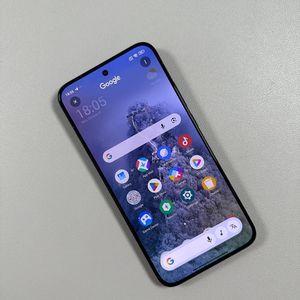
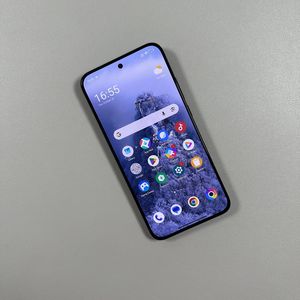
Om te beginnen, ontgrendelt u uw POCO F7 en zoekt u de app Instellingen. Deze app wordt meestal weergegeven door een tandwielvormig pictogram en is te vinden op uw startscherm of in de app-lade. Tik erop om te openen.

Stap 2: Toegang tot meer verbindingsopties
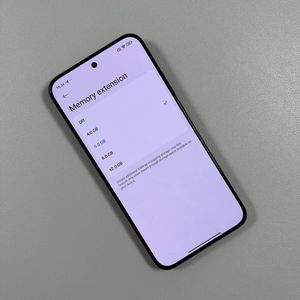
Zodra u zich in het instellingenmenu bevindt, scrolt u omlaag totdat u de optie 'Meer verbindingsopties' ziet. Tik erop om verder te gaan. Dit gedeelte bevat verschillende netwerkgerelateerde instellingen die we nodig hebben.

Stap 3: Zoek de resetoptie
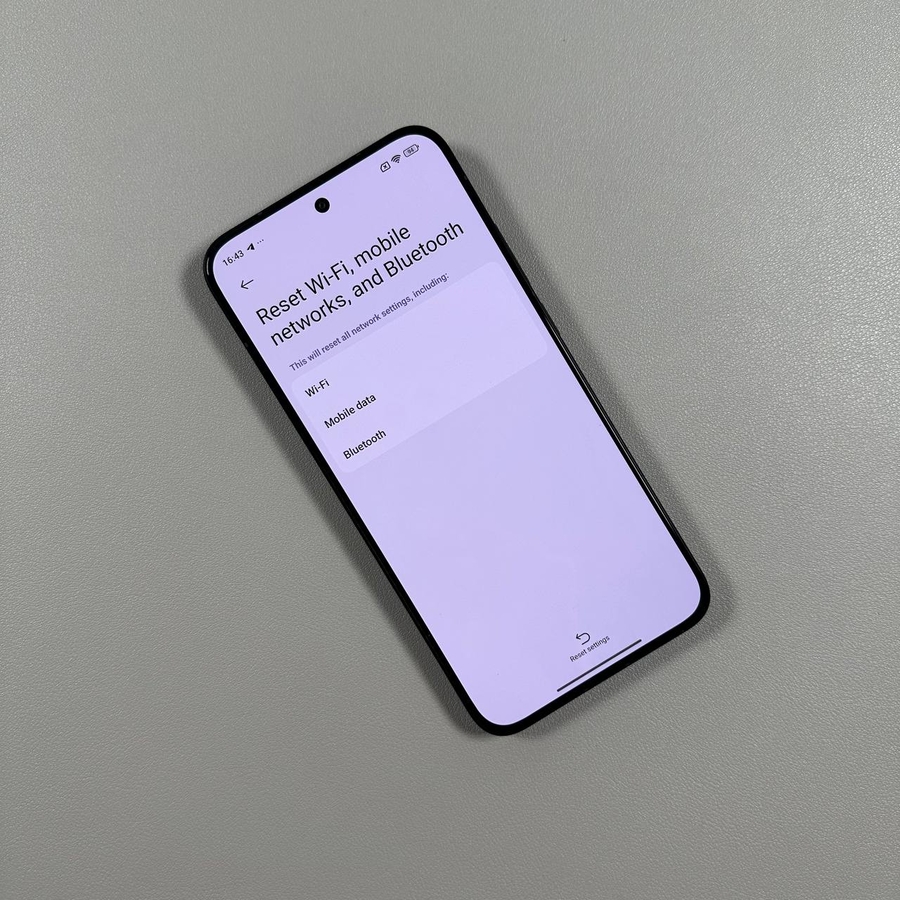
In het gedeelte 'Meer verbindingsopties' scrolt u opnieuw omlaag om 'Wi-Fi, mobiele netwerken en Bluetooth resetten' te vinden. Zodra u deze optie hebt gevonden, tikt u erop om het menu met resetinstellingen te openen.


Stap 4: Bevestig de resetactie
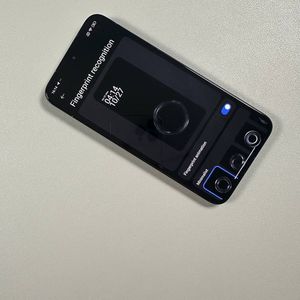
Om verder te gaan met het resetten, moet u deze actie bevestigen door uw inloggegevens voor schermvergrendeling in te voeren. Tik daarna op 'OK' (OK) om het resetproces te voltooien. Houd er rekening mee dat dit niet ongedaan kan worden gemaakt, dus zorg ervoor dat u wilt doorgaan.

Voltooiing en bevestiging
Zodra alles is bevestigd, ontvangt u een melding dat de netwerkinstellingen succesvol zijn gereset. U kunt nu de app Instellingen afsluiten en uw POCO F7 werkt met standaard netwerkconfiguraties.

Dat is het! U hebt uw netwerkinstellingen succesvol gereset op de POCO F7.