Steam Deck OLED Console - Game Keys activeren
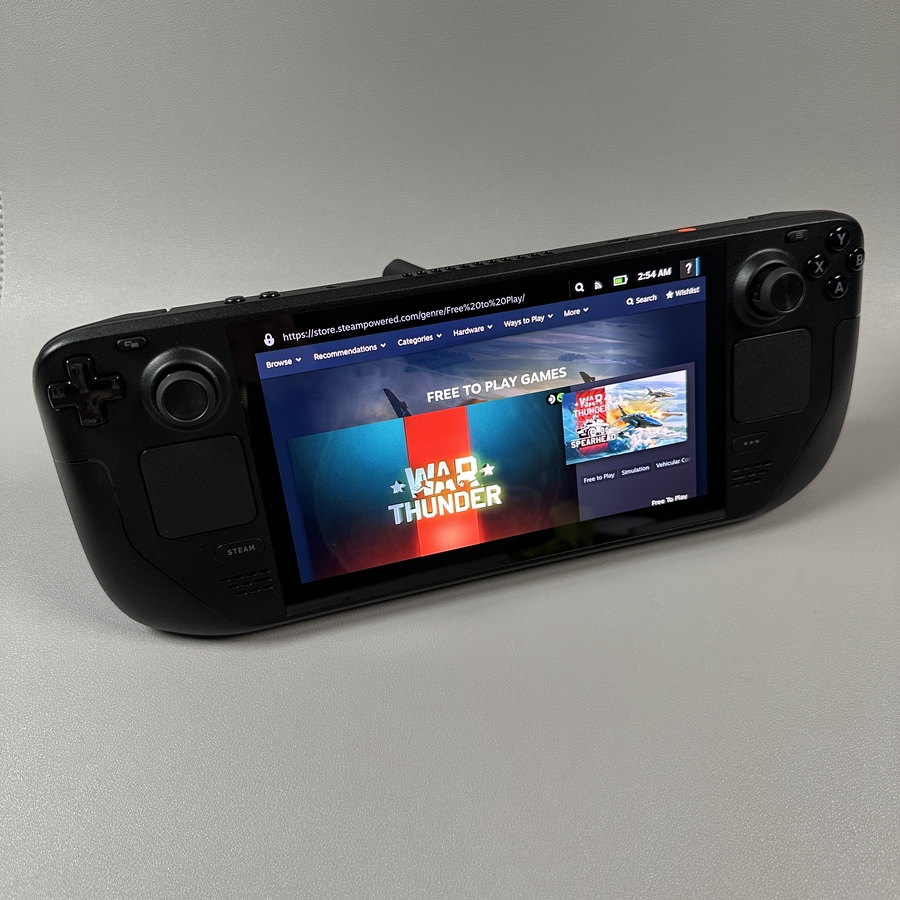
De Steam Deck OLED is een opwindende handheld gaming console waarmee je kunt genieten van een breed scala aan games. Het activeren van nieuwe game keys is een eenvoudig proces. Volg deze stapsgewijze instructies om naadloos nieuwe games aan je bibliotheek toe te voegen.
Stap 1: Ga naar het Steam Menu
Om te beginnen met je aanpassingstraject, is de eerste stap om naar het hoofdinstellingenmenu op je Steam Deck te gaan. Je kunt dit doen door op de Steam-knop aan de voorkant van je apparaat te drukken.

Stap 2: Navigeer naar Instellingen
Zoek en klik in het menu op de optie 'Settings' (Instellingen). Hiermee kun je verschillende aspecten van je apparaat aanpassen, waaronder de bibliotheek waar je games zijn opgeslagen.

Stap 3: Scroll naar Bibliotheek
Zodra je in het instellingenmenu bent, gebruik je de navigatiebediening van de console om omlaag te scrollen totdat je de sectie 'Library' (Bibliotheek) vindt. Hier voeg je je nieuwe game keys toe.

Stap 4: Voeg een game toe
In het bibliotheekmenu vind je een optie met het label 'Add Game' (Game toevoegen). Klik op deze optie om door te gaan met het toevoegen van een nieuwe game aan je collectie.

Stap 5: Voer je productcode in
Nadat je 'Add Game' (Game toevoegen) hebt geselecteerd, wordt je gevraagd om je productcode in te voeren. Typ zorgvuldig de unieke code in die bij je aankoop van de game is geleverd. Controleer de nauwkeurigheid en bevestig vervolgens je invoer.

Stap 6: Bevestig en geniet van je game
Nadat je je productcode hebt ingevoerd, bevestig je de toevoeging aan je bibliotheek. Als alles correct is ingevoerd, zou je nieuwe game nu in je bibliotheek moeten verschijnen, klaar om te spelen. Geniet van je game-ervaring!