Steam Deck OLED Console - Desktop-apps downloaden
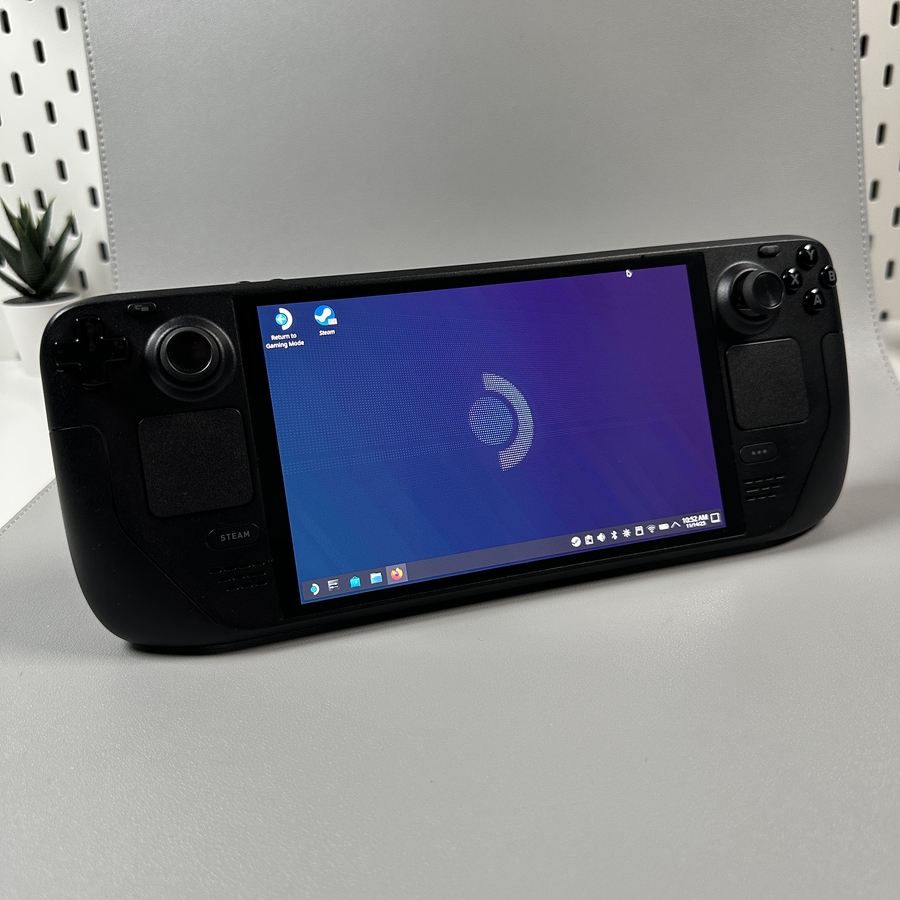
De Steam Deck OLED Console is een veelzijdig apparaat dat niet alleen uitblinkt in draagbaar gamen, maar ook verschillende desktopapplicaties ondersteunt om uw computerervaring te verbeteren. Deze handleiding leidt u door de eenvoudige stappen voor het downloaden van desktopapplicaties met behulp van de Discover-app, zodat uw Steam Deck is uitgerust met alle tools die u nodig hebt.
Stap 1: Toegang tot de Discover-app
Schakel eerst uw Steam Deck OLED Console in en schakel over naar de desktopmodus. Zoek de Discover-app, die dient als een softwarecentrum dat vergelijkbaar is met app-stores op andere platforms. Open de Discover-app door op het pictogram te klikken vanuit het startscherm of het app-menu. Deze applicatie is de toegangspoort tot het installeren van een breed scala aan software op uw Steam Deck.

Stap 2: Navigeren door de categorieën
Eenmaal in de Discover-app ziet u verschillende categorieën applicaties die u kunt downloaden. Deze organisatie maakt het gemakkelijk om het type applicatie te vinden dat u nodig hebt. Om bijvoorbeeld een webbrowser zoals Google Chrome te installeren, klikt u op de categorie Internet. Deze strategie helpt u om de gewenste applicatie efficiënt te vinden in een brede selectie.

Stap 3: Google Chrome zoeken en installeren
In de categorie Internet vindt u een subcategorie met het label Webbrowsers. Selecteer deze subcategorie om alle beschikbare webbrowsers te bekijken. Blader door de lijst en zoek Google Chrome. Klik op Google Chrome om de details te bekijken en kies de knop "Install" (Installeren) om het download- en installatieproces te starten. De Discover-app verzorgt de installatie automatisch en u hebt Google Chrome in een mum van tijd beschikbaar op uw Steam Deck.