Hoe automatische systeemupdates inschakelen op Xiaomi Redmi Pad Pro
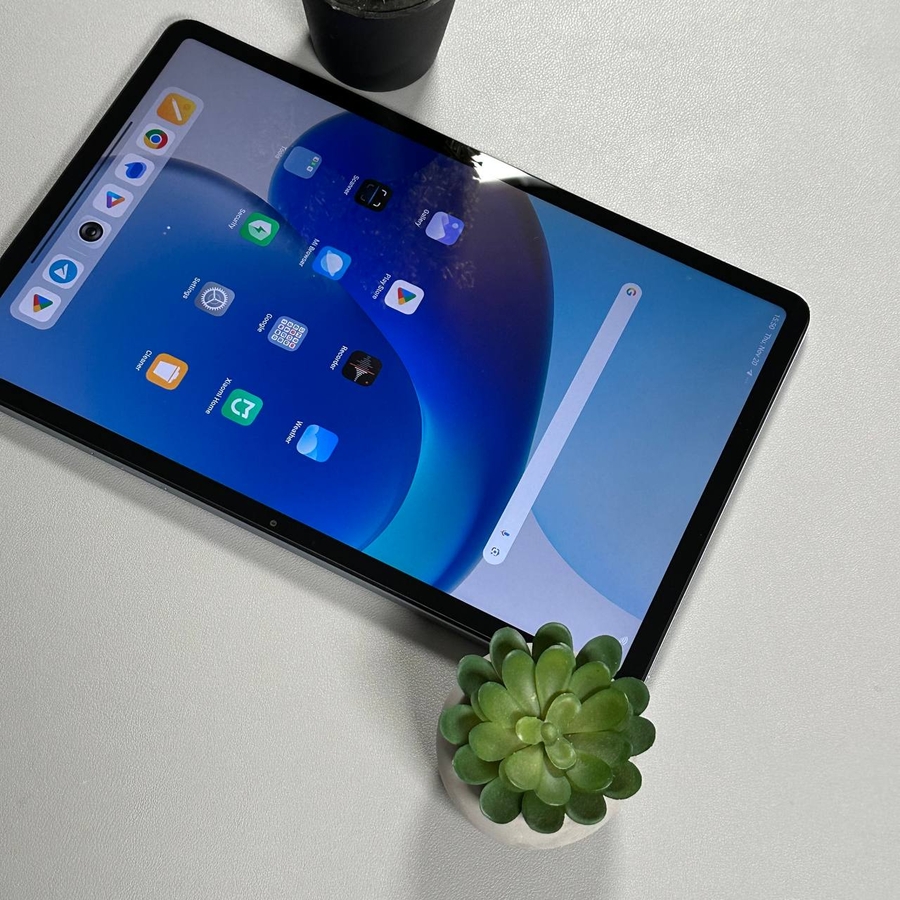
Laten we vandaag eens kijken naar een eenvoudig maar cruciaal proces om je apparaat up-to-date te houden: automatisch systeemupdates toepassen op je Xiaomi Redmi Pad Pro. Door deze stappen te volgen, kun je ervoor zorgen dat je apparaat up-to-date blijft met de nieuwste functies en beveiligingsverbeteringen zonder handmatige tussenkomst.
Stap 1: Het menu Instellingen openen
Om te beginnen, ontgrendel je je Xiaomi Redmi Pad Pro en ga je naar het startscherm. Zoek de app Instellingen, die meestal wordt weergegeven door een tandwielpictogram. Tik op dit pictogram om naar het menu Instellingen te gaan, waar alle apparaatconfiguraties kunnen worden beheerd.

Stap 2: Navigeren naar extra instellingen
Zodra je in het menu Instellingen bent, scroll je door de lijst met opties totdat je 'Extra instellingen' vindt. Tik op deze optie om een reeks uitgebreide configuratiekeuzes te verkennen die beschikbaar zijn voor je apparaat.

Stap 3: Toegang tot ontwikkelaarsopties
Blijf binnen Extra instellingen scrollen totdat je de 'Ontwikkelaarsopties' ziet. In dit gedeelte kun je geavanceerde instellingen wijzigen. Als 'Ontwikkelaarsopties' niet zichtbaar is, moet je deze inschakelen door op 'Over de telefoon' te tikken en herhaaldelijk op 'MIUI-versie' te tikken totdat Ontwikkelaarsopties zijn ontgrendeld.

Stap 4: Automatische systeemupdates inschakelen
Zoek in het menu Ontwikkelaarsopties naar de optie 'Automatische systeemupdates'. Deze bevindt zich mogelijk verderop in de lijst, dus scroll indien nodig. Schakel deze optie in door op de schakelaar ernaast te tikken, waardoor de functie wordt ingeschakeld. Vanaf dit moment installeert je Xiaomi Redmi Pad Pro automatisch beschikbare updates wanneer je het apparaat opnieuw opstart.