Inloggen
Upload
Handleidingen
Merken
Xiaomi Handleidingen
Tablets
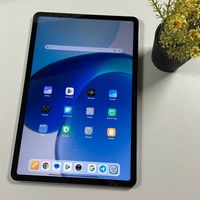
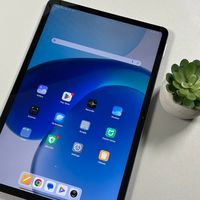
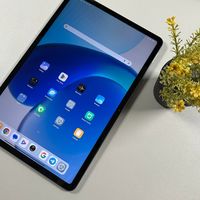
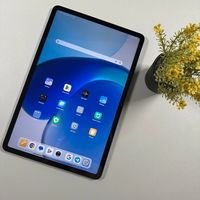
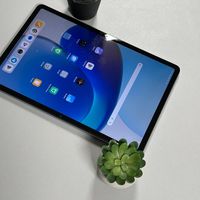
Redmi Pad Pro
Xiaomi Redmi Pad Pro Handleidingen
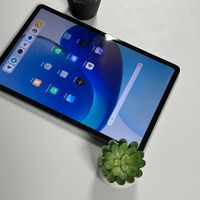
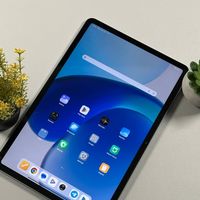
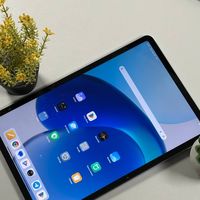
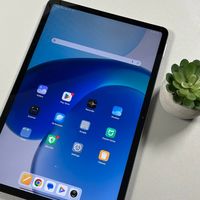
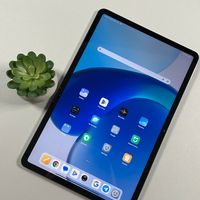
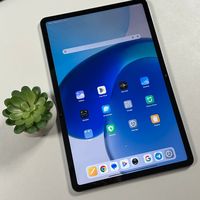
Handleidingen en gebruikershandleidingen voor Xiaomi Redmi Pad Pro. We hebben
46
Xiaomi Redmi Pad Pro handleidingen beschikbaar als gratis PDF-download: Handleiding Artikel
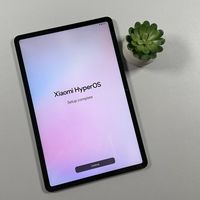
Xiaomi Redmi Pad Pro - Eenvoudige installatiegids
Merk:
Xiaomi
| Categorie:
Tablets
| Formaat: 1 MB
Inhoudsopgave
Stap 1: Het installatieproces starten
Stap 2: Kies uw taal
Stap 3: Stel uw regio in
Stap 4: Algemene voorwaarden accepteren
Stap 5: Verbinding maken met een netwerk
Stap 6: Google Services
Stap 7: Schermvergrendeling instellen
Stap 8: Uw installatie voltooien
Hoe u Always-On Display op Xiaomi Redmi Pad Pro kunt in- of uitschakelen
Merk:
Xiaomi
| Categorie:
Tablets
Inhoudsopgave
Stap 1: Download de benodigde applicatie
Stap 2: Open en stel de applicatie in
Stap 3: Activeer de Always-On Display-functie
Hoe zet je je Xiaomi Redmi Pad Pro aan en uit
Merk:
Xiaomi
| Categorie:
Tablets
Inhoudsopgave
De Xiaomi Redmi Pad Pro uitzetten
De Xiaomi Redmi Pad Pro aanzetten
Regio of land wijzigen op Xiaomi Redmi Pad Pro
Merk:
Xiaomi
| Categorie:
Tablets
Inhoudsopgave
Stap 1: Instellingen openen
Stap 2: Aanvullende instellingen openen
Stap 3: Regio selecteren
Stap 4: Kies uw gewenste regio
Hoe 3-knops navigatie inschakelen op Xiaomi Redmi Pad Pro
Merk:
Xiaomi
| Categorie:
Tablets
Inhoudsopgave
Stap 1: Open de app Instellingen
Stap 2: Navigeer naar Instellingen startscherm
Stap 3: Ga naar Instellingen systeemnavigatie
Stap 4: Overschakelen naar 3-knops navigatie
Stap 5: Optioneel - Navigatieknoppen spiegelen
Apps verwijderen op Xiaomi Redmi Pad Pro
Merk:
Xiaomi
| Categorie:
Tablets
Inhoudsopgave
Stap 1: Ga naar het menu Instellingen
Stap 2: Navigeer naar Apps beheren
Stap 3: Kies de app die je wilt verwijderen
Stap 4: De geselecteerde app verwijderen
Hoe vind je de equalizer-instellingen op de Xiaomi Redmi Pad Pro
Merk:
Xiaomi
| Categorie:
Tablets
| Formaat: 1 MB
Inhoudsopgave
Stap 1: Open de app Instellingen
Stap 2: Navigeer naar Geluidsinstellingen
Stap 3: Toegang tot Geluidseffecten
Stap 4: Selecteer Dolby Atmos of Xiaomi Sound
Stap 5: Verken Equalizer-presets
Stap 6: Pas je geluid aan
Xiaomi Redmi Pad Pro - Hoe u standaardapps wijzigt
Merk:
Xiaomi
| Categorie:
Tablets
Inhoudsopgave
1. Open Instellingen
2. Navigeer naar Apps
3. Ga naar Systeemapp-instellingen
4. Standaardapps wijzigen
Hoe de batterijstatus te controleren op de Xiaomi Redmi Pad Pro
Merk:
Xiaomi
| Categorie:
Tablets
Inhoudsopgave
Stap 1: Download de Ampere-app
Stap 2: Zoek naar de Ampere-app
Stap 3: Installeer de Ampere-app
Stap 4: Open de Ampere-app
Stap 5: Verleen de benodigde machtigingen
Stap 6: Controleer uw batterijstatus
Xiaomi Redmi Pad Pro - De weergavegrootte wijzigen (DPI-instellingen)
Merk:
Xiaomi
| Categorie:
Tablets
| Formaat: 1 MB
Inhoudsopgave
Stap 1: Open de app Instellingen
Stap 2: Navigeer naar Aanvullende instellingen
Stap 3: Toegang tot Toegankelijkheidsinstellingen
Stap 4: Open Zichtinstellingen
Stap 5: Pas de weergavegrootte aan
Stap 6: Bevestig uw wijzigingen
Hoe maak je screenshots op je Xiaomi Redmi Pad Pro
Merk:
Xiaomi
| Categorie:
Tablets
Inhoudsopgave
Open je meldingenpaneel
Zoek het screenshot-icoon
Maak de screenshot
Bewerk of bewaar de screenshot
Toegang tot je opgeslagen screenshots
Hoe Xiaomi Interconnectiviteit in of uit te schakelen op de Xiaomi Redmi Pad Pro
Merk:
Xiaomi
| Categorie:
Tablets
Inhoudsopgave
Stap 1: Instellingen openen
Stap 2: Navigeren naar Interconnectiviteitsinstellingen
Stap 3: Xiaomi Interconnectiviteit in- of uitschakelen
Stap 4: Connectiviteitsinstellingen aanpassen
Hoe de RAM uit te breiden op de Xiaomi Redmi Pad Pro
Merk:
Xiaomi
| Categorie:
Tablets
Inhoudsopgave
Stap 1: Open de app Instellingen
Stap 2: Navigeer naar Aanvullende instellingen
Stap 3: Toegang tot Geheugenuitbreiding
Stap 4: Selecteer de gewenste RAM-grootte
Stap 5: Start je apparaat opnieuw op
Hoe alle actieve apps te sluiten op Xiaomi Redmi Pad Pro
Merk:
Xiaomi
| Categorie:
Tablets
Inhoudsopgave
Stap 1: Het scherm met recente apps openen
Stap 2: Alle actieve apps bekijken en sluiten
Hoe u de modus Niet Storen kunt inschakelen en instellen op Xiaomi Redmi Pad Pro
Merk:
Xiaomi
| Categorie:
Tablets
Inhoudsopgave
Stap 1: Toegang tot het menu Snelle instellingen
Stap 2: Modus Niet Storen inschakelen
Stap 3: Toegang tot geavanceerde instellingen voor Niet Storen
Stap 4: Afronden en testen
Apps downloaden van onbekende bronnen inschakelen op de Xiaomi Redmi Pad Pro
Merk:
Xiaomi
| Categorie:
Tablets
| Formaat: 1 MB
Inhoudsopgave
Stap 1: Open de app Instellingen
Stap 2: Navigeer naar Privacybescherming
Stap 3: Toegang tot speciale machtigingen
Stap 4: Zoek en pas 'Onbekende apps installeren' aan
Stap 5: Schakel de machtiging in
Stap 6: Verifieer de wijziging
Hoe je een soft reset uitvoert op de Xiaomi Redmi Pad Pro
Merk:
Xiaomi
| Categorie:
Tablets
Inhoudsopgave
Stap 1: Zoek de aan/uit-knop
Stap 2: Houd de aan/uit-knop ingedrukt
Stap 3: Wacht op het MI-logo
Stap 4: Laat de aan/uit-knop los
Laatste stap: Wacht tot het opnieuw opstarten is voltooid
Xiaomi Redmi Pad Pro - De klokstijl van het vergrendelscherm wijzigen
Merk:
Xiaomi
| Categorie:
Tablets
Inhoudsopgave
Stap 1: Ga naar de Instellingen
Stap 2: Navigeer naar Achtergrond en personalisatie
Stap 3: Kies de klokstijl van het vergrendelscherm
Stap 4: Pas je klok aan
Stap 5: Pas je wijzigingen toe
Apps vergrendelen op Xiaomi Redmi Pad Pro
Merk:
Xiaomi
| Categorie:
Tablets
| Formaat: 1 MB
Inhoudsopgave
Stap 1: Instellingen openen
Stap 2: Naar app-instellingen navigeren
Stap 3: App-vergrendeling inschakelen
Stap 4: Stel je beveiligingspatroon of wachtwoord in
Stap 5: Inloggen op een Xiaomi-account (optioneel)
Stap 6: Kies welke apps je wilt vergrendelen
Stap 7: Bevestig de vergrendeling
Xiaomi Redmi Pad Pro - Het serienummer controleren
Merk:
Xiaomi
| Categorie:
Tablets
Inhoudsopgave
Stap 1: Open de app Instellingen
Stap 2: Navigeer naar 'Over tablet'
Stap 3: Tik op 'Alle specificaties'
Stap 4: Zoek de sectie 'Status'
Stap 5: Toegang tot 'Model & Serienummer'
Camera-instellingen resetten op de Xiaomi Redmi Pad Pro
Merk:
Xiaomi
| Categorie:
Tablets
Inhoudsopgave
Open de Camera-app
Meer opties openen
Navigeer naar Camera-instellingen
Scroll omlaag om instellingen te herstellen
Bevestigen en toepassen
Xiaomi Redmi Pad Pro - Hoe scherm op te nemen
Merk:
Xiaomi
| Categorie:
Tablets
Inhoudsopgave
1. Open het paneel Snelle instellingen
2. Toegang tot geavanceerde instellingen
3. Configureer uw opname-instellingen
4. Start de opname
5. Stop en bewaar uw opname
Hoe de achtergrond te wijzigen op de Xiaomi Redmi Pad Pro
Merk:
Xiaomi
| Categorie:
Tablets
Inhoudsopgave
Stap 1: Toegang tot de instellingen van het startscherm
Stap 2: Ga naar het menu Achtergrond en personalisatie
Stap 3: Kies en bekijk een nieuwe achtergrond
Stap 4: Pas de achtergrond toe
Xiaomi Redmi Pad Pro - Hoe Ontwikkelaarsopties in- of uitschakelen
Merk:
Xiaomi
| Categorie:
Tablets
Inhoudsopgave
Stap 1: Open de Instellingen App
Stap 2: Navigeer naar 'Over Tablet'
Stap 3: Tik op OS-versie
Stap 4: Toegang tot Ontwikkelaarsopties
Hoe vind je de prullenbak op de Xiaomi Redmi Pad Pro
Merk:
Xiaomi
| Categorie:
Tablets
Inhoudsopgave
Files by Google downloaden en installeren
Files by Google openen en instellen
Naar het menu navigeren en de prullenbak openen
Verwijderde bestanden beheren en herstellen
Hoe het gesplitste scherm te gebruiken op de Xiaomi Redmi Pad Pro
Merk:
Xiaomi
| Categorie:
Tablets
| Formaat: 1 MB
Inhoudsopgave
Stap 1: Recente Apps openen
Stap 2: Selecteer de eerste app voor gesplitst scherm
Stap 3: Kies de tweede app
Stap 4: Indeling van het gesplitste scherm beheren
Hoe dubbel tikken om te activeren of het scherm uit te schakelen op Xiaomi Redmi Pad Pro
Merk:
Xiaomi
| Categorie:
Tablets
Inhoudsopgave
Stap 1: Ga naar het instellingenmenu
Stap 2: Navigeer naar de vergrendelingsscherminstellingen
Stap 3: Dubbel tikken om te activeren of het scherm te vergrendelen inschakelen
Hoe u de beeldscherminstellingen op de Xiaomi Redmi Pad Pro aanpast
Merk:
Xiaomi
| Categorie:
Tablets
Inhoudsopgave
Stap 1: Open de app Instellingen
Stap 2: Toegang tot aanvullende instellingen
Stap 3: Navigeer naar Toegankelijkheidsinstellingen
Stap 4: Open de opties voor de schermgrootte
Stap 5: Pas de schermgrootte aan
Stap 6: Bevestig uw wijzigingen
Hoe u uw Xiaomi Redmi Pad Pro hard kunt resetten
Merk:
Xiaomi
| Categorie:
Tablets
| Formaat: 1 MB
Inhoudsopgave
Stap 1: Schakel het apparaat uit
Stap 2: Ga naar de herstelmodus
Stap 3: Navigeer naar gegevens wissen
Stap 4: Bevestig de actie voor gegevens wissen
Stap 5: Start uw apparaat opnieuw op en stel het in
Xiaomi Redmi Pad Pro - Hoe WiFi-verbindingsproblemen op te lossen
Merk:
Xiaomi
| Categorie:
Tablets
| Formaat: 1 MB
Inhoudsopgave
Datum en tijd automatisch instellen
WiFi in- en uitschakelen
WiFi-netwerk vergeten en opnieuw verbinden
WiFi-voorkeuren resetten
Systeemsoftware bijwerken
Uw tablet opnieuw opstarten
Weergaveopties beheren op uw Xiaomi Redmi Pad Pro
Merk:
Xiaomi
| Categorie:
Tablets
| Formaat: 1 MB
Inhoudsopgave
De weergave-instellingen openen
Het weergavethema aanpassen
Helderheidsinstellingen beheren
Leesmodi verkennen
Een kleurenschema kiezen
De vernieuwingsfrequentie wijzigen
Tekstgrootte aanpassen en automatisch draaien
Hoe je de Tweede Ruimte instelt op de Xiaomi Redmi Pad Pro
Merk:
Xiaomi
| Categorie:
Tablets
Inhoudsopgave
Stap 1: Ga naar Extra Instellingen
Stap 2: Schakel de Tweede Ruimte in
Stap 3: Configureer Toegangsmethoden
Stap 4: Voltooi je Setup
Xiaomi Redmi Pad Pro - Bestanden Overzetten van Android Apparaat met Send Anywhere
Merk:
Xiaomi
| Categorie:
Tablets
| Formaat: 1 MB
Inhoudsopgave
Stap 1: Installeer de Send Anywhere App op Beide Apparaten
Stap 2: De Send Anywhere App Instellen
Stap 3: Bestanden Verzenden Voorbereiden
Stap 4: Je Bestanden Overzetten
Conclusie
Xiaomi Redmi Pad Pro: Aan/uit-knop toewijzen aan Google Assistant
Merk:
Xiaomi
| Categorie:
Tablets
Inhoudsopgave
Stap 1: De app Instellingen openen
Stap 2: Aanvullende instellingen openen
Stap 3: Navigeren naar bewegingssnelkoppelingen
Stap 4: De aan/uit-knop configureren voor Google Assistant
Hoe Google Assistant inschakelen op Xiaomi Redmi Pad Pro
Merk:
Xiaomi
| Categorie:
Tablets
Inhoudsopgave
Stap 1: Open de app Instellingen
Stap 2: Navigeer naar de Google-instellingen
Stap 3: Zoek Zoeken, Assistent en Voice
Stap 4: Google Assistant inschakelen
Stap 5: Voice Match instellen
Stap 6: Google Assistant aanpassen
Stap 7: Google Assistant testen
Xiaomi Redmi Pad Pro: USB-foutopsporing inschakelen en een USB-drive aansluiten
Merk:
Xiaomi
| Categorie:
Tablets
Inhoudsopgave
Stap 1: Zoek de USB-C-poort op je Xiaomi Redmi Pad Pro
Stap 2: Sluit je USB-drive aan
Stap 3: Toegang tot de USB-drive
Hoe Dolby Atmos in te schakelen op uw Xiaomi Redmi Pad Pro
Merk:
Xiaomi
| Categorie:
Tablets
Inhoudsopgave
Stap 1: Open de app Instellingen
Stap 2: Navigeer naar Geluid en trilling
Stap 3: Selecteer Geluidseffecten
Stap 4: Dolby Atmos inschakelen
Hoe de schermtime-outwaarde instellen op uw Xiaomi Redmi Pad Pro
Merk:
Xiaomi
| Categorie:
Tablets
Inhoudsopgave
Stap 1: Open Instellingen op uw Xiaomi Redmi Pad Pro
Stap 2: Navigeer naar het gedeelte Vergrendelscherm & wachtwoord
Stap 3: De slaapstand aanpassen
Hoe u de herstelmodus opent op de Xiaomi Redmi Pad Pro
Merk:
Xiaomi
| Categorie:
Tablets
Inhoudsopgave
Stap 1: Schakel uw apparaat uit
Stap 2: Gebruik de knoppencombinatie
Stap 3: Laat de aan/uit-knop los
Xiaomi Redmi Pad Pro: Toetsenbordtaal wijzigen
Merk:
Xiaomi
| Categorie:
Tablets
Inhoudsopgave
Stap 1: Het menu Instellingen openen
Stap 2: Uw toetsenbord openen
Stap 3: Toetsenbordinstellingen openen
Stap 4: Een nieuwe toetsenbordtaal toevoegen
Stap 5: Schakelen tussen toetsenbordtalen
Hoe u de levensduur van de batterij van de Xiaomi Redmi Pad Pro kunt verlengen
Merk:
Xiaomi
| Categorie:
Tablets
Inhoudsopgave
Stap 1: Batterij-instellingen openen
Stap 2: Opties voor batterijbescherming verkennen
Stap 3: Kies de beste optie voor u
Het probleem met batterijverbruik op de Xiaomi Redmi Pad Pro oplossen
Merk:
Xiaomi
| Categorie:
Tablets
| Formaat: 1 MB
Inhoudsopgave
Locatiediensten aanpassen
Gebruik en diagnose uitschakelen
Google-functies aanpassen
Connectiviteitsopties optimaliseren
Donkere modus inschakelen en vernieuwingsfrequentie aanpassen
Batterijbesparingsmodus gebruiken
Algemene tips voor batterijbesparing
Achtergrondgegevensgebruik beperken
Onnodige animaties uitschakelen
Xiaomi Redmi Pad Pro: Een schermvergrendeling instellen
Merk:
Xiaomi
| Categorie:
Tablets
Inhoudsopgave
Stap 1: Open Instellingen op uw Xiaomi Redmi Pad Pro
Stap 2: Navigeer naar Gezichtsgegevens en Schermvergrendeling
Stap 3: Selecteer uw voorkeursmethode voor schermvergrendeling
Stap 4: Maak en bevestig uw schermvergrendeling
Stap 5: Gezichtsgegevens toevoegen (optioneel)
Hoe de donkere modus in of uit te schakelen op de Xiaomi Redmi Pad Pro
Merk:
Xiaomi
| Categorie:
Tablets
| Formaat: 1 MB
Inhoudsopgave
Stap 1: Ga naar het menu Instellingen
Stap 2: Navigeer naar Weergave en helderheid
Stap 3: Donkere modus inschakelen
Stap 4: Optioneel - Donkere modus plannen
Stap 5: Donkere modus uitschakelen
Google-account beheren op Xiaomi Redmi Pad Pro
Merk:
Xiaomi
| Categorie:
Tablets
| Formaat: 1 MB
Inhoudsopgave
Een Google-account toevoegen
De account toevoegen starten
De installatie voltooien
Een Google-account verwijderen
Account beheren en kiezen
Account verwijderen voltooien
Hoe automatische systeemupdates inschakelen op Xiaomi Redmi Pad Pro
Merk:
Xiaomi
| Categorie:
Tablets
Inhoudsopgave
Stap 1: Het menu Instellingen openen
Stap 2: Navigeren naar extra instellingen
Stap 3: Toegang tot ontwikkelaarsopties
Stap 4: Automatische systeemupdates inschakelen
Geralateerde Producten
Xiaomi Redmi Earbuds S
Xiaomi Redmi 9
Xiaomi Redmi 7
Xiaomi RMMNT30HFCW
Xiaomi RD28
Xiaomi RD13
Xiaomi RN09
Xiaomi RN06
Xiaomi R4AC
Xiaomi R4CM
Xiaomi Categorieën
Mobiele telefoons
Horloges
Tablets
Stofzuigers
Koptelefoons
Meer Xiaomi Handleidingen
Inloggen
Inloggen
OF
Inloggen met Facebook
Inloggen met Google
Handleiding uploaden
Uploaden vanaf harde schijf
Uploaden vanaf URL