Xiaomi Redmi Pad Pro - Eenvoudige installatiegids
Welkom bij onze uitgebreide gids voor het instellen van uw nieuwe Xiaomi Redmi Pad Pro. Of dit nu uw eerste apparaat is of dat u een upgrade uitvoert vanaf een ander apparaat, met onze stapsgewijze instructies bent u in een mum van tijd klaar om alle functies te verkennen. Volg de instructies om het installatieproces soepel en plezierig te laten verlopen.
Stap 1: Het installatieproces starten
Om de installatie op uw Xiaomi Redmi Pad Pro te starten, moet u er eerst voor zorgen dat het apparaat is ingeschakeld. U ziet een vriendelijk pijlpictogram op uw scherm. Tik op dit pictogram om de installatie te starten.

Stap 2: Kies uw taal
Vervolgens wordt u gevraagd uw voorkeurstaal te selecteren. Blader door de lijst en tik op de taal waarmee u het meest vertrouwd bent. Zodra u de taal hebt geselecteerd, tikt u op de volgende pijl om verder te gaan.

Stap 3: Stel uw regio in
Nadat u de taal hebt geselecteerd, is het tijd om uw regio op te geven. Door de juiste regio te kiezen, zorgt u ervoor dat uw apparaatinstellingen zijn geoptimaliseerd voor lokaal gebruik. Zoek en tik op uw regio in de lijst en druk vervolgens op de volgende knop om verder te gaan.

Stap 4: Algemene voorwaarden accepteren
Xiaomi vereist dat u hun algemene voorwaarden accepteert om door te gaan met de installatie. Lees de overeenkomsten zorgvuldig door en tik op 'Next' (Volgende) zodra u klaar bent om akkoord te gaan en verder te gaan.

Stap 5: Verbinding maken met een netwerk
U hebt nu de mogelijkheid om uw Xiaomi Redmi Pad Pro met een netwerk te verbinden. U kunt verbinding maken met een Wi-Fi-netwerk door het uit de lijst te selecteren en het wachtwoord in te voeren, of u kunt deze stap overslaan als u het later wilt configureren.

Stap 6: Google Services
Uw apparaat vraagt u om Google-services te accepteren, waaronder locatie-instellingen, back-ups en meer. Bekijk de gepresenteerde opties en klik op 'Next' (Volgende) om verder te gaan nadat u uw selecties hebt gemaakt.

Stap 7: Schermvergrendeling instellen
Voor de veiligheid van uw apparaat hebt u nu de mogelijkheid om een schermvergrendeling in te stellen. U kunt kiezen uit verschillende methoden, zoals een patroon, pincode of wachtwoord, of u kunt deze stap overslaan als u deze liever later instelt.

Stap 8: Uw installatie voltooien
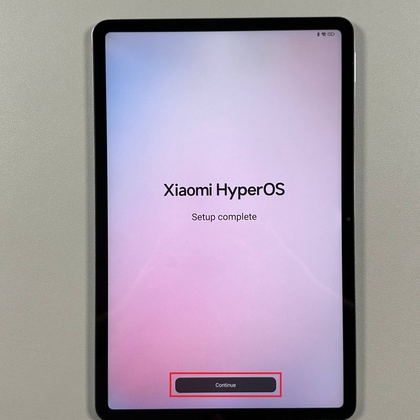
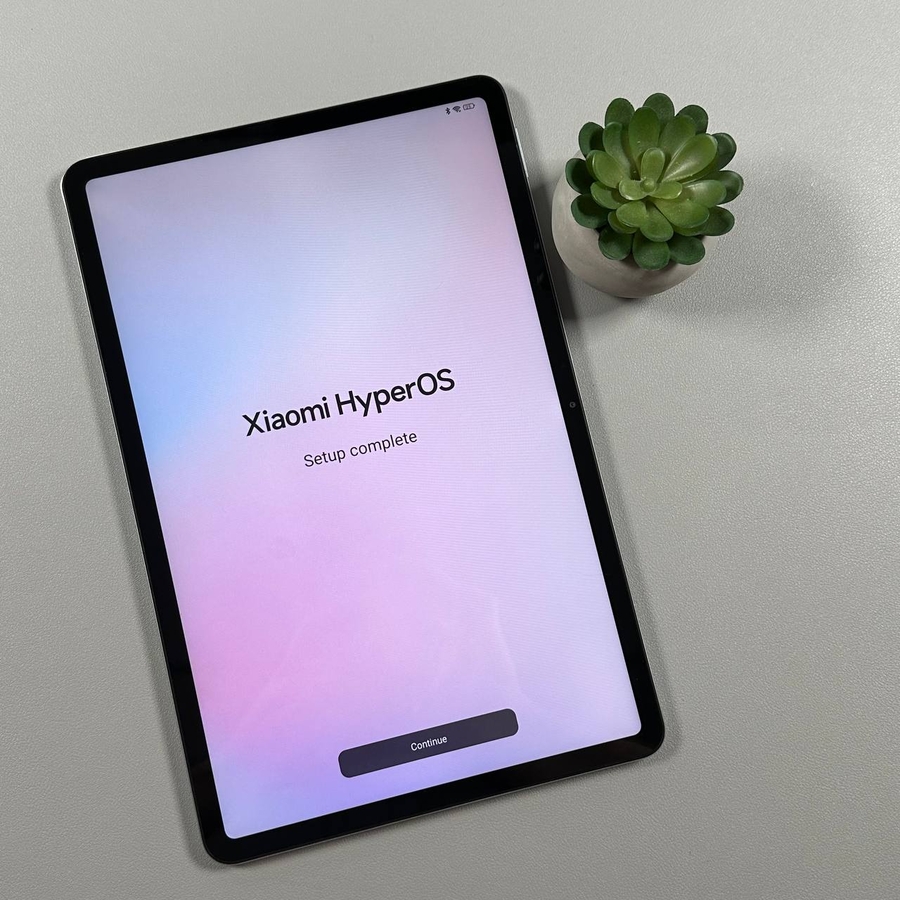
Bijna klaar! U wordt gevraagd om een paar laatste instellingen te controleren voordat u de installatie voltooit. Tik indien nodig meerdere keren op 'Next' (Volgende) om uw installatie te voltooien. Ten slotte kunt u omhoog swipen om toegang te krijgen tot het hoofdsysteem van uw Redmi Pad Pro.