Het probleem met batterijverbruik op de Xiaomi Redmi Pad Pro oplossen
- 1 Locatiediensten aanpassen
- 2 Gebruik en diagnose uitschakelen
- 3 Google-functies aanpassen
- 4 Connectiviteitsopties optimaliseren
- 5 Donkere modus inschakelen en vernieuwingsfrequentie aanpassen
- 6 Batterijbesparingsmodus gebruiken
- 7 Algemene tips voor batterijbesparing
- 8 Achtergrondgegevensgebruik beperken
- 9 Onnodige animaties uitschakelen
- 10 In andere talen
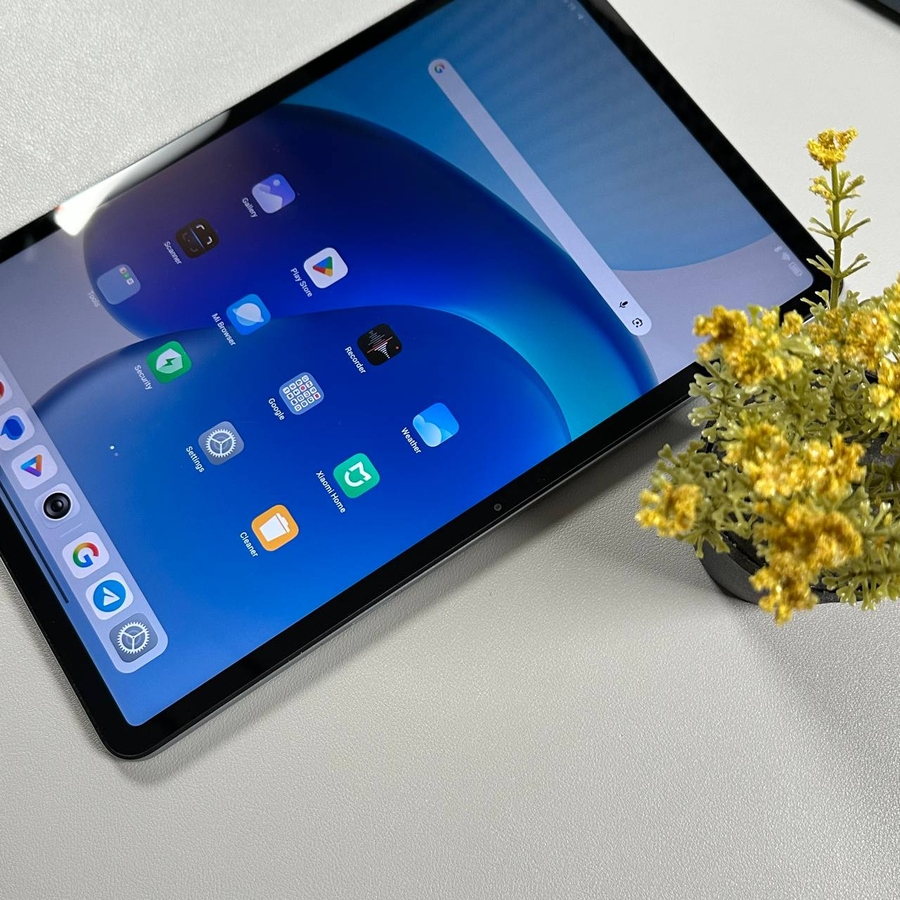
Heeft u last van problemen met batterijverbruik op uw Xiaomi Redmi Pad Pro, geen zorgen! In deze handleiding nemen we u mee door verschillende stappen om de batterijduur van uw apparaat te optimaliseren. Volg deze instructies om instellingen te beheren en onnodig stroomverbruik als een pro te verminderen.
Locatiediensten aanpassen
Om te beginnen, gaat u naar het menu Instellingen op uw Xiaomi Redmi Pad Pro. Zoek en selecteer daar de optie 'Locatie'. Zorg er in de locatie-instellingen voor dat u zowel de Wi-Fi-scanning als de Bluetooth-scanning uitschakelt. Deze opties kunnen een aanzienlijke hoeveelheid batterijvermogen verbruiken, zelfs als u de locatiediensten niet actief gebruikt.


Gebruik en diagnose uitschakelen
Ga vervolgens naar de 'Privacy'-instellingen. Scroll omlaag tot u 'Gebruik en amp; Diagnose' ziet en schakel dit uit. Door deze instelling uit te schakelen, kunt u voorkomen dat uw apparaat onnodige gebruiksgegevens naar Google verzendt, waardoor u batterij kunt besparen.


Google-functies aanpassen
Ga naar de sectie 'Google' in uw instellingen. Het is essentieel dat u bent aangemeld bij uw account. Zoek daar naar de opties 'Apparaat en amp; Delen'. Schakel onder dit kopje de functie 'Scannen naar apparaten in de buurt' uit om batterijvermogen te besparen door onnodige scans te verminderen.


Connectiviteitsopties optimaliseren
Zoek onder 'Verbindingen en amp; Connectiviteitsopties' in uw instellingen de sectie 'Afdrukken' en schakel de 'Standaard afdrukservice' uit. Het uitschakelen van ongebruikte afdrukservices kan voorkomen dat achtergrondprocessen uw batterij leegmaken.

Donkere modus inschakelen en vernieuwingsfrequentie aanpassen
Om de batterij-efficiëntie verder te verbeteren, kunt u de instellingen voor 'Beeldscherm en amp; Helderheid' verkennen. Schakel 'Donkere modus' in om het energieverbruik van het scherm van uw tablet te verminderen. Pas bovendien de vernieuwingsfrequentie aan naar een standaard of lagere waarde, zoals 60 Hz of 90 Hz, om het batterijverbruik te minimaliseren zonder de bruikbaarheid in gevaar te brengen.


Batterijbesparingsmodus gebruiken
Zoek in de 'Batterij'-instellingen de 'Batterijbesparingsmodus'. Door deze functie te activeren, worden achtergrond-apps bevroren, wordt de cache geleegd en wordt de activiteit van systeem-apps beperkt. Deze modus kan uw batterijduur aanzienlijk verlengen, mogelijk tot wel negen uur extra, afhankelijk van uw huidige gebruikspatroon.

Algemene tips voor batterijbesparing
Vergeet niet om Wi-Fi, Bluetooth en locatiediensten uit te schakelen wanneer u ze niet gebruikt voor extra batterijbesparing. Als u bijvoorbeeld Google Maps niet actief gebruikt voor navigatie, schakelt u de locatiefunctie uit. Deze kleine aanpassingen kunnen samen een merkbaar verschil maken in de levensduur van uw batterij.

Achtergrondgegevensgebruik beperken
Een andere handige aanpak is het beperken van het gebruik van achtergrondgegevens. Ga naar 'Instellingen' en selecteer vervolgens 'Apps en amp; Meldingen'. Kies de apps die u minder vaak gebruikt en schakel onder 'Gegevensgebruik' de optie uit waarmee ze gegevens op de achtergrond kunnen gebruiken. Dit kan helpen bij het verminderen van het onnodige verbruik van gegevens en stroom.

Onnodige animaties uitschakelen
Het uitschakelen van onnodige animaties kan ook helpen de batterij te sparen. Om dit te doen, activeert u 'Opties voor ontwikkelaars' door zeven keer op 'OS-versie' te tikken in de sectie 'Over tablet'. Ga vervolgens naar 'Opties voor ontwikkelaars' en verlaag de 'Schaal vensteranimatie', 'Schaal overgangsanimatie' en 'Schaal animatorlengte' om de energie die wordt gebruikt door grafische overgangen te verminderen.