Hoe Google Assistant inschakelen op Xiaomi Redmi Pad Pro
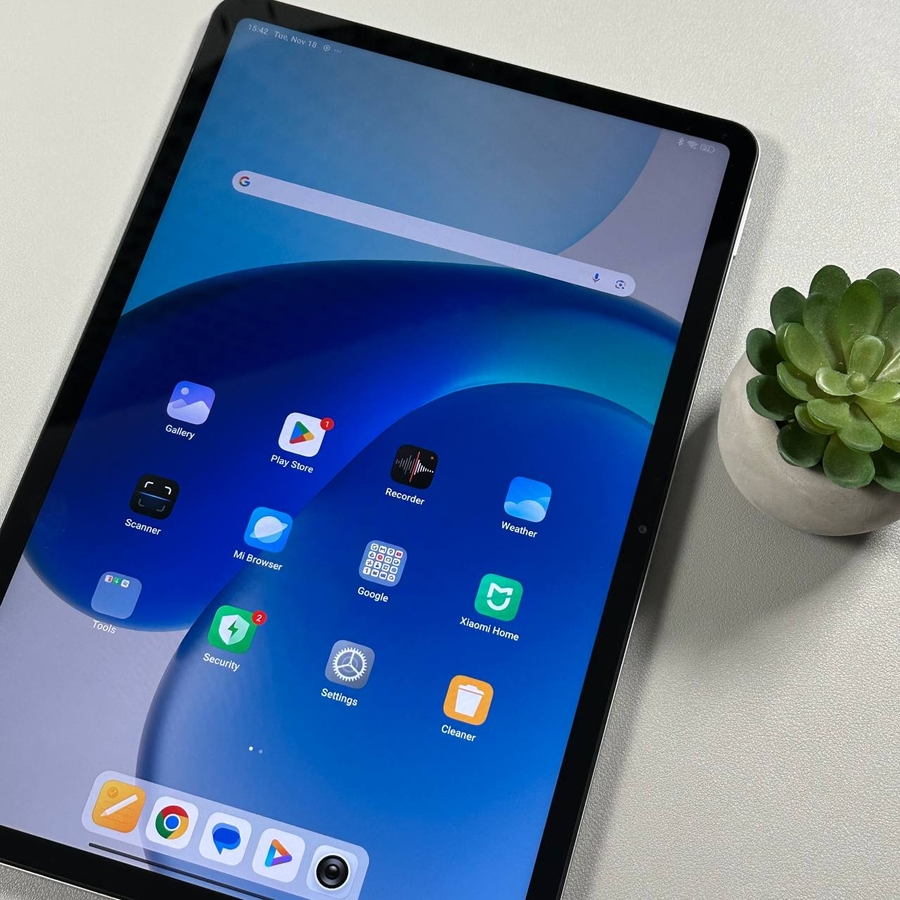
In de wereld van vandaag kan een virtuele assistent zoals Google Assistant de bruikbaarheid van uw smartphone aanzienlijk verbeteren. Als u net de Xiaomi Redmi Pad Pro Pro in handen hebt gekregen, wilt u deze handige tool misschien inschakelen. Volg de onderstaande eenvoudige stappen om Google Assistant op uw apparaat in te stellen en aan te passen.
Stap 1: Open de app Instellingen
Om te beginnen, ontgrendel uw Redmi Pad Pro en open de app Instellingen. U vindt het tandwielvormige pictogram waarschijnlijk op uw startscherm of in de app-lade.

Stap 2: Navigeer naar de Google-instellingen
Blader door het menu Instellingen totdat u het tabblad "Google" ziet. Tik erop om toegang te krijgen tot verschillende Google-gerelateerde instellingen.

Stap 3: Zoek Zoeken, Assistent en Voice
Binnen de Google-instellingen moet u de sectie 'Zoeken, Assistent en Voice' zoeken en erop tikken. Hiermee kunt u verschillende functies van Google Assistant aanpassen en activeren.

Stap 4: Google Assistant inschakelen
Eenmaal binnen zou u de optie voor Google Assistant moeten vinden. Tik om het te openen. Als u wordt gevraagd met een optie om 'Aan de slag' (Get Started), kies het dan om door te gaan met de installatie. Mogelijk moet u akkoord gaan met sommige machtigingen, dus zorg ervoor dat u er doorheen bladert en accepteert waar nodig.

Stap 5: Voice Match instellen
Na het inschakelen van Google Assistant kunt u Voice Match activeren. Door dit te doen, staat u toe dat uw apparaat uw spraakopdrachten herkent met behulp van "Hey Google." Tik op "Ik ga akkoord" (I agree) om de installatie te voltooien.

Stap 6: Google Assistant aanpassen
U hebt ook de mogelijkheid om uw Google Assistant-ervaring aan te passen. U kunt de taalinstellingen wijzigen of de assistent inschakelen om zelfs te werken als uw telefoon is vergrendeld. Bovendien kunt u het type spraakuitvoer kiezen en selecteren tussen mannelijke en vrouwelijke stemmen.


Stap 7: Google Assistant testen
Zodra de installatie is voltooid, test u Google Assistant door een opdracht te zeggen zoals "Hey Google, stel een alarm in voor 20:00 uur." Controleer of het alarm verschijnt in uw klok-app om te verifiëren of alles correct werkt.