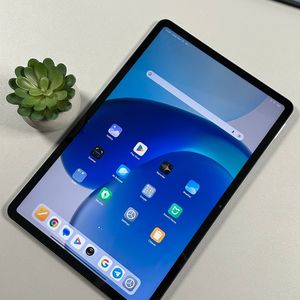
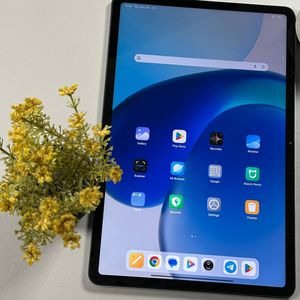
Xiaomi Redmi Pad Pro - Hoe scherm op te nemen
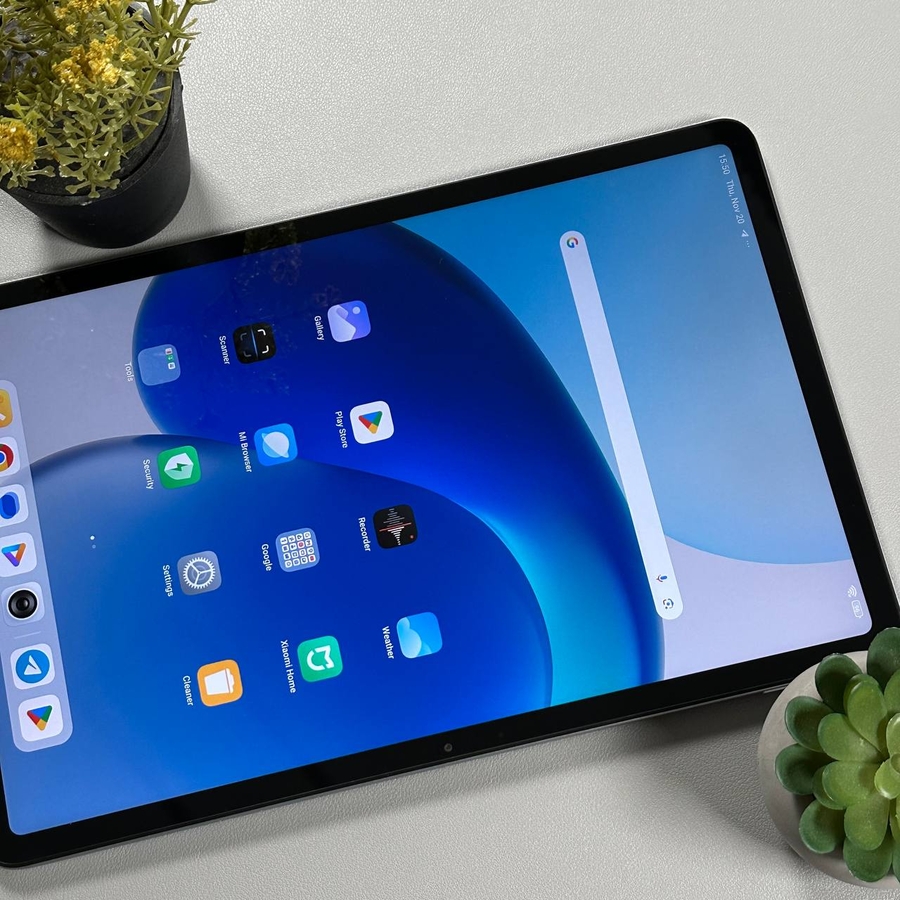
Welkom bij deze handleiding over hoe u uw scherm kunt opnemen op een Xiaomi Redmi Pad Pro. Schermopname kan ongelooflijk handig zijn voor het vastleggen van tutorials, gameplay of andere belangrijke momenten rechtstreeks vanaf uw apparaat. In deze stapsgewijze tutorial leiden we u door het proces van het instellen en starten van een schermopname op uw apparaat. Laten we beginnen!
1. Open het paneel Snelle instellingen
Om te beginnen met het opnemen van uw scherm op de Xiaomi Redmi Pad Pro, moet u eerst toegang krijgen tot het paneel Snelle instellingen. Veeg vanaf het startscherm omlaag vanaf de bovenkant van het scherm om dit paneel te onthullen. Zoek naar het pictogram "Schermrecorder", dat uw toegangspoort is tot het moeiteloos vastleggen van schermactiviteit.

2. Toegang tot geavanceerde instellingen
Nadat u de Snelle instellingen hebt geopend, tikt u op de optie "Geavanceerd" om extra functies weer te geven. Hier ziet u een zwevende balk met meer instellingen. Deze instellingen zijn cruciaal voor het aanpassen van uw opname-ervaring, zodat de uiteindelijke video aan uw eisen voldoet.

3. Configureer uw opname-instellingen
Voordat u begint met opnemen, is het essentieel om de instellingen te configureren om het gewenste resultaat te bereiken. Tik op het tandwielpictogram Instellingen in de Schermrecorder om de configuratieopties te openen. Hier kunt u de resolutie, videokwaliteit en schermoriëntatie aanpassen. Een essentiële instelling om te overwegen is de Geluidsbron. Kies tussen het opnemen van zowel apparaataudio als microfoon of kies er een, afhankelijk van uw behoeften.

4. Start de opname
Nu uw instellingen zijn geconfigureerd, is het tijd om uw scherm vast te leggen. Ga terug naar de zwevende balk en druk op de knop "Opnemen" (Record). U ziet een aftelling en zodra deze is voltooid, begint de schermopname. U kunt gerust door uw apparaat navigeren terwijl de opname actief is.

5. Stop en bewaar uw opname
Wanneer u klaar bent met de opname, tikt u op de stopknop in de zwevende balk. Uw opname wordt automatisch opgeslagen in uw galerij, waar u deze kunt bekijken, delen en bewerken volgens uw wensen. Veel plezier met het delen van uw opgenomen video's met vrienden of het gebruiken ervan voor persoonlijke projecten!