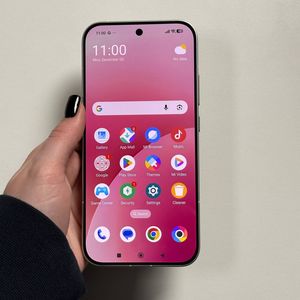
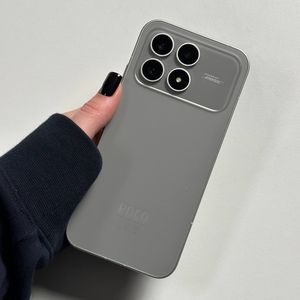
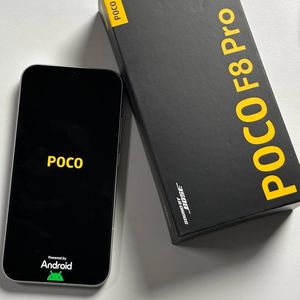
Uw POCO F8 Pro instellen
- 1 Stap 1: Uw apparaat inschakelen
- 2 Stap 2: Uw taal selecteren
- 3 Stap 3: Uw regio kiezen
- 4 Stap 4: De algemene voorwaarden accepteren
- 5 Stap 5: Verbinding maken met een wifi-netwerk
- 6 Stap 6: Inloggen op of een Google-account aanmaken
- 7 Stap 7: Gegevens overbrengen van uw vorige apparaat
- 8 Stap 8: SIM of eSIM instellen
- 9 Stap 9: Een schermvergrendeling instellen
- 10 Stap 10: Aanvullende instellingen aanpassen
- 11 Stap 11: Systeemnavigatie en indeling van het startscherm
- 12 Laatste stap: De installatie voltooien
- 13 In andere talen
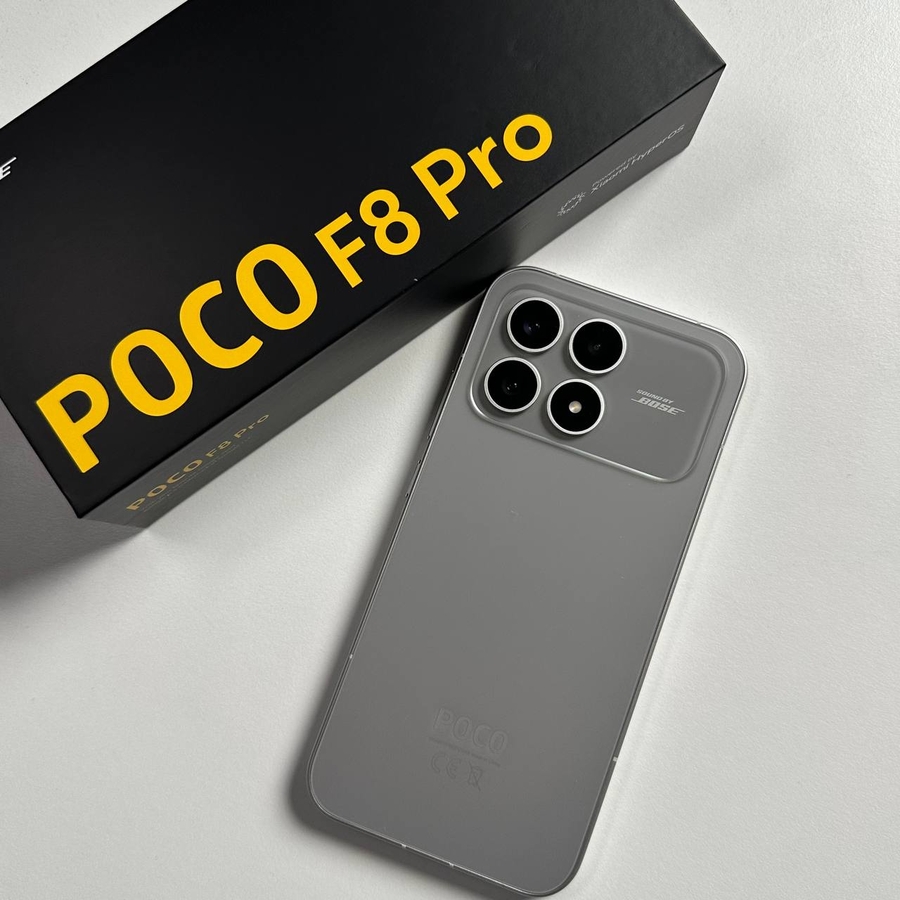
Welkom bij de POCO F8 Pro! Deze snelle handleiding leidt u stapsgewijs door het installatieproces, zodat u uw nieuwe apparaat in een mum van tijd aan de praat hebt. Of u nu nieuw bent met smartphones of gewoon een vlotte start wilt, wij staan voor u klaar.
Stap 1: Uw apparaat inschakelen
Om te beginnen met het instellen van uw POCO F8 Pro, houdt u de aan/uit-knop aan de zijkant van uw apparaat ingedrukt totdat het scherm oplicht. Als uw telefoon niet aangaat, kan dit te wijten zijn aan een lage batterijspanning. Sluit in dit geval uw telefoon aan op een oplader en wacht ongeveer 10 tot 15 minuten voordat u opnieuw probeert hem in te schakelen.

Stap 2: Uw taal selecteren
Zodra uw telefoon is ingeschakeld, ziet u een welkomstscherm met een optie voor taalkeuze. Gebruik de pijl om door de lijst te bladeren en uw voorkeurstaal te kiezen. Selecteer bijvoorbeeld 'Nederlands'. Nadat u uw selectie hebt gemaakt, tikt u op 'Next' (Volgende) om verder te gaan.

Stap 3: Uw regio kiezen
Nu moet u uw regio selecteren. U kunt door de lijst met beschikbare regio's bladeren of de zoekbalk gebruiken om snel uw regio te vinden. Nadat u uw regio hebt geïdentificeerd, klikt u op 'Next' (Volgende) om het installatieproces voort te zetten.

Stap 4: De algemene voorwaarden accepteren
Om verder te gaan, moet u akkoord gaan met de algemene voorwaarden. Lees ze zorgvuldig door, tik vervolgens op 'Accept' (Accepteren) en klik op 'Next' (Volgende).

Stap 5: Verbinding maken met een wifi-netwerk
In deze fase maakt u verbinding met een wifi-netwerk. Selecteer in de lijst met beschikbare netwerken uw voorkeursnetwerk door erop te tikken en voer het wachtwoord in wanneer u daarom wordt gevraagd. Zorg ervoor dat het wachtwoord correct is om een succesvolle verbinding tot stand te brengen. Tik na de verbinding op 'Next' (Volgende).

Stap 6: Inloggen op of een Google-account aanmaken
Als u al een Google-account hebt, voert u uw e-mailadres en wachtwoord in om in te loggen. U kunt ook een nieuw account aanmaken door 'Create Account' (Account aanmaken) te selecteren en de aanwijzingen te volgen. Hiermee krijgt u toegang tot Google-services en de Play Store op uw POCO F8 Pro. Tik na het inloggen op 'Next' (Volgende).

Stap 7: Gegevens overbrengen van uw vorige apparaat
U kunt ervoor kiezen om gegevens van uw vorige apparaat naar uw POCO F8 Pro over te brengen. Dit kan vanaf een ander Android-apparaat of vanaf een iPhone. Als u uw telefoon liever als nieuw instelt, kunt u deze stap overslaan of besluiten om later gegevens over te dragen.

Stap 8: SIM of eSIM instellen
Uw POCO F8 Pro is geschikt voor twee SIM-kaarten, of u kunt ervoor kiezen om een eSIM te activeren. Om een SIM-kaart te plaatsen, zoekt u de SIM-sleuf, meestal aan de zijkant van het apparaat. Gebruik het SIM-uitwerpgereedschap om de sleuf te openen en plaats vervolgens de kaart(en) in de tray, waarbij u ervoor zorgt dat alles correct is uitgelijnd. Zodra alles op zijn plaats zit, schuift u de tray terug in de telefoon. Als u de voorkeur geeft aan eSIM, volgt u de installatie-instructies op het scherm.

Stap 9: Een schermvergrendeling instellen
Beveilig uw POCO F8 Pro door een schermvergrendeling in te stellen. Er zijn verschillende vergrendelingsmethoden beschikbaar, waaronder een vingerafdruk, gezichtsontgrendeling of een traditionele pincode, patroon of wachtwoord. Selecteer de gewenste optie en volg de instructies om de vergrendeling in te stellen. Als u een patroon gebruikt, moet u het tweemaal tekenen om het te bevestigen.

Stap 10: Aanvullende instellingen aanpassen
Voltooi de installatie door uw POCO F8 Pro aan te passen met aanvullende instellingen. Pas instellingen aan zoals deelname aan Google-services, opties voor gegevensback-up en standaardbrowser of zoekmachine. Selecteer 'Next' (Volgende) na het configureren van elke instelling. Desgewenst kunt u deze instellingen later overslaan of wijzigen in de app Instellingen.

Stap 11: Systeemnavigatie en indeling van het startscherm
Beslis welke navigatiemethode uw voorkeur heeft: gebaren of een indeling met drie knoppen. Kies bovendien hoe uw apps worden georganiseerd: allemaal zichtbaar op het startscherm of met behulp van een app-lade voor een overzichtelijke navigatie. Maak uw selecties en klik op 'Next' (Volgende).

Laatste stap: De installatie voltooien
Na een korte wachttijd terwijl uw instellingen worden voltooid, is uw POCO F8 Pro klaar voor gebruik. Duik in het verkennen van de functies, het verder aanpassen van de interface of het downloaden van apps om het meeste uit uw nieuwe smartphone te halen!