Spraak naar tekst inschakelen op de POCO F8 Pro
- 1 Stap 1: Open de berichten-app en start een gesprek
- 2 Stap 2: Toegang tot de toetsenbordmicrofoon
- 3 Stap 3: Spreek en converteer naar tekst
- 4 Stap 4: Microfooninstelling inschakelen vanuit de toetsenbordinstellingen
- 5 Stap 5: Optioneel sneller spraakgestuurd typen
- 6 Stap 6: Verstuur je bericht!
- 7 In andere talen
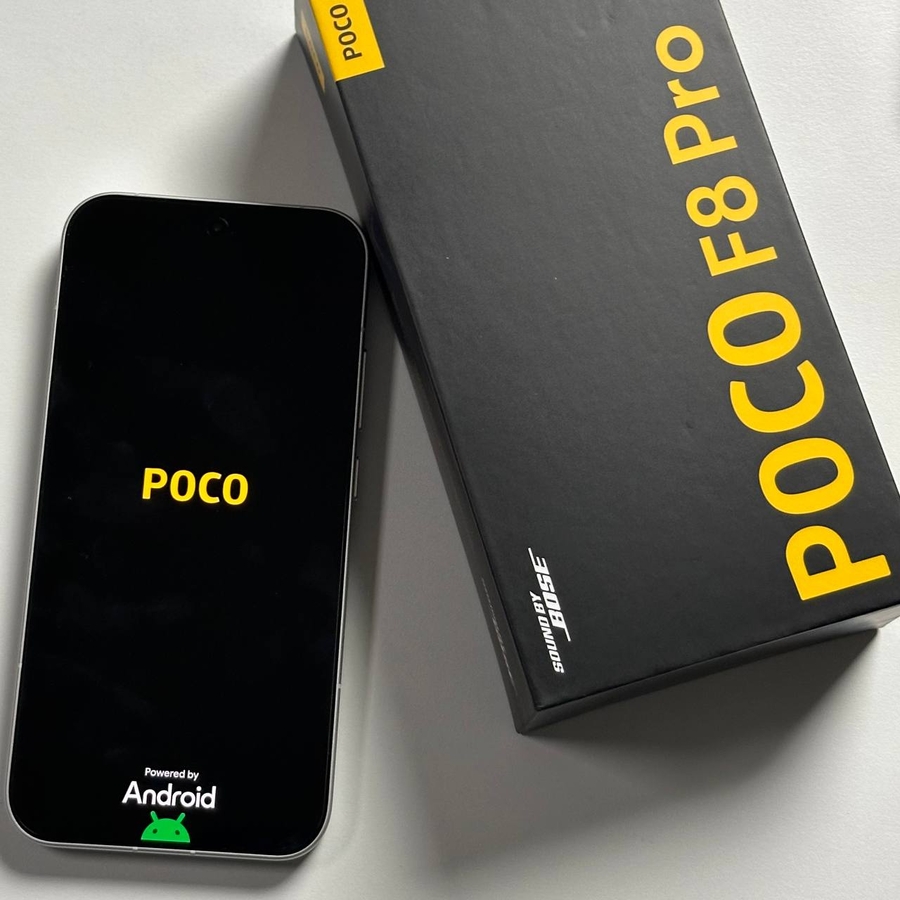
In deze handleiding leiden we je door het eenvoudige proces van het inschakelen van de spraak-naar-tekstfunctie op je POCO F8 Pro. Deze functie is een uitstekende manier om tekstberichten samen te stellen zonder ze handmatig te hoeven typen. Laten we erin duiken!
Stap 1: Open de berichten-app en start een gesprek
Om te beginnen, ontgrendel je POCO F8 Pro en tik je op de Berichten-app. Deze app wordt meestal weergegeven door een spraakballonpictogram. Eenmaal binnen, selecteer je een bestaand gesprek of start je een nieuw gesprek door op het '+' teken of een gespreksicoon te tikken.

Stap 2: Toegang tot de toetsenbordmicrofoon
Met het gesprek geopend, roep je het toetsenbord op door op het invoerveld te tikken waar je je bericht typt. Zoek aan de rechterkant van het toetsenbord naar een klein microfoonpictogram. Door op dit pictogram te tikken, kun je direct beginnen met het omzetten van je gesproken woorden in tekst.

Stap 3: Spreek en converteer naar tekst
Terwijl je duidelijk in de microfoon van je POCO F8 Pro spreekt, verschijnen je woorden als tekst in het invoerveld. Zodra je je bericht hebt voltooid, tik je gewoon nogmaals op het microfoonpictogram om de spraakinvoer te stoppen.

Stap 4: Microfooninstelling inschakelen vanuit de toetsenbordinstellingen
Als je geen microfoonpictogram ziet, is deze mogelijk uitgeschakeld. Om het in te schakelen, moet je toegang krijgen tot de toetsenbordinstellingen. Tik op het pictogram met de vier vierkanten aan de linkerkant van het toetsenbord terwijl het toetsenbord actief is en navigeer vervolgens naar de instellingen voor "Voice Typing" (Spraakgestuurd typen). Zorg ervoor dat spraakgestuurd typen is ingeschakeld voor naadloos gebruik.

Stap 5: Optioneel sneller spraakgestuurd typen
Tijdens het verkennen van de instellingen, kun je een optie vinden voor "Faster voice typing" (Sneller spraakgestuurd typen). Het inschakelen hiervan kan de spraak-naar-tekstfunctie nog efficiënter maken, hoewel het niet verplicht is.

Stap 6: Verstuur je bericht!
Zodra je bericht precies is zoals je het wilt, verstuur je het door op het verzendpictogram te tikken. Je hebt nu met succes je POCO F8 Pro gebruikt om je stem om te zetten in tekst!