Hoe apps te verbergen op de POCO F8 Pro

Als privacy belangrijk voor je is, is het leren hoe je apps kunt verbergen op je POCO F8 Pro een eenvoudige manier om persoonlijke of gevoelige apps uit het zicht te houden.
Stap 1: Open de Beveiligingsapp
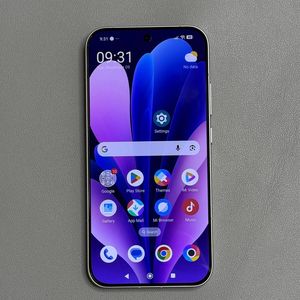
Om te beginnen, ontgrendel je POCO F8 Pro en zoek je de app 'Beveiliging'. Je kunt deze applicatie vinden op je startscherm of door ernaar te zoeken in je app-lade. Tik simpelweg op de app om deze te openen.

Stap 2: Navigeer naar de Toolbox
Zodra je in de Beveiligingsapp bent, scrol je omlaag totdat je de optie 'Toolbox' ziet. Veeg omhoog over dit gedeelte om extra opties binnen de app te onthullen.

Stap 3: Zoek en open 'Apps verbergen'
Zoek in de Toolbox naar het tabblad 'Privacybescherming' en tik op 'Apps verbergen'. Hierdoor kun je selecteren welke applicaties je wilt verbergen op je apparaat.

Stap 4: Selecteer de apps die je wilt verbergen
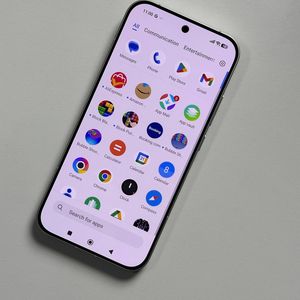
Je ziet nu een lijst met alle applicaties die op je POCO F8 Pro zijn geïnstalleerd. Blader door deze lijst en tik op de apps die je wilt verbergen, zoals de Rekenmachine of een boekingsapp.

Stap 5: Verborgen apps openen
Nadat je de gekozen apps hebt verborgen, ga je terug naar je startscherm. Om de verborgen apps later te bekijken of te openen, spreid je twee vingers uit elkaar op het startscherm. Dit gebaar onthult het menu met verborgen apps, waar je ze kunt beheren of meer apps kunt toevoegen om te verbergen, indien gewenst.