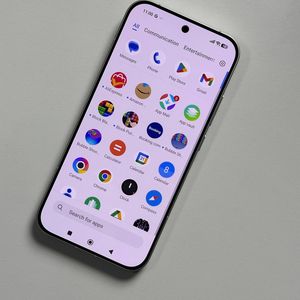
Vingerafdruk toevoegen of verwijderen op de POCO F8 Pro
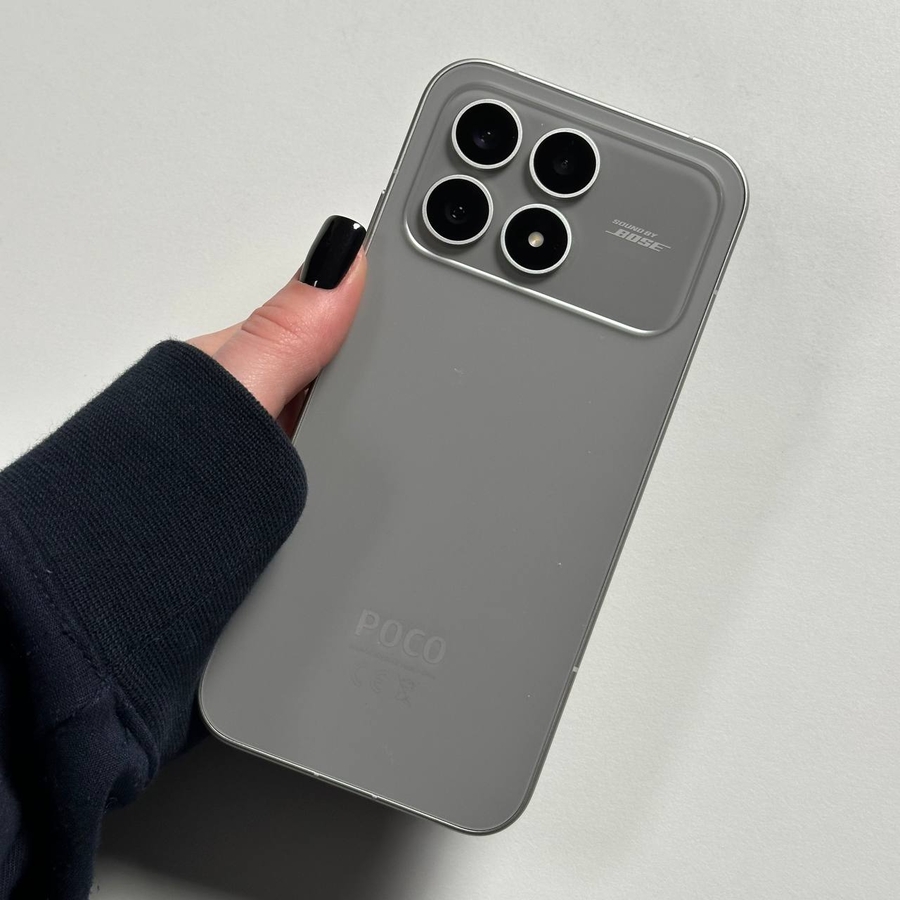
Het verbeteren van de beveiliging van uw POCO F8 Pro is eenvoudig en efficiënt met vingerafdrukauthenticatie. Leer hoe u vingerafdrukken toevoegt of verwijdert met deze eenvoudige handleiding.
Stap 1: Toegang tot vingerafdrukinstellingen
Begin met het ontgrendelen van uw POCO F8 Pro en het openen van de app Instellingen. Zoek naar de optie 'Vingerafdrukken, gezichtsgegevens en schermvergrendeling'. Zodra u deze hebt gevonden, tikt u erop om naar het gebied voor vingerafdrukbeheer te gaan.


Stap 2: Back-upvergrendeling instellen
Selecteer 'Vingerafdruk ontgrendelen' en stel een back-upvergrendelingsmethode in, zoals een patroon, PIN-code of wachtwoord. Deze back-up is essentieel als de vingerafdrukscanner niet reageert. Zorg ervoor dat het iets is dat u gemakkelijk kunt onthouden.


Stap 3: Uw vingerafdruk toevoegen
Plaats uw vinger op de vingerafdruksensor en volg de aanwijzingen. Houd uw apparaat op een natuurlijke manier vast en beweeg uw vinger lichtjes om alle delen van de sensor te bedekken. Zodra dit is voltooid, ontvangt u een bevestiging op het scherm.


Een vingerafdruk verwijderen
Om een vingerafdruk te verwijderen, gaat u terug naar het gedeelte 'Vingerafdrukken, gezichtsgegevens en schermvergrendeling' in Instellingen. Voer uw schermvergrendeling in, selecteer de vingerafdruk die u wilt verwijderen en bevestig uw keuze om deze te verwijderen.


Nu weet u hoe u vingerafdrukken veilig kunt beheren op uw POCO F8 Pro.