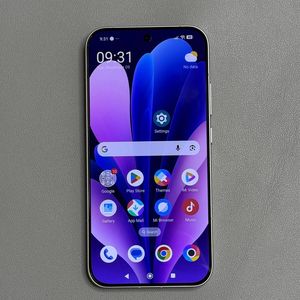
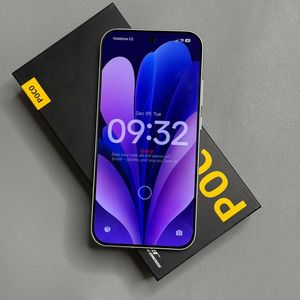
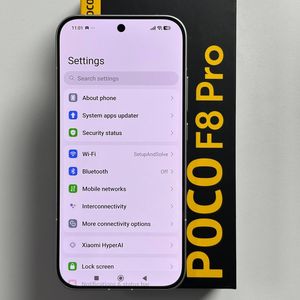
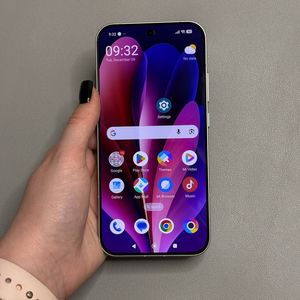
Hoe Gcam op POCO F8 Pro te installeren
De POCO F8 Pro is een krachtige telefoon met uitstekende camera hardware. Als je nog betere foto's wilt, kun je proberen Gcam (Google Camera) te installeren. Volg deze eenvoudige stappen om aan de slag te gaan.
Stap 1: De GCamator-app downloaden
Ontgrendel eerst je POCO F8 Pro en bezoek de Google Play Store. Typ in het zoekveld bovenaan "GCamator" en druk op enter. De app zou in de resultatenlijst moeten verschijnen—dit is degene die je nodig hebt. Tik op de knop 'Install' (Installeren) om de app te downloaden en op je apparaat te installeren.

Stap 2: Camera2 API-compatibiliteit controleren
Na succesvolle installatie van GCamator, open je de app. Je zult worden gevraagd om toestemming; zorg ervoor dat je deze toestaat voor een soepele werking. Zodra je in de app bent, controleer je of de Camera2 API-module is ingeschakeld voor je apparaat. Dit is een cruciale stap omdat het de compatibiliteit van Gcam met je telefoon bepaalt.

Stap 3: Een ondersteunde Gcam APK aanvragen of vinden
Als Gcam niet rechtstreeks beschikbaar is voor de POCO F8 Pro, vrees niet. In de GCamator-app navigeer je naar het gedeelte waar je kunt zoeken naar Gcam-builds die compatibel zijn met vergelijkbare apparaten. Voer "POCO" in het zoekveld in en verken de beschikbare opties voor modellen zoals de POCO X7, die mogelijk ook compatibel is met je POCO F8 Pro.

Stap 4: Gcam APK downloaden en installeren
Zodra je een geschikte Gcam APK hebt gevonden, ga je verder met het downloaden ervan. Je kunt advertenties tegenkomen; sluit ze gewoon wanneer ze verschijnen. Na het downloaden krijg je toegang tot het installatiepakket via de Bestanden-app op je POCO F8 Pro. Navigeer naar het gedeelte 'Downloads' en zoek het Gcam APK-bestand.

Stap 5: Installatie van onbekende bronnen toestaan
Om de Gcam APK te installeren die niet afkomstig is van de Play Store, moet je installatie van onbekende bronnen toestaan. Om dit te doen, ga je naar de instellingen van je telefoon en zoek je het gedeelte 'Apps'. Zoek hierin de bestandsbeheerder en schakel de optie in om apps van onbekende bronnen te installeren.

Stap 6: Gcam-installatie verifiëren
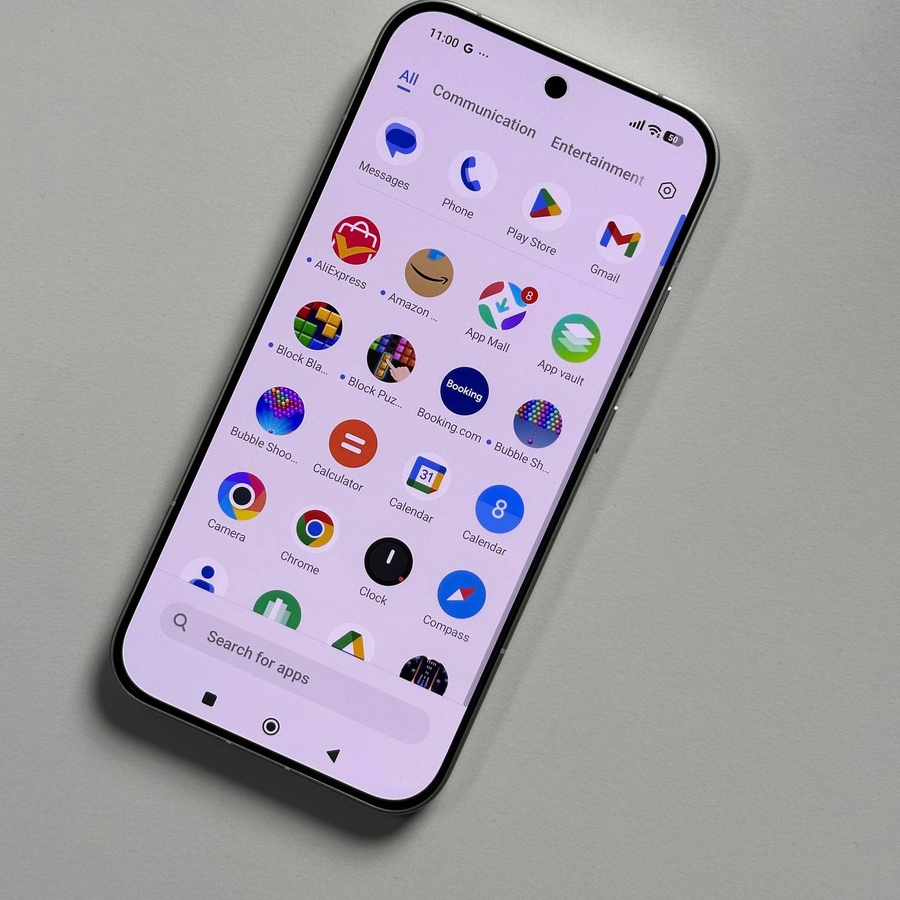
Na installatie, zoek je het Gcam-app-icoon in je app-lade. Tik erop om de app te openen en begin met het testen van de functionaliteit. Zorg ervoor dat je alle gevraagde initiële machtigingen verleent. Test zowel de voor- als achtercamera samen met verschillende modi om de stabiliteit van de app te bevestigen. Je zou nu moeten kunnen genieten van verbeterde fotografie met Gcam op je POCO F8 Pro!


Geniet van het vastleggen van prachtige foto's met deze krachtige camerasoftware!