POCO F8 Pro - Apps klonen
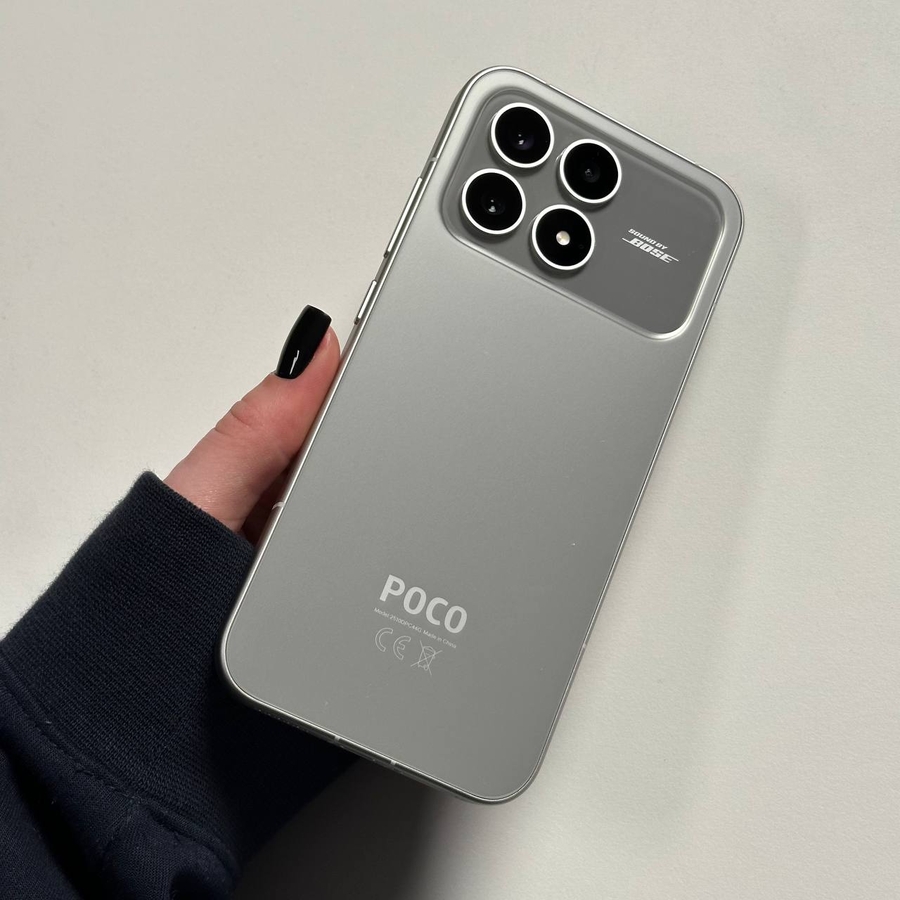
Met de POCO F8 Pro kun je gemakkelijk apps klonen, zodat je meerdere accounts tegelijk kunt gebruiken. Deze handleiding laat je stap voor stap zien hoe je dit instelt.
Stap 1: De instellingen openen op je POCO F8 Pro
Om te beginnen, ontgrendel je POCO F8 Pro apparaat en open je de hoofd-app Instellingen. Je kunt het tandwielvormige pictogram meestal vinden op je startscherm of in je app-lade.

Stap 2: Navigeren naar Apps
Eenmaal in de Instellingen, scroll je naar beneden tot je de optie 'Apps' vindt. Tik erop om naar het volgende menu te gaan waar je alle applicaties vindt die op je apparaat zijn geïnstalleerd.

Stap 3: Alle apps openen
Tik in het gedeelte Apps op 'Dubbele apps'. Hiermee wordt een lijst weergegeven van alle applicaties die op je POCO F8 Pro zijn geïnstalleerd, wat een uitgebreid overzicht biedt dat nodig is voor het klonen.

Stap 4: Apps selecteren om te klonen
Selecteer de schakelaar naast elke app die je wilt klonen. Er verschijnt een pop-up waarin je wordt gevraagd je keuze te bevestigen, tik gewoon op 'Inschakelen' om verder te gaan. Voor aanbevolen apps blijft het proces hetzelfde: tik gewoon op de app en bevestig de actie.

Stap 6: De functie Dubbele apps afronden
Nadat je het klonen voor de gewenste apps hebt ingeschakeld, tik je op 'Inschakelen' naast de functie Dubbele apps om de installatie te voltooien. Je hebt hier de mogelijkheid om twee instellingsopties aan te passen, die kunnen worden aangepast aan je voorkeuren voordat je op 'Ga terug' tikt.

Stap 7: Gekloonde apps beheren en verwijderen
Als je gekloonde apps wilt verwijderen, ga je terug naar dezelfde instellingen voor het klonen van apps en schakel je de blauwe schakelaars uit die overeenkomen met die apps. Bevestig je keuze in de pop-up die verschijnt om de klonen permanent te verwijderen.