dji OM 4 Handleiding
 Naar een onderwerp navigeren
Bekijk een volledige lijst met onderwerpen in de inhoudsopgave. Klik op een onderwerp om naar dat gedeelte te navigeren.
Deze handleiding gebruiken
Legenda
 Belangrijk
 Hints en tips
Voor gebruik
Lees de volgende documenten voordat je de DJI OM 4 gebruikt:
- Disclaimer en veiligheidsrichtlijnen
- Snelstartgids
- Gebruikershandleiding
Het wordt aanbevolen om alle instructievideo's op de officiële DJI-website (www.dji.com/om-4/tutorials) of in de DJI Mimo-app te bekijken. Lees de disclaimer en veiligheidsrichtlijnen en de snelstartgids voordat je het apparaat voor de eerste keer gebruikt. Raadpleeg deze gebruikershandleiding voor meer informatie.
De DJI Mimo-app downloaden
Scan de QR-code of zoek naar "DJI Mimo" in de App Store of Google Play.

De iOS-versie van DJI Mimo is compatibel met iOS v11.0 en hoger. De Android-versie van DJI Mimo is compatibel met Android v7.0 en hoger.
Inleiding
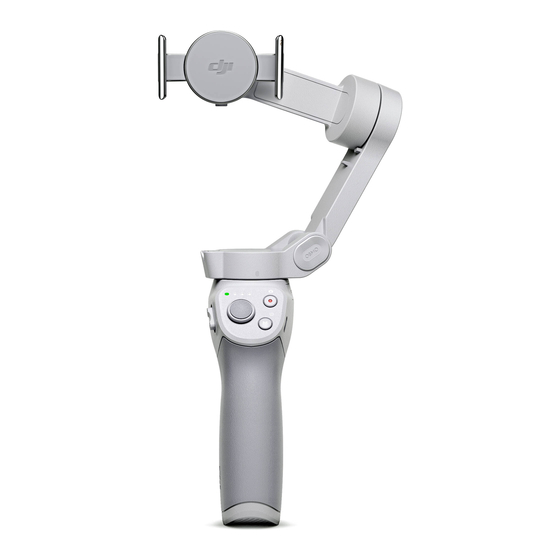
De DJI OM 4 is uitgerust met 3-assige stabilisatie en verandert je mobiele telefoon in een camera die gestabiliseerde en super vloeiende beelden kan leveren. Het opvouwbare ontwerp maakt de DJI OM 4 handig om te vervoeren en op te bergen, terwijl de gloednieuwe magnetische verbinding voor de telefoon het nog gemakkelijker maakt om hem te gebruiken. De DJI OM 4 is licht en ergonomisch en biedt je naadloze videocreatie binnen handbereik. Wees creatief met functies zoals ActiveTrack™ 3.0, Hyperlapse, Timelapse, DynamicZoom, Pano en Story-modus die beschikbaar zijn via DJI Mimo.
Overzicht


- Magnetische telefoonklem
- Panoramische motor
- Systeemstatusindicator
- Joystick
- Zoom schuifregelaar
- Oplaadpoort (USB-C)
- Aan/uit-/M-knop
- Sluiter-/opnameknop
- Batterijniveau-indicatoren
- Kantelmotor
- 1/4"-20 UNC-poort
- Koordgat
- Trigger
- USB-A-poort
- M3×0,5 schroefgat
- Rolmotor
- Magnetische ringhouder
Aan de slag
Opladen
Om de DJI OM 4 op te laden, sluit je een USB-adapter (niet meegeleverd) aan op de oplaadpoort met behulp van de voedingskabel (meegeleverd). De batterij is volledig opgeladen wanneer de batterijniveau-indicatoren uitgaan. Oplaadtijd: 2,5 uur (getest in een omgevingstemperatuur van 25 °C bij gebruik van een oplader van 10 W)
Maximale looptijd: 15 uur (getest met de gimbal in evenwicht en stabiel vastgehouden. Deze waarde dient slechts als referentie te worden beschouwd)
De DJI OM 4 kan worden gebruikt als powerbank. Sluit je mobiele telefoon aan op de USB-A-poort. Als de DJI OM 4 is ingeschakeld, begint de mobiele telefoon op te laden. Als de DJI OM 4 is uitgeschakeld, druk je eenmaal op de M-knop om het opladen te starten.

De telefoon bevestigen
- De meegeleverde magnetische telefoonklem en magnetische ringhouder kunnen worden gebruikt om een telefoon op de DJI OM 4 te monteren.
De magnetische telefoonklem gebruiken: bevestig de magnetische telefoonklem in het midden van de telefoon.


- Zorg ervoor dat de richting van de magnetische telefoonklem hetzelfde is als weergegeven en dat deze zich in het midden van de telefoon bevindt. Anders kan dit de prestaties van de gimbal beïnvloeden.
- Pas de telefoonklem aan en zorg ervoor dat deze net zo verticaal is als de telefoon.
- Gebruik voor optimale prestaties de meegeleverde verhogingspad als je een telefoon gebruikt die minder dan 7,5 mm dik is of minder dan 160 g weegt.
De magnetische ringhouder gebruiken:
- Bevestig de magnetische ringhouder alleen aan telefoons die worden ondersteund door de DJI OM 4. Raadpleeg de DJI OM 4-compatibiliteitslijst voor mobiele telefoons op www.dji.com/om-4 voor meer informatie.
- De sticker moet worden gebruikt bij het bevestigen van de magnetische ringhouder aan een mobiele telefoon van glas. Bevestig de magnetische ringhouder NIET rechtstreeks aan een mobiele telefoon van glas.
- Bevestig de magnetische ringhouder NIET aan een hoesje van een mobiele telefoon. Anders kan dit de prestaties van de gimbal beïnvloeden.
- Zorg ervoor dat er geen lucht vastzit tussen de sticker en de mobiele telefoon. Anders kan de mobiele telefoon eraf vallen.


Volg de onderstaande stappen om de magnetische ringhouder in het midden van de mobiele telefoon te bevestigen.
- Gebruik de vochtige doekjes om de achterkant van de mobiele telefoon schoon te maken en gebruik daarna de droge doekjes. Bevestig de sticker in het midden van de achterkant van de mobiele telefoon.

- Plaats de uitlijningsgeleider op de achterkant van de mobiele telefoon. Pas de positie van de uitlijningsgeleider aan om het midden van de mobiele telefoon te vinden.

- Bevestig de magnetische ringhouder aan de achterkant van de mobiele telefoon. Zorg ervoor dat deze stevig is bevestigd.

- Verwijder de uitlijningsgeleider. Wacht 12 uur voordat je de mobiele telefoon met de magnetische ringhouder aan de DJI OM 4 bevestigt.


- Lijn de markeringen op de telefoonklem of ringhouder en de montageplaat uit. Bevestig de mobiele telefoon aan de DJI OM 4.

- Vouw de DJI OM 4 uit en houd de M-knop ingedrukt om hem in te schakelen.


Monteer je mobiele telefoon voordat je de DJI OM 4 inschakelt. Als er geen mobiele telefoon wordt gedetecteerd, trilt de DJI OM 4 en gaat deze naar de stand-bymodus. Om hem uit de stand-bymodus te halen, druk je op een willekeurige knop nadat je de mobiele telefoon hebt gemonteerd.
DJI OM 4 gebruiken
Na het inschakelen gaat de DJI OM 4 standaard naar de volgmodus. De gimbal zet joystickbewegingen om in vloeiende pan- en kantelovergangen en vermindert de impact van natuurlijke trillingen.
De mobiele telefoon kan ook met de hand worden aangepast.
Functies van knoppen en poorten
M-knop

Wanneer uitgeschakeld
Eenmaal drukken: batterijniveau controleren.
Ingedrukt houden totdat het eenmaal piept: inschakelen.
Wanneer ingeschakeld
Eenmaal drukken: schakelen tussen foto- en videomodus (dit is de standaardinstelling en kan worden gewijzigd in DJI Mimo.)
Tweemaal drukken: schakelen tussen landschaps- en portretmodus.
Ingedrukt houden totdat het eenmaal piept: stand-bymodus in- of uitschakelen.
Ingedrukt houden totdat het tweemaal piept: uitschakelen.
Sluiter-/opnameknop

Eenmaal drukken om een foto te maken of om een opname te starten of te stoppen. Ingedrukt houden voor burst-opnamen in de fotomodus.
Batterijniveau-indicatoren

Geeft het batterijniveau van DJI OM 4 aan.
Systeemstatusindicator

Geeft de huidige status aan.
| Knipperpatroon | Beschrijvingen |
| Continu geel | Bluetooth verbroken |
| Continu groen | Bluetooth verbonden |
| Pulseert geel of groen | Stand-bymodus |
| Knippert afwisselend rood en groen | Firmware wordt bijgewerkt/firmware-update mislukt |
| Continu rood | Gimbal-afwijking (zoals de temperatuur is te laag of hoog of de batterij is te veel ontladen) |
Joystick

Verticaal bewegen om de mobiele telefoon te kantelen. Horizontaal bewegen om de mobiele telefoon te pannen. De richting van de joystickbediening kan worden ingesteld in DJI Mimo.
Zoomregelaar

Beweeg de schuifregelaar naar de T-positie om het onderwerp te vergroten en beweeg de schuifregelaar naar de W-positie om te verkleinen. Duw de schuifregelaar eenmaal om de zoom eenmaal te wijzigen. Duw de schuifregelaar continu om de zoom continu te wijzigen.
Trigger

Ingedrukt houden om de vergrendelingsmodus te activeren. In de vergrendelingsmodus volgt de gimbal de bewegingen van de handgreep niet. Loslaten om de vergrendelingsmodus te verlaten.
Eenmaal drukken om ActiveTrack 3.0 te starten of te stoppen.
Tweemaal drukken om de gimbal opnieuw te centreren. Wanneer ActiveTrack 3.0 wordt gebruikt, wordt de gimbal opnieuw gecentreerd op het midden van de cameraweergave.
Driemaal drukken om te schakelen tussen de camera's aan de voor- en achterkant.
Eenmaal drukken en vervolgens ingedrukt houden om de sportmodus te activeren. Loslaten om te verlaten. In de sportmodus neemt de volgsnelheid van de gimbal toe voor het vastleggen van snelle bewegingen.
Oplaadpoort (USB-C)

Laad DJI OM 4 op door een USB-adapter op deze poort aan te sluiten.
USB-A-poort

De USB-A-poort kan worden gebruikt om mobiele telefoons op te laden.
1/4"-20 UNC-poort

De 1/4"-20 UNC-poort kan worden gebruikt om een statief te bevestigen.
M3×0.5 Schroefgat

Wordt gebruikt om contragewichten te monteren. Contragewichten moeten worden gebruikt als een cameralens of microfoon op de mobiele telefoon is gemonteerd. Zorg ervoor dat het totale gewicht van deze accessoires minder dan 290 g bedraagt.
Lanyard-gat

Het lanyard-gat kan worden gebruikt om een polsband te bevestigen.
Combinatiebediening
De Bluetooth-verbinding kan worden gereset als de DJI OM 4 niet kan worden verbonden of gevonden. Druk tegelijkertijd op de M-knop, de sluiterknop en de trigger om de Bluetooth-verbinding te resetten. De Bluetooth-verbinding is succesvol gereset wanneer de systeemstatusindicator van groen naar geel verandert. Zoek naar DJI OM 4 en maak opnieuw verbinding.
DJI OM 4 wordt automatisch uitgeschakeld als er 10 minuten geen handeling plaatsvindt in de stand-bymodus.
Bedieningsmodus
De onderstaande figuren geven de bedieningsmodi weer bij gebruik van de OM 4 in de landschapsmodus. Dezelfde bedieningsmodi zijn van toepassing bij gebruik in de portretmodus.
Rechtopmodus
De rechtopmodus kan zonder verdere gebruikersinvoer worden gebruikt. Druk in deze modus tweemaal snel op de M-knop om de mobiele telefoon te centreren.

Zijgripmodus
Draai de DJI OM 4 90° naar rechts of links om van rechtop naar zijgripmodus te gaan.

Onderhangende modus
Houd de DJI OM 4 ondersteboven om de onderhangende modus te activeren, waarin de mobiele telefoon gemakkelijk beelden vanuit een lagere positie kan vastleggen.

Lage-positie-modus
Houd de trigger ingedrukt en kantel de DJI OM 4 vervolgens naar voren om de lage-positie-modus te activeren. De kantelhoek wordt vergroot, waardoor het geschikter is om vanuit een lage positie te fotograferen.

DJI Mimo-app
Bekijk een live HD-videofeed op het scherm van uw mobiele telefoon via de DJI Mimo-app. Met de app kunt u ook Hyperlapse, Timelapse, ActiveTrack 3.0, DynamicZoom, Pano en Story-modus gebruiken, of camera- en gimbalinstellingen configureren met slechts een paar tikken.

 Camera View (Cameraweergave): tik om verbinding te maken met DJI OM 4. Eenmaal verbonden, gaat DJI Mimo naar de cameraweergave.
 Academy (Academie): tik om tutorials te bekijken en handleidingen te bekijken.
 My Story (Mijn verhaal): biedt verschillende sjablonen voor het bewerken van foto's of video's.
 Home (Start): tik om terug te keren naar het startscherm.
 Edit (Bewerken): tik om foto's of video's van DJI OM 4 te bewerken of om te importeren en te bewerken vanaf een mobiel apparaat.
 Profile (Profiel): registreer of log in op een DJI-account. Bekijk werken en instellingen, bekijk likes en volgers, stuur berichten naar andere gebruikers en maak verbinding met de DJI Store.
Verbinding maken met de DJI Mimo-app
- Schakel DJI OM 4 in.
- Schakel Bluetooth in op de mobiele telefoon en maak verbinding met het apparaat met een OM 4-voorvoegselnaam in DJI Mimo.
- Wanneer u DJI Mimo voor het eerst gebruikt, is het vereist om DJI OM 4 te activeren met DJI Mimo. Volg de instructies om te activeren. Registreer of log in op een DJI-account bij het activeren van DJI OM 4. Zorg ervoor dat u tijdens het hele proces verbonden bent met internet.
- Ga naar de cameraweergave nadat de activering is voltooid.
Wanneer DJI OM 4 via Bluetooth is verbonden, kan hij de camera van de mobiele telefoon bedienen zonder DJI Mimo. Raadpleeg de lijst met compatibele mobiele telefoons voor meer informatie.
Cameraweergave

- Home (Start)
![]() : Tik om terug te keren naar het startscherm.
: Tik om terug te keren naar het startscherm. - Gimbal Battery Level (Batterijniveau gimbal)
![]() : Geeft het huidige batterijniveau van de gimbal weer.
: Geeft het huidige batterijniveau van de gimbal weer. - Mobile Phone Battery Level (Batterijniveau mobiele telefoon)
![]() : Geeft het huidige batterijniveau van de mobiele telefoon weer.
: Geeft het huidige batterijniveau van de mobiele telefoon weer. - Flash (Flitser)
![]() : Geeft de flitsstatus weer.
: Geeft de flitsstatus weer. - Gimbal Mode (Gimbalmodus)
![]() : Geeft de huidige gimbalmodus weer: Follow (Volgen), Tilt Locked (Kantelen vergrendeld), FPV of SpinShot.
: Geeft de huidige gimbalmodus weer: Follow (Volgen), Tilt Locked (Kantelen vergrendeld), FPV of SpinShot. - ActiveTrack Select Box (Selectievak ActiveTrack)
![]() : ActiveTrack 3.0 ActiveTrack 3.0 is geoptimaliseerd voor het volgen van menselijke onderwerpen met een hoofd- en schoudermodel in combinatie met gezichtsdetectie met behulp van diepe leeralgoritmen. Het onderwerp blijft standaard in het midden van de cameraweergave. De cameraweergave kan handmatig worden aangepast. Er zijn drie manieren om ActiveTrack 3.0 te gebruiken:
: ActiveTrack 3.0 ActiveTrack 3.0 is geoptimaliseerd voor het volgen van menselijke onderwerpen met een hoofd- en schoudermodel in combinatie met gezichtsdetectie met behulp van diepe leeralgoritmen. Het onderwerp blijft standaard in het midden van de cameraweergave. De cameraweergave kan handmatig worden aangepast. Er zijn drie manieren om ActiveTrack 3.0 te gebruiken: - Sleep een vak op het scherm in de cameraweergave in DJI Mimo. Een groen vak rond het onderwerp geeft aan dat ActiveTrack 3.0 succesvol is ingeschakeld. Tik op het X-pictogram in de bovenhoek om het volgen te stoppen.
- Schakel Gesture Control (Gebarenbediening) in in DJI Mimo en voer een handpalm- of V-gebaar uit gedurende één tot twee seconden wanneer u naar de camera kijkt. De achtercamera detecteert het dichtstbijzijnde hoofd en de schouders en begint het onderwerp te volgen. De camera aan de voorzijde detecteert het dichtstbijzijnde gezicht en begint het onderwerp te volgen.
")
De verschillen tussen het volgen van hoofd en schouders en het volgen van gezichten zijn dat het volgen van hoofd en schouders 360° tracking ondersteunt, terwijl het volgen van gezichten dit niet doet. Ook het detectiebereik van de camera's is verschillend. Het detectiebereik tussen de achtercamera en het gebaar is 0,5 tot 4 m, en de afstand tussen de camera aan de voorkant en het gebaar is 0,5 tot 2 m. Houd er rekening mee dat ActiveTrack 3.0 meer stroom kan verbruiken en de temperatuur van de mobiele telefoon kan doen stijgen. - Druk eenmaal op de trigger om ActiveTrack 3.0 te starten of te stoppen. Wanneer u ActiveTrack 3.0 gebruikt, beweegt u de joystick om de cameraweergave aan te passen. Voer een handpalm- of V-gebaar uit om de opname te stoppen.
- Story Mode (Verhaalmodus)
![]() : De verhaalmodus biedt verschillende sjablonen voor het opnemen van video. Wanneer u klaar bent met fotograferen, wordt er automatisch een video gegenereerd op basis van de geselecteerde sjabloon.
: De verhaalmodus biedt verschillende sjablonen voor het opnemen van video. Wanneer u klaar bent met fotograferen, wordt er automatisch een video gegenereerd op basis van de geselecteerde sjabloon. - Front/Back Camera Switch (Schakelaar camera voor/achter)
![]() : Tik om te schakelen tussen de camera's aan de voor- en achterkant van uw mobiele telefoon.
: Tik om te schakelen tussen de camera's aan de voor- en achterkant van uw mobiele telefoon. - Shooting Modes (Opnamemodi)
Schuif om de opnamemodus te selecteren.
Hyperlapse: inschakelen om een Timelapse-foto te maken terwijl u de mobiele telefoon beweegt. Tik op de sluiterknop om te beginnen.
Timelapse: er zijn twee soorten Timelapse, Position (Positie) en Path (Pad). Nadat u de Timelapse hebt geselecteerd, tikt u op de instellingen bovenaan het scherm. Stel voor Position Timelapse het interval en de duur in en begin met fotograferen. Voor Path Timelapse kunnen maximaal vier posities worden geselecteerd en de gimbal zal de posities in volgorde doorlopen.
DynamicZoom: kies uit de modus Move Out (Uitzoomen) en Move In (Inzoomen). Nadat u een modus hebt geselecteerd, sleept u een vak om een onderwerp te selecteren en tikt u op de sluiterknop om te beginnen met fotograferen.
Slow Motion: tik om video op te nemen met 8x slow motion.
Video: tik om een normale video op te nemen.
Photos: tik om een foto met één opname te maken. Houd ingedrukt voor burst-opnamen.
Pano: tik om een 3x3, 240° of CloneMe panoramafoto te maken.
Story: biedt verschillende sjablonen voor het opnemen van video. - Shutter Button (Sluiterknop)
![]() : Tik om een foto te maken of om te beginnen of te stoppen met het opnemen van video.
: Tik om een foto te maken of om te beginnen of te stoppen met het opnemen van video. - Gesture Control Switch (Schakelaar gebarenbediening)
![]() : Tik om toegang te krijgen tot de instellingen voor Gesture Control (Gebarenbediening).
: Tik om toegang te krijgen tot de instellingen voor Gesture Control (Gebarenbediening). - Playback (Afspelen)
![]() : Tik om een voorbeeld van foto's en video's te bekijken.
: Tik om een voorbeeld van foto's en video's te bekijken. - Zoom
![]() : Plaats twee vingers op het scherm en beweeg ze uit elkaar om in te zoomen of beweeg ze naar elkaar toe om uit te zoomen.
: Plaats twee vingers op het scherm en beweeg ze uit elkaar om in te zoomen of beweeg ze naar elkaar toe om uit te zoomen. - Shooting Parameters (Opnameparameters)
![]() : Geeft de sluitertijd, ISO en EV-waarden weer (alleen voor iOS).
: Geeft de sluitertijd, ISO en EV-waarden weer (alleen voor iOS). - Settings (Instellingen)
![]()
![]() : Camera Settings (Camera-instellingen)
: Camera Settings (Camera-instellingen)
Houd er rekening mee dat de flits-, witbalans- en rasterinstellingen alleen beschikbaar zijn bij gebruik van de camera aan de achterzijde. Selfie Flip is alleen beschikbaar bij gebruik van de camera aan de voorzijde in de fotomodus.
![]() : Gimbal Settings (Gimbalinstellingen)
: Gimbal Settings (Gimbalinstellingen)
Gimbal Mode (Gimbalmodus):- Follow (Volgen): pan- en kantelassen volgen.
- Tilt Locked (Kantelen vergrendeld): alleen de pan-as volgt.
- FPV: pan-, kantel- en rolassen volgen.
- SpinShot: pan-, kantel- en rolassen volgen. De joystick kan worden gebruikt om de rotatie van de rolas te regelen.
 : Tik om terug te keren naar het startscherm.
 : Geeft het huidige batterijniveau van de gimbal weer.
 : Geeft het huidige batterijniveau van de mobiele telefoon weer.
 : Geeft de flitsstatus weer.
 : Geeft de huidige gimbalmodus weer: Follow (Volgen), Tilt Locked (Kantelen vergrendeld), FPV of SpinShot.
 : ActiveTrack 3.0 ActiveTrack 3.0 is geoptimaliseerd voor het volgen van menselijke onderwerpen met een hoofd- en schoudermodel in combinatie met gezichtsdetectie met behulp van diepe leeralgoritmen. Het onderwerp blijft standaard in het midden van de cameraweergave. De cameraweergave kan handmatig worden aangepast. Er zijn drie manieren om ActiveTrack 3.0 te gebruiken:
 : De verhaalmodus biedt verschillende sjablonen voor het opnemen van video. Wanneer u klaar bent met fotograferen, wordt er automatisch een video gegenereerd op basis van de geselecteerde sjabloon.
 : Tik om te schakelen tussen de camera's aan de voor- en achterkant van uw mobiele telefoon.
 : Tik om een foto te maken of om te beginnen of te stoppen met het opnemen van video.
 : Tik om toegang te krijgen tot de instellingen voor Gesture Control (Gebarenbediening).
 : Tik om een voorbeeld van foto's en video's te bekijken.
 : Plaats twee vingers op het scherm en beweeg ze uit elkaar om in te zoomen of beweeg ze naar elkaar toe om uit te zoomen.
 : Geeft de sluitertijd, ISO en EV-waarden weer (alleen voor iOS).
 : Camera Settings (Camera-instellingen)
  : Gimbal Settings (Gimbalinstellingen)
 Sport Mode Switch (Sportmodus schakelaar): tik om de Sport-modus in of uit te schakelen. In de Sport-modus neemt de volgsnelheid van de gimbal sterk toe. Het is geschikt voor het maken van opnamen in scenario's waarin onderwerpen plotseling en met hoge snelheid bewegen.
Zoom Speed (Zoomsnelheid): tik om de zoomsnelheid in te stellen bij gebruik van de zoom schuifregelaar.
Joystick Speed (Joysticksnelheid): tik om de maximale snelheid in te stellen bij het bedienen van de joystick. Er zijn snelle, gemiddelde en langzame opties.
Joystick Control Direction (Joystick-bedieningsrichting): kies uit Free (Vrij) en Horiz/Vert (Horizontaal/Verticaal). Free (Vrij) zorgt ervoor dat de gimbal tegelijkertijd in horizontale en verticale richting kan worden bediend. Met Horiz/Vert (Horizontaal/Verticaal) kan de gimbal in een horizontale of verticale richting worden bediend.
Invert Pan Control (Pan-bediening omkeren): nadat u deze functie hebt ingeschakeld, is de bewegingsrichting van de pan-as tegengesteld aan de vorige richting.
Invert Tilt Control (Kantelbediening omkeren): nadat u deze functie hebt ingeschakeld, is de bewegingsrichting van de kantelas tegengesteld aan de vorige richting.
Press M Button (Druk op de M-knop): schakel tussen foto- en videomodus of open/sluit het snelmenu. De functie kan door de gebruiker worden ingesteld.
Gimbal Auto Calibration (Automatische gimbal-kalibratie): vermindert afwijking veroorzaakt door magnetische interferentie in de buurt of menselijke fouten. Plaats DJI OM 4 voor het kalibreren op een vlakke ondergrond met behulp van een statief. Raak de gimbal niet aan tijdens het kalibreren.
Horizontal Gimbal Adjustment (Horizontale gimbal-aanpassing): zorg ervoor dat de magnetische telefoon klem waterpas is voordat u de gimbal aanpast.
 : General Settings (Algemene instellingen)
Bevat informatie zoals Device Management (Apparaatbeheer), Device Name (Apparaatnaam), Firmware Version (Firmwareversie) en Serial Number (Serienummer).
- Shooting Parameters Settings (Opnameparameterinstellingen)
| Shooting Modes (Opnamemodi) | Settings (Instellingen) |
| Hyperlapse | Resolution and FPS (Resolutie en FPS), Speed (Snelheid), ISO, Shutter (Sluiter) en EV |
| Timelapse | Resolution and FPS (Resolutie en FPS), Video Frame Rate (Videoframefrequentie), ISO, Shutter (Sluiter) en EV |
| Dynamic Zoom | Glamour Effects (Glamoureffecten), Video Frame Rate (Videoframefrequentie), ISO, Shutter (Sluiter) en EV |
| Slow Motion | ISO, Shutter (Sluiter) en EV |
| Video | Glamour Effects (Glamoureffecten), Video Frame Rate (Videoframefrequentie), ISO, Shutter (Sluiter) en EV |
| Photos | Glamour Effects (Glamoureffecten), Count Down (Aftellen), ISO, Shutter (Sluiter) en EV |
| Pano | 3×3, 240° en CloneMe Pano, Count Down (Aftellen), ISO, Shutter (Sluiter) en EV |
- FPS-, ISO-, Shutter- en EV-instellingen zijn alleen beschikbaar voor iOS-apparaten.
- Wanneer Glamour Effects (Glamoureffecten) is ingeschakeld, is de maximale videoresolutie 1080p.
- De instellingen van de opnameparameters variëren afhankelijk van het model van de mobiele telefoon. Raadpleeg de lijst met compatibele mobiele telefoons (www.dji.com/om-4/downloads) voor meer informatie.
Firmware-update
Gebruik DJI Mimo om de DJI OM 4-firmware bij te werken. Het duurt ongeveer drie minuten om een update te voltooien.
Hoe updaten
Voordat u met een update begint, moet u ervoor zorgen dat het batterijniveau minimaal 15% is (minimaal twee batterijniveau-indicatoren branden). Verbind DJI OM 4 met uw mobiele apparaat en start DJI Mimo. U wordt gevraagd of er een nieuwe firmware-update beschikbaar is. Om de update te starten, verbindt u het mobiele apparaat met internet en volgt u de instructies op het scherm.
Sluit DJI Mimo niet af tijdens het updaten van de firmware. Let op de aanwijzingen op het scherm. De systeemstatusindicator knippert afwisselend groen en rood en wordt continu groen zodra de firmware-update succesvol is voltooid.
Als een update mislukt, start u DJI OM 4 en DJI Mimo opnieuw, maakt u opnieuw verbinding met de Bluetooth en probeert u het opnieuw.
Opslag
DJI OM 4 is ontworpen om te worden opgevouwen voor eenvoudigere opslag en transport. Zorg ervoor dat u DJI OM 4 opvouwt wanneer deze is uitgeschakeld.
Draai de pan- en kantelas om uit te lijnen met de markeringen op de gimbal en vouw DJI OM 4 op. Houd er rekening mee dat het gat op de pan-motor moet overeenkomen met de markering op de arm. DJI OM 4 gaat naar de opslagmodus en kan worden opgevouwen na het uitschakelen.

Specificaties
| Name (Naam) | DJI OM 4 |
| Model | OK100 |
| Dimensions (Afmetingen) | Unfolded (Uitgevouwen): 276×120×104 mm Folded (Opgevouwen): 163×100×47 mm |
| Weight (Gewicht) | 390 g (gimbal) 32.6 g (magnetic phone clamp) (magnetische telefoon klem) 11.4 g (magnetic ring holder) (magnetische ringhouder) |
| Power Consumption (Stroomverbruik) | 1.2 W (steady and balanced status) (stabiele en evenwichtige status) |
| Mechanical Range (Mechanisch bereik) | Pan: -161.2° to 172° Roll: -136.7° to 198° Tilt: -106.5° to 235.5° |
| Max Controllable Speed (Maximaal regelbare snelheid) | 120°/s |
| Compatible Phones (Compatibele telefoons) | Using Magnetic Phone Clamp and Ring Holder (Met behulp van magnetische telefoon klem en ringhouder): Weight (Gewicht): 230±60 g Using Magnetic Phone Clamp (Met behulp van magnetische telefoon klem): Diagonal: ≤ 196 mm (of ≤ 7.72 in) Thickness (Dikte): 6.9-10 mm Width (Breedte): 67-84 mm |
| Wireless Mode (Draadloze modus) | Bluetooth Low Energy 5.0 |
| Transmission Power (EIRP) (Zendvermogen (EIRP)) | ≤4 dbm |
| Operating Frequency (Werkfrequentie) | 2.400-2.4835 GHz |
| Battery Type (Batterijtype) | 18650 Li-ion |
| Capacity (Capaciteit) | 2450 mAh |
| Energy (Energie) | 17.64 Wh |
| Voltage (Spanning) | 7.2 V |
| Charging Temperature (Oplaadtemperatuur) | 5° to 40°C (41° to 104°F) |
| Operating Temperature (Bedrijfstemperatuur) | 0° to 40°C (32° to 104°F) |
| Charging Time (Oplaadtijd) | 2.5 hours (Measured with a 10W charger in the environment temperature of 25°C) (Gemeten met een 10W-oplader bij een omgevingstemperatuur van 25°C) |
| Operating Time (Gebruiksduur) | 15 hours (Under ideal conditions with the gimbal fully balanced) (Onder ideale omstandigheden met de gimbal volledig in evenwicht) |
This content is subject to change. (Deze inhoud kan worden gewijzigd.)
Download the latest version from (Download de nieuwste versie van)
www.dji.com/om-4/downloads

OSMO is a trademark of DJI OSMO. (OSMO is een handelsmerk van DJI OSMO.)
Copyright © 2020 DJI OSMO All Rights Reserved. (Alle rechten voorbehouden.)
Referenties


Download handleiding
Hier kunt u de volledige pdf-versie van de handleiding downloaden. Deze kan aanvullende veiligheidsinstructies, garantie-informatie, FCC-regels, enz. bevatten.


