dji RS 3 Handleiding
Introductie
 Zoeken naar trefwoorden
Zoek naar trefwoorden zoals "batterij" en "installeren" om een onderwerp te vinden. Als u Adobe Acrobat Reader gebruikt om dit document te lezen, druk dan op Ctrl+F op Windows of Command+F op Mac om een zoekopdracht te starten.
 Navigeren naar een onderwerp
Bekijk een volledige lijst met onderwerpen in de inhoudsopgave. Klik op een onderwerp om naar die sectie te navigeren.
 Dit document afdrukken
Dit document ondersteunt afdrukken in hoge resolutie.
Deze handleiding gebruiken
Legenda
 |  | | Hints en tips |  | Referentie |
Voordat je begint
De volgende documenten zijn geproduceerd om u te helpen uw DJI TM RS 3 veilig te bedienen en er volledig gebruik van te maken.
DJI RS 3 Snelstartgids
DJI RS 3 Gebruikershandleiding
DJI RS 3 Veiligheidsrichtlijnen
Lees de volledige snelstartgids en gebruikershandleiding en bekijk de informatie- en instructievideo's op de productpagina van de officiële DJI-website (https://www.dji.com/rs-3). Lees de veiligheidsrichtlijnen om uw wettelijke rechten en verantwoordelijkheden te begrijpen. Als u vragen of problemen heeft tijdens de installatie, het onderhoud of het gebruik van dit product, neem dan contact op met DJI of een door DJI geautoriseerde dealer.
Download de Ronin-app en bekijk de instructievideo's

iOS 11.0 of hoger

Android 7.0 of hoger

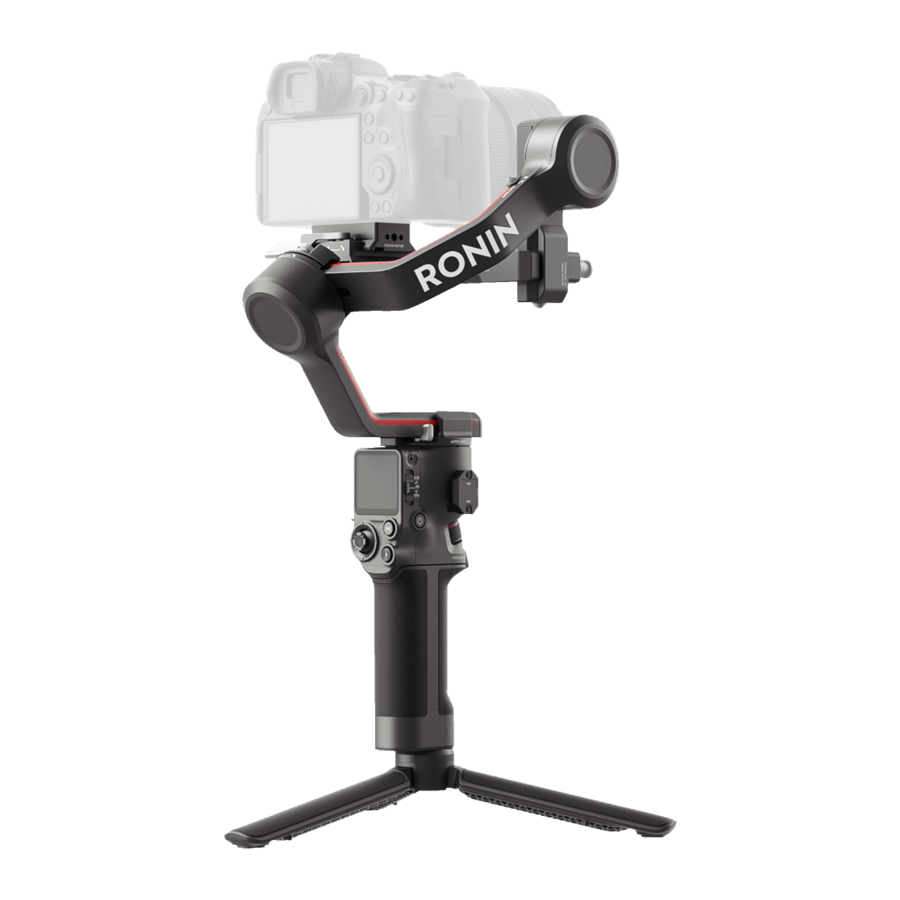
DJI RS 3 is een professionele 3-assige gimbal voor één hand, speciaal ontworpen voor spiegelloze camera's. Hij is compatibel met een breed scala aan gangbare camera's met een 24-70 mm F2.8-lens en ondersteunt een geteste payload tot 3 kg. DJI RS 3 beschikt over verbeterde gimbalprestaties dankzij de 3e generatie RS
Stabilisatie-algoritme.
Met de gloednieuwe automatische asvergrendelingen maakt DJI RS 3 een snellere en gemakkelijkere installatie, balans en opslag mogelijk. Met een 1,8-inch OLED full-color touchscreen kunnen gebruikers de gimbal kalibreren en parameters instellen. Met de ingebouwde knoppen kunnen gebruikers de gimbalbeweging, het vastleggen van foto's, de opname en de camerafocus regelen. Door Dual-Mode Bluetooth te implementeren, ondersteunt RS 3 draadloze sluiterbediening. De ingebouwde NATO-poort ondersteunt de nieuwe Briefcase Handle en DJI R Twist Grip Dual Handle. De afneembare grip heeft een ingebouwde batterij met een capaciteit van 3000 mAh, die een maximale standby-tijd tot 12 uur biedt.*
Na verbinding met de Ronin-app kunt u eenvoudig de gimbalbeweging en parameterinstellingen regelen. Met de DJI Ronin Image Transmitter gemonteerd, kunnen gebruikers vloeiende beelden maken terwijl ze automatisch een onderwerp volgen met ActiveTrack Pro.
Werkt met de nieuwe DJI RS Focus Motor (2022) om de focus te regelen met handmatige lenzen.
* Gemeten met de apparatuur in een vlakke en stationaire staat, de gimbal in evenwicht, drie assen in een actieve staat en de batterij die alleen de gimbal voedt.
DJI RS 3 Diagram

- Bovenste/onderste snelkoppelingsplaat
- 1,8-inch OLED full-color touchscreen
- Joystick
- Camera Control Button (Camerabedieningsknop)
- BG21 Grip (ingebouwde batterij met 1/4"-20 schroefgat)
- Verlengde Grip/Tripod (Verlengde grip/statief)
- M Button (M-knop)
- Power Button (Aanknop)
- Gimbal Mode Switch (Gimbal-modusschakelaar)
- NATO-poorten
- Pan Lock (Pan-vergrendeling)
- Pan Motor (Pan-motor)
- Tilt Lock (Tilt-vergrendeling)
- Tilt Motor (Tilt-motor)
- RSS Camera Control Port (RSS-camerabedieningspoort) (USB-C)
- Focus Motor Port (Focusmotorpoort) (USB-C)
- Ronin Image Transmission Port (Ronin-beeldtransmissiepoort) (USB-C)
- Front Dial (Voorste draaiknop)
- Trigger (Trekker)
- Power Port (Stroompoort) (USB-C)
- Battery Level Button (Batterijniveauknop)
- Battery Level Indicators (Batterijniveau-indicatoren)
- Grip Lever/Safety Button (Griphendel/veiligheidsknop)
- Roll Lock (Roll-vergrendeling)
- Roll Motor (Roll-motor)
Eerste keer gebruiken
De batterij opladen
Laad voor het eerste gebruik de batterijgrip op via de stroompoort met behulp van een oplaadkabel (meegeleverd) en een USB-adapter (niet meegeleverd). Het wordt aanbevolen om een USB-adapter met PD-protocol (max. 18 W) te gebruiken.
Tijdens het opladen geven de batterijniveau-indicatoren het batterijniveau aan. De batterijniveau-indicatoren gaan uit wanneer de batterij volledig is opgeladen. Druk op de batterijniveauknop om het batterijniveau te controleren.

De verlengde grip/het statief bevestigen

- Bevestig de verlengde grip/het statief aan de grip
![]() , draai vast
, draai vast ![]() , en vouw vervolgens het statief uit
, en vouw vervolgens het statief uit![]() .
. - Plaats de grip in de gimbal zoals weergegeven
![]() . Zorg ervoor dat de griphendel in de ontgrendelde positie staat en schakel vervolgens naar de vergrendelde positie na bevestiging
. Zorg ervoor dat de griphendel in de ontgrendelde positie staat en schakel vervolgens naar de vergrendelde positie na bevestiging ![]() .
.
 , draai vast
  , en vouw vervolgens het statief uit
 .
. . Zorg ervoor dat de griphendel in de ontgrendelde positie staat en schakel vervolgens naar de vergrendelde positie na bevestiging
  .
.Om de grip te verwijderen, schakelt u de hendel naar de ontgrendelde positie, houdt u de veiligheidsknop ingedrukt en trekt u de grip weg van de gimbal.
Activering
Activering is vereist voor DJI RS 3 via de Ronin-app. Volg de onderstaande stappen om RS 3 te activeren:
- Houd de power button (aan-knop) ingedrukt om RS 3 in te schakelen en selecteer de taal op het touchscreen.
- Scan de QR-code op het scherm om de Ronin-app te downloaden. Als de activeringsstap wordt overgeslagen, wordt de gimbal automatisch ontgrendeld en worden instructies op het scherm weergegeven.
- Schakel Bluetooth in op de mobiele telefoon. Start de Ronin-app en log in met een DJI-account. Selecteer DJI RS 3, typ het standaardwachtwoord 12345678 en activeer de gimbal volgens de instructies. Een internetverbinding is vereist voor activering. De gimbal wordt automatisch ontgrendeld nadat de activering is voltooid.
![waarschuwing]() DJI RS 3 ondersteunt maximaal vijf keer gebruik zonder activering. Daarna is activering vereist voor verder gebruik.
DJI RS 3 ondersteunt maximaal vijf keer gebruik zonder activering. Daarna is activering vereist voor verder gebruik.


Firmware-update
Als er nieuwe firmware beschikbaar is, wordt u hiervan op de hoogte gesteld door de Ronin-app. Update de firmware volgens de instructies op het scherm. Schakel de gimbal niet uit en sluit de app niet tijdens de firmware-update.
De Ronin-app zal aangeven of de update succesvol is. Als de update mislukt, start u de gimbal en de Ronin-app opnieuw en probeert u het opnieuw.
 |
|
De camera monteren
Ondersteunde camera's en lenzen
DJI RS 3 is rigoureus getest om een payload van 3 kg te ondersteunen. Zorg ervoor dat het gecombineerde gewicht van de camera, lens en andere accessoires binnen 3 kg ligt. Raadpleeg de officiële DJI-website (https://www.dji.com/support/compatibility) voor de meest actuele compatibiliteitslijst van de Ronin-serie.
Een camera monteren
Zorg ervoor dat u de camera voorbereidt voordat u deze op DJI RS 3 monteert. Verwijder de lensdop en controleer of de batterij en geheugenkaart in de camera zijn geplaatst.
Zorg ervoor dat DJI RS 3 is uitgeschakeld of in de slaapstand staat voordat u de camera monteert. Schakel de tilt lock (tilt-vergrendeling) en roll lock (roll-vergrendeling) naar de ontgrendelde positie en pas de gimbalpositie aan zoals weergegeven, en schakel vervolgens de twee vergrendelingen naar de vergrendelde positie.

- Bevestig de bovenste snelkoppelingsplaat
Bevestig de bovenste snelkoppelingsplaat aan de camera door de schroef vast te draaien.
![]()

- Bevestig de onderste snelkoppelingsplaat en lensbevestigingssteun
Schakel de hendel op de onderste snelkoppelingsplaat naar de ontgrendelde positie, plaats vervolgens de camera en schakel de hendel naar de vergrendelde positie nadat deze is vastgezet. Bevestig de lensbevestigingssteun aan de onderste snelkoppelingsplaat. Het wordt aanbevolen om de lensbevestigingssteun te gebruiken bij gebruik van een lange of zware lens, en gebruik altijd de lensbevestigingssteun voordat u de SuperSmooth-modus inschakelt. Om de camera van de onderste snelkoppelingsplaat te verwijderen, schakelt u de hendel naar de ontgrendelde positie en verwijdert u de camera terwijl u op de veiligheidsvergrendeling naast de hendel drukt.


- Bevestig de camera aan de gimbal
Schakel de hendel op de cameramontageplaat naar de ontgrendelde positie en plaats de onderste snelkoppelingsplaat. Schakel de hendel naar de vergrendelde positie zodra de camera ongeveer in evenwicht is.

Om de onderste snelkoppelingsplaat te verwijderen, schakelt u de hendel op de cameramontageplaat naar de ontgrendelde positie en verwijdert u de onderste snelkoppelingsplaat terwijl u op de veiligheidsvergrendeling op de montageplaat drukt.


- Een camera aansluiten
DJI RS 3 ondersteunt draadloze cameraverbinding via Bluetooth, camerabediening is beschikbaar zonder kabelverbinding. Veeg omlaag vanaf de bovenkant van het touchscreen op het startscherm om het Control Center (Bedieningspaneel) te openen. Tik op het Bluetooth-pictogram en tik op verbinden, de gimbal en camera beginnen te koppelen. Het
Bluetooth-pictogram wordt blauw, wat aangeeft dat de verbinding succesvol is.
Voor camera's uit de Sony-serie moet de bluetooth-bediening op afstand worden ingeschakeld voordat verbinding kan worden gemaakt met de gimbal.
Voor camera's uit de Canon-serie moet de afstandsbedieningsmodus voor foto- of opnamemodus worden ingeschakeld voordat verbinding kan worden gemaakt met de gimbal.
Raadpleeg de compatibiliteitslijst van de Ronin-serie voor meer camera-instellingen bij gebruik van een Bluetooth-verbinding.
Kies de juiste camerabedieningskabel voor camera's die geen Bluetooth ondersteunen, afhankelijk van het cameratype. Steek het ene uiteinde van de kabel in de camera en het andere uiteinde in de RSS-camerabedieningspoort van de gimbal.
| |
|
Balans
Om de beste prestaties van de DJI RS 3 te verkrijgen, is een goede balans essentieel. Een goede balans is cruciaal voor opnamen met de DJI RS 3 waarbij snelle bewegingen of acceleratie vereist zijn en biedt ook een langere batterijduur. Er zijn drie assen die goed in balans moeten zijn voordat de DJI RS 3 wordt ingeschakeld en de software wordt ingesteld.
Voor het balanceren
- De camera moet volledig zijn geconfigureerd, met alle accessoires en kabels aangesloten, voordat de camera op de gimbal wordt geïnstalleerd en in evenwicht wordt gebracht. Als de camera een lensdop heeft, verwijder deze dan voordat u gaat balanceren. Zorg er voor het balanceren voor dat u de camera inschakelt als u een optische zoomlens gebruikt en dat u de brandpuntsafstand selecteert als u een varifocale lens gebruikt.
- Zorg ervoor dat u de gimbal in evenwicht brengt met alle accessoires erop gemonteerd. Raadpleeg de bijbehorende gebruikershandleiding van de accessoire voor de installatiestappen.
- Zorg ervoor dat de DJI RS 3 is uitgeschakeld of in de slaapstand staat voordat u gaat balanceren.
Stappen voor het balanceren
De stappen voor het balanceren zijn hetzelfde, met of zonder gemonteerde accessoires.
- De verticale kanteling in evenwicht brengen
- Ontgrendel de kantelas
![]() en draai de knop van de montageplaat los
en draai de knop van de montageplaat los ![]() .
. - Draai de kantelas zodat de cameralens naar boven wijst. Controleer of de camera niet te zwaar is aan de boven- of onderkant. Als de bovenkant te zwaar is, beweegt u de camera naar achteren
![]() . Als de onderkant te zwaar is, beweegt u de camera naar voren
. Als de onderkant te zwaar is, beweegt u de camera naar voren ![]() .
. - Draai de knop van de montageplaat vast terwijl u de camera omhoog houdt. De verticale kanteling is in evenwicht wanneer de camera stabiel is terwijl deze omhoog wijst.

- Ontgrendel de kantelas
 en draai de knop van de montageplaat los
  .
. . Als de onderkant te zwaar is, beweegt u de camera naar voren
  .
.
- De diepte voor de kantelas in evenwicht brengen
- Draai de kantelas zodat de cameralens naar voren wijst. Zet de hendel in de ontgrendelde stand
![]() .
. - Controleer of de camera niet te zwaar is aan de voor- of achterkant. Als de voorkant te zwaar is, beweegt u de camera naar achteren door aan de knop te draaien
![]() . Als de achterkant te zwaar is, beweegt u de camera naar voren.
. Als de achterkant te zwaar is, beweegt u de camera naar voren. - Zet de hendel in de vergrendelde stand. De kantelas is in evenwicht wanneer de camera stabiel is terwijl deze 45° omhoog of omlaag is gekanteld.
- Vergrendel de kantelas.

- Draai de kantelas zodat de cameralens naar voren wijst. Zet de hendel in de ontgrendelde stand
 .
. . Als de achterkant te zwaar is, beweegt u de camera naar voren.
- De rol-as in evenwicht brengen
- Ontgrendel de rol-as
![]() . Zet de hendel op de rolarm in de ontgrendelde stand
. Zet de hendel op de rolarm in de ontgrendelde stand ![]() .
. - Controleer de richting waarin de rolmotor zwenkt. Als de camera naar links draait, beweegt u de camera naar rechts
![]() . Als de camera naar rechts draait, beweegt u de camera naar links
. Als de camera naar rechts draait, beweegt u de camera naar links ![]() .
. - Zet de hendel op de rolarm in de vergrendelde stand. De rol-as is in evenwicht wanneer de camera stabiel is.
- Vergrendel de rol-as.

- Ontgrendel de rol-as
 . Zet de hendel op de rolarm in de ontgrendelde stand
  .
. . Als de camera naar rechts draait, beweegt u de camera naar links
  .
.
- De pan-as in evenwicht brengen
- Ontgrendel de pan-as
![]() . Zet de hendel op de panarm in de ontgrendelde stand
. Zet de hendel op de panarm in de ontgrendelde stand ![]() .
. - Houd de handgreep vast, kantel de DJI RS 3 naar voren en draai de panarm totdat deze evenwijdig is aan u.
- Controleer de beweging van de pan-as. Als de cameralens naar links draait, duwt u de pan-as naar rechts
![]() . Als de cameralens naar rechts draait, duwt u de pan-as naar links
. Als de cameralens naar rechts draait, duwt u de pan-as naar links ![]() .
. - Zet de hendel op de panarm in de vergrendelde stand. De pan-as is in evenwicht wanneer de camera stabiel is bij het draaien van de pan terwijl de handgreep wordt gekanteld.

- Ontgrendel de pan-as
 . Zet de hendel op de panarm in de ontgrendelde stand
  .
.
| |
|
Briefcase-modus
De briefcase-handgreep helpt om na het balanceren over te schakelen naar de briefcase-modus. De hoek van de briefcase-handgreep kan worden aangepast met behulp van de knop. De ingebouwde cold shoe-bevestiging en het 1/4"-20 montagegat kunnen worden aangesloten op externe monitoren voor opname-assistentie, waardoor camerabewegingen vanuit een lage hoek intuïtiever worden.

Auto Tune
Auto tune zorgt voor de juiste stijfheid van de motor op basis van de payload om de optimale gimbal-prestaties te verkrijgen. De gimbal is klaar voor gebruik na auto tune.
Houd de aan/uit-knop ingedrukt om de gimbal in te schakelen, of druk een of twee keer op de knop om de slaapstand te verlaten, en houd vervolgens de M-knop en de trigger tegelijkertijd ingedrukt om auto tune te starten. Auto Tune kan ook worden ingeschakeld door op het auto tune-pictogram op het touchscreen te tikken.
Plaats de gimbal op een stabiele, vlakke ondergrond. Beweeg de gimbal niet tijdens auto tune. Het is normaal dat de gimbal schudt of geluiden maakt tijdens auto tune.
Bediening
Functies van knoppen en poorten
 | Power Button (Aan/uit-knop) Ingedrukt houden om aan of uit te zetten. Eén of twee keer drukken om de slaapstand te activeren of te verlaten. |
 | Gimbal Mode Switch (Gimbalmodus-schakelaar) Schakelen om de gimbalmodus te wijzigen van PF, PTF en FPV. |
 | Camera Control Button (Camerabedieningsknop) Na het aansluiten van de camera half indrukken voor autofocus. Eenmaal indrukken om de opname te starten of te stoppen. Ingedrukt houden om een foto te maken. Raadpleeg de compatibiliteitslijst van de Ronin-serie voor gedetailleerde informatie over de ondersteunde camerafuncties. |
 | M Button (M-knop) Eenmaal indrukken om het scherm standaard te vergrendelen of ontgrendelen. De instellingen kunnen worden gewijzigd via het touchscreen. Ingedrukt houden om de Sportmodus te activeren. Houd ingedrukt en druk tweemaal op de trigger om in de Sportmodus te blijven. Herhaal dit om de Sportmodus te verlaten. In de Sportmodus neemt de volgsnelheid van de gimbal aanzienlijk toe. Het is geschikt voor opnamen in scenario's waarin onderwerpen plotseling en met hoge snelheid bewegen. Houd de M-knop samen met de trigger ingedrukt om het automatisch afstemmen te starten. |
 | Joystick Omhoog of omlaag duwen om de beweging van de kantelas te regelen (standaardinstelling). Naar links of rechts duwen om de beweging van de pan-as te regelen (standaardinstelling). De joystickbesturingsmodus en -richting kunnen worden ingesteld in de Ronin-app. |
 | Trigger Ingedrukt houden om de vergrendelingsmodus te activeren. Tik op het touchscreen om in de vergrendelingsmodus te blijven, waarna de trigger kan worden losgelaten. Tweemaal tikken om de gimbal opnieuw te centreren. Driemaal tikken om de gimbal 180° te draaien zodat de camera naar je toe is gericht (selfiemodus). Eenmaal tikken om ActiveTrack te starten (vereist dat het DJI Image Transmission System is ingeschakeld). |
 | Front Dial (Voorste draaiknop) Draaien om standaard de kabelgestuurde scherpstelling/zoom te bedienen, de instellingen kunnen worden gewijzigd via het touchscreen. Raadpleeg de compatibiliteitslijst van de Ronin-serie voor gedetailleerde informatie over ondersteunde functies. |
 | Battery Level Button (Batterijniveauknop) Eenmaal drukken om het batterijniveau te controleren. |
 | RSS Camera Control Port (RSS-camerabedieningspoort): Voor het aansluiten van de camera. Focus Motor Port (Focusmotorpoort): Voor het aansluiten van de focusmotor. Ronin Image Transmission Port (Ronin-beeldtransmissiepoort): Voor het aansluiten van het DJI Ronin Image Transmission System. |
 | NATO Port (NATO-poort) Voor het aansluiten van de DJI R Twist Grip Dual Handle of de Briefcase Handle. |
Geautomatiseerde asvergrendelingen
De geautomatiseerde asvergrendelingen zijn ingesteld om in te klappen en te vergrendelen bij het in- en uitschakelen en om opnieuw te centreren en te vergrendelen wanneer de RS 3 in of uit de slaapstand gaat. Asvergrendelingen worden automatisch ontgrendeld na het inschakelen en worden vergrendeld door een- of tweemaal op de aan/uit-knop te drukken. Stel de beweging van de asvergrendelingen in via het touchscreenmenu.
Touchscreen
Home (Startscherm)
Camera Status (Camerastatus): geeft aan of een camerabedieningskabel of Bluetooth is aangesloten.
Battery Level (Batterijniveau): geeft het huidige batterijniveau van de gimbal weer. Icoon geeft aan dat de batterij wordt opgeladen met een normale oplader. Icoon
  geeft aan dat de batterij wordt opgeladen met een snellader.

 Auto Tune (Automatisch afstemmen)
Gebruik automatisch afstemmen na het balanceren. De stijfheidswaarde wordt bepaald door de payload van de gimbal. Gebruik Auto Tune (Automatisch afstemmen) om de stijfheidswaarde automatisch te verkrijgen na het balanceren.
De drie waarden geven de stijfheid aan van de drie assen op de pagina voor automatisch afstemmen. Kies uit de modus Normal (Normaal) en SuperSmooth. De modus Normal (Normaal) is geschikt voor de meeste scenario's en de modus SuperSmooth is voor snel bewegende scenario's. Het wordt aanbevolen om lensbevestigingsondersteuning te gebruiken bij het gebruik van SuperSmooth voordat automatisch wordt afgestemd. Het automatische afstemmingsproces duurt ongeveer 15 tot 30 seconden.
Met de aanpassing van de motorstijfheid kunt u de kracht die door de motoren wordt uitgeoefend, nauwkeurig afstemmen terwijl ze reageren en het gewicht op elke as in evenwicht brengen. Zorg ervoor dat u een extra marge overlaat om de stabiliteit te allen tijde te waarborgen. Als de stijfheidswaarde te hoog is, kan de gimbal trillen en als de waarde te laag is, worden de prestaties van de gimbal beïnvloed.
Gebruik automatische afstemming na het balanceren van de camera, het wijzigen van de brandpuntsafstand van de lens of als de gimbal trilt na het verwisselen van lenzen.
 Balance Status (Balansstatus)
Wanneer de statusbalk groen weergeeft, geeft dit aan dat de gimbal in balans is. Als de statusbalk geel weergeeft, is de gimbal enigszins uit balans. De statusbalk geeft rood weer wanneer de gimbal kritiek uit balans is. Breng in dit geval de bijbehorende as opnieuw in evenwicht. Om de balansstatus van de pan-as te controleren, kantelt u de gimbal 15° naar links of rechts en controleert u de statusbalk.
 Follow Mode (Volgmodus)
De standaard volgmodi kunnen worden geschakeld van PF, PTF en FPV. De kantelmotor regelt de kantelas om te volgen, de panmotor regelt de pan-as om te volgen en de rolmotor regelt de rol-as om te volgen.
PF: pan follow (pannen volgen), waarbij alleen de pan-as de beweging van de grip volgt. Geschikt voor scenario's zoals het maken van opnamen van opduikende walkthroughs en boogopnamen of het bewegen van links naar rechts.
PTF: pan and tilt follow (pannen en kantelen volgen), waarbij zowel de pan- als de kantelas de beweging van de grip volgen. Geschikt voor scenario's bij het op en neer bewegen of schuin bewegen.
FPV: pan, tilt, and roll follow (pannen, kantelen en rollen volgen), waarbij alle drie de assen de beweging van de grip volgen. Geschikt voor scenario's bij het draaien van de camera of het maken van opnamen vanuit een lage hoek. Selecteer in de FPV-modus uit de modus 3D Roll 360, Portrait (Portret) en Custom (Aangepast).
3D Roll 360: maakt het mogelijk om beelden te maken terwijl de camera 360° draait. De kantelas draait 90° zodat de cameralens omhoog wijst. Duw de joystick naar links of rechts om 3D Roll 360 te starten. Duw de joystick tweemaal snel achter elkaar naar links of rechts om automatische rotatie te activeren. Druk tijdens automatische rotatie twee of drie keer op de trigger en de camera stopt.
Portrait (Portret): inschakelen om beelden in portretmodus te maken. De kantelas draait 90° zodat de cameralens omhoog wijst en de pan-as draait ook 90° tijdens het vastleggen van beelden in portretstand.
Custom (Aangepast): maakt het mogelijk om indien nodig een willekeurige asvolging in of uit te schakelen. De vergrendelingsmodus is ingeschakeld wanneer de drie assen zijn uitgeschakeld. Alle drie de assen volgen de beweging van de grip niet in de vergrendelingsmodus.
Houd de gimbal verticaal om in de portretmodus te fotograferen. De joystick kan de gimbalbeweging niet regelen in de portretmodus.
 Follow Speed (Volgsnelheid)
Tik om de volgsnelheid te selecteren. Gebruikers kunnen kiezen uit snel, gemiddeld, langzaam en aangepast. Tik op het pictogram rechtsboven op het touchscreen om de snelheid aan te passen.
Slide Up: Gimbal Settings Screen (Omhoog schuiven: scherm met gimbalinstellingen)
Schuif omhoog vanaf de onderkant van het scherm om het scherm met gimbalinstellingen te openen.
Joystick Speed (Joysticksnelheid): hiermee kunnen gebruikers de snelheid van de joystick voor de gimbal regelen. Gebruikers kunnen kiezen uit snel, gemiddeld, langzaam en aangepast. Tik op het pictogram rechtsboven op het touchscreen om de snelheid aan te passen. Hoe groter de waarde, hoe hoger de joysticksnelheid.
Joystick Smoothness (Joystick-gelijkmatigheid): hiermee kunnen gebruikers de gevoeligheid van de gimbal regelen. Hoe lager de gelijkmatigheidswaarde, hoe gevoeliger de beweging van de gimbal.
Dial Functions (Draaiknopfuncties): hiermee kunnen gebruikers de functie van de voorste draaiknop instellen. Gebruikers kunnen ervoor kiezen om de focusmotor, kabelgestuurde scherpstelling/zoom, ISO, diafragma, sluitertijd, rolas, pan-as en kantelas te regelen.
Dial Speed (Draaiknopsnelheid): hiermee kunnen gebruikers de reactiesnelheid instellen van de functie die is ingesteld voor de voorste draaiknop.
Dial Smoothness (Draaiknop-gelijkmatigheid): hoe groter de gelijkmatigheidswaarde, hoe vloeiender de beweging verandert.
Reverse Dial (Draaiknop omkeren): de richting van de draaiknop kan worden ingesteld om te keren.
M Button (M-knop): functies kunnen worden ingesteld op schermvergrendeling of foto vastleggen.

Slide Down-Control Center Screen (Omlaag schuiven - scherm van het bedieningspaneel)
Schuif omlaag vanaf de bovenkant van het scherm om het scherm van het bedieningspaneel te openen.

Screen Lock (Schermvergrendeling)
Tik op de schermvergrendeling om het touchscreen te vergrendelen om onverwachte bediening te voorkomen. Schuif omhoog om het touchscreen te ontgrendelen na het inschakelen van de schermvergrendeling.
Bluetooth
Tik op het pictogram om de camera via Bluetooth aan te sluiten. Tik op Connect (Verbinden) om de Bluetooth van de gimbal en camera te koppelen. Het pictogram wordt blauw na een succesvolle verbinding.
De gimbal kan slechts met één camera tegelijk verbinding maken.
Silent Mode (Stille modus)
Inschakelen om geluiden uit te schakelen, inclusief de waarschuwingstoon. De geluiden van de motor en asvergrendelingen kunnen niet worden gedempt.
Systeeminstellingen
Selfie uitschakelen: voorkomt dat u per ongeluk de selfiemodus activeert en de opname onderbreekt. Indien uitgeschakeld, wordt de selfiemodus niet geactiveerd als de trigger drie keer wordt ingedrukt.
Orbit Follow: zorgt voor vloeiendere bewegingen na inschakeling bij het maken van boogopnamen.
Auto Lock: kan worden ingesteld op recentreren en vergrendelen, inklappen en vergrendelen, of geen beweging bij het in- en uitschakelen. Kan worden ingesteld op recentreren en vergrendelen of geen beweging bij het in- of uitschakelen van de slaapmodus.
Push Mode: inschakelen om de kantel- en pan-as handmatig te bedienen.
Horiz Calibration: gebruiken als de gimbal niet waterpas staat wanneer de gimbal stabiel is. Als het probleem aanhoudt, gebruikt u Tune Manually (Handmatig afstemmen).
Focus Motor Endpoints: focusmotor kalibratie kan worden geselecteerd en de eindpunten van de focusmotor kunnen handmatig worden ingesteld of worden uitgeschakeld.
Gimbal Auto Check: tik om de statusinformatie van de gimbal te analyseren en weer te geven.
Restore Parameters: tik om de gimbalparameters en het Bluetooth-wachtwoord terug te zetten naar de standaardinstellingen.
Language (Taal): kies de taal op het scherm uit Chinees (Vereenvoudigd), Engels, Chinees (Traditioneel), Japans, Koreaans, Frans, Duits, Braziliaans Portugees, Spaans, Thais en Russisch.
Device Info: geeft de SN, Naam en Bluetooth-informatie weer.
Firmware Version: geeft de firmwareversie van de gimbal en de aangesloten accessoires weer.
Ronin App-instellingen
De Ronin App bevat de functies van het touchscreen, evenals meer functies van de gimbal en het DJI Ronin Image Transmission System. De screenshots hieronder zijn gebaseerd op de iOS-versie van de app.

Bovenste balk
Sleep/Wake (Slaapstand/Actief): tik om de slaapmodus te activeren of te deactiveren.
Follow Mode (Volgmodus): geeft de huidige volgmodus weer.
Battery Level (Batterijniveau): geeft het batterijniveau van de gimbal weer.
 About (Over)
Settings (Instellingen): bekijk uw account, taal en de snelstartgids.
Device List (Apparatenlijst): geeft het SN, de apparaatnaam en het wachtwoord van het apparaat weer.
Firmware: geeft de firmwareversie weer.
 Academy (Academie)
Bekijk de tutorials en lees de handleidingen.
Create (Creëren)
Virtual Joystick (Virtuele joystick)

Gebruik de virtuele joystick in de app om de beweging van de gimbal te besturen en opnamen te maken.
- Control Bar (Bedieningsbalk): beheer de snelheid en soepelheid van de gimbal door de bedieningsbalk aan te passen. Met Speed (Snelheid) kunnen gebruikers de rotatiesnelheid op afstand aanpassen. Met Smoothness (Soepelheid) kunnen gebruikers de gevoeligheid van de gimbal aanpassen. Hoe lager de smoothing-waarde, hoe gevoeliger de beweging van de gimbal.
- Roll Stick (Rolstick): beheer de rolbeweging van de gimbal met de virtuele joystick.
- Pan/Tilt Stick (Pan/Tilt-stick): beheer de pan- en kantelbeweging van de gimbal met de virtuele joystick.
- Recenter (Hercentreren): tik om de gimbal te hercentreren.
- Shoot/Record Button (Foto/Video-knop): tik om foto's te maken of video's op te nemen.
- Photo/Video Toggle (Foto/Video-schakelaar): tik om te schakelen tussen foto- en videomodi. Zorg ervoor dat de modus hetzelfde is als de instellingen op de camera.
Force Mobile
Force Mobile vereist de telefoonhouder en een mobiele telefoon die verticaal op een statief of stuur is gemonteerd. Na het inschakelen van deze functie in de Ronin-app, kan de gimbalbeweging worden bediend door uw mobiele telefoon te kantelen en te draaien.
Speed (Snelheid) bepaalt de relatie tussen de rotatiesnelheid en de hoek. Wanneer de snelheid is ingesteld op 50, is de rotatiehoek voor de gimbal en mobiele telefoon 1-op-1. De gimbal zal in dezelfde hoek bewegen als de mobiele telefoon. Wanneer de snelheid is ingesteld op minder dan 50, roteert de gimbal langzamer dan de beweging van de telefoon. Wanneer de maximale snelheid hoger is ingesteld dan 50, is de rotatie van de gimbal sneller dan de mobiele telefoon.
Smoothness (Soepelheid) stelt gebruikers in staat om de gevoeligheid van de gimbal te regelen. Hoe lager de soepelheidswaarde, hoe gevoeliger de beweging van de gimbal.
Recenter (Hercentreren): tik om de gimbal te hercentreren.
Shutter/Record Button (Sluiter/Opnameknop): tik om foto's te maken of video's op te nemen.

Panorama
Met Panorama kunnen gebruikers een reeks onderling verbonden stilstaande beelden vastleggen met nauwkeurige controle op basis van het sensortype, de brandpuntsafstand van de lens, de overlap en het interval.
Zorg ervoor dat u de camera en gimbal hebt aangesloten met behulp van de bijbehorende camerabedieningskabel voordat u Panorama gebruikt (Bluetooth-verbinding wordt niet ondersteund).
Overlap: bepaalt de overlapverhouding van elke foto bij het genereren van een panorama.
De intervaltijd tussen het maken van foto's moet één seconde langer zijn dan de sluitertijd om wazige beelden te voorkomen bij gebruik van een lange belichtingstijd.
Na het bevestigen van de camera-instellingen kan het panoramabereik worden ingesteld door de witte stippen op de rasterkaart te slepen, de gimbal handmatig te duwen of de virtuele joystick te gebruiken.
Het totale bereik dat door de eindpunten wordt bestreken en de opnamen die nodig zijn om het panorama samen te stellen, worden boven de rasterkaart weergegeven. Het kantelasbereik in Panorama is -45° tot +90° om te voorkomen dat de gimbal in de opname wordt vastgelegd, terwijl de pan-as u in staat stelt om een volledige rotatie van 360° vast te leggen.
Tik op de sluiter/opnameknop om te beginnen.

Timelapse
In Timelapse activeert DJI RS 3 de camera om stilstaande beelden vast te leggen met de ingestelde intervaltijd en stopt automatisch wanneer deze is voltooid. De duur voor de Timelapse en de framesnelheid kunnen worden ingesteld, zodat DJI RS 3 het exacte aantal benodigde beelden kan berekenen.
Door de Push Mode (Duwmodus) in te schakelen, kunnen gebruikers de pan- en kantelassen handmatig aanpassen voordat de Timelapse wordt gestart. Gebruikers kunnen DJI RS 3 duwen om de camera-oriëntatie te wijzigen en de framing aan te passen. Tik op het virtuele joystick-pictogram om de virtuele joystick te gebruiken om de camera-oriëntatie aan te passen.
Met Motionlapse kunnen gebruikers maximaal vijf waypoints instellen, zodat de camera tijdens de Timelapse beweegt.
Om de positie van een waypoint aan te passen, past u de camera aan de gewenste positie aan en tikt u op het +-pictogram om het waypoint te bevestigen. U kunt ook de virtuele joystick gebruiken om de pan-, kantel- en rolas te bedienen.
Om een ander waypoint toe te voegen, verplaatst u de gimbal naar het volgende waypoint en tikt u op het +-pictogram boven de rasterkaart. Om een waypoint te verwijderen, selecteert u het waypoint en tikt u op het prullenbakpictogram. Na het instellen van de waypoints kunt u ofwel op Preview (Voorbeeld) tikken om er zeker van te zijn dat de Motionlapse alles omvat, of op de sluiter/opnameknop tikken om te beginnen met fotograferen. Zorg ervoor dat de camera en gimbal zijn aangesloten met behulp van de bijbehorende camerabedieningskabel.
Zoom control (Zoom bediening) wordt niet ondersteund tijdens het gebruik van de DJI Focus Motor (2022) tijdens Timelapse.

Track (Volgen)
Track (Volgen) is ontworpen om video vast te leggen met maximaal 10 waypoints. Gebruikers moeten het waypoint handmatig selecteren door de gimbal te verplaatsen of de virtuele joystick te gebruiken. De duurparameter onder de rasterkaart geeft aan hoeveel tijd de gimbal nodig heeft om van het ene waypoint naar het volgende te reizen. De verblijftijd geeft aan hoe lang de gimbal stabiel blijft op het waypoint voordat hij naar het volgende waypoint gaat.
Druk NIET op de sluiterknop van de camera tijdens het gebruik van Track (Volgen).

Gaming Controller (Gamecontroller)
PS4 DualShock- en Xbox-controllers kunnen worden gebruikt om de gimbal en camera te bedienen. Na het aansluiten van de controller op het mobiele apparaat en de gimbal, kunnen gebruikers gimbalbewegingen, focus en zoom bedienen en video's opnemen, de gimbal hercentreren en foto's maken.
De snelheid en soepelheid van de bedieningssticks kunnen worden aangepast. Stel de focuswaarde binnen 10 in op de camera-instellingen voor optimale prestaties. iOS 13 of hoger, Android 9.0 of hoger en Ronin app v1.4.0 of hoger zijn vereist.
Tik op How to Use (Hoe te gebruiken) voor meer informatie over de gamecontroller.

Focus Control (Focusregeling)
Sleep de witte stip om de focus te regelen na het monteren van de DJI RS-focusmotor. 0-100 geeft de A- en B-eindpunten van de focusmotor aan. Tik op de opnameknop om de opname te starten/stoppen. Tik op het virtuele joystick-pictogram om de gimbalbewegingen te regelen.

Balance Adjustment (Balansaanpassing)
Bekijk de tutorialvideo's op deze pagina.

Motor Parameters (Motorparameters)
Er zijn Basic (Basis) en Advanced (Geavanceerde) menu's. Stiffness (Stijfheid) kan worden weergegeven en aangepast in het Basic (Basis) menu. Daarnaast kan Strength (Sterkte) worden aangepast in het Advanced (Geavanceerde) menu (niet aanpassen indien niet nodig).
Tik op Auto Tune (Automatisch afstemmen) en DJI RS 3 berekent automatisch het resultaat op basis van het gewicht van de gimbal-opstelling.
Na automatisch afstemmen kunt u gedetailleerde motordiagnostiek onderaan het scherm zien. Als de gimbal goed in balans is, moet de vermogenswaarde van de motoren in het bereik van ±5 liggen. Als het stroomverbruik op een bepaalde as voortdurend buiten dat bereik gaat, controleer dan de mechanische balans van de gimbal.

User Profile (Gebruikersprofiel)
Gimbalmodus, volgsnelheid, deadband, push mode (duwmodus) en joystickbediening kunnen op deze pagina worden ingesteld. Deadband bepaalt hoeveel beweging de gimbal tolereert voordat de pan-, kantel- en rolbeweging van de camera wordt vertaald.

Control Settings (Bedieningsinstellingen)
Channels (Kanalen)
De kanaalindicator geeft feedback bij het configureren van bediening op afstand. Pan-, kantel- en rolkanalen kunnen opnieuw worden toegewezen en elke as kan ook worden omgekeerd. Normal (Normaal) betekent dat de bewegingsrichting hetzelfde is als de joystick. Inverted (Omgekeerd) betekent dat de bewegingsrichting tegengesteld is aan de joystick.
Wanneer u de joystick gebruikt, kunt u alleen CH1 en CH3 bedienen, die standaard zijn toegewezen aan kantel- en panas. U kunt de kanaaltoewijzing aanpassen door op de naam van de as aan de rechterkant van het scherm te tikken.
Motion (Beweging)
U kunt de joystickbesturing instellen door deadband, maximale snelheid, vloeiendheid en eindpunten voor elke as aan te passen. Er zijn drie standaardprofielen voor elke instelling.
Deadband (Dode zone): wanneer de deadbandwaarde toeneemt, is er meer stickbeweging nodig om te vertalen in de daadwerkelijke beweging van de gimbal.
Max Speed (Maximale snelheid): hiermee kan de op afstand bedienbare rotatiesnelheid worden aangepast.
Smoothness (Vloeiendheid): hiermee kunt u de gevoeligheid van de gimbal regelen.
Endpoint (Eindpunt): beperkt het rotatiebereik van de gimbal door de eindpunten in te stellen. De pan-as heeft een sleepring, waardoor de DJI RS 3 continu kan roteren wanneer de eindpunten zijn ingesteld op 180°. Op de tilt-as kunt u de eindpunten instellen volgens uw vereisten. Sommige langere lenzen kunnen het gimbalframe raken. Stel de eindpunthoek in om dergelijke gevallen te voorkomen.
Status

Settings (Instellingen)
Gebruik meer functies zoals Motor Pause (Motorpauze), Silent Mode (Stille modus), System Calibration (Systeemkalibratie), Horizontal Calibration (Horizontale kalibratie) en Restore Gimbal Setup (Gimbalconfiguratie herstellen).
Checklist (Controlelijst)
Geeft de verbindingsstatus weer van de Bluetooth en camera. Wanneer de gimbalstatus abnormaal is, wordt de statusinformatie hier weergegeven.
Image Transmission (Beeldoverdracht)
Met het DJI Ronin Image Transmission System gemonteerd, tikt u op "Connect to RavenEye" (Verbinden met RavenEye) op het startscherm van de Ronin-app om de beeldoverdrachtfunctie te gebruiken. Raadpleeg de DJI Ronin Image Transmission System User Guide (Gebruikershandleiding DJI Ronin Image Transmission System) voor meer informatie.
BG21 Grip en ingebouwde batterij
De BG21-grip is voor gebruik in de hand. De ingebouwde batterij in de grip heeft een capaciteit van 3000 mAh en de maximale gebruiksduur is 12 uur.
Veiligheidsrichtlijnen
De volgende termen worden in de productdocumentatie gebruikt om verschillende niveaus van potentieel gevaar aan te duiden bij het bedienen van dit product:
 Procedures die, indien niet correct gevolgd, de kans creëren op materiële schade, nevenschade en ernstig letsel OF een grote kans creëren op oppervlakkig letsel.
Let op
Procedures die, indien niet correct gevolgd, de mogelijkheid creëren van fysieke materiële schade EN weinig of geen kans op letsel.
Lees de gebruikershandleiding om vertrouwd te raken met de functies van dit product voordat u het bedient. Het niet correct bedienen van het product kan leiden tot schade aan het product, persoonlijke eigendommen en ernstig letsel veroorzaken. Dit is een geavanceerd product. Het moet met voorzichtigheid en gezond verstand worden bediend en vereist enige elementaire mechanische vaardigheid. Het niet bedienen van dit product op een veilige en verantwoorde manier kan leiden tot letsel of schade aan het product of andere eigendommen.
Dit product is niet bedoeld voor gebruik door kinderen zonder direct toezicht van een volwassene. Gebruik het niet met incompatibele componenten en wijzig dit product op geen enkele manier buiten de documenten die door SZ DJI TECHNOLOGY CO., LTD. worden verstrekt. Deze veiligheidsrichtlijnen bevatten instructies voor veiligheid, bediening en onderhoud. Het is essentieel om alle instructies en waarschuwingen in de gebruikershandleiding te lezen en op te volgen vóór de montage, installatie of het gebruik, om het product correct te bedienen en schade of ernstig letsel te voorkomen.
Om brand, ernstig letsel en materiële schade te voorkomen, dient u de volgende veiligheidsrichtlijnen in acht te nemen bij het gebruik, opladen of opbergen van de grip.
Grip Gebruik
- Laat de grip NIET in contact komen met welke soort vloeistof dan ook. Laat de grip NIET buiten in de regen of in de buurt van een vochtbron liggen. Laat de grip NIET in water vallen. Als de binnenkant van de batterij in contact komt met water, kan chemische ontbinding optreden, wat mogelijk kan leiden tot het in brand vliegen van de batterij en zelfs tot een explosie.
- Als de grip per ongeluk in het water valt, plaats hem dan onmiddellijk in een veilige en open ruimte. Houd een veilige afstand tot de grip totdat deze volledig droog is. Gebruik de grip NIET opnieuw en voer de grip op de juiste manier af, zoals beschreven in het gedeelte Grip Disposal (Afvoer van de grip).
- Blus een eventuele brand met water, zand, een blusdeken of een droge poederblusser.
- Gebruik GEEN niet-DJI-batterijen. Ga naar www.dji.com om nieuwe batterijen te kopen. DJI aanvaardt geen verantwoordelijkheid voor schade veroorzaakt door niet-DJI-batterijen.
- Gebruik of laad GEEN gezwollen, lekkende of beschadigde grip op. Als de grip abnormaal is, neem dan contact op met DJI of een door DJI geautoriseerde dealer voor verdere assistentie.
- De grip moet worden gebruikt bij temperaturen van -20° tot 45°C (-4° tot 113°F). Gebruik van de grip in omgevingen boven 50°C (122°F) kan leiden tot brand of explosie. Gebruik van de grip onder -10°C (14°F) kan leiden tot permanente schade.
- Gebruik de grip NIET in sterke elektrostatische of elektromagnetische omgevingen. Anders kan het batterijcontrolebord defect raken.
- Demonteer of doorboor de grip op geen enkele manier, anders kan de batterij lekken, ontbranden of exploderen.
- Laat batterijen NIET vallen en stoot er NIET tegen. Plaats GEEN zware voorwerpen op de grip.
- Elektrolyten in de batterij zijn zeer corrosief. Als elektrolyten in contact komen met uw huid of ogen, spoel het getroffen gebied dan onmiddellijk gedurende ten minste 15 minuten met vers stromend water en raadpleeg vervolgens onmiddellijk een arts.
- Gebruik de grip NIET als deze is gevallen.
- Verhit batterijen NIET. Plaats de grip NIET in een magnetron of in een container onder druk.
- Maak GEEN handmatige kortsluiting in de grip.
- Reinig gripterminals met een schone, droge doek.
Grip Opladen
- Laat de grip NIET onbeheerd achter tijdens het opladen. Laad de grip NIET op in de buurt van ontvlambare materialen of op ontvlambare oppervlakken zoals tapijt of hout.
- Het opladen van de grip buiten het temperatuurbereik van 5° tot 40°C (41° tot 104°F) kan leiden tot lekkage, oververhitting of batterijschade. De ideale oplaadtemperatuur is 22° tot 28°C (72° tot 82°F).
Grip Opslag
- Houd de grip buiten het bereik van kinderen en dieren.
- Als de grip voor een langere periode wordt opgeslagen, laad de grip dan op totdat het batterijniveau tussen 30% en 50% ligt.
- Laat de grip NIET in de buurt van warmtebronnen zoals een oven of verwarming liggen. Laat de grip NIET achter in een voertuig op warme dagen. De ideale opslagtemperatuur is 22° tot 28°C (72° tot 82°F).
- Houd de grip droog.
Grip Onderhoud
- Gebruik de grip NIET als de temperatuur te hoog of te laag is.
- Bewaar de batterij NIET in omgevingen met een temperatuur hoger dan 45°C (113°F) of lager dan 0°C (32°F).
Reisadvies
- Voordat u de grip meeneemt op een vliegreis, moet deze eerst worden ontladen totdat het batterijniveau lager is dan 30%. Ontlaad de grip alleen op een brandveilige locatie en bewaar de grip op een geventileerde locatie.
- Houd de grip uit de buurt van metalen voorwerpen zoals brillen, horloges, sieraden en haarspelden.
- Vervoer GEEN beschadigde grip of een grip met een batterijniveau hoger dan 30%.
Let op
Grip Gebruik
- Zorg ervoor dat de grip volledig is opgeladen voor gebruik.
- Als er een waarschuwing voor een lage batterijspanning verschijnt, laad de grip dan zo snel mogelijk op.
Grip Opladen
- De grip is ontworpen om te stoppen met opladen wanneer hij vol is. Het is echter een goede gewoonte om de voortgang van het opladen te controleren en de grip los te koppelen wanneer deze volledig is opgeladen.
Grip Opslag
- Ontlaad de grip tot 40%-65% als deze 10 dagen of langer niet wordt gebruikt. Dit kan de levensduur van de batterij aanzienlijk verlengen.
- Als de grip voor een langere periode wordt opgeslagen en de batterij leeg is, gaat de grip in de slaapstand. Laad de grip op om de slaapstand te verlaten.
- Verwijder de grip van de gimbal wanneer deze voor een langere periode wordt opgeslagen.
Grip Onderhoud
- De levensduur van de batterij kan worden verkort als deze gedurende een langere periode niet wordt gebruikt.
- Ontlaad en laad de grip eens in de drie maanden volledig op om hem in goede staat te houden.
Operationele modi
Er zijn vier operationele modi voor de DJI RS 3: Rechtopstaand, Ondersteboven, Zaklamp en Aktetas.

Onderhoud
DJI RS 3 is niet waterdicht. Zorg ervoor dat u hem tijdens gebruik beschermt tegen stof en water. Na gebruik wordt aanbevolen om DJI RS 3 af te vegen met een zachte, droge doek. Spuit GEEN reinigingsvloeistoffen op DJI RS 3.
Specificaties
| Perifeer | Accessoirepoort | NATO-poorten 1/4"-20 Montagegat Cold Shoe Ronin Beeldoverdrachtspoort (USB-C) RSS Camera Control Poort (USB-C) Focus Motor Poort (USB-C) |
| Batterij | Model: BHX711-3000-7.2V Type: 2S Capaciteit: 3000 mAh Energie: 21 Wh Max. Runtime: 12 uur (gemeten met de apparatuur in een vlakke en stationaire toestand, de gimbal gebalanceerd, drie assen in een actieve toestand en de batterij die alleen de gimbal voedt) Oplaadtijd: ongeveer 2,5 uur bij gebruik van 18W snel opladen (ondersteunt het PD-protocol) Aanbevolen oplaadtemperatuur: 5° tot 40°C (41° tot 104°F) | |
| Verbindingen | Bluetooth 5.0 Oplaadpoort (USB-C) | |
| Ronin App Vereisten | iOS 11.0 of hoger Android 7.0 of hoger | |
| Talen die worden ondersteund door het touchscreen | Engels, Vereenvoudigd Chinees, Traditioneel Chinees, Duits, Frans, Koreaans, Japans, Spaans, Portugees (Brazilië), Russisch, Thais | |
| Werkende Prestatie | Geteste Payload | 3 kg (6.6 lbs) |
| Maximale gecontroleerde rotatiesnelheid | Pan: 360°/s Tilt: 360°/s Roll: 360°/s | |
| Mechanisch bereik | Pan-as: 360° continue rotatie Rol-as: -95° tot +240° Tilt-as: -112° tot +214° | |
| Mechanische & Elektrische eigenschappen | Werkfrequentie | 2.4000-2.4835 GHz |
| Bluetooth Zendervermogen | <8 dBm | |
| Bedrijfstemperatuur | -20° tot 45°C (-4° tot 113°F) | |
| Gewicht | Gimbal: ca. 990 g (2.18 lbs) Grip: ca. 200 g (0.44 lbs) Verlengde Grip/Statief (Plastic): ca. 183 g (0.4 lbs) Bovenste en onderste snelkoppelingsplaten: ca. 107 g (0.23 lbs) | |
| Afmetingen | Opgevouwen: 254×230×68 mm (L×B×H, exclusief camera, grip en de verlengde grip/statief) Uitgevouwen: 364×187×170 mm (L×B×H, hoogte is inclusief de grip en exclusief de verlengde grip/statief) |
WIJ ZIJN ER VOOR U

Neem contact op met DJI SUPPORT
Referenties


Download handleiding
Hier kunt u de volledige pdf-versie van de handleiding downloaden. Deze kan aanvullende veiligheidsinstructies, garantie-informatie, FCC-regels, enz. bevatten.


