dji OSMO MOBILE 2 Handleiding
 Zoeken naar sleutelwoorden
Zoek naar sleutelwoorden zoals 'batterij' en 'installeren' om een onderwerp te vinden. Als u Adobe Acrobat Reader gebruikt om dit document te lezen, drukt u op Ctrl+F op Windows of Command+F op Mac om een zoekopdracht te starten. Navigeren naar een onderwerp
Bekijk een volledige lijst met onderwerpen in de inhoudsopgave. Klik op een onderwerp om naar dat gedeelte te navigeren. Dit document afdrukken
Dit document ondersteunt afdrukken in hoge resolutie.
Deze handleiding gebruiken
Legenda
 Belangrijk
 Hints en tips
De DJI GO-app downloaden

Scan de QR-code aan de rechterkant of zoek naar 'DJI GO' in de App Store of Google Play. De Android-versie van DJI GO is compatibel met Android v4.4 en hoger. De iOS-versie van DJI GO is compatibel met iOS v10.0 en hoger.
Introductie
De OSMO™ Mobile 2 is uitgerust met 3-assige stabilisatie en SmoothTrack-technologie en verandert uw mobiele telefoon in een slimme bewegingscamera door deze tijdens beweging te stabiliseren. Het lichte en ergonomische ontwerp zorgt voor naadloze, vloeiende videocreatie binnen handbereik.
Een mobiele telefoon kan horizontaal of verticaal op de Osmo Mobile 2 worden gemonteerd. Hij is gemakkelijk te gebruiken en in de volgmodus kunt u uw telefoon met de hand positioneren. Functies zoals ActiveTrack, Timelapse en Pano zijn beschikbaar via de DJI GO-app.
In één oogopslag
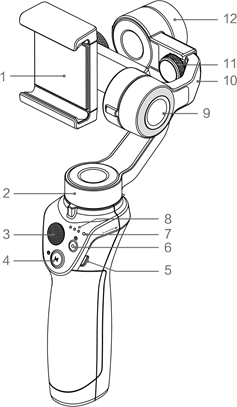
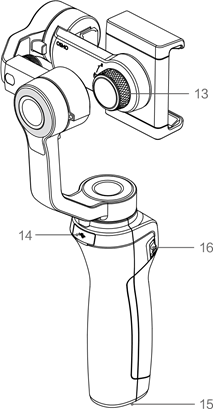
- Houder voor mobiele telefoon
- Pan-motor
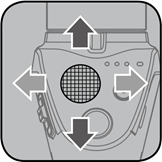
- Joystick
- Aan/uit-/modusknop
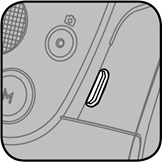
- Oplaadpoort (Micro-USB)
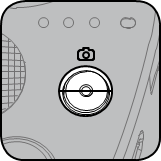
- Sluiter-/opnameknop
- Systeemstatus-led
- Batterij niveau-indicatoren
- Kantelmotor
- Verstelbare arm
- Draaiknop voor balansaanpassing
- Rolmotor
- Vergrendelingsknop houder
- USB-poort
- 1/4"-20 UNC-poort
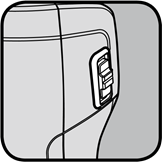
- Zoom schuifregelaar
* Mobiele telefoon niet inbegrepen.
De Osmo Mobile 2 opladen
Om de Osmo Mobile 2 op te laden, sluit u een USB-adapter (niet inbegrepen) aan op de oplaadpoort met behulp van de meegeleverde stroomkabel. Tijdens het opladen knipperen de batterij niveau-indicatoren om het huidige batterijniveau aan te geven. De batterij is volledig opgeladen wanneer de batterij niveau-indicatoren continu wit branden. Met een volledig opgeladen batterij is de maximale gebruiksduur van de Osmo Mobile 2 15 uur*.
Oplaadtijd: 2 uur (bij opladen met 2 A)
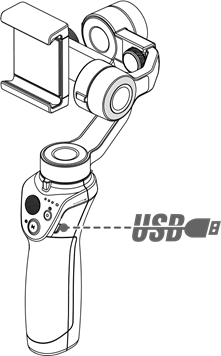
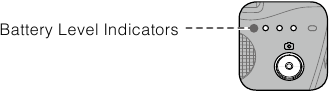
* De maximale gebruiksduur is getest met de gimbal in evenwicht en stilgehouden. Deze waarde mag alleen als referentie worden gebruikt.
Een mobiele telefoon monteren en in evenwicht brengen
Monteer en balanceer een mobiele telefoon alleen als de Osmo Mobile 2 is uitgeschakeld.
De mobiele telefoon horizontaal monteren
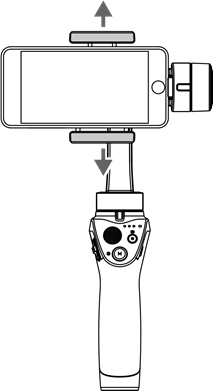
- Plaats de mobiele telefoon in de houder voor de mobiele telefoon terwijl u de zijkanten van de houder naar buiten trekt en laat de zijkanten van de houder los zodat ze de telefoon op zijn plaats houden. Het wordt aanbevolen om de mobiele telefoon dicht bij de kantelmotor te plaatsen.

- Draai de mobiele telefoon om (zodat deze naar beneden is gericht) en pas de positie van de telefoon (in de houder) aan om de kantelas in evenwicht te brengen. De kantelas is in evenwicht als de mobiele telefoon horizontaal blijft wanneer deze wordt losgelaten.

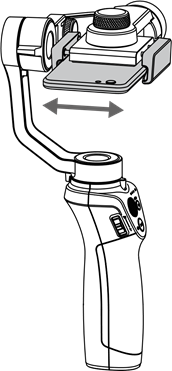
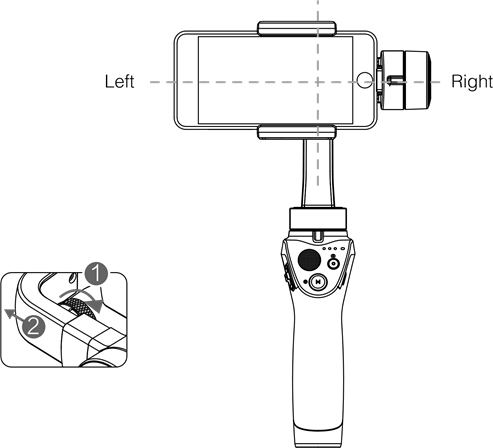
- Pas de balans van de roll-as aan door de draaiknop voor balansaanpassing los te draaien en de verstelbare arm uit te trekken. De rol-as is in evenwicht als de mobiele telefoon horizontaal blijft wanneer deze wordt losgelaten.

Als de rol-as naar links kantelt, trekt u de arm uit totdat de rol-as horizontaal blijft.
De mobiele telefoon verticaal monteren
- Om de mobiele telefoon verticaal te monteren, draait u de vergrendelingsknop van de houder los en draait u de houder van de mobiele telefoon 90 graden.

- Plaats de mobiele telefoon in de houder voor de mobiele telefoon terwijl u de zijkanten van de houder naar buiten trekt en laat de zijkanten van de houder los zodat ze de telefoon op zijn plaats houden. Houd de Osmo Mobile 2 horizontaal en pas de positie van de telefoon (in de houder) aan om de kantelas in evenwicht te brengen. De kantelas is in evenwicht als de mobiele telefoon horizontaal blijft wanneer deze wordt losgelaten.

- Pas de balans van de rol-as aan door de draaiknop voor balansaanpassing los te draaien en de verstelbare arm uit te rekken of door de positie van de houder van de mobiele telefoon aan te passen. De rol-as is in evenwicht als de mobiele telefoon horizontaal blijft wanneer deze wordt losgelaten.


Pas de verstelbare arm aan om de balans van de rol-as te verkrijgen.
Als de rol-as niet in evenwicht kan worden gebracht door de arm aan te passen, trekt u de houder van de mobiele telefoon naar links om de balans te herstellen.
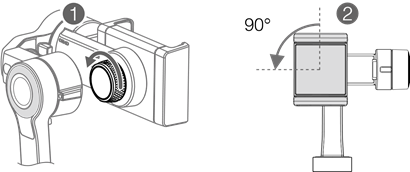
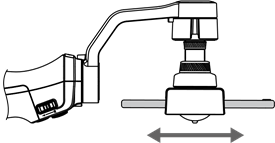
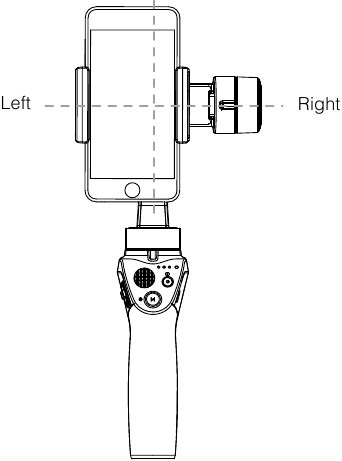
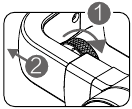
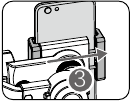
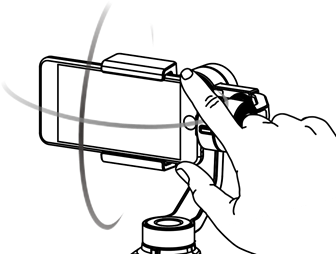
- Zorg ervoor dat de mobiele telefoon correct in de houder is geïnstalleerd en dat het systeem vóór elk gebruik in evenwicht is. Zorg ervoor dat de mobiele telefoon gelijk ligt met de houder en dat de draaiknop voor balansaanpassing en de vergrendelingsknop van de houder vóór gebruik zijn vastgedraaid.
- Het is belangrijk om de mobiele telefoon in evenwicht te brengen om optimale prestaties te bereiken. De Osmo Mobile 2 mag alleen in evenwicht worden gebracht als deze is uitgeschakeld.
De Osmo Mobile 2 gebruiken
Bediening en functies
Met de knoppen op de handgreep kan de gimbal en mobiele telefoon nauwkeurig worden bediend. De gimbal zet joystickbewegingen om in vloeiende pan- en kantelovergangen en gebruikt SmoothTrack-technologie om de impact van natuurlijke trillingen te verminderen. In de volgmodus kan de mobiele telefoon ook rechtstreeks met de hand worden gepositioneerd.
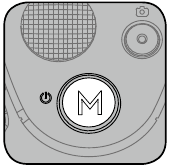
- Aan/uit-knop/Modusknop
Houd de aan/uit-knop/modusknop 1,5 seconde ingedrukt om de Osmo Mobile 2 in of uit te schakelen. Als de Osmo Mobile 2 is uitgeschakeld, drukt u eenmaal op de aan/uit-knop/modusknop om het batterijniveau te controleren. Het huidige batterijniveau wordt weergegeven op de batterijniveau-indicatoren.
![waarschuwing]()
- Houd de Osmo Mobile 2 stabiel en rechtop terwijl deze opstart.
- De Osmo Mobile 2 start telkens in de volgmodus wanneer deze wordt ingeschakeld.
Als de Osmo Mobile 2 is ingeschakeld: - Druk eenmaal op de aan/uit-knop/modusknop om de gimbalmodus te wijzigen. De Osmo Mobile 2 schakelt over naar de vrije modus vanuit de volgmodus. In de vrije modus blijft de mobiele telefoon in de huidige positie, ongeacht de bewegingen van de handgreep. Druk nogmaals op de aan/uit-knop/modusknop om terug te keren naar de volgmodus.
- Druk tweemaal snel op de aan/uit-knop/modusknop om de mobiele telefoon te centreren.
- Druk driemaal snel op de aan/uit-knop/modusknop om te schakelen tussen de camera's aan de voor- en achterkant van de mobiele telefoon.
![waarschuwing]()
- U kunt niet schakelen tussen de camera's aan de voor- en achterkant tijdens het opnemen van video.
- De tracking stopt als u schakelt tussen de camera's aan de voor- en achterkant terwijl u ActiveTrack gebruikt.
- Batterijniveau-indicatoren
Als de Osmo Mobile 2 is uitgeschakeld, drukt u eenmaal op de aan/uit-knop/modusknop om het batterijniveau te controleren.
* Batterijniveau-indicaties dienen slechts ter referentie te worden genomen.Batterijniveau-indicatoren ![]() : LED brandt.
: LED brandt. ![]() : LED knippert.
: LED knippert. ![]() : LED is uit.
: LED is uit. LED1 LED2 LED3 Batterijniveau* ![]()
![]()
![]()
67% - 100% ![]()
![]()
![]()
34% - 66% ![]()
![]()
![]()
16% - 33% ![]()
![]()
![]()
1% - 15% ![]()
![]()
![]()
0% 
- Systeemstatus-LED
Geeft de huidige systeemstatus van de Osmo Mobile 2 aan.LED-status Beschrijving ![]()
![]()
Continu groen De Osmo Mobile 2 functioneert normaal of de firmware-upgrade is voltooid ![]()
![]()
Knipperend groen De Osmo Mobile 2 wordt geïnitialiseerd of maakt foto's ![]()
![]()
Continu geel De gimbal is vergrendeld of opnieuw gecentreerd ![]()
![]()
Knipperend geel De gimbal functioneert niet normaal ![]()
![]()
Knipperend rood Opnemen ![]()
![]()
![]()
Knipperend rood en groen De firmware wordt geüpgraded ![]()
![]()
Continu rood Firmware-upgrade mislukt ![]() Als de systeemstatus-LED geel knippert, is er een gimbalfout opgetreden. Druk tweemaal snel op de aan/uit-knop/modusknop om te proberen de mobiele telefoon opnieuw te centreren.
Als de systeemstatus-LED geel knippert, is er een gimbalfout opgetreden. Druk tweemaal snel op de aan/uit-knop/modusknop om te proberen de mobiele telefoon opnieuw te centreren. - Joystick
Beweeg verticaal om de mobiele telefoon te kantelen. Beweeg horizontaal om de mobiele telefoon te pannen. De bedieningsrichting van de joystick kan worden ingesteld in de DJI GO-app.
- Sluiter/Opnameknop
Druk eenmaal op de sluiter/opnameknop om de opname te starten of te stoppen, of om een foto te maken. (Om te schakelen tussen foto- en videomodi tikt u op de foto/videoschakelaar in de DJI GO-app). Houd de sluiter/opnameknop ingedrukt voor burst-opname (alleen beschikbaar op iOS).
- Zoom-schuifregelaar
Duw omhoog/omlaag om in/uit te zoomen.
- Oplaadpoort (micro-USB)
Laad de Osmo Mobile 2 op door een USB-adapter op deze poort aan te sluiten. Raadpleeg het gedeelte Opladen voor meer informatie.")
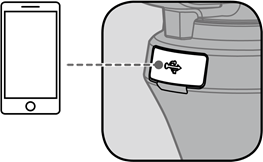
- USB-poort
De USB-poort kan worden gebruikt om mobiele telefoons op te laden.
Sluit de USB-poort aan op uw mobiele telefoon met behulp van een standaard micro-USB-kabel. Als de Osmo Mobile 2 is ingeschakeld, begint het opladen. Als de Osmo Mobile 2 is uitgeschakeld, drukt u eenmaal op de aan/uit-knop/modusknop om het opladen te starten.![waarschuwing]() De Osmo Mobile 2 kan geen mobiele telefoons opladen terwijl hij zelf wordt opgeladen. Sluit de USB-poort niet aan op een mobiele telefoon terwijl de Osmo Mobile 2 wordt opgeladen.
De Osmo Mobile 2 kan geen mobiele telefoons opladen terwijl hij zelf wordt opgeladen. Sluit de USB-poort niet aan op een mobiele telefoon terwijl de Osmo Mobile 2 wordt opgeladen.
 : LED brandt.
  : LED knippert.
  : LED is uit.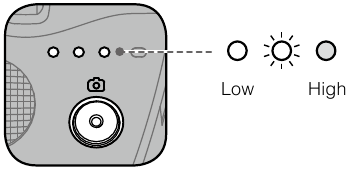


Werkingsmodi
De onderstaande afbeeldingen tonen de werkingsmodi bij het gebruik van de Osmo Mobile 2 met een mobiele telefoon die horizontaal is gemonteerd; dezelfde werkingsmodi zijn van toepassing bij gebruik met een mobiele telefoon die verticaal is gemonteerd.
Rechtopmodus
De rechtopmodus kan zonder gebruikersinvoer worden gebruikt. Druk in deze modus tweemaal snel op de aan/uit-knop/modusknop om de mobiele telefoon te centreren.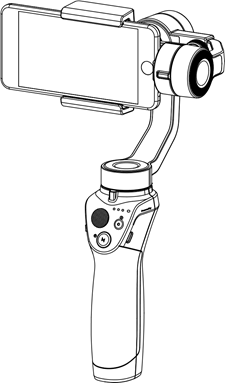
Onderstebovenmodus
Als u de Osmo Mobile 2 ondersteboven houdt, gaat deze naar de onderstebovenmodus, waarin de mobiele telefoon gemakkelijk beelden kan vastleggen vanuit een lagere positie.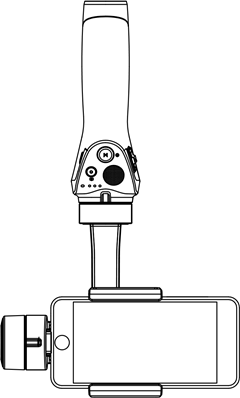
Zaklampmodus
Draai de Osmo Mobile 2 90 graden naar voren om van de rechtopmodus naar de zaklampmodus te gaan. Om de mobiele telefoon verticaal te maken, drukt u tweemaal snel op de aan/uit-knop/modusknop. In de zaklampmodus kantelt het omhoog en omlaag duwen van de joystick de gimbal en heeft het naar links en rechts duwen van de joystick geen effect.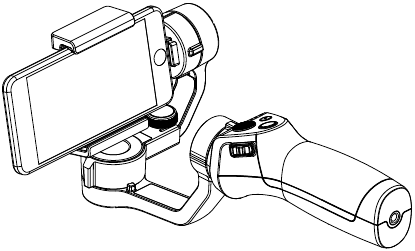 Als een mobiele telefoon verticaal is gemonteerd, centreer de mobiele telefoon dan niet in de zaklampmodus als dit ertoe leidt dat het uiteinde van de mobiele telefoon in aanraking komt met de gimbal.
Portretmodus
Draai de Osmo Mobile 2 90 graden naar links of rechts om van de rechtopmodus naar de portretmodus te gaan. ActiveTrack is uitgeschakeld bij gebruik van de portretmodus.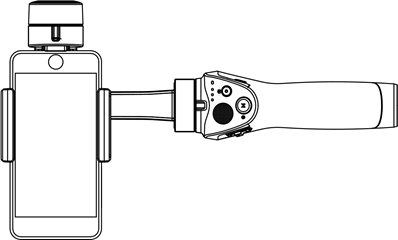
- Door sensorgeluid kan de handgreep licht trillen wanneer de gimbal beweegt. Dit fenomeen is normaal en heeft geen invloed op de opnamestabiliteit.
- In de volgmodus centreert de middenfunctie de mobiele telefoon tot op ±1,5° van het werkelijke midden om ervoor te zorgen dat de gimbal snel kan worden gecentreerd en het volgen kan worden hervat. De joystick kan worden gebruikt om de positie van de mobiele telefoon te verfijnen na gebruik van de middenfunctie.
DJI GO App
Bekijk een live HD-videofeed op het scherm van je mobiele telefoon via de DJI GO app. Met de app kun je ook de functies ActiveTrack, Timelapse en Pano gebruiken, of camera- en gimbalinstellingen configureren met slechts een paar tikken.
De DJI GO App installeren
Download de DJI GO app zoals beschreven in het gedeelte Deze handleiding gebruiken en installeer deze op je mobiele telefoon.
Verbinding maken met de DJI GO App
- Schakel Bluetooth in en schakel de vergrendeling van de portretstand uit op je mobiele telefoon om een horizontale schermweergave mogelijk te maken.
- Schakel de Osmo Mobile 2 in. Raak de gimbal niet aan en houd de Osmo Mobile 2 stil en rechtop tijdens het opstarten.

![]()

![]()

- Start de DJI GO app. Als je de Osmo Mobile 2 voor het eerst gebruikt, volg dan de instructies op het scherm om deze te activeren. Je moet inloggen op je DJI-account via een internetverbinding.
- Ga naar de cameraweergave. Als de mobiele telefoon succesvol is verbonden met de Osmo Moblie 2, geeft de cameraweergave een real-time weergave van wat de camera vastlegt.
![]() Er is een tutorial over het gebruik van je Osmo Mobile 2 na het openen van de cameraweergave.
Er is een tutorial over het gebruik van je Osmo Mobile 2 na het openen van de cameraweergave.![waarschuwing]() De gimbal stopt met werken als je een oproep beantwoordt.
De gimbal stopt met werken als je een oproep beantwoordt.


Belangrijkste pagina's
Equipment > Camera
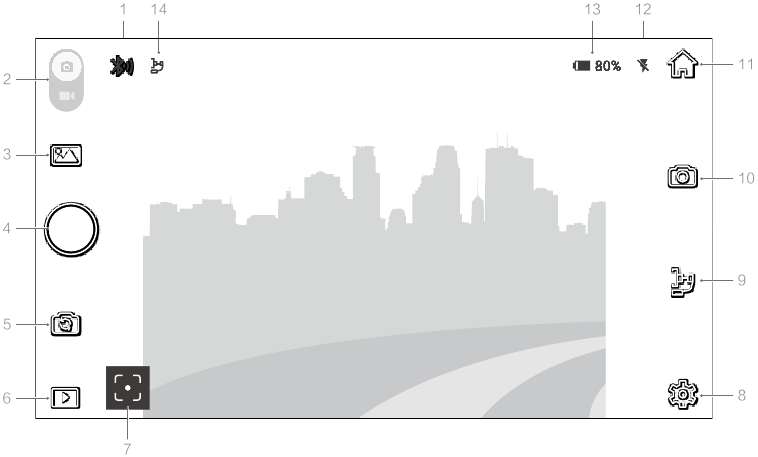
- Connection Status
Geeft de status aan van de verbinding tussen de DJI GO app en de Osmo Mobile 2. - Photo/Video Switch
Schuif om te schakelen tussen foto- en videomodi. - Photo/Video Modes
![]() Huidige fotomodus
Huidige fotomodus - Single shot, 2s, 5s, of 10s intervals, or HDR (niet beschikbaar op sommige Android mobiele apparaten).
![]() Huidige videomodus
Huidige videomodus - Standard: Normale video op basis van je camera-instellingen.
- Slow Motion: Tik om slow motion video-opname te starten of te stoppen (alleen beschikbaar op iOS).
- Timelapse: Selecteer foto-opname-intervallen en opnameduur om een timelapse-opname te starten. De gimbalmotor wordt vergrendeld voor meer stabiliteit.
- Hyperlapse: Selecteer foto-opname-intervallen en opnameduur om een hyperlapse-opname te starten. De gimbal stabiliseert automatisch om de beeldopname vloeiender te maken.
- Motionlapse: Gebruik tot 5 cameraposities om een bewegende timelapse te maken.
![]() Houd de Osmo Mobile 2 stabiel tijdens het maken van een timelapse of motionlapse door deze op een stabiele ondergrond of steun te plaatsen.
Houd de Osmo Mobile 2 stabiel tijdens het maken van een timelapse of motionlapse door deze op een stabiele ondergrond of steun te plaatsen.
- Single shot, 2s, 5s, of 10s intervals, or HDR (niet beschikbaar op sommige Android mobiele apparaten).
- Shutter/Record Button
![]() Tik om de opname te starten of te stoppen, of om een foto te maken.
Tik om de opname te starten of te stoppen, of om een foto te maken. - Front/Rear Camera Switch
![]() Tik om te schakelen tussen de camera's aan de voor- en achterkant van je telefoon.
Tik om te schakelen tussen de camera's aan de voor- en achterkant van je telefoon. - Playback
![]() Tik om foto's en video's te bekijken.
Tik om foto's en video's te bekijken. - Metering Mode/ActiveTrack
Tik om te schakelen tussen Metering mode (Meetmodus) en ActiveTrack.![]() Metering Mode (Meetmodus)
Metering Mode (Meetmodus) - Tik op het scherm voor autofocus en meting, en veeg omhoog of omlaag om de belichting aan te passen.
- Tik en houd het scherm vast om de huidige belichtingsinstelling te vergrendelen. Tik nogmaals om te ontgrendelen.
![]() ActiveTrack
ActiveTrack - Markeer een object op je scherm om het te volgen terwijl het beweegt. Tik op de Record button (Opnameknop) om de opname te starten. Gebruik de Joystick om de framing van het te volgen onderwerp aan te passen.
![waarschuwing]() Opname en ActiveTrack stoppen als je een oproep beantwoordt.
Opname en ActiveTrack stoppen als je een oproep beantwoordt.
- Settings
![]() Tik om de camera- of gimbalinstellingen in te stellen, de apparaatinformatie te controleren of livestreaming naar sociale mediaplatforms te starten.
Tik om de camera- of gimbalinstellingen in te stellen, de apparaatinformatie te controleren of livestreaming naar sociale mediaplatforms te starten.
Camera
Pas hier de videoresolutie-instellingen (afhankelijk van de telefoon), de Panoroma-kwaliteit aan en reset de camera-instellingen.
Gimbal- Horizontal Calibration (Horizontale kalibratie)
Pas positieve en negatieve waarden aan om de horizon waterpas te zetten als deze scheef is. - Auto Calibration (Automatische kalibratie)
Vermindert drift veroorzaakt door magnetische interferentie in de buurt of menselijke fouten. Raak de gimbal niet aan en houd de Osmo Mobile 2 stil en rechtop tijdens de kalibratie.![waarschuwing]() Met een verticaal gemonteerde mobiele telefoon wordt automatische kalibratie niet ondersteund.
Met een verticaal gemonteerde mobiele telefoon wordt automatische kalibratie niet ondersteund. - Joystick Control Direction (Joystick-bedieningsrichting)
De kantel- en pan-as kunnen tegelijkertijd worden bediend door de Joystick control direction (Joystick-bedieningsrichting) in te stellen op Free (Vrij). - Invert Joystick Left/Right Operation (Joystick Links/Rechts Bediening Omkeren)
Keert de linker- en rechterjoystickrichting om, zodat duwen naar rechts de telefoon naar links draait en vice versa. - Invert Joystick Up/Down Operation (Joystick Omhoog/Omlaag Bediening Omkeren)
Keert de joystickrichting omhoog en omlaag om, zodat het duwen van de joystick omhoog de telefoon omlaag kantelt en vice versa.
General
Geeft de firmwareversie en de apparaatnaam weer.
Live
Livestream naar live sociale netwerkplatformen zoals YouTube live of Facebook live.
- Horizontal Calibration (Horizontale kalibratie)
- Gimbal Preferences
![]() Tik om het scherm met gimbalvoorkeuren te openen.
Tik om het scherm met gimbalvoorkeuren te openen.
Scene Mode
De SmoothTrack-snelheid varieert afhankelijk van de scène-modus. In de Sport-modus is deze hoger, terwijl in de Walk-modus deze lager is.
Tilt Axis Lock
Vergrendelt de kantelas in de huidige hoek wanneer deze is ingeschakeld. - Camera Preferences
![]() Stel de videoresolutie en de flitsstatus in en schakel verfraaiingseffecten of compositierasters op het scherm in. Schakel Manual Adjustment (Handmatige aanpassing) in voor ISO, Shutter Speed (Sluitertijd) en White Balance (Witbalans) bediening (momenteel alleen beschikbaar op iOS).
Stel de videoresolutie en de flitsstatus in en schakel verfraaiingseffecten of compositierasters op het scherm in. Schakel Manual Adjustment (Handmatige aanpassing) in voor ISO, Shutter Speed (Sluitertijd) en White Balance (Witbalans) bediening (momenteel alleen beschikbaar op iOS). - Home
![]() Tik om naar het startscherm te navigeren.
Tik om naar het startscherm te navigeren. - Flash Status
Geeft de huidige status van de flitser weer. - Battery Level
Geeft het huidige batterijniveau van de Osmo Mobile 2 weer. - Gimbal Mode
Geeft de huidige gimbalmodus weer (![]() Follow (Volgen) of
Follow (Volgen) of ![]() Free (Vrij)).
Free (Vrij)).
Zooming
Plaats twee vingers op het scherm en beweeg ze uit elkaar om in te zoomen of beweeg ze samen om uit te zoomen. Houd er rekening mee dat zoomen alleen beschikbaar is in Metering mode (Meetmodus).
Editor
Bekijk, bewerk en deel je meesterwerken allemaal op één plek. De Editor heeft een reeks eenvoudige maar krachtige tools waarmee je je video's en foto's kunt bewerken voordat je ze minuten na het vastleggen online deelt.
Zodra je inlogt met een DJI-account, kun je je creaties gemakkelijk uploaden en delen. De opgeslagen foto's en video's kunnen worden geüpload naar Skypixel (www.skypixel.com) en worden gedeeld op sociale netwerken zoals Facebook, Twitter, WeChat Moments en Sina Weibo.
Skypixel
Hier kun je foto's en video's bekijken en delen.
Me
Als je al een DJI-account hebt, kun je hier deelnemen aan forumdiscussies en de DJI online winkel bezoeken. Je kunt ook op![]() tikken en naar Reset Beginner Guide (Beginnershandleiding Resetten) gaan om de tutorial te laten starten de volgende keer dat je de app opent en naar de Camera view (Cameraweergave) gaat.
tikken en naar Reset Beginner Guide (Beginnershandleiding Resetten) gaan om de tutorial te laten starten de volgende keer dat je de app opent en naar de Camera view (Cameraweergave) gaat.
 Huidige fotomodus
  Huidige videomodus
  Tik om de opname te starten of te stoppen, of om een foto te maken.
 Tik om te schakelen tussen de camera's aan de voor- en achterkant van je telefoon.
 Tik om foto's en video's te bekijken.
 Metering Mode (Meetmodus)
  ActiveTrack
 Tik om de camera- of gimbalinstellingen in te stellen, de apparaatinformatie te controleren of livestreaming naar sociale mediaplatforms te starten.
 Tik om het scherm met gimbalvoorkeuren te openen.
 Stel de videoresolutie en de flitsstatus in en schakel verfraaiingseffecten of compositierasters op het scherm in. Schakel Manual Adjustment (Handmatige aanpassing) in voor ISO, Shutter Speed (Sluitertijd) en White Balance (Witbalans) bediening (momenteel alleen beschikbaar op iOS).
 Tik om naar het startscherm te navigeren.
 Free (Vrij)).
 tikken en naar Reset Beginner Guide (Beginnershandleiding Resetten) gaan om de tutorial te laten starten de volgende keer dat je de app opent en naar de Camera view (Cameraweergave) gaat.
De firmware updaten
Gebruik de DJI GO App om de Osmo Mobile 2 firmware bij te werken. Het duurt ongeveer 10 minuten om een update te voltooien.
Hoe te updaten
Zorg ervoor dat de batterij minimaal 30% is opgeladen voordat je een update start. Verbind de Osmo Mobile 2 met je mobiele apparaat en start vervolgens de DJI GO app. Je wordt eraan herinnerd als er een nieuwe firmware-update beschikbaar is. Om de update te starten, verbind je je mobiele apparaat met het internet en volg je de instructies op het scherm.
Sluit de DJI GO app niet tijdens het updateproces. Let op de prompts op het scherm. De System Status Indicator (Systeemstatusindicator) wordt continu groen zodra de firmware-update succesvol is voltooid. Start de Osmo Mobile 2 en DJI GO app opnieuw op na het updaten. Als een update niet succesvol is, probeer het dan opnieuw.
Specificaties
| General | |
| Name | OSMO MOBILE 2 |
| Model | OM170 |
| Dimensions | 295×113×72 mm (opgevouwen) |
| Weight | 485 g |
| Power Consumption | 1.2 W (bij stabiel en in evenwicht) |
| Controllable Range | Pan: ±160°; Tilt: ±155° (met de mobiele telefoon horizontaal gemonteerd) |
| Mechanical Range | Pan: ±170°; Roll: -90° tot +70°; Tilt: ±170° |
| Max Controllable Speed | 120 °/s |
| Mobile Phone Width Range | 58.6 tot 85 mm |
| Wireless | |
| Mode | Bluetooth Low Energy 4.0 |
| Transmitter Power (EIRP) | < 1 dBm |
| Battery | |
| Type | 18650 LiPo |
| Capacity | 2600 mAh |
| Energy | 18 Wh |
| Voltage | 7.2 V |
| Charging Temperature | 41° tot 104°F (5° tot 40°C) |
| Operating Temperature | 32° tot 104°F (0° tot 40°C) |
Deze inhoud kan worden gewijzigd.
Download de nieuwste versie van https://www.dji.com/osmo-mobile-2
Als je vragen hebt over dit document, neem dan contact op met DJI door een bericht te sturen naar DocSupport@dji.com.

OSMO is een handelsmerk van DJI.
Copyright © 2018 DJI All Rights Reserved.
Referenties


Download handleiding
Hier kunt u de volledige pdf-versie van de handleiding downloaden. Deze kan aanvullende veiligheidsinstructies, garantie-informatie, FCC-regels, enz. bevatten.
Download dji OSMO MOBILE 2 Handleiding


