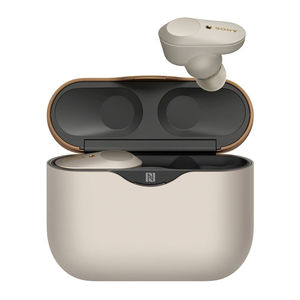
Sony Wf1000XM3 Handleiding
- 1 SPECIFICATIES
- 2 Handelsmerken
- 3 Opmerkingen over de licentie
-
4
SERVICE-AANWIJZINGEN
- 4.1 VOORBEREIDING VOOR REPARATIE
- 4.2 AFKORTINGEN VAN BESTEMMINGSLANDEN
- 4.3 MODELIDENTIFICATIE
- 4.4 KLEURVARIATIES
- 4.5 METHODE VOOR CONTROLE VAN SERIENUMMER
- 4.6 DE METHODE VOOR CONTROLE VAN DE MODELNAAM VAN ELKE UNIT
- 4.7 WERKING CONTROLEREN VAN DE NFC-FUNCTIE NA HET VOLTOOIEN VAN DE REPARATIE
- 4.8 RESETMETHODE
- 4.9 INITIALISATIEMETHODE
- 4.10 OVER REPARATIE VAN ELKE UNIT
- 4.11 REPAREREN EN VERVANGEN VAN DE LINKER HEADSET (WF-1000XM3L)
- 4.12 REPARATIE EN VERVANGING VAN DE RECHTER OORSCHELP (WF-1000XM3R)
- 4.13 REPARATIE EN VERVANGING VAN DE OPLAADCASSETTE
- 4.14 BLUETOOTH-INFORMATIE SCHRIJFMETHODE
- 5 DEMONTAGE
- 6 Referenties
- 7 Download handleiding
- 8 In andere talen
Gebruiksvoorwaarden:
- Gebruik deze informatie uitsluitend voor het uitvoeren van reparatie-, onderhouds- en/of configuratiediensten van de Sony-producten (hierna de "Reparatiediensten") onder de serviceovereenkomst die is aangegaan met de Sony-groepsmaatschappij (hierna de "Serviceovereenkomst"). Het is verboden deze informatie te gebruiken voor enig ander doel dan het hierboven beschreven doel.
- Alleen de functionarissen, werknemers of onderaannemers van de geautoriseerde serviceverlener (inclusief hun functionarissen en werknemers) wier taken een need-to-know rechtvaardigen en die ermee hebben ingestemd deze informatie vertrouwelijk te behandelen (gezamenlijk hierna de "Toegestane gebruikers") mogen deze informatie inzien en gebruiken. Het is verboden deze informatie openbaar te maken of te verspreiden aan andere personen dan de Toegestane gebruikers.
- Vernietig of wis alle delen van deze informatie onmiddellijk op een onherstelbare en veilige manier na het bereiken van het doel dat wordt beschreven in Sectie (1) hierboven.
- Kopieer, repliceer, reproduceer, wijzig, vertaal, verzend, verkoop, verhuur of verspreid deze informatie niet geheel of gedeeltelijk zonder de voorafgaande schriftelijke toestemming van de auteur. (Niettegenstaande het voorgaande, is het toegestaan deze informatie te kopiëren en te verspreiden onder de Toegestane gebruikers.)
- Meld onmiddellijk elk lek, verlies, diefstal, misbruik of ander verkeerd gebruik van deze informatie per e-mail aan het volgende adres: somk-gcs-tissnexim-adm@jp.sony.com
- Naast het bovenstaande zijn de algemene voorwaarden van de Serviceovereenkomst van toepassing op het gebruik van deze informatie.
Revisie van informatie:
Deze informatie kan op elk moment zonder voorafgaande kennisgeving worden gewijzigd of bijgewerkt. Controleer of deze informatie up-to-date is voordat u deze gebruikt.

Explosiegevaar als de batterij onjuist wordt vervangen.
Vervang alleen door hetzelfde of een gelijkwaardig type.

WF-1000XM3 die in Korea en Taiwan worden verkocht, worden vervangen in plaats van gerepareerd.
Raadpleeg voor Korea en Taiwan de afzonderlijk uitgegeven servicehandleiding die is bedoeld voor de modellen in Korea en Taiwan. Informatie over modellen in Korea en Taiwan is niet opgenomen in deze servicehandleiding.
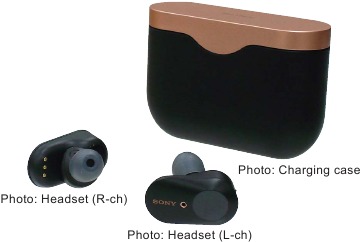
- Alle units die zijn opgenomen in de WF-1000XM3 (WF- 1000XM3L/WF-1000XM3R/Oplaadcase) zijn vereist voor de reparatie van deze unit.
Controleer vooraf of u alle units heeft.
ONDERDEELMODELNAAM (WF-1000XM3)
| Headset | L-ch | WF-1000XM3L |
| R-ch | WF-1000XM3R | |
| Oplaadcase | BC-WF1000XM3 (Zie opmerking) | |
Opmerking: De oplaadcase voor de modellen in de VS, CND, E, AUS, JE, PX, RU en LA wordt niet geschreven als "BC-WF1000XM3". De oplaadcase wordt geschreven als "WF- 1000XM3".
SPECIFICATIES
Headset
Stroombron:
DC 3,7 V: Ingebouwde oplaadbare lithium-ionbatterij
DC 5 V: Bij opladen via USB
Bedrijfstemperatuur:
0°C tot 40°C (32°F tot 104°F)
Nominaal stroomverbruik:
1 W (headset), 3 W (oplaadcase)
Gebruiksduur:
Bij verbinding via het Bluetooth-apparaat Muziek afspelen: Max. 6 uur (NC AAN), max. 6 uur (Ambient Sound-modus), max. 8 uur (NC UIT) Communicatietijd: Max. 4 uur (NC AAN), max. 4 uur (Ambient Sound-modus), max. 4,5 uur (NC UIT) Stand-bytijd: Max. 9 uur (NC AAN), max. 8,5 uur (Ambient Sound-modus), max. 15 uur (NC UIT)
Opmerking: De gebruiksduur kan korter zijn, afhankelijk van de codec en de gebruiksomstandigheden.
Oplaadtijd:
Ongeveer 1,5 uur (headset) (ongeveer 90 minuten muziek afspelen is mogelijk na 10 minuten opladen.) Ongeveer 3,5 uur (oplaadcase) Opmerking: De oplaad- en gebruiksduur kunnen verschillen, afhankelijk van de gebruiksomstandigheden.
Oplaadtemperatuur:
5°C tot 35°C (41°F tot 95°F)
Massa:
Ongeveer 8,5 g × 2 (0,3 oz × 2) (headset)
Ongeveer 77 g (2,8 oz) (oplaadcase)
Meegeleverde items:
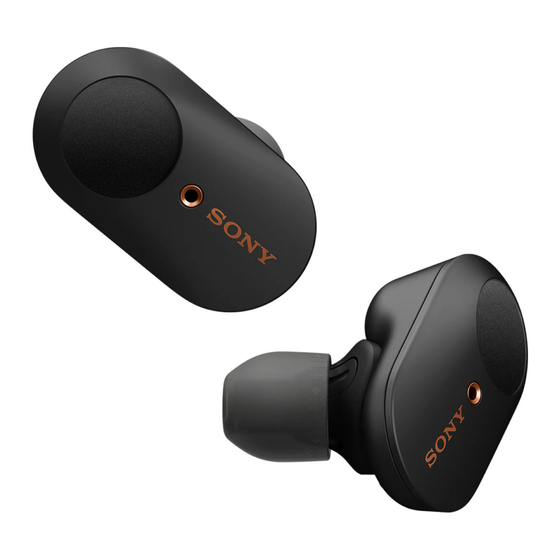
Draadloze stereoheadset met ruisonderdrukking (1) USB Type-C™-kabel (USB-A naar USB-C™) (ongeveer 20 cm (7,88 inch)) (1) Lange hybride siliconen oordopjes (SS (1 streep) (2), S (2 strepen) (2), M (3 strepen) (bevestigd aan het apparaat in de fabriek) (2), L (4 strepen) (2)) Triple-comfort oordopjes (S (oranje) (2), M (groen) (2), L (lichtblauw) (2)) Oplaadcase (1)
Communicatiespecificatie
Communicatiesysteem:
Bluetooth Specification versie 5.0
Output:
Bluetooth Specification Power Class 1
Maximale communicatieafstand:
Zichtlijn ongeveer 10 m (30 ft)1
Frequentieband:
2,4 GHz-band (2,4000 GHz - 2,4835 GHz)
(AEP, VK)
Werkfrequentie:
Bluetooth: 2.400 MHz - 2.483,5 MHz
NFC: 13,56 MHz
Maximaal uitgangsvermogen:
Bluetooth: < 10 dBm
Compatibele Bluetooth-profielen2:
A2DP / AVRCP / HFP / HSP
Ondersteunde codec3:
SBC / AAC
Transmissiebereik (A2DP):
20 Hz - 20.000 Hz (Samplingfrequentie 44,1 kHz)
- Het werkelijke bereik is afhankelijk van factoren zoals obstakels tussen apparaten, magnetische velden rond een magnetron, statische elektriciteit, ontvangstgevoeligheid, de prestaties van de antenne, het besturingssysteem, de softwareapplicatie, enz.
- Bluetooth-standaardprofielen geven het doel van Bluetooth-communicatie tussen apparaten aan.
- Codec: Compressie- en conversieformaat van audiosignalen
Ontwerp en specificaties kunnen zonder voorafgaande kennisgeving worden gewijzigd.
Systeemvereisten voor het opladen van de batterij via USB
USB-netadapter
Een in de handel verkrijgbare USB-netadapter die een uitgangsstroom van 0,5 A (500 mA) of meer kan leveren
Compatibele iPhone/iPod-modellen
iPhone X, iPhone 8 Plus, iPhone 8, iPhone 7 Plus, iPhone 7, iPhone SE, iPhone 6s Plus, iPhone 6s, iPhone 6 Plus, iPhone 6, iPhone 5s, iPod touch (6e generatie) (vanaf mei 2019)
Handelsmerken
- Apple, iPhone, iPod en iPod touch zijn handelsmerken van Apple Inc., geregistreerd in de VS en andere landen.
- Het gebruik van de Made for Apple-badge betekent dat een accessoire is ontworpen om specifiek te worden aangesloten op het/de Apple-product(en) dat/die in de badge wordt/worden geïdentificeerd, en dat het door de ontwikkelaar is gecertificeerd om te voldoen aan de prestatienormen van Apple. Apple is niet verantwoordelijk voor de werking van dit apparaat of de naleving van de veiligheids- en regelgevingsnormen.
- Google en Android zijn handelsmerken van Google LLC.
- Het Bluetooth-woordmerk en de logo's zijn geregistreerde handelsmerken van Bluetooth SIG, Inc. en elk gebruik van dergelijke merken door Sony Corporation is onder licentie.
- Het N-merk is een handelsmerk of geregistreerd handelsmerk van NFC Forum, Inc. in de Verenigde Staten en in andere landen.
- USB Type-C en USB-C zijn handelsmerken van USB Implementers Forum.
- Andere handelsmerken en handelsnamen zijn die van hun respectieve eigenaars.
Opmerkingen over de licentie
Dit product bevat software die Sony gebruikt onder een licentieovereenkomst met de eigenaar van het auteursrecht. We zijn verplicht om de inhoud van de overeenkomst aan klanten bekend te maken op grond van de vereiste van de eigenaar van het auteursrecht voor de software.
Ga naar de volgende URL en lees de inhoud van de licentie.
https://rd1.sony.net/help/mdr/sl/19b/
SERVICE-AANWIJZINGEN
De SERVICE-AANWIJZINGEN bevatten belangrijke informatie voor service. Lees dit gedeelte voordat u het apparaat repareert.
VOORBEREIDING VOOR REPARATIE
Alle units van de WF-1000XM3 (WF-1000XM3L/ WF-1000XM3R/Oplaadcassette) zijn vereist voor de reparatie van dit apparaat. Controleer vooraf of u alle units hebt.
AFKORTINGEN VAN BESTEMMINGSLANDEN
De volgende afkortingen voor modelbestemmingen worden gebruikt in deze servicehandleiding.
Afkortingen
AEP: Europese regio, Oost-Europese regio, GOS-regio (Moldavië) en regio Midden-Oosten (Israël) modellen
AUS: Australisch model (Oceanië)
CH: Chinees model
CND: Canadees model
E: Regio Midden-Oosten (behalve Israël), Zuidoost-Aziatische regio (behalve India), Oost-Aziatische regio (behalve China, Korea, Taiwan) en Afrikaanse modellen
JE: Toeristenmodel
LA: Latijns-Amerikaans model
RU: Russisch model (GOS-regio: behalve Moldavië)
WF-1000XM3 die in Korea en Taiwan worden verkocht, worden vervangen in plaats van gerepareerd.
Raadpleeg voor Korea en Taiwan de afzonderlijk uitgegeven servicehandleiding die specifiek is voor de modellen voor Korea en Taiwan. Informatie over Koreaanse en Taiwanese modellen is niet opgenomen in deze servicehandleiding.
MODELIDENTIFICATIE
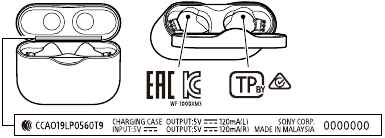
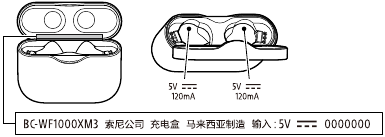
Raadpleeg bij het identificeren van de bestemming van dit apparaat de tekst op het modelnummerlabel enz. aan de binnenkant van de oplaadcassette.
Opmerking 1: De tekst op het modelnummerlabel kan halverwege de productie worden gewijzigd.
Opmerking 2: De bestemming kan niet worden geïdentificeerd aan de hand van de hoofdunit van de linker- en rechterheadset (WF-1000XM3L/1000XM3R).
US, CND, PX, LA
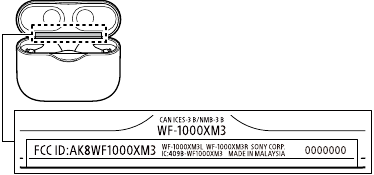
AEP, UK
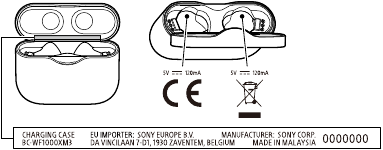
E, AUS, JE, RU
CH
KLEURVARIATIES
(B) Zwart, (S) Platinazilver
METHODE VOOR CONTROLE VAN SERIENUMMER
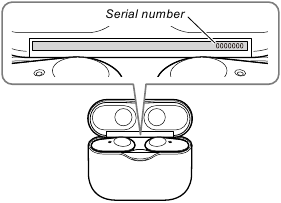
Open bij het controleren van het serienummer de deksel van de oplaadcassette en raadpleeg de positie die wordt weergegeven in de onderstaande afbeelding op het modelnummerlabel dat in de scharnier is gegraveerd.
Opmerking: Serienummers zijn niet geschreven op de linker- en rechterheadset (WF1000XM3L/1000XM3R).
DE METHODE VOOR CONTROLE VAN DE MODELNAAM VAN ELKE UNIT
Raadpleeg de onderstaande afbeelding bij het controleren van de modelnaam van elke unit.
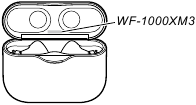
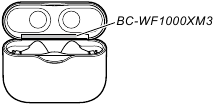
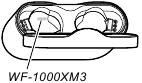
Opmerking: De modelnaam van de oplaadcassette is alleen voor AEP-, UK- en CH-modellen geschreven als "BC-WF1000XM3". Andere bestemmingsmodellen zijn geschreven als "WF-1000XM3".
Linker headset

Rechter headset

Oplaadcassette (US, CND, PX, LA)
Oplaadcassette (AEP, UK, CH)
Oplaadcassette (E, AUS, JE, RU)
WERKING CONTROLEREN VAN DE NFC-FUNCTIE NA HET VOLTOOIEN VAN DE REPARATIE
Volg na het voltooien van de reparatie van dit apparaat de onderstaande procedure om de normale werking van de NFC te controleren.
Voorbereiding:
- NFC-compatibel apparaat (smartphone of muziekspeler enz.)
Procedure:
- Schakel de NFC-functie van het NFC-compatibele apparaat in.
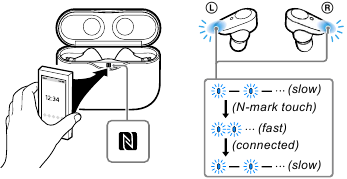
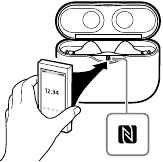
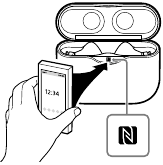
(Raadpleeg voor meer informatie de gebruiksaanwijzing van uw NFC-compatibele apparaat. De onderstaande afbeelding is een referentievoorbeeld)

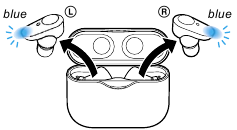
- Verwijder de linker- en rechterheadset uit de oplaadcassette.
(De unit wordt automatisch ingeschakeld (blauw knipperend))
Opmerking 1: Als de linker- en rechterheadset al uit de oplaadcassette zijn verwijderd en de stroom is uitgeschakeld, plaats ze dan terug in de oplaadcassette en verwijder ze.

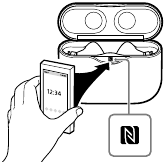
- Raak het N-markeringdeel van het NFC-compatibele apparaat aan op het N-markeringdeel van de oplaadcassette, het blauwe knipperen verandert van langzaam naar snel en de verbinding is voltooid.
(Nadat de verbinding is voltooid, keert het blauwe knipperen terug naar langzaam)
Opmerking 2: Als het scherm van het NFC-compatibele apparaat is vergrendeld, ontgrendel het dan en raak het aan.

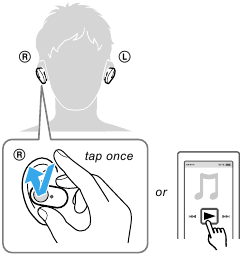
- Bevestig de linker- en rechterheadset aan uw oren. Speel vervolgens de audio af vanaf het NFC-compatibele apparaat en controleer of het geluid wordt uitgevoerd vanaf de linker- en rechterheadset.
Opmerking 3: Er wordt geen geluid uitgevoerd door alleen een headset aan één kant te bevestigen. Zorg ervoor dat u de linker- en rechterheadset bevestigt.

- Raak het N-Markeringdeel van de oplaadcassette opnieuw aan met het N-Markeringdeel van het NFC-compatibele apparaat om de verbinding te verbreken en de werking te controleren.
Opmerking 4: Raadpleeg "INITIALISATIEMETHODE" voordat u het product aan de klant retourneert en verwijder de Bluetooth-apparaatkoppelingsinformatie.

RESETMETHODE
Voer de reset uit als dit apparaat niet goed werkt.
Opmerking 1: Zelfs als dit werk wordt uitgevoerd, wordt de apparaatkoppelingsinformatie niet verwijderd. Ook andere instellingen blijven behouden.
Resetprocedure:
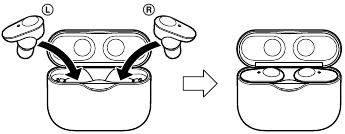
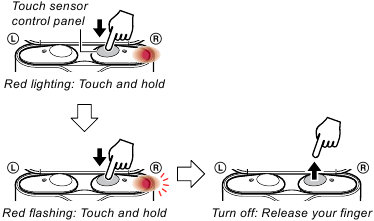
- Bevestig de linker- en rechterheadset aan de oplaadcassette.

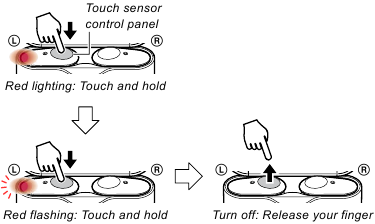
- Houd het aanraaksensorbedieningspaneel aan de linkerkant van de headset (WF-1000XM3L) ingedrukt en de indicator verandert van rood brandend naar rood knipperend, controleer vervolgens of de indicator is uitgeschakeld en laat vervolgens uw vinger los.
Opmerking 2: Het duurt ongeveer 20 seconden om het aanraaksensorbedieningspaneel aan te raken en los te laten.

- Houd het aanraaksensorbedieningspaneel aan de rechterkant van de headset (WF-1000XM3R) ingedrukt en de indicator verandert van rood brandend naar rood knipperend, controleer vervolgens of de indicator is uitgeschakeld en laat vervolgens uw vinger los.
Opmerking 3: Het duurt ongeveer 20 seconden om het aanraaksensorbedieningspaneel aan te raken en los te laten.

- De reset is voltooid.
INITIALISATIEMETHODE
Zorg ervoor dat u dit apparaat na het voltooien van de reparatie initialiseert volgens de volgende procedure.
Opmerking 1: Wanneer dit werk wordt uitgevoerd, wordt alle apparaatkoppelingsinformatie verwijderd en worden de instellingen teruggezet naar de fabrieksinstellingen.
Procedure:
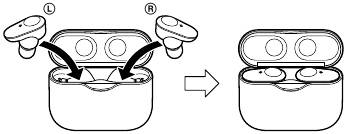
- Bevestig de linker- en rechterheadset aan de oplaadcassette.

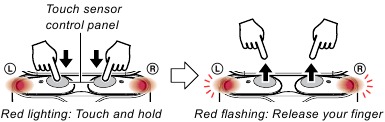
- Houd het aanraaksensorbedieningspaneel op de linker- en rechterheadset tegelijkertijd ingedrukt en de indicator verandert van rood brandend naar rood knipperend, laat vervolgens uw vinger los terwijl de rode knipperstand brandt.
Opmerking 2: Het duurt ongeveer 10 seconden om het aanraaksensorbedieningspaneel aan te raken en los te laten.

- De linker- en rechterheadsetindicator verandert automatisch van rood knipperend in 4 keer blauw knipperend en wanneer de indicator is uitgeschakeld, is de initialisatie voltooid.
Opmerking 3: Wanneer deze bewerking wordt uitgevoerd, is het mogelijk niet mogelijk om verbinding te maken met de iPhone of pc. Verwijder in dat geval de registratie van dit apparaat op de iPhone of pc en registreer het apparaat opnieuw.


OVER REPARATIE VAN ELKE UNIT
Alle units van dit apparaat kunnen niet worden gedemonteerd en gerepareerd. Raadpleeg het volgende op basis van de unit die respectievelijk defect is.
Opmerking: Het is alleen nodig om de oplaadcassette te demonteren bij het repareren en vervangen van de linkerheadset (WF-1000XM3L).
Linker headset: REPAREREN EN VERVANGEN VAN DE LINKER HEADSET (WF-1000XM3L) (zie hieronder)
Rechter headset: REPAREREN EN VERVANGEN VAN DE RECHTER HEADSET (WF-1000XM3R)
Oplaadcassette: REPAREREN EN VERVANGEN VAN DE OPLAADCASSETTE
REPAREREN EN VERVANGEN VAN DE LINKER HEADSET (WF-1000XM3L)
De linker headset (WF-1000XM3L) wordt vervangen in de staat van het eindproduct. Het kan niet worden gerepareerd door de linker headset (WF-1000XM3L) te demonteren.
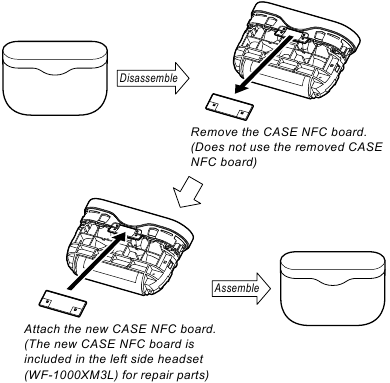
Als u de linker headset (WF-1000XM3L) hebt vervangen, is het ook nodig om de oplaadcassette te demonteren en tegelijkertijd de CASE NFC-kaart te vervangen.
Voer bij het vervangen van de linker headset (WF-1000XM3L) de werkzaamheden uit volgens de volgende procedure.
Opmerking 1: De reparatieonderdelen van de linker headset (WF-1000XM3L) omvatten de CASE NFC-kaart (met NFC-vel, NFC-plakvel) die is gekoppeld aan de nieuwe WF-1000XM3L naast de nieuwe WF1000XM3L.
Controleer vooraf:
- Controleer of u alle linker- en rechterheadset (WF-1000XM3L, WF-1000XM3R) en oplaadcassette hebt, inbegrepen in de WF1000XM3.
- Zorg ervoor dat u controleert of er geen WF-1000XM3 in de omgeving is (binnen ongeveer 50 cm). Als u WF-1000XM3 in de omgeving (binnen ongeveer 50 cm) gebruikt, kan deze verbinding maken met een andere WF1000XM3.
Vervangingsprocedure van de linker headset (WF-1000XM3L):
- Vervang de defecte linker headset door de nieuwe linker headset.
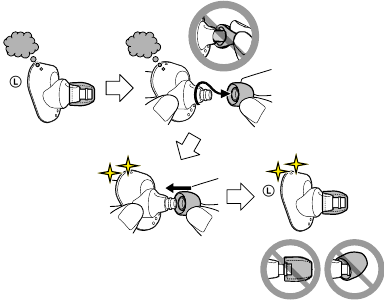
Opmerking 2: Verander de lange hybride siliconen rubberen oordop of de driedubbele comfortoordop van de defecte WF-1000XM3L naar de nieuwe WF-1000XM3L.
 Stap 1")
- Raadpleeg "2. DEMONTAGE", demonteer de oplaadcassette en vervang de binnenste CASE NFC-kaart door de nieuwe CASE NFC-kaart en monteer deze zoals voorheen. (De onderstaande afbeelding is een afbeeldingsafbeelding)
Opmerking 3: De reparatieonderdelen van de linker headset omvatten de CASE NFC-kaart (met NFC-vel, NFC-plakvel) die is gekoppeld aan de nieuwe WF-1000XM3L naast de nieuwe WF-1000XM3L.
Opmerking 4: Als u de oplaadcassette demonteert om de CASE NFC-kaart te vervangen, hergebruik dan de verwijderde onderdelen anders dan de CASE NFC-kaart (met NFC-vel, NFC-plakvel), de plakvelhal voor het bevestigen van het binnenste blok van de cassette en het scharnierornament.
 Stap 2")
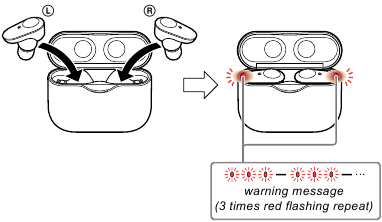
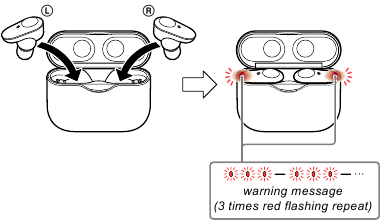
- Bevestig de linker- en rechterheadset aan de oplaadcassette.
Opmerking 5: De linker- en rechterheadset tonen een waarschuwingsbericht (3 keer rood knipperend herhaald), maar ga door naar de volgende stap zoals het is.
 Stap 3")
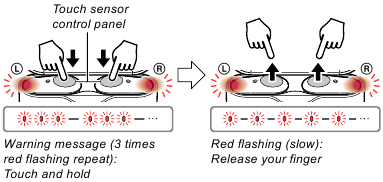
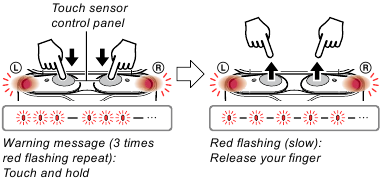
- Houd het aanraaksensorbedieningspaneel op de linker- en rechterheadset tegelijkertijd ingedrukt en de indicator verandert van een waarschuwingsbericht (3 keer rood knipperend herhaald) in rood knipperend (langzaam), laat in deze staat uw vinger los.
Opmerking 6: Het duurt ongeveer 10 seconden om het aanraaksensorbedieningspaneel aan te raken en los te laten.
 Stap 4")
- De linker- en rechterheadsetindicator verandert automatisch van rood knipperend in 4 keer blauw knipperend en wanneer de indicator is uitgeschakeld, is het koppelen van de linker- en rechterheadset voltooid.
Opmerking 7: Wanneer deze bewerking wordt uitgevoerd, is het mogelijk niet mogelijk om verbinding te maken met de iPhone of pc. Verwijder in dat geval de registratie van dit apparaat op de iPhone of pc en registreer het apparaat opnieuw.
 Stap 5")
- Controleer de werking van dit apparaat en voltooi het vervangingswerk van de linker headset.

REPARATIE EN VERVANGING VAN DE RECHTER OORSCHELP (WF-1000XM3R)
De rechter oorschelp (WF-1000XM3R) wordt vervangen in de staat van het afgewerkte product. Deze kan niet worden gerepareerd door de rechter oorschelp (WF-1000XM3R) te demonteren.
Voer de werkzaamheden volgens de volgende procedure uit bij het vervangen van de rechter oorschelp (WF-1000XM3R).
Vooraf controleren:
- Controleer of u alle linker- en rechteroorschelpen (WF-1000XM3L, WF-1000XM3R) en de oplaadcassette hebt die bij de WF1000XM3 zijn meegeleverd.
- Zorg ervoor dat er geen WF-1000XM3 in de buurt zijn (binnen ongeveer 50 cm). Als u WF-1000XM3 in de omgeving gebruikt (binnen ongeveer 50 cm), kan deze verbinding maken met een andere WF1000XM3.
Vervangingsprocedure van de rechter oorschelp (WF-1000XM3R):
- Vervang de kapotte rechter oorschelp door de nieuwe rechter oorschelp.
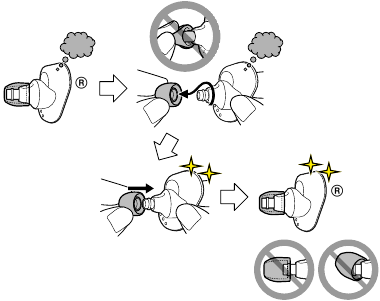
Opmerking 1: Verander het lange hybride siliconen rubberen oordopje of het drievoudig comfort oordopje naar een nieuwe rechter oorschelp (WF-1000XM3R) van de kapotte rechter oorschelp (WF-1000XM3R).
 Stap 1")
- Bevestig de linker- en rechteroorschelp aan de oplaadcassette.
Opmerking 2: De linker- en rechteroorschelp geven een waarschuwingsbericht weer (3 keer rood knipperen herhalen), maar ga door naar de volgende stap zoals deze is.
 Stap 2")
- Raak tegelijkertijd het aanraaksensorbedieningspaneel op de linker- en rechteroorschelp aan en houd dit vast. De indicator verandert van een waarschuwingsbericht (3 keer rood knipperen herhalen) in rood knipperen (langzaam). Laat in deze toestand uw vinger los.
Opmerking 3: Het duurt ongeveer 10 seconden om het aanraaksensorbedieningspaneel aan te raken en los te laten.
 Stap 3")
- De linker- en rechteroorschelplampjes veranderen automatisch van rood knipperen in 4 keer blauw knipperen, en wanneer de indicator uitgaat, is het koppelen van de linker- en rechteroorschelp voltooid.
Opmerking 4: Wanneer deze bewerking wordt uitgevoerd, is het mogelijk dat er geen verbinding kan worden gemaakt met de iPhone of pc. Verwijder in dat geval de registratie van dit apparaat op de iPhone of pc en registreer het apparaat opnieuw.
 Stap 4")
- Controleer de werking van dit apparaat en voltooi de vervanging van de rechter oorschelp.

REPARATIE EN VERVANGING VAN DE OPLAADCASSETTE
De oplaadcassette wordt vervangen in de staat van het afgewerkte product. Deze kan niet worden gerepareerd door de oplaadcassette te demonteren. Voer de werkzaamheden volgens de volgende procedure uit bij het vervangen van de oplaadcassette.
Vooraf controleren:
- Controleer of u alle linker- en rechteroorschelpen (WF-1000XM3L, WF-1000XM3R) en de oplaadcassette hebt die bij de WF1000XM3 zijn meegeleverd.
- Zorg ervoor dat er geen WF-1000XM3 in de buurt zijn (binnen ongeveer 50 cm). Als u WF-1000XM3 in de omgeving gebruikt (binnen ongeveer 50 cm), kan deze verbinding maken met een andere WF1000XM3.
Voorbereiding:
- Windows-pc met de Bluetooth-functie
- NFC-compatibele smartphone waarop de NFC Tag Data Writing Application is geïnstalleerd
Opmerking 1: Raadpleeg "BLUETOOTH INFORMATION WRITING METHOD" voor de NFC Tag Data Writing Application.
Opmerking 2: Bevestig de methode voor het verkrijgen van de NFC Tag Data Writing Application en de nieuwste versie ervan bij het betreffende servicehoofdkantoor.
Vervangingsprocedure van de oplaadcassette:
- Vervang de kapotte oplaadcassette door de nieuwe oplaadcassette.

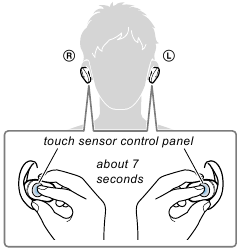
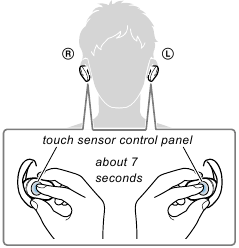
- Bevestig de linker- en rechteroorschelp aan uw oren, raak vervolgens het aanraaksensorbedieningspaneel op de linker- en rechteroorschelp tegelijkertijd aan en houd dit ongeveer 7 seconden vast om de koppelingsmodus te activeren. (Spraakbegeleiding van "Bluetooth pairing" (Bluetooth-koppeling) is te horen via de linkeroorschelp en activeert de koppelingsmodus)

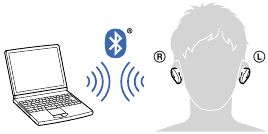
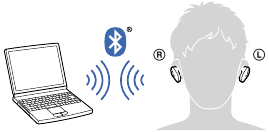
- Maak verbinding met de pc met de Bluetooth-functie.
Opmerking 3: Om het Bluetooth-adres te controleren, is het noodzakelijk om de pc en dit apparaat aan te sluiten. Het is ook mogelijk om het Bluetooth-adres weer te geven door de Bluetooth-verbinding met de Walkman (NW-S-serie of NW-A-serie enz.) met Bluetooth-functie. In dit voorbeeld wordt beschreven hoe het Bluetooth-adres kan worden weergegeven met behulp van de pc.
Opmerking 4: Raadpleeg de handleiding van de te gebruiken pc voor de Bluetooth-verbindingsmethode van de pc.

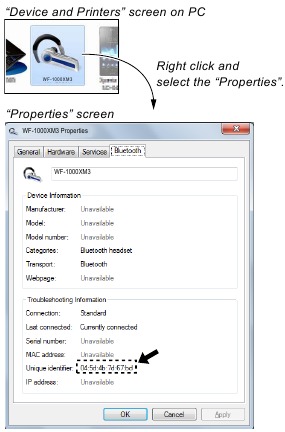
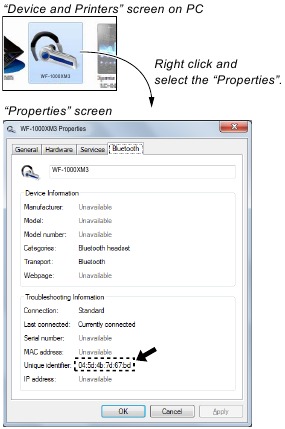
- Geef de apparaatinformatie weer van dit apparaat dat via Bluetooth op het scherm van een pc is aangesloten. Open vervolgens de "Properties" (Eigenschappen), controleer het Bluetooth-adres van dit apparaat en noteer het Bluetooth-adres.
Opmerking 5: De onderstaande afbeelding is een referentievoorbeeld. De weergavemethode van het Bluetooth-adres kan verschillen, afhankelijk van het Windows-besturingssysteem. Als uw pc Windows 8.1 gebruikt, opent u het "Control Panel → Device and Printers" (Configuratiescherm → Apparaten en printers) in deze volgorde, klikt u met de rechtermuisknop op het pictogram dat de modelnaam (WF-1000XM3) van dit apparaat weergeeft en opent u de "Properties" (Eigenschappen) ervan.
Opmerking 6: Controleer de apparaatnaam zorgvuldig om het Bluetooth-adres niet te verwarren met andere apparaten en noteer deze.

- Schrijf de Bluetooth-informatie die in stap 4 is opgenomen naar de oplaadcassette met behulp van een NFC-compatibele smartphone waarop de NFC Tag Data Writing Application is geïnstalleerd. (Raadpleeg "BLUETOOTH INFORMATION WRITING METHOD")
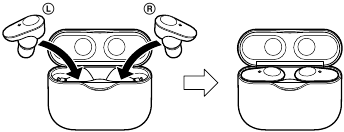
- Nadat u de Bluetooth-informatie hebt geschreven, bevestigt u de linker- en rechteroorschelp aan de oplaadcassette.

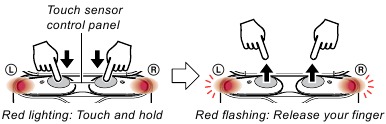
- Raak tegelijkertijd het aanraaksensorbedieningspaneel op de linker- en rechteroorschelp aan en houd dit vast. De indicator verandert van rood branden in rood knipperen. Laat vervolgens uw vinger los terwijl deze rood knippert.
Opmerking 7: Het duurt ongeveer 10 seconden om het aanraaksensorbedieningspaneel aan te raken en los te laten.

- De linker- en rechteroorschelplampjes veranderen automatisch van rood knipperen in 4 keer blauw knipperen, en wanneer de indicator uitgaat, wordt de koppelingsinformatie met de pc verwijderd en is de initialisatie voltooid.
Opmerking 8: Wanneer deze bewerking wordt uitgevoerd, is het mogelijk dat er geen verbinding kan worden gemaakt met de iPhone of pc. Verwijder in dat geval de registratie van dit apparaat op de iPhone of pc en registreer het apparaat opnieuw.

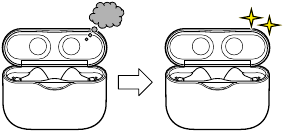
- Controleer de werking van dit apparaat.
- Selecteer het apparaat (WF-1000XM3) dat op de pc wordt weergegeven, klik met de rechtermuisknop en selecteer "Remove device" (Apparaat verwijderen) in het weergegeven menu en verwijder het apparaat (WF-1000XM3).
Opmerking 9: Wanneer een andere WF-1000XM3 via Bluetooth-verbinding met de pc is verbonden, wordt een nieuw apparaat (WF-1000XM3) toegevoegd. Als er meerdere apparaten (WF-1000XM3) zijn, kunt u per ongeluk het Bluetooth-adres van een andere WF1000XM3 raadplegen en schrijven. Verwijder daarom het bestaande apparaat voordat u een nieuw apparaat toevoegt. - Voltooi de vervangingswerkzaamheden aan de oplaadcassette.

BLUETOOTH-INFORMATIE SCHRIJFMETHODE
Wanneer de oplaadcase wordt vervangen, is het noodzakelijk om Bluetooth-informatie te schrijven.
Schrijf de Bluetooth-informatie volgens de onderstaande procedure.
Voorbereiding:
- Windows-pc met de Bluetooth-functie
- NFC-compatibele smartphone waarop de bestandsbeheerapplicatie is geïnstalleerd (ASTRO File Manager, File Expert, enz.)
- USB-kabel voor de smartphone
- NFC Tag Data Writing Application (Applicatienaam: mdr-nfc-tag-writer_2.0.1.apk)
Opmerking 1: "2.0.1" in de bestandsnaam geeft de versie aan van NFC Tag Data Writing Application. Gebruik altijd de nieuwste versie van de NFC Tag Data Writing Application.
Voorbeeld: mdr-nfc-tag-writer_2.0.1.apk
Opmerking 2: Bevestig de methode voor het verkrijgen van de NFC Tag Data Writing Application en de nieuwste versie ervan met het betreffende servicehoofdkantoor.
Opmerkingen over het gebruik van de NFC Tag Data Writing Application
- De NFC Tag Data Writing Application kan onregelmatig worden bijgewerkt.
Gebruik altijd de nieuwste versie van de NFC Tag Data Writing Application.
De versie van de NFC Tag Data Writing Application wordt weergegeven door de bestandsnaam van de NFC Tag Data Writing Application.
Voorbeeld: mdr-nfc-tag-writer_2.0.1.apk - Zorg ervoor dat u oudere versies van de NFC Tag Data Writing Application verwijdert voordat u de nieuwste versie installeert.
- De NFC Tag Data Writing Application wordt ook gebruikt in andere modellen dan de hoofdtelefooncategorie, en er zijn meerdere soorten. Als er meerdere NFC Tag Data Writing Applications op een smartphone zijn geïnstalleerd, start er dan niet meer dan één tegelijk op.
- De NFC Tag Data Writing Application varieert afhankelijk van uw model.
Zorg ervoor dat u de opgegeven NFC Tag Data Writing Application gebruikt.
Het gebruik van een niet-gespecificeerde NFC Tag Data Writing Application is ten strengste verboden.
- De NFC Tag Data Writing Application installeren
Installeer de NFC Tag Data Writing Application op de smartphone voor het schrijven van Bluetooth-informatie.
Als de NFC Tag Data Writing Application al is geïnstalleerd, controleer dan het volgende.- Wees er absoluut zeker van dat de NFC Tag Data Writing Application uw model ondersteunt.
- Bevestig dat de NFC Tag Data Writing Application de nieuwste versie is.
De versie van de NFC Tag Data Writing Application wordt weergegeven door de bestandsnaam.
![]()

Procedure:
- Bereid de NFC Tag Data Writing Application op de pc voor.
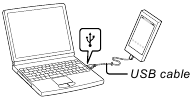
Opmerking 1: Wees er absoluut zeker van dat de NFC Tag Data Writing Application uw model ondersteunt en dat het de nieuwste versie is. - Sluit de smartphone met behulp van de USB-kabel voor de smartphone aan op de pc en breng de NFC Tag Data Writing Application over naar de smartphone.

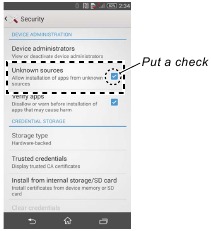
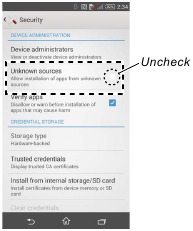
- Wanneer u op "Instellingen" → "Beveiliging" op het scherm van de smartphone tikt en het selectievakje "Onbekende bronnen" aanvinkt. (De onderstaande afbeelding is een referentievoorbeeld)
Opmerking 2: Afhankelijk van de versie van Android OS bestaat deze instelling mogelijk niet. Sla in dat geval deze stap over en ga verder met de volgende stap.

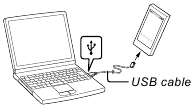
- Koppel de smartphone los van de pc.

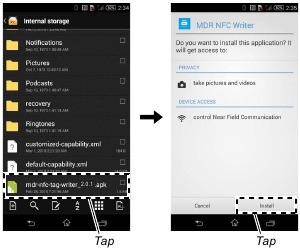
- Gebruik de bestandsbeheerapplicatie om de opgeslagen locatie van de NFC Tag Data Writing Application op de smartphone te openen.
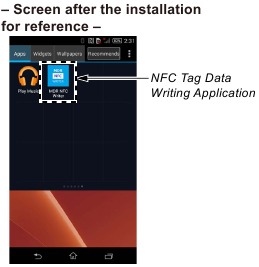
- Tik op de NFC Tag Data Writing Application om deze te openen en installeer de NFC Tag Data Writing Application op de smartphone. (De onderstaande afbeelding is een referentievoorbeeld)

- Wanneer u op "Instellingen" → "Beveiliging" op het scherm van de smartphone tikt en het selectievakje "Onbekende bronnen" uitvinkt. (De onderstaande afbeelding is een referentievoorbeeld)
Opmerking 3: Afhankelijk van de versie van Android OS bestaat deze instelling mogelijk niet. Sla in dat geval deze stap over en ga verder met de volgende stap.

- Voltooi de installatie van de NFC Tag Data Writing Application. (De onderstaande afbeelding is een referentievoorbeeld)

Hiermee is de installatie van de NFC Tag Data Writing Application voltooid.
Ga verder met "2. De NFC-taggegevens schrijven".
- De NFC-taggegevens schrijven
Schrijf NFC-taggegevens (Bluetooth-informatie) naar de CASE NFC-kaart in de oplaadcase.
Procedure:
- Bereid het Bluetooth-adres (BD_ADDR) voor dat is genoteerd in stap 4 van "REPARATIE EN VERVANGING VAN DE OPLADCASE".
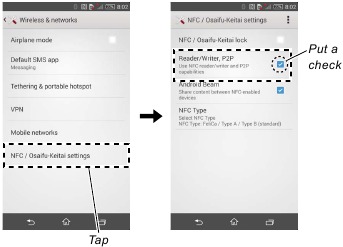
- Open de "NFC-instelling" vanuit "Instellingen" op het smartphonescherm en schakel de NFC-functie van de smartphone in. (De onderstaande afbeelding is een referentievoorbeeld)
Opmerking 1: Locaties en namen met instellingen kunnen verschillen afhankelijk van de versie van het Android OS. Raadpleeg de handleiding van de smartphone voor meer details.

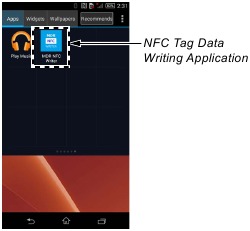
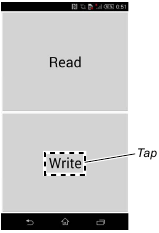
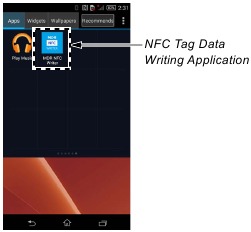
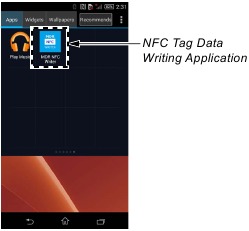
- Start de NFC Tag Data Writing Application op de smartphone. (De onderstaande afbeelding is een referentievoorbeeld)

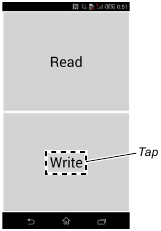
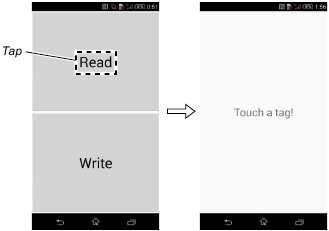
- Tik op de knop "Write" (Schrijven).

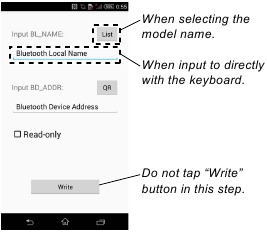
- Tik op de knop "List" (Lijst) en selecteer de modelnaam die van toepassing is op dit apparaat uit de lijst, of tik op "Bluetooth Local Name" (Lokale Bluetooth-naam) om de modelnaam met het toetsenbord op de smartphone in te voeren.

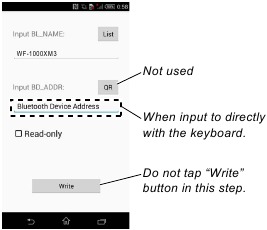
- Tik op "Bluetooth Device Address" (Bluetooth-apparaatadres) en voer het Bluetooth-adres in dat in stap 1 is voorbereid, rechtstreeks in met het toetsenbord op de smartphone.
Opmerking 2: In het geval van dit apparaat wordt de "QR"-knop niet gebruikt.

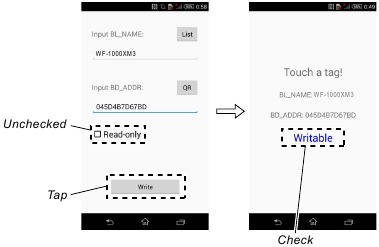
- Controleer of het selectievakje "Read-only" (Alleen-lezen) is uitgeschakeld, tik op de knop "Write" (Schrijven) en controleer of "Writable" (Beschrijfbaar) wordt weergegeven.

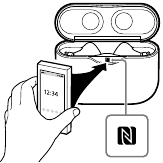
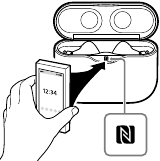
- Raak in de staat van stap 7 het N-markeergedeelte van de smartphone aan op het N-markeergedeelte van de oplaadcase.
Opmerking 3: Zorg ervoor dat u de nieuwe oplaadcase van de reparatieonderdelen aanraakt. Als u een andere oplaadcase aanraakt dan die voor reparatie, zoals de oplaadcase van vóór de vervanging, wordt in de volgende stap een fout weergegeven.

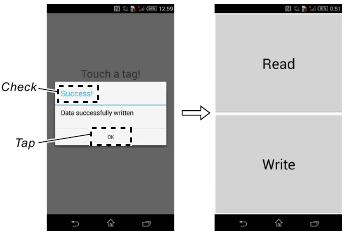
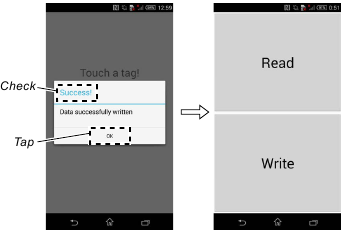
- Controleer of "Success!" (Succes!) wordt weergegeven op het scherm van de smartphone en tik op de knop "OK" (OK).

Opmerking 4: Wanneer "Success!" (Succes!) niet wordt weergegeven, raadpleegt u "3. Foutmelding".
Opmerking 5: Als u in stap 8 een andere oplaadcase aanraakt dan die voor reparatie, zoals de oplaadcase van vóór de vervanging, wordt een fout weergegeven. Start in dit geval opnieuw vanaf stap 8. - Sluit de NFC Tag Data Writing Application.
- Controleer de werking van het verbinden van de smartphone en dit apparaat met de NFC-functie. (Raadpleeg "WERKINGSAANWIJZING VAN DE NFC-FUNCTIE NA HET VOLTOOIEN VAN DE REPARATIES")
- Start de NFC Tag Data Writing Application opnieuw. (De onderstaande afbeelding is een referentievoorbeeld)

- Tik op de knop "Write" (Schrijven).

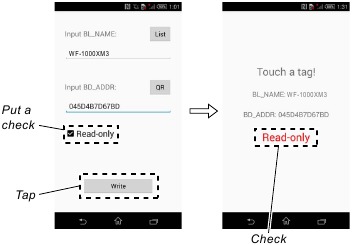
- Controleer of het selectievakje "Read-only" (Alleen-lezen) is ingeschakeld, tik op de knop "Write" (Schrijven) en controleer of "Read-only" (Alleen-lezen) wordt weergegeven.

- Raak in de staat van stap 14 het N-markeergedeelte van de smartphone aan op het N-markeergedeelte van de oplaadcase.
Opmerking 6: Zorg ervoor dat u de nieuwe oplaadcase van de reparatieonderdelen aanraakt. Als u een andere oplaadcase aanraakt dan die voor reparatie, zoals de oplaadcase van vóór de vervanging, wordt in de volgende stap een fout weergegeven.

- Controleer of "Success!" (Succes!) wordt weergegeven op het scherm van de smartphone en tik op de knop "OK" (OK).

Opmerking 7: Wanneer "Success!" (Succes!) niet wordt weergegeven, raadpleegt u "3. Foutmelding".
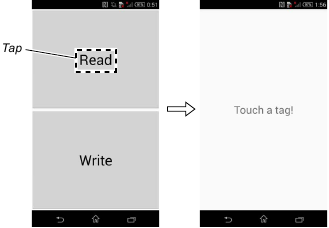
Opmerking 8: Als u in stap 15 een andere oplaadcase aanraakt dan die voor reparatie, zoals de oplaadcase van vóór de vervanging, wordt een fout weergegeven. Start in dit geval opnieuw vanaf stap 15. - Tik op de knop "Read" (Lezen).

- Raak in de staat van stap 17 het N-markeergedeelte van de smartphone aan op het N-markeergedeelte van de oplaadcase.

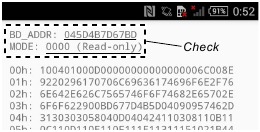
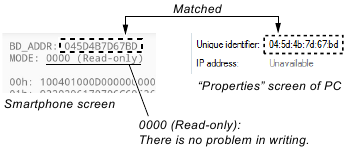
- Controleer of "BD_ADDR" (BD_ADDR) dat op het scherm van de smartphone wordt weergegeven, overeenkomt met het Bluetooth-adres dat in stap 1 is gecontroleerd en of de "MODE"-kolom "0000 (Read-only)" (0000 (Alleen-lezen)) is.

- Sluit de NFC Tag Data Writing Application.
- Controleer de werking van het verbinden van de smartphone en dit apparaat met de NFC-functie. (Raadpleeg "WERKINGSAANWIJZING VAN DE NFC-FUNCTIE NA HET VOLTOOIEN VAN DE REPARATIES")
- Voltooi het schrijven van de NFC-taggegevens.
Raadpleeg indien nodig het volgende.
"3. Foutmelding"
"4. Controle Methode van de NFC-taggegevens"
"5. De factor dat One Touch Connection (NFC-functie) onmogelijk is"
- Foutmelding
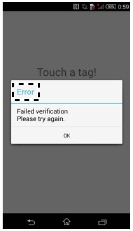
Wanneer het schrijven van de NFC-taggegevens is mislukt, wordt "Error" (Fout) weergegeven op het scherm van de smartphone.
Wanneer "Error" (Fout) wordt weergegeven, voert u de onderstaande procedure uit.

Procedure:
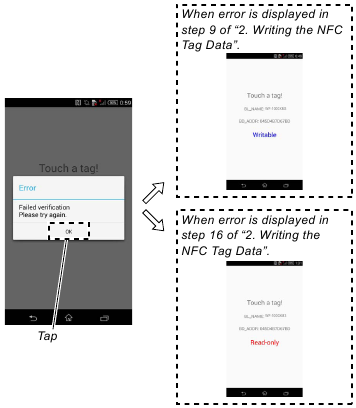
- Tik op de knop "OK" (OK) van het scherm "Error" (Fout).

- Wanneer er een fout optreedt in stap 9 van "2. Het schrijven van de NFC-taggegevens", voert u de procedure vanaf stap 8 opnieuw uit.
Wanneer er een fout optreedt in stap 16 van "2. Het schrijven van de NFC-taggegevens", voert u de procedure vanaf stap 15 opnieuw uit. - Als "Error" (Fout) opnieuw wordt weergegeven in stap 9 of stap 16 van "2. Het schrijven van de NFC-taggegevens", tikt u na het tikken op de knop "OK" (OK) op het scherm "Error" (Fout) op "
![]() " (of "
" (of "![]() " enz.) tweemaal en keert u terug naar het eerste scherm. (De onderstaande afbeelding is een referentievoorbeeld van een fout in stap 9)
" enz.) tweemaal en keert u terug naar het eerste scherm. (De onderstaande afbeelding is een referentievoorbeeld van een fout in stap 9)

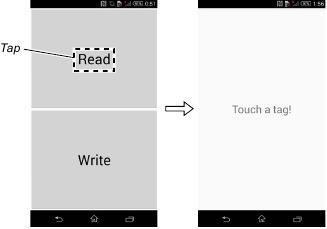
- Tik op de knop "Read" (Lezen).

- Raak in de staat van stap 4 hierboven het N-markeergedeelte van de smartphone aan op het N-markeergedeelte van de oplaadcase.

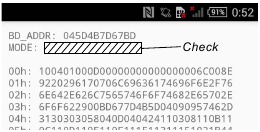
- Controleer of de "MODE"-kolom anders is dan "0000 (Read-only)" (0000 (Alleen-lezen)).
![]()
Opmerking: Als de "MODE"-kolom wordt weergegeven als "0000 (Read-only)" (0000 (Alleen-lezen)), kunnen er geen NFC-taggegevens worden geschreven. Bereid opnieuw een andere nieuwe oplaadcase voor en begin opnieuw met het schrijven van de NFC-taggegevens. (De oplaadcase die wordt aangegeven als "0000 (Read-only)" (0000 (Alleen-lezen)) kan niet worden gebruikt)
 " (of "
 " enz.) tweemaal en keert u terug naar het eerste scherm. (De onderstaande afbeelding is een referentievoorbeeld van een fout in stap 9)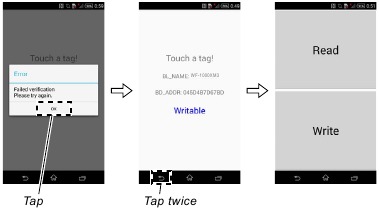
- Controle Methode van de NFC-taggegevens
Als u de NFC-taggegevens van dit apparaat wilt controleren na het voltooien van het schrijven van de NFC-taggegevens, controleert u de volgende procedure.
Voorbereiding:
- Windows-pc met Bluetooth-functie
- NFC-compatibele smartphone waarop de NFC Tag Data Writing Application is geïnstalleerd
Procedure:
- Bevestig de linker- en rechterheadset aan uw oren en houd vervolgens tegelijkertijd het aanraaksensorbedieningspaneel op de linker- en rechterheadset ongeveer 7 seconden ingedrukt om de koppelingsmodus te activeren. (Spraakbegeleiding van "Bluetooth pairing" (Bluetooth-koppeling) is te horen via de linkerheadset en de koppelingsmodus wordt geactiveerd)

- Maak verbinding met de pc met de Bluetooth-functie.
Opmerking 1: Om het Bluetooth-adres te controleren, is het noodzakelijk om de pc en dit apparaat aan te sluiten. Het is ook mogelijk om het Bluetooth-adres weer te geven door de Bluetooth-verbinding met de Walkman (NW-S-serie of NW-A-serie enz.) met Bluetooth-functie. In dit voorbeeld wordt beschreven hoe het Bluetooth-adres wordt weergegeven met behulp van de pc.
Opmerking 2: Raadpleeg de handleiding van de te gebruiken pc voor de Bluetooth-verbindingsmethode van de pc.

- Geef de apparaatinformatie van dit apparaat weer die via Bluetooth is verbonden op het scherm van een pc. Open vervolgens "Eigenschappen" en controleer het Bluetooth-adres van dit apparaat.
Opmerking 3: De onderstaande afbeelding is een referentievoorbeeld. De weergavemethode van het Bluetooth-adres kan verschillen afhankelijk van het Windows-besturingssysteem. Als u het besturingssysteem Windows 8.1 gebruikt, opent u het "Configuratiescherm → Apparaten en printers" in deze volgorde, klikt u met de rechtermuisknop op het pictogram met de modelnaam (WF-1000XM3) van dit apparaat en opent u de "Eigenschappen".
Opmerking 4: Controleer de apparaatnaam zorgvuldig om te voorkomen dat het Bluetooth-adres wordt verward met andere apparaten.

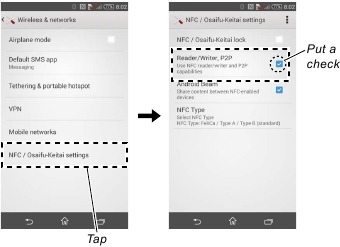
- Open de "NFC-instelling" (NFC setting) via "Instellingen" (Settings) op het smartphonescherm en schakel de NFC-functie van de smartphone in. (De onderstaande afbeelding is een referentievoorbeeld)
Opmerking 5: Locaties en namen met instellingen kunnen verschillen afhankelijk van de versie van Android OS. Raadpleeg de handleiding van de smartphone voor meer informatie.

- Start de NFC Tag Data Writing Application op de smartphone. (De onderstaande afbeelding is een referentievoorbeeld)

- Tik op de knop "Read" (Lezen).

- Raak in de toestand van stap 6 het N-markeringsgedeelte van de smartphone aan op het N-markeringsgedeelte van de oplaadcassette.

- Controleer of de alfanumerieke tekens van "BD_ADDR" (BD_ADDR) die op het scherm van de smartphone worden weergegeven, overeenkomen met het Bluetooth-adres dat op de pc in stap 3 wordt weergegeven. Als bovendien "0000 (Read-only)" (0000 (alleen-lezen)) wordt weergegeven in de kolom "MODE" (MODE) van het scherm van de smartphone, zijn de NFC-taggegevens zonder problemen geschreven en kunnen ze niet worden gewijzigd.

- Selecteer het apparaat (WF-1000XM3) dat op de pc wordt weergegeven, klik met de rechtermuisknop en selecteer "Remove device" (Apparaat verwijderen) in het weergegeven menu en verwijder het apparaat (WF-1000XM3).
Opmerking 6: Wanneer een andere WF-1000XM3 via een Bluetooth-verbinding op de pc is aangesloten, wordt een nieuw apparaat (WF-1000XM3) toegevoegd. Als er meerdere apparaten (WF-1000XM3) zijn, kunt u per ongeluk het Bluetooth-adres van een andere WF1000XM3 raadplegen en schrijven. Verwijder daarom het bestaande apparaat voordat u een nieuw apparaat toevoegt. - Sluit de NFC Tag Data Writing Application op de smartphone af. Sluit ook het scherm "Properties" (Eigenschappen) van de pc af en de controle van de NFC-taggegevens is voltooid.
- De factor waardoor de One-Touch-verbinding (NFC-functie) onmogelijk is
De vier volgende factoren worden beschouwd als de factor waardoor de One-Touch-verbinding (NFC-functie) onmogelijk is. Raad en controleer de defecte factor door elk controleresultaat.
Opmerking: De vier storingsfactoren zijn voorbeelden.
| Factor | Bluetooth-handmatige verbindingscontrole door gebruiker | NFC-taggegevenscontrole | Bluetooth-handmatige verbindingscontrole door service | NFC One-Touch-verbindingscontrole met smartphone | |
| 1 | WF-1000XM3L (L-ch) defect | NG | ― | NG | NG |
| 2 | CASE NFC-kaartdefect | OK | NG | OK | NG |
| 3 | Schrijffout NFC-taggegevens | OK | NG | OK | NG |
| 4 | Smartphone-probleem | OK | OK | OK | NG |
DEMONTAGE
- Deze set kan in de onderstaande volgorde worden gedemonteerd.
DEMONTAGEVOLGORDE
Opmerking: Het is alleen nodig om de oplaadcassette te demonteren bij reparatie en vervanging van de linkeroortelefoon (WF-1000XM3L). Dit gedeelte beschrijft alleen hoe de CASE NFC-kaart wordt verwijderd. Raadpleeg voor meer informatie "REPARATIE EN VERVANGING VAN DE LINKEROORTELEFOON (WF-1000XM3L)".
SET (OPLAADCASSETTE)
↓
ORNAMENT SCHARNIER ASSY
↓
CASSETTE BINNENBLOK
↓
INDICATOR LED
↓
CASE NFC BOARD
- JIG
Gebruik de volgende mal bij het demonteren van het apparaat.
Onderdeelnr.
9-913-402-33
Omschrijving
GEREEDSCHAP VOOR DEMONTAGE
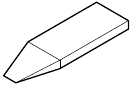
Opmerking: Volg de demontageprocedure in de aangegeven numerieke volgorde.
ORNAMENT SCHARNIER ASSY
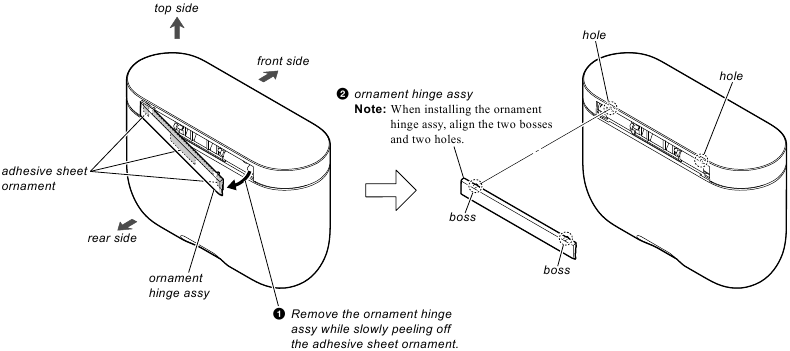
- Verwijder de ornament scharnier assy terwijl u langzaam de zelfklevende ornamentfolie lospeutert.
- Ornament scharnier assy
Opmerking: Lijn bij het installeren van de ornament scharnier assy de twee nokken en twee gaten uit.
CASSETTE BINNENBLOK
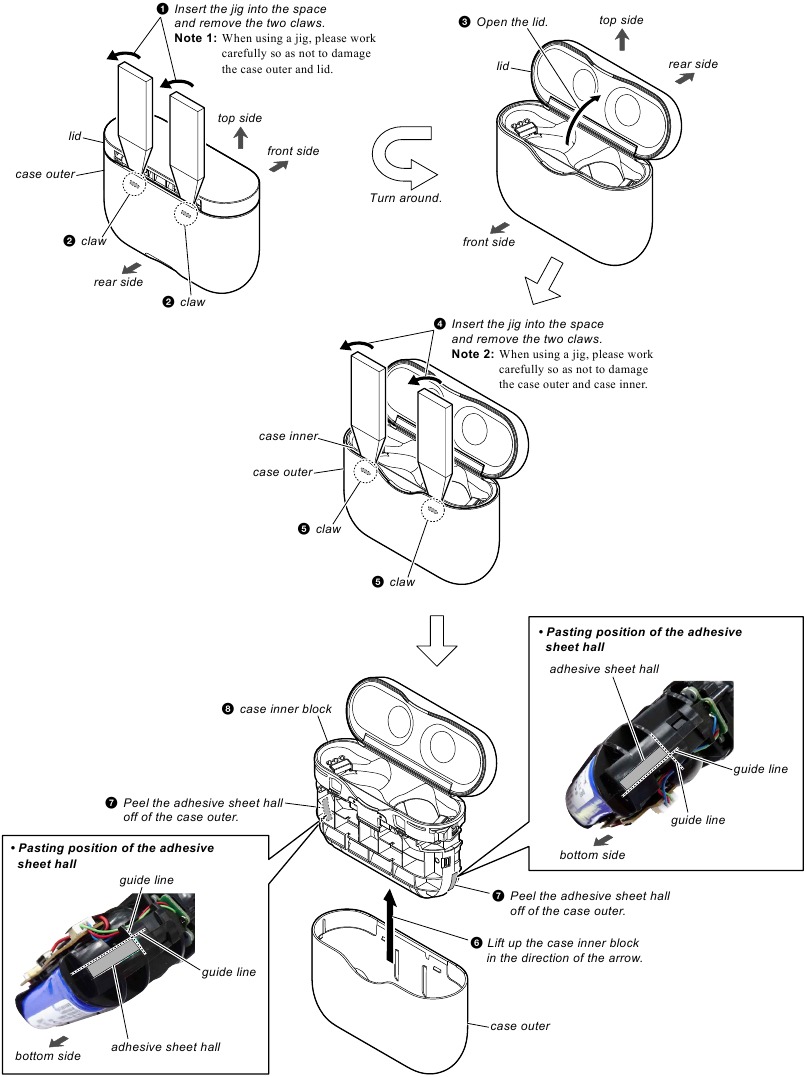
- Plaats de mal in de ruimte en verwijder de twee klauwen.
Opmerking 1: Wees bij het gebruik van een mal voorzichtig om de cassettebuitenkant en deksel niet te beschadigen. - Klauw
- Open het deksel.
- Plaats de mal in de ruimte en verwijder de twee klauwen.
Opmerking 2: Wees bij het gebruik van een mal voorzichtig om de cassettebuitenkant en cassettebinnenkant niet te beschadigen. - Klauw
- Til het cassettebinnenblok omhoog in de richting van de pijl.
- Verwijder de zelfklevende hall-folie van de cassettebuitenkant.
- Cassettebinnenblok
INDICATOR LED
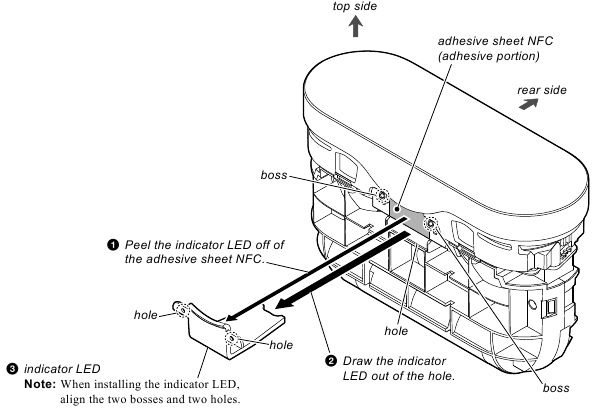
- Verwijder de indicator LED van de zelfklevende NFC-folie.
- Trek de indicator LED uit het gat.
- Indicator LED
Opmerking: Lijn bij het installeren van de indicator LED de twee nokken en twee gaten uit.
CASE NFC BOARD
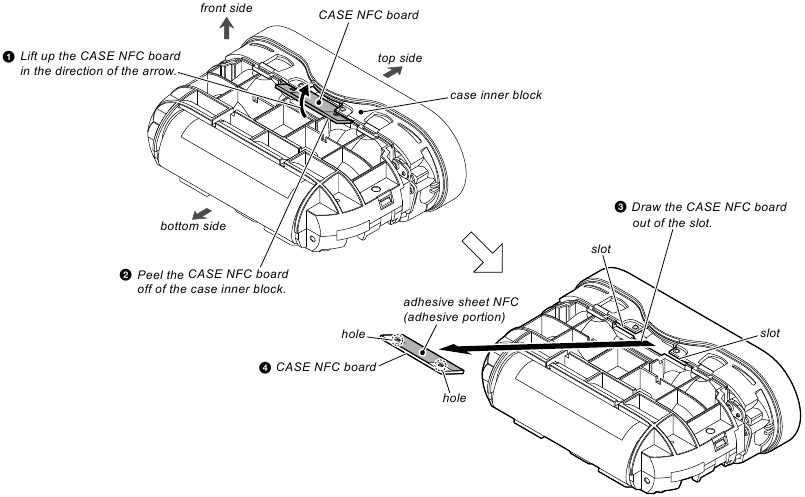
- Til de CASE NFC board omhoog in de richting van de pijl.
- Verwijder de CASE NFC board van het cassettebinnenblok.
- Trek de CASE NFC board uit de sleuf.
- CASE NFC board
Sony Home Entertainment & Sound Products Inc.

Referenties

Download handleiding
Hier kunt u de volledige pdf-versie van de handleiding downloaden. Deze kan aanvullende veiligheidsinstructies, garantie-informatie, FCC-regels, enz. bevatten.
Download Sony Wf1000XM3 Handleiding