RAZER THRESHER 7.1 Handleiding
INLEIDING
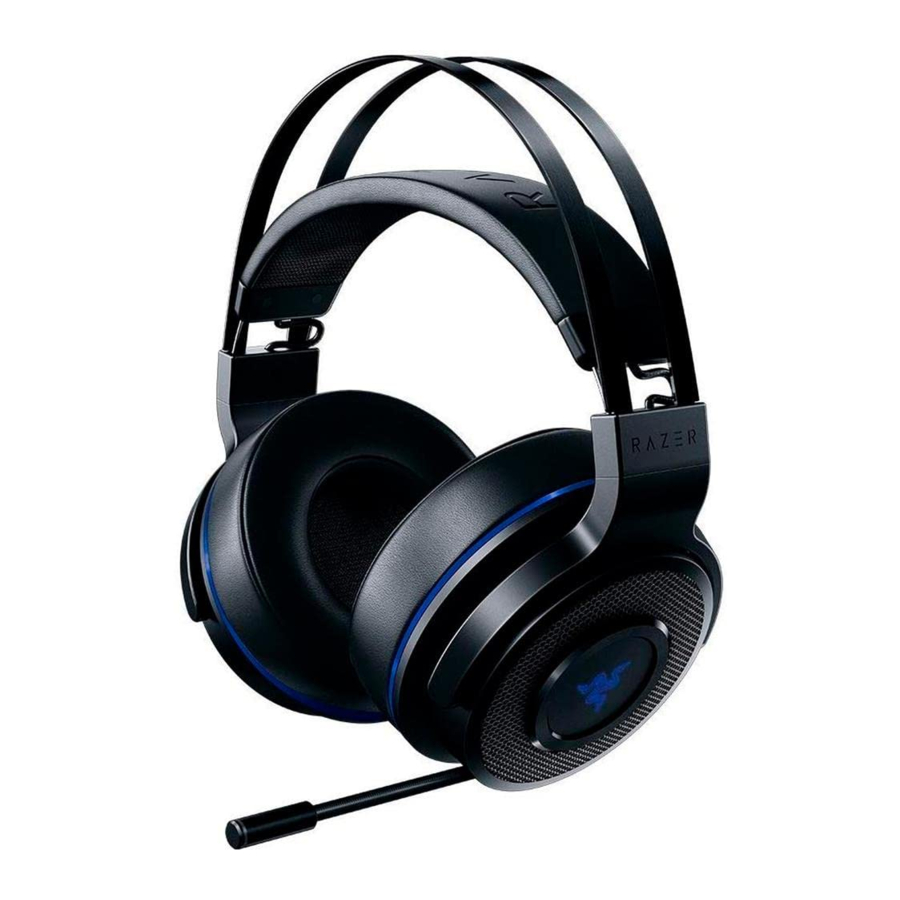
Introductie van de ultieme draadloze gamingheadset met Dolby Digital- en Dolby Headphone-technologie, de Razer Thresher 7.1. Naast het leveren van lag-vrije audio-immersie, is deze premium headset ook gericht op onbetwistbaar comfort. Bekleed met kunstleer, rusten de lichtgewicht oorkussens van traagschuim perfect tegen uw hoofd, waardoor u een natuurlijk gevoel krijgt dat ongeëvenaard is. De ingebouwde snelle bedieningsknoppen en een intrekbare digitale microfoon bieden u direct toegang tot de balans tussen game en stem, evenals het volume, zelfs in het heetst van de strijd.
INHOUD VAN DE VERPAKKING / SYSTEEMEISEN
INHOUD VAN DE VERPAKKING
- Razer Thresher 7.1-gamingheadset voor PS4
- 7.1 surround sound audiodongle
- Optische kabel
- USB-naar-Micro-USB-kabel
- Gids met belangrijke productinformatie
SYSTEEMEISEN
- PlayStation®4
OF - PC (Windows 7 of hoger) / Mac (OSX 10.9 of hoger)*
- Een vrije USB-poort
*Installatie en functies kunnen variëren
REGISTRATIE / TECHNISCHE ONDERSTEUNING
REGISTRATIE
Registreer uw product online op razerzone.com/registration om real-time informatie over de garantiestatus van uw product te krijgen.
Als u zich nog niet hebt geregistreerd voor een Razer ID, registreer u dan nu op razerzone.com/razer-id om een breed scala aan Razer-voordelen te krijgen.

TECHNISCHE ONDERSTEUNING
Wat u krijgt:
- 1 jaar beperkte fabrieksgarantie.
- Gratis online technische ondersteuning op razersupport.com.
TECHNISCHE SPECIFICATIES
HOOFDTELEFOON
- Radiofrequentie: 2,4 GHz
- Dolby® Headphone-technologie
- Draadloos bereik: 40 ft/ 12 m
- Frequentiebereik: 12 - 28.000 Hz
- Impedantie: 32 Ω bij 1 kHz
- Drivers: 50 mm, met neodymium magneten
- Geschatte batterijduur: 16 uur
- Oplaadtijd: 4 uur
MICROFOON
- Frequentiebereik: 100 - 10.000 Hz
- Gevoeligheid (@1kHz): -42 ± 2dB
- Signaal-ruisverhouding: >55 dB
- Microfoondesign: Unidirectioneel
GESCHATTE GROOTTE EN GEWICHT
GAMINGHEADSET
- Lengte: 196 mm / 7,7 inch
- Breedte: 214 mm / 8,4 inch
- Hoogte: 104,8 mm / 4,12 inch
- Gewicht: 402 g/ 0,89 lbs
APPARAAT LAYOUT

- Verstelbare, gevoerde hoofdband
- Circumaural, kunstleren oorkussens
- Microfoon-led
- Intrekbare microfoon
- Razer-logo-achtergrondverlichting
- Ledindicator
- Aan/uit-knop van de headset
- Micro-USB-oplaadpoort
- Microfoon volumeregeling
- Audio volumeregeling

- 7.1 surround sound audiodongle
- Optische ingangspoort
- Optische kabel
- Micro-USB-naar-USB-kabel
DE RAZER THRESHER 7.1 INSTELLEN
UW AUDIO-DONGLE AANSLUITEN OP UW PS4
- Sluit de draadloze USB-dongle aan op uw PS4.


- Sluit de optische naar mini-optische kabel van de draadloze USB-dongle aan op uw PS4*.


*Niet van toepassing op Playstation Slim-modellen
- Ga vanuit het PS4-startscherm naar Settings (Instellingen) > Sound and Screen (Geluid en scherm) > Audio Output Settings (Audio-uitvoerinstellingen).


- Selecteer bij Primary Output Port (Primaire uitvoerpoort) DIGITAL OUT (OPTICAL) (DIGITAAL UIT (OPTISCH)) en selecteer vervolgens Dolby Digital 5.1ch.


Opmerking: zorg ervoor dat Dolby Digital 5.Ich de enige geselecteerde optie in de lijst is
- Selecteer bij Audio Format (Priority) (Audio-indeling (Prioriteit)) Linear PCM.


- Ga naar Settings (Instellingen) > Devices (Apparaten) > Audio Devices (Audio-apparaten) en selecteer vervolgens uw Razer Thresher 7.1 voor de opties Input Device (Invoerapparaat) en Output Device (Uitvoerapparaat).


Opmerking: het wordt aanbevolen om Volume Control (Volumebeheer) en Adjust Microphone Level (Microfoonniveau aanpassen) op maximaal in te stellen en vervolgens de headsetbediening te gebruiken om de instellingen te verfijnen.
- Selecteer bij Output to Headphones (Uitvoer naar hoofdtelefoon) Chat Audio (Chat-audio).


UW AUDIO-DONGLE AANSLUITEN OP UW PC
- Sluit de audio-dongle aan op uw pc.


- Open uw Sound (Geluid)-instellingen via Control Panel (Configuratiescherm) > Hardware and Sound (Hardware en geluid) > Manage audio devices (Audio-apparaten beheren). U kunt ook met de rechtermuisknop op het geluidspictogram in het systeemvak klikken en vervolgens Playback devices (Afspelen) selecteren.


- Selecteer in het tabblad Playback (Afspelen) Razer Thresher 7.1 in de lijst en klik vervolgens op de knop Set Default (Als standaard instellen).


UW AUDIO-DONGLE AANSLUITEN OP UW MAC
- Sluit de audio-dongle aan op uw Mac.


- Open uw Sound (Geluid)-instellingen via System Preferences (Systeemvoorkeuren) > Sound (Geluid).


- Selecteer in het tabblad Output (Uitvoer) Razer Thresher 7.1 in de lijst.


- Selecteer in het tabblad Input (Invoer) Razer Thresher 7.1 in de lijst.


DE RAZER THRESHER 7.1 GEBRUIKEN
UW HEADSET OPLADEN
Sluit uw Razer Thresher 7.1 aan op een USB-poort met stroomvoorziening via de Micro-USB naar USB-kabel.

Voor het beste resultaat dient u de headset volledig op te laden voordat u deze voor de eerste keer gebruikt. Een leeg apparaat wordt volledig opgeladen in ongeveer 4 uur.
De meldingen over het opladen begrijpen
De LED-indicator op de headset stuurt meldingen afhankelijk van de huidige oplaadstatus, zoals hier getoond:

| LED-MELDING | GELUIDSMELDING | STATUS |
Statisch rood  | Geen  | Opladen  |
Statisch blauw | Geen | Opgeladen  |
Knipperend rood  | Waarschuwingstoon  | Batterij bijna leeg  |
AANZETTEN
Houd de aan/uit-knop van de headset ingedrukt totdat u de AAN-toon hoort, de LED-indicator brandt of totdat het Razer-logo begint te knipperen.

Opmerking: houd de apparaten dicht bij elkaar voor een snellere en stabielere verbinding.
UITZETTEN
Houd de aan/uit-knop van de headset ingedrukt totdat u de UIT-toon hoort, de LED-indicator is uitgeschakeld of totdat het Razer-logo is uitgeschakeld.

VERBINDINGSMELDINGEN
De headset en de audio-dongle geven meldingen weer, afhankelijk van de huidige status, zoals hier weergegeven:

| MELDING | STATUS |
Knipperend  | Zoeken |
Statisch  | Verbonden |
Opmerking: als de headset niet is aangesloten, wordt deze na een paar minuten automatisch uitgeschakeld
DE AUDIOVOLUME-REGELAAR GEBRUIKEN
Draai aan de audiovolume-regelaar om het volume te verhogen of te verlagen. U hoort een korte pieptoon wanneer u het minimale of maximale volume bereikt.

Druk op de audiovolumeknop om het geluid in de game te dempen of het dempen op te heffen.

Houd de audiovolumeknop ingedrukt totdat u een toon hoort om de virtuele surround sound-omgeving in of uit te schakelen.

DE INTREKBARE MICROFOON GEBRUIKEN
Trek de punt van de microfoon uit totdat deze volledig is uitgeschoven.

Buig de microfoon totdat deze zich voor uw mond bevindt en pas vervolgens de lengte naar wens aan.

DE MICROFOONVOLUME-REGELAAR GEBRUIKEN
Draai aan de volumeregelaar om het microfoonvolume te verhogen of te verlagen. U hoort een korte pieptoon wanneer u het minimale of maximale volume bereikt.

Druk op de microfoonvolumeknop om de microfoon te dempen of het dempen op te heffen. De microfoon-LED licht op wanneer het geluid is gedempt.

Houd de microfoonvolumeknop ingedrukt totdat u een toon hoort om microfoonmonitoring in of uit te schakelen.

DE LEVENSDUUR VAN UW HEADSET VERLENGEN
We raden aan om de headset voorzichtig uit elkaar te rekken voordat u hem over uw hoofd plaatst om de spanning op de hoofdband te minimaliseren. Vermijd echter overstrekking van de headset buiten zijn technische limieten.

VEILIGHEID EN ONDERHOUD
VEILIGHEIDSVOORSCHRIFTEN
Om maximale veiligheid te bereiken tijdens het gebruik van uw Razer Thresher 7.1, raden we u aan de volgende richtlijnen te volgen:
Mocht u problemen ondervinden bij het correct bedienen van het apparaat en het oplossen van problemen werkt niet, ontkoppel dan het apparaat en neem contact op met de Razer-hotline of ga naar razersupport.com voor ondersteuning. Probeer het apparaat nooit zelf te repareren of te repareren.
Haal het apparaat niet uit elkaar (als u dit wel doet, vervalt uw garantie) en probeer het niet te gebruiken onder abnormale stroombelasting.
Houd het apparaat uit de buurt van vloeistoffen, vochtigheid of vocht. Gebruik het apparaat alleen binnen het specifieke temperatuurbereik van 0 °C (32 °F) tot 40 °C (104 °F). Als de temperatuur dit bereik overschrijdt, koppelt u het apparaat los en/of schakelt u het uit om de temperatuur te laten stabiliseren tot een optimaal niveau.
Het apparaat isoleert externe omgevingsgeluiden, zelfs bij lage volumes, wat resulteert in een verminderd bewustzijn van uw externe omgeving. Verwijder het apparaat wanneer u deelneemt aan activiteiten die een actief bewustzijn van uw omgeving vereisen.
Het luisteren naar extreem luide volumes gedurende langere tijd kan uw gehoor beschadigen. Bovendien staat de wetgeving van bepaalde landen een maximaal geluidsniveau van 86db toe dat uw gehoor gedurende 8 uur per dag beïnvloedt. We raden u daarom aan om het volume te verlagen tot een comfortabel niveau wanneer u gedurende langere tijd luistert. Zorg goed voor uw gehoor.
ONDERHOUD EN GEBRUIK
De Razer Thresher 7.1 vereist minimaal onderhoud om hem in optimale conditie te houden. Eén keer per maand raden we u aan het apparaat los te koppelen van de computer en het schoon te maken met een zachte doek of een wattenstaafje met een beetje warm water om vuilophoping te voorkomen. Gebruik geen zeep of agressieve schoonmaakmiddelen.
Referenties


Download handleiding
Hier kunt u de volledige pdf-versie van de handleiding downloaden. Deze kan aanvullende veiligheidsinstructies, garantie-informatie, FCC-regels, enz. bevatten.
Download RAZER THRESHER 7.1 Handleiding


