Razer THRESHER Handleiding
INLEIDING
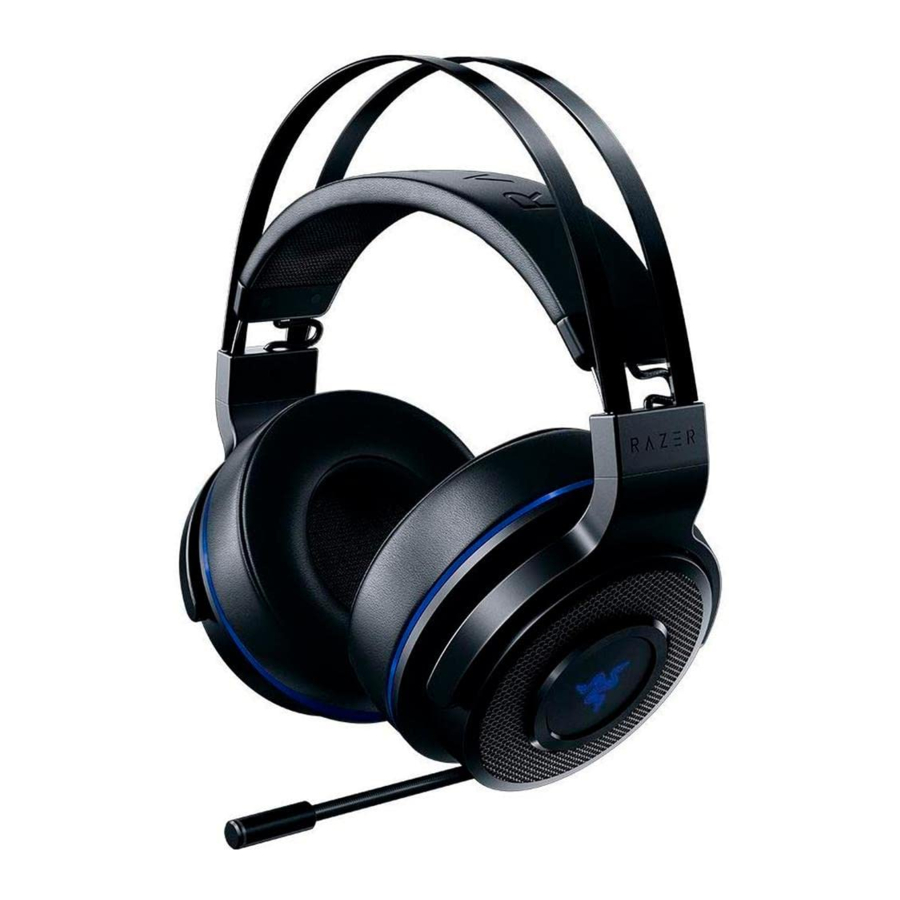
De Razer Thresher for Xbox One is de complete draadloze audio-oplossing zonder dongle. Naast het leveren van een vertragingsvrije audio-onderdompeling, richt deze premium headset zich ook op onbetwistbaar comfort. De lichtgewicht oorkussens van traagschuim zijn bekleed met kunstleer en rusten perfect tegen je hoofd, waardoor je een natuurlijk gevoel krijgt dat ongeëvenaard is. De ingebouwde snelbedieningsknoppen en een intrekbare digitale microfoon bieden je direct toegang tot de game- en spraakbalans, evenals het volume, zelfs tijdens het heetst van de strijd.
INHOUD VAN DE VERPAKKING / SYSTEEMVEREISTEN
INHOUD VAN DE VERPAKKING
- Razer Thresher gamingheadset voor Xbox One
- USB-naar-micro-USB-kabel
- Belangrijke productinformatiegids
SYSTEEMVEREISTEN
- Xbox One / Xbox One S / Xbox One X
OF - PC (Windows 10 of hoger)*
*Vereist mogelijk Xbox Wireless Adapter voor Windows (niet inbegrepen)

VEILIGHEIDSVERKLARING
Lees, voordat je de Xbox One met dit product gebruikt, de Xbox One-handleiding voor veiligheids-, gezondheids- en andere informatie met betrekking tot het gebruik van de Xbox One.
REGISTRATIE / TECHNISCHE ONDERSTEUNING
REGISTRATIE
Registreer je product online op razerzone.com/registration voor real-time informatie over de garantie van je product.
Als je nog geen Razer ID hebt, registreer je dan nu op razerzone.com/razer-id voor toegang tot een breed scala aan Razer-voordelen.

TECHNISCHE ONDERSTEUNING
- 1 jaar beperkte fabrieksgarantie
- Gratis online technische ondersteuning op razersupport.com
APPARAATINDELING

- Verstelbare gewatteerde hoofdband
- Circumaural, kunstleren oorkussens
- Microfoon-led
- Intrekbare microfoon
- Razer-logo-achtergrondverlichting
- Ledindicator
- Aan-uitknop headset
- Micro-USB-oplaadpoort
- Bediening game/chat-balans
- Audiovolumebediening
- USB-naar-micro-USB-kabel
JE APPARAAT INSTELLEN
JE UNIT KOPPELEN AAN JE XBOX ONE
Opmerking: zorg ervoor dat je je Xbox One inschakelt en inlogt op je Xbox Live-account voordat je je Razer Thresher aansluit.
- Druk op de verbindingsknop op je console.

- Houd, in de uitgeschakelde stand, de aan-uitknop van de headset ingedrukt totdat het Razer-logo snel begint te knipperen.

- Wacht tot het Razer-logo statisch groen wordt om aan te geven dat de headset is gekoppeld.


JE UNIT KOPPELEN AAN JE PC
Opmerking: zorg ervoor dat je Xbox Wireless Adapter voor Windows up-to-date is. Sommige systemen hebben Xbox Wireless ingebouwd, waardoor je je headset kunt koppelen door Een apparaat toevoegen te gebruiken in Instellingen.
- Sluit je Xbox Wireless Adapter voor Windows* aan op je pc en druk vervolgens op de verbindingsknop.

- Houd, in de uitgeschakelde stand, de aan-uitknop van de headset ingedrukt totdat het Razer-logo begint te knipperen.

- Wacht tot het Razer-logo statisch groen wordt om aan te geven dat de headset is gekoppeld.


APPARAATNOTIFICATIES
De headset toont meldingen, afhankelijk van de huidige status, zoals hier weergegeven:

| MELDING | STATUS |
 Langzaam knipperen | Verbinden |
 Snel knipperen | Koppelen |
 Statisch | Verbonden/Gekoppeld |
JE APPARAAT GEBRUIKEN
JE UNIT OPLADEN

Sluit je Razer Thresher aan op een USB-poort met stroom met behulp van de micro-USB-naar-USB-kabel.
Voor het beste resultaat laad je de headset volledig op voordat je hem voor het eerst gebruikt. Een lege unit is in ongeveer 4 uur volledig opgeladen.
De oplaadmeldingen begrijpen
De ledindicator op de headset geeft meldingen af, afhankelijk van de huidige oplaadstatus, zoals hier weergegeven:

| LEDMELDING | GELUIDSMELDING | STATUS |
Statisch rood  | Geen  | Opladen  |
Statisch groen  | Geen | Opgeladen  |
Knipperend rood  | Waarschuwingstoon  | Batterij bijna leeg  |
AANZETTEN

Houd de aan-uitknop van de headset ingedrukt totdat je de AAN-toon hoort, de ledindicator brandt of totdat het Razer-logo langzaam begint te knipperen.
UITZETTEN

Houd de aan-uitknop van de headset ingedrukt totdat je de UIT-toon hoort, de ledindicator is uit of totdat het Razer-logo is uitgeschakeld.
DE AUDIOVOLUMEBEDIENING GEBRUIKEN

Draai de audio volumebediening om het volume te verhogen of te verlagen. Je hoort een korte pieptoon wanneer je het minimum- of maximumvolume bereikt.

Druk op de audiostomknop om de in-game audio te dempen of het dempen op te heffen.
DE INTREKBARE MICROFOON GEBRUIKEN

Trek de punt van de microfoon uit totdat deze volledig is uitgeschoven.

Buig de microfoon totdat deze zich voor je mond bevindt en pas vervolgens de lengte naar wens aan.
DE GAME-/CHAT-BALANSBEDIENING GEBRUIKEN

Draai de game-/chat-balansbediening om het in-game volume te verhogen en het voicechatvolume te verlagen, of omgekeerd. Je hoort een korte pieptoon wanneer je het maximum bereikt voor het in-game- of voicechatvolume.

Druk op de game-/chat-balansbediening om de microfoon te dempen of het dempen op te heffen. De microfoon-led licht op wanneer deze is gedempt.

Houd de microfoonvolumeknop ingedrukt totdat je een toon hoort om microfoonmonitoring in of uit te schakelen.
DE LEVENSDUUR VAN JE PRODUCT VERLENGEN
We raden aan om de headset voorzichtig uit elkaar te rekken voordat je hem over je hoofd plaatst om de belasting van de hoofdband te minimaliseren. Vermijd echter dat je de headset verder uitrekt dan zijn technische limieten.

VEILIGHEID EN ONDERHOUD
VEILIGHEIDSVOORSCHRIFTEN
Om maximale veiligheid te bereiken tijdens het gebruik van je Razer Thresher, raden we je aan de volgende richtlijnen te volgen:
Als je problemen hebt met het correct bedienen van het apparaat en het oplossen van problemen niet werkt, koppel je het apparaat los en neem je contact op met de Razer-hotline of ga je naar razersupport.com voor ondersteuning. Probeer het apparaat nooit zelf te repareren of te repareren.
Haal het apparaat niet uit elkaar (als je dit doet, vervalt je garantie) en probeer het niet te gebruiken onder abnormale stroombelastingen.
Houd het apparaat uit de buurt van vloeistof, vochtigheid of vocht. Gebruik het apparaat alleen binnen het specifieke temperatuurbereik van 0° (32°F) tot 40°C (104°F). Als de temperatuur dit bereik overschrijdt, koppel je het apparaat los en/of schakel je het uit om de temperatuur te laten stabiliseren tot een optimaal niveau.
Het apparaat isoleert externe omgevingsgeluiden, zelfs bij lage volumes, wat resulteert in een verminderd bewustzijn van je externe omgeving. Verwijder het apparaat bij elke activiteit die actieve bewustwording van je omgeving vereist.
Langdurig luisteren naar overmatig hard volume kan je gehoor beschadigen. Bovendien staat de wetgeving van bepaalde landen slechts een maximaal geluidsniveau van 86 dB gedurende 8 uur per dag toe. We raden je daarom aan het volume te verlagen tot een comfortabel niveau wanneer je gedurende langere tijd luistert. Wees zuinig op je gehoor.
ONDERHOUD EN GEBRUIK
De Razer Thresher vereist minimaal onderhoud om hem in optimale conditie te houden. Eens per maand raden we aan het apparaat los te koppelen van de computer en het schoon te maken met een zachte doek of een wattenstaafje om vuilophoping te voorkomen. Gebruik geen zeep of agressieve schoonmaakmiddelen.
Referenties


Download handleiding
Hier kunt u de volledige pdf-versie van de handleiding downloaden. Deze kan aanvullende veiligheidsinstructies, garantie-informatie, FCC-regels, enz. bevatten.
Download Razer THRESHER Handleiding


