Razer KAIRA FOR XBOX Handleiding
WAT ZIT ERIN / WAT HEB JE NODIG
WAT ZIT ERIN
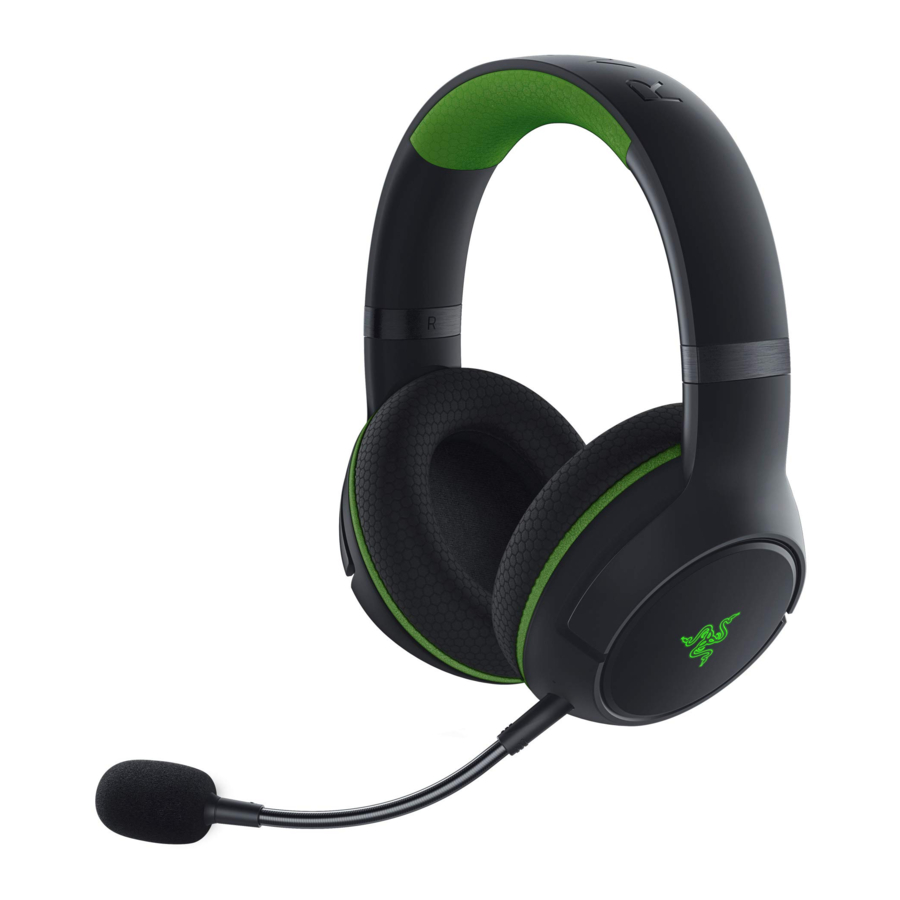
- Razer Kaira for Xbox

|
|
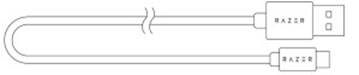
- Oplaadkabel
![]()
- Belangrijke productinformatiegids
WAT JE NODIG HEBT
- Xbox One TM / Xbox One TM S / Xbox OneTM X / Xbox SeriesTM X|S
OF - PC (Windows® 10 64-bits of hoger) met een vrije USB-poort*
- Internetverbinding voor app-installatie
*Mogelijk is de Xbox Wireless Adapter voor Windows 10 vereist (niet inbegrepen).
VEILIGHEIDSVERKLARING

Lees voordat je je Xbox-console met dit product gebruikt de handleiding voor veiligheid, gezondheid en andere informatie over het gebruik van je Xbox-console.
WIJ ZIJN ER VOOR JE
Je hebt een geweldig apparaat in handen, compleet met een beperkte garantie van 2 jaar. Maximaliseer nu het potentieel en scoor exclusieve Razer-voordelen door je te registreren op razerid.razer.com
Heb je een vraag? Stel deze aan het Razer Support Team op support.razer.com
TECHNISCHE SPECIFICATIES
HOOFDTELEFOON
- Frequentiebereik: 20 Hz - 20 kHz
- Impedantie: 32Ω bij 1 kHz
- Gevoeligheid (@1 kHz): 108 dB
- Drivers: 50 mm, met neodymiummagneten
- Diameter binnenoorschelp: Breedte 56 mm/lengte 67 mm
- Ovale oorkussens: ontworpen voor volledige oorbedekking met warmteoverdrachtsmateriaal, perfect voor langdurig comfort
- Type aansluiting: direct op Xbox / via Xbox Wireless Adapter voor Windows 10
- Draadloos bereik: 10 m
- Draadloze frequentie: 2,4 GHz / 5 GHz
- Batterijduur: Tot 15 uur
MICROFOON
- Frequentiebereik: 100 - 10.000 Hz
- Signaal-ruisverhouding: > 60 dB
- Gevoeligheid (@1 kHz): -54 ± 3 dB
- Opnamepatroon: Unidirectioneel
AAN DE SLAG
JE HEADSET OPLADEN
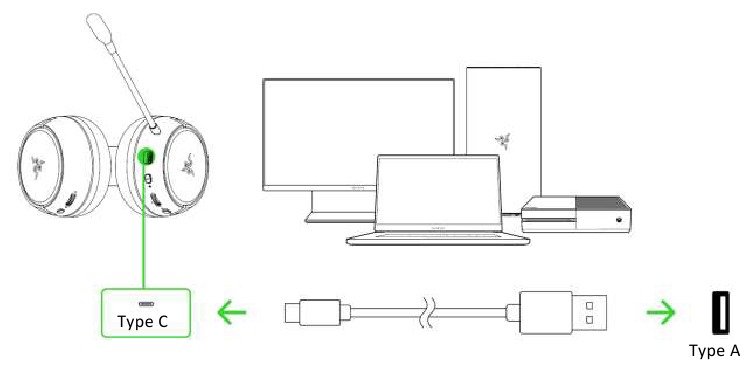
Sluit je Razer Kaira for Xbox aan op een USB-poort met stroom met behulp van de oplaadkabel. Laad je headset voor het beste resultaat volledig op voordat je hem voor het eerst gebruikt. Een lege headset is in ongeveer 4 uur volledig opgeladen.
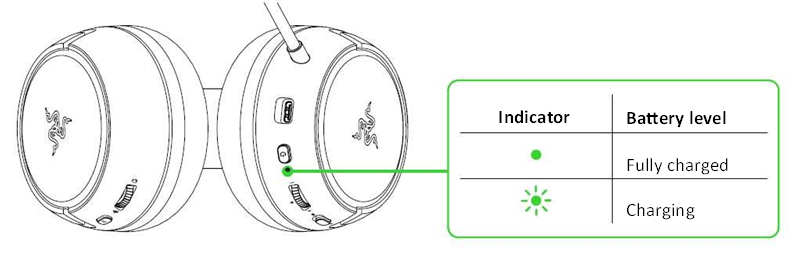
Tijdens het opladen geeft je Razer Kaira for Xbox continu zijn batterijniveau weer op de statusindicator.
JE HEADSET KOPPELEN
AAN JE XBOX-CONSOLE
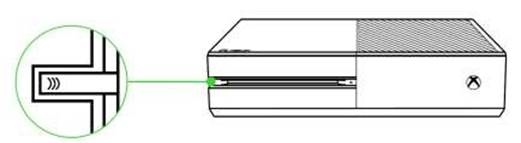
- Druk op de Connect (Verbinden)-knop op je console.

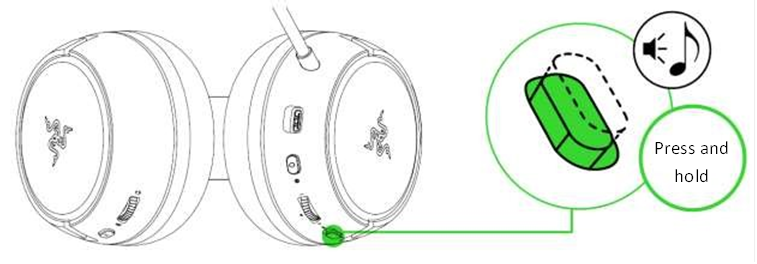
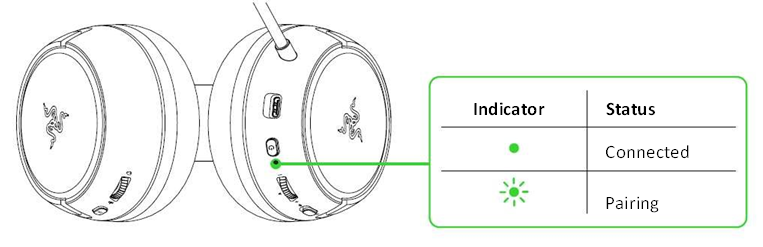
- Houd de aan/uit-knop ingedrukt totdat de statusindicator kort brandt of totdat je een toon hoort.

- Wacht tot de statusindicator continu groen wordt, wat aangeeft dat de headset nu is gekoppeld aan de Xbox-console.

AAN JE PC VIA XBOX WIRELESS ADAPTER VOOR WINDOWS 10*
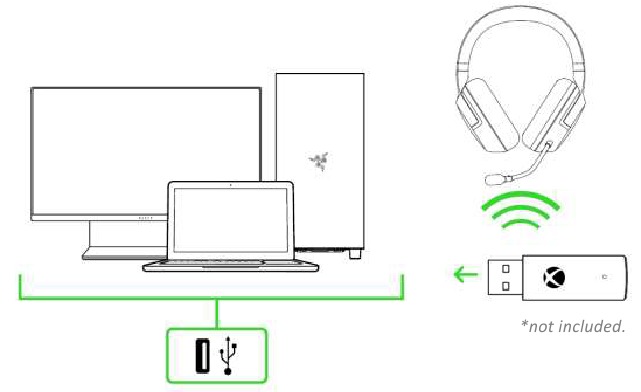
 Zorg ervoor dat je Xbox Wireless Adapter voor Windows 10 up-to-date is. Sommige systemen hebben Xbox Wireless ingebouwd, waardoor je je headset kunt koppelen met behulp van Bluetooth en andere apparaten in Instellingen.
- Sluit je Xbox Wireless Adapter voor Windows 10* aan op je PC en druk vervolgens op de Connect (Verbinden)-knop.

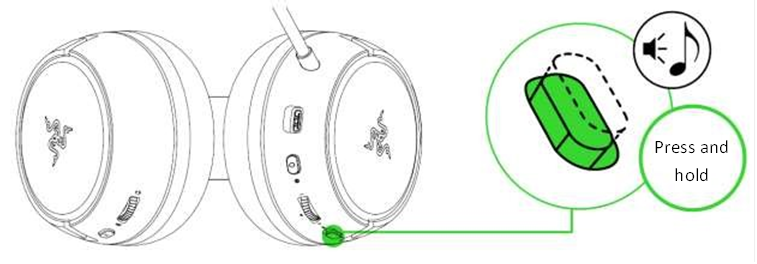
- Terwijl de headset is uitgeschakeld, houd je de aan/uit-knop ingedrukt totdat de statusindicator brandt of totdat je een toon hoort.

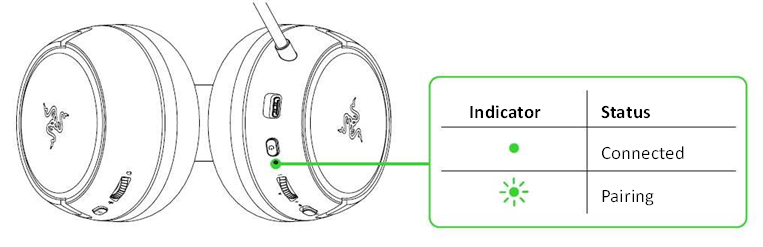
- Wacht tot de statusindicator continu groen wordt, wat aangeeft dat de headset nu is gekoppeld aan de draadloze adapter.

JE RAZER KAIRA FOR XBOX GEBRUIKEN
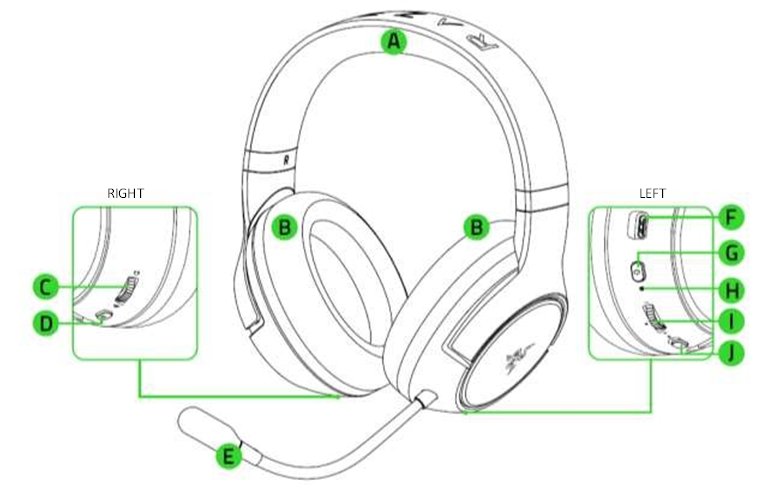
AAN/UIT-KNOP
Schakel je headset in of uit door de aan/uit-knop ingedrukt te houden totdat de statusindicator brandt; en houd de knop opnieuw ingedrukt om uit te schakelen. Twee verschillende tonen helpen je te laten weten dat de headset is in- of uitgeschakeld.

BATTERIJNIVEAU
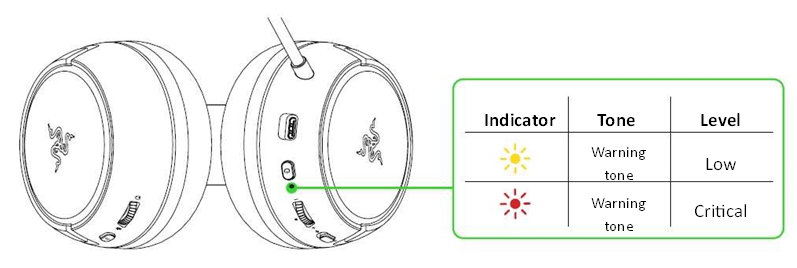
Wanneer de headset is losgekoppeld en ingeschakeld, geeft de statusindicator kort de verbindings- en batterijstatus weer. Tijdens gebruik is er een toonmelding wanneer de headset moet worden opgeladen; gedurende deze tijd blijft de indicator de batterijstatus weergeven totdat je de headset oplaadt.
EQ-/XBOX-KOPPELKNOP
KOPPELMODUS
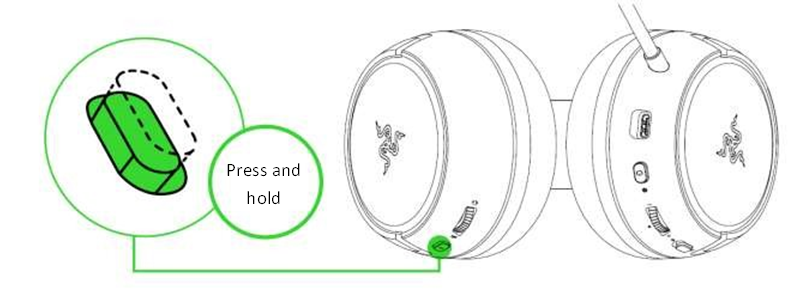
Wanneer je de headset aan een andere Xbox-console of draadloze adapter koppelt, gebruik je de EQ-/Xbox-koppelknop om de koppelmodus te activeren. Houd de EQ-/Xbox-koppelknop ingedrukt terwijl de headset is ingeschakeld totdat de statusindicator groen begint te knipperen of totdat je een toon hoort, wat aangeeft dat de headset nu kan worden gekoppeld aan een andere Xbox-console of draadloze adapter.
EQ-VOORINSTELLINGEN
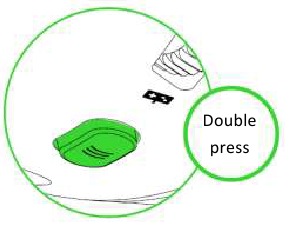
Druk tweemaal op de EQ-/Xbox-koppelknop om te schakelen tussen de equalizer-voorinstellingen die beschikbaar zijn op de headset.
| Voorinstelling | Beschrijving |
| Standaard | Allround balans tussen audiokwaliteit en bas |
| Basversterking | Dompel jezelf meer onder in een stevige, realistische bas |
| FPS | Hoor de meest subtiele voetstappen die van achteren sluipen |
| Aangepast* | Je eigen aangepaste balans van audiokwaliteit |
*Deze voorinstelling is alleen beschikbaar als je een voorinstelling aanpast in de Razer Headset Setup for Xbox-app.
VOLUMEWIEL
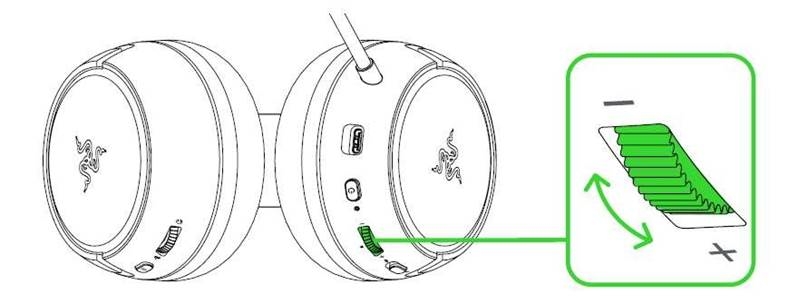
Draai aan het volumewiel om het volume te verhogen of te verlagen.
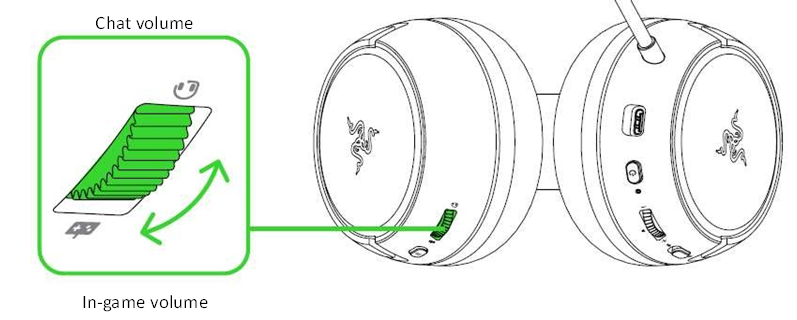
GAME-/CHATBALANS
Draai aan het Game-/Chatbalanswiel om het volume in de game te verhogen en het volume van de voicechat te verlagen, of andersom. Standaard staat de inkeping op het wiel in het midden om 50% chat- en 50% gamevolume aan te geven.
MICROFOON
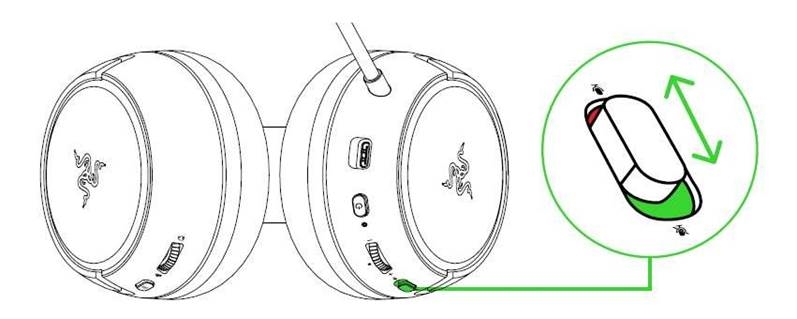
Buig de microfoon totdat deze evenwijdig is aan je mond. Zorg ervoor dat het microfoonmembraan zich aan de voorkant bevindt en de luchtopening van je mond is afgekeerd.

Schuif de schakelaar voor microfoon dempen om de microfoon te dempen of het dempen op te heffen.
COMFORT
Het wordt aanbevolen om de headset voorzichtig uit te rekken voordat je hem over je hoofd plaatst om de spanning op de hoofdband te minimaliseren, maar rek de headset niet verder uit dan de limieten.

RAZER HEADSET SETUP FOR XBOX-APP
Gebruik de Razer Headset Setup for Xbox-app om je eigen EQ-voorinstelling te personaliseren, die je kunt instellen als de Aangepaste voorinstelling van je headset, microfoonmonitoring in te schakelen om je eigen stem via de headset te horen en zelfs andere microfoonfuncties aan te passen voor een echt meeslepende game-ervaring.
*Download en installeer de Razer Headset Setup for Xbox-app uit de Microsoft Store op je gameconsole of pc.
VEILIGHEID EN ONDERHOUD
VEILIGHEIDSVOORSCHRIFTEN
Om maximale veiligheid te bereiken tijdens het gebruik van je Razer Kaira for Xbox, raden we je aan de volgende richtlijnen te volgen:
Mocht je problemen ondervinden bij het correct bedienen van het apparaat en het oplossen van problemen niet werken, koppel het apparaat dan los en neem contact op met de Razer-hotline of ga naar support.razer.com voor assistentie.
Haal het apparaat niet uit elkaar (hierdoor vervalt je garantie) en probeer het niet te gebruiken onder abnormale stroombelasting.
Houd het apparaat uit de buurt van vloeistoffen, vochtigheid of vocht. Gebruik het apparaat alleen binnen het specifieke temperatuurbereik van 0°C (32°F) tot 40°C (104°F). Mocht de temperatuur dit bereik overschrijden, koppel dan het apparaat los en/of schakel het uit om de temperatuur te laten stabiliseren tot een optimaal niveau.
Het apparaat isoleert externe omgevingsgeluiden, zelfs bij lage volumes, wat resulteert in een verminderd bewustzijn van je externe omgeving. Verwijder het apparaat bij activiteiten die actieve bewustwording van je omgeving vereisen.
Langdurig luisteren naar overmatig luide volumes kan je gehoor beschadigen. Bovendien staat de wetgeving van bepaalde landen een maximaal geluidsniveau van 86db toe om je gehoor gedurende 8 uur per dag te beïnvloeden. We raden je daarom aan om het volume te verlagen tot een comfortabel niveau wanneer je gedurende langere tijd luistert. Zorg goed voor je gehoor.
ONDERHOUD EN GEBRUIK
De Razer Kaira for Xbox vereist minimaal onderhoud om hem in optimale conditie te houden. Eens per maand raden we je aan om hem schoon te maken met een zachte doek of een wattenstaafje om vuilophoping te voorkomen. Gebruik geen zeep of agressieve reinigingsmiddelen.
BEPERKTE PRODUCTGARANTIE
Ga voor de meest recente en actuele voorwaarden van de Beperkte Productgarantie naar razer.com/warranty.
Referenties


Download handleiding
Hier kunt u de volledige pdf-versie van de handleiding downloaden. Deze kan aanvullende veiligheidsinstructies, garantie-informatie, FCC-regels, enz. bevatten.
Download Razer KAIRA FOR XBOX Handleiding


