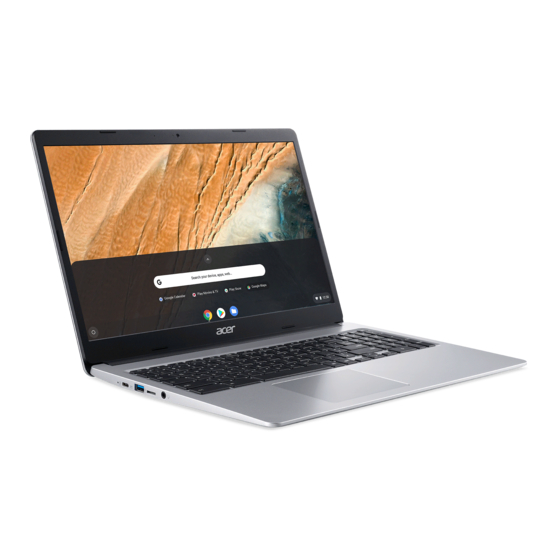
Acer Chromebook 315 Laptop Handleiding
OMGEVING
Temperatuur:
- In gebruik: 5°C tot 35°C
- Opslag: -20°C tot 60°C
Vochtigheid (niet-condenserend):
- In gebruik: 20% tot 80%
- Opslag: 20% tot 60%
Aan de slag
Uw Chromebook inschakelen
Druk op het Chromebook-toetsenbord op de aan/uit-knop aan de bovenrand naast de page up-toets. Een "Welcome" (Welkom)-scherm verschijnt wanneer de Chromebook voor het eerst opstart.
Uw taalinstellingen selecteren
Gebruik de vervolgkeuzelijst "Language" (Taal) om uw standaardtaalinstelling te kiezen. Als er meer dan één manier is om in uw taal te typen, wordt u mogelijk gevraagd om ook een methode voor toetsenbordinvoer te selecteren.
Verbinding maken met een netwerk
Selecteer een netwerk in de lijst "Connect to network" (Verbinding maken met netwerk) om verbinding te maken met internet. Als de netwerktoegang is beveiligd, hebt u een toegangswachtwoord nodig om er verbinding mee te maken.
De servicevoorwaarden accepteren
Accepteer, eenmaal verbonden met een netwerk, de Terms of Service (Servicevoorwaarden). Uw Chromebook downloadt dan alle beschikbare systeemupdates, zodat u automatisch de nieuwste Chrome OS-functies krijgt.
Eerste keer aanmelden
Een nieuw Google™-account aanmaken
U kunt een nieuw Google Account aanmaken als u er nog geen hebt. Selecteer Create a Google Account (Een Google-account aanmaken) om een nieuw account in te stellen. Een Google Account geeft u toegang tot handige webservices die door Google zijn ontwikkeld, zoals Gmail, Google Drive en Google Calendar.
Bladeren als gast
U kunt de Chromebook ook zonder Google Account gebruiken door Browse as a Guest (Bladeren als gast) te selecteren.
Aanmelden bij uw Google-account
Als u al een Google Account hebt, voert u uw gebruikersnaam en wachtwoord in het aanmeldvak in dat verschijnt en selecteert u de knop Sign in (Aanmelden).


Sign in with your primary Google Account. This account will be set as the owner and is the only account that will be able to change certain Chrome settings. (Meld u aan met uw primaire Google-account. Dit account wordt ingesteld als de eigenaar en is het enige account dat bepaalde Chrome-instellingen kan wijzigen.)
Uw Acer Chromebook tour
Nu u klaar bent met het instellen, laten we u uw nieuwe Acer Chromebook zien.
Vooraanzicht

| # | Icon | Item | Description |
| 1 | Microphone | Interne microfoon voor geluidsopname. | |
| 2 | Touchscreen | Geeft computeruitvoer weer, ondersteunt multi-touch-invoer. | |
| 3 | Webcam | Webcamera voor videocommunicatie. A light next to the webcam indicates that the webcam is active. (Een lampje naast de webcam geeft aan dat de webcam actief is.) |
Toetsenbordweergave

| # | Icon | Item | Description |
| 1 | Keyboard | Voor het invoeren van gegevens in uw computer. | |
| 2 | Touchpad / click button | Aanraakgevoelig aanwijsapparaat dat functioneert als een computermuis. Pressing down anywhere on the pad functions like the left button of a mouse. (Overal op de pad drukken functioneert als de linkerknop van een muis.) Pressing down anywhere with two fingers functions like the right button of a mouse. (Overal met twee vingers drukken functioneert als de rechterknop van een muis.) | |
| 3 |  | Power button | Schakelt de computer in of uit. |
| 4 | Numeric keypad | Een apart toetsenblok voor numerieke gegevensinvoer. |
Functietoetsen
De computer gebruikt functietoetsen of toetsencombinaties om toegang te krijgen tot bepaalde hardware- en softwarebedieningselementen, zoals schermhelderheid en volume. De speciale functietoetsen hebben elk een specifieke functie.
| Icon | Function | Description |
 | Previous | Ga naar de vorige pagina. |
 | Next | Ga naar de volgende pagina. |
 | Reload | Laad de huidige pagina opnieuw. |
 | Full-screen | Open de pagina in de modus voor volledig scherm. |
 | Next window | Schakel over naar het volgende venster. |
 | Brightness down | Verlaagt de helderheid van het scherm. |
 | Brightness up | Verhoogt de helderheid van het scherm. |
 | Mute | Schakelt de audio-uitvoer uit. |
 | Volume down | Verlaagt het volume. |
 | Volume up | Verhoogt het volume. |
 | Search | Zoeken vanuit het Apps-paneel. |
Touchpad
De ingebouwde touchpad is een aanwijsapparaat dat beweging op het oppervlak detecteert. Dit betekent dat de cursor reageert terwijl u uw vingers over het oppervlak van de touchpad beweegt.
| Action | Gesture |
| Click | Druk op een willekeurig deel van de touchpad. |
| Two-finger tap (or altclick) | Tapping the touchpad with two fingers or pressing (and holding) Alt on the keyboard and tapping the touchpad with one finger both equal a "right-click" on a computer mouse. (Op de touchpad tikken met twee vingers of op de toets Alt op het toetsenbord drukken (en vasthouden) en met één vinger op de touchpad tikken, zijn beide gelijk aan een "rechtermuisklik" op een computermuis.) |
| Two-finger swipe | Place two fingers on the touchpad and move them up and down to scroll vertically, left and right to scroll horizontally. (Plaats twee vingers op de touchpad en beweeg ze op en neer om verticaal te scrollen, van links naar rechts om horizontaal te scrollen.) |
| Drag and drop | Select the item you want to move with one finger. With a second finger, move the item. Release both fingers to drop the item. (This gesture works for files, not windows or icons.) (Selecteer het item dat u wilt verplaatsen met één vinger. Verplaats het item met een tweede vinger. Laat beide vingers los om het item neer te zetten. (Dit gebaar werkt voor bestanden, niet voor vensters of pictogrammen.)) |
Linkeraanzicht

| # | Icon | Item | Description |
| 1 |  | Battery indicator | Geeft de batterijstatus van de computer aan. Charging: The light shows amber when the battery is charging. (Opladen: Het lampje geeft oranje aan wanneer de batterij wordt opgeladen.) Fully charged: The light shows blue when in AC mode. (Volledig opgeladen: Het lampje geeft blauw aan in AC-modus.) |
| 2 |  | USB Type-C port with DC-in | Connects to the provided USB Type-C power adapter and to USB devices with a USB Type-C connector. Supports DisplayPort™ over USB-C™. |
| 3 |  | USB port | Maakt verbinding met USB-apparaten. |
| 4 |  | MicroSD card slot | Plaats een microSD-kaart in deze sleuf. |
| 5 |  | Headset / speaker jack | Maakt verbinding met audioapparaten (bijv. luidsprekers, hoofdtelefoons) of een headset met microfoon. |
Rechteraanzicht

| # | Icon | Item | Description |
| 1 | | USB port | Maakt verbinding met USB-apparaten. |
| 2 | | USB Type-C port with DC-in | Connects to the provided USB Type-C power adapter and to USB devices with a USB Type-C connector. Supports DisplayPort™ over USB-C™. |
| 3 |  | Kensington lock slot | Maakt verbinding met een Kensington-compatibel veiligheidsslot. |
USB 3.1 Gen 1 informatie
- USB 3.1 Gen 1 compatible ports are blue. (USB 3.1 Gen 1-compatibele poorten zijn blauw.)
- Compatible with USB 3.1 Gen 1 and earlier devices. (Compatibel met USB 3.1 Gen 1 en eerdere apparaten.)
- For optimal performance, use USB 3.1 Gen 1-certified devices. (Gebruik voor optimale prestaties USB 3.1 Gen 1-gecertificeerde apparaten.)
- Defined by the USB 3.1 Gen 1 specification (SuperSpeed USB). (Gedefinieerd door de USB 3.1 Gen 1-specificatie (SuperSpeed USB).)
USB Type-C informatie
- USB 3.1 Gen 1 with transfer speeds up to 5 Gbps. (USB 3.1 Gen 1 met overdrachtssnelheden tot 5 Gbps.)
- Supports DisplayPort™ audio/video output. (Ondersteunt DisplayPort™ audio-/video-uitvoer.)
- Delivers up to 3 A at 5 V DC for USB charging. (Levert tot 3 A bij 5 V DC voor USB-opladen.)
- DC-in: requires power adapter or power source providing 45 W at 12/18~20 V. For optimal performance, please use a certified Acer power adapter or USB Power Delivery device. (DC-ingang: vereist een stroomadapter of stroombron die 45 W levert bij 12/18~20 V. Gebruik voor optimale prestaties een gecertificeerde Acer-stroomadapter of USB Power Delivery-apparaat.)
Onderaanzicht

| # | Icon | Item | Description |
| 1 | Speakers | Leveren stereo audio-uitvoer. |
© 2019. Alle rechten voorbehouden.
Download handleiding
Hier kunt u de volledige pdf-versie van de handleiding downloaden. Deze kan aanvullende veiligheidsinstructies, garantie-informatie, FCC-regels, enz. bevatten.
Download Acer Chromebook 315 Laptop Handleiding


