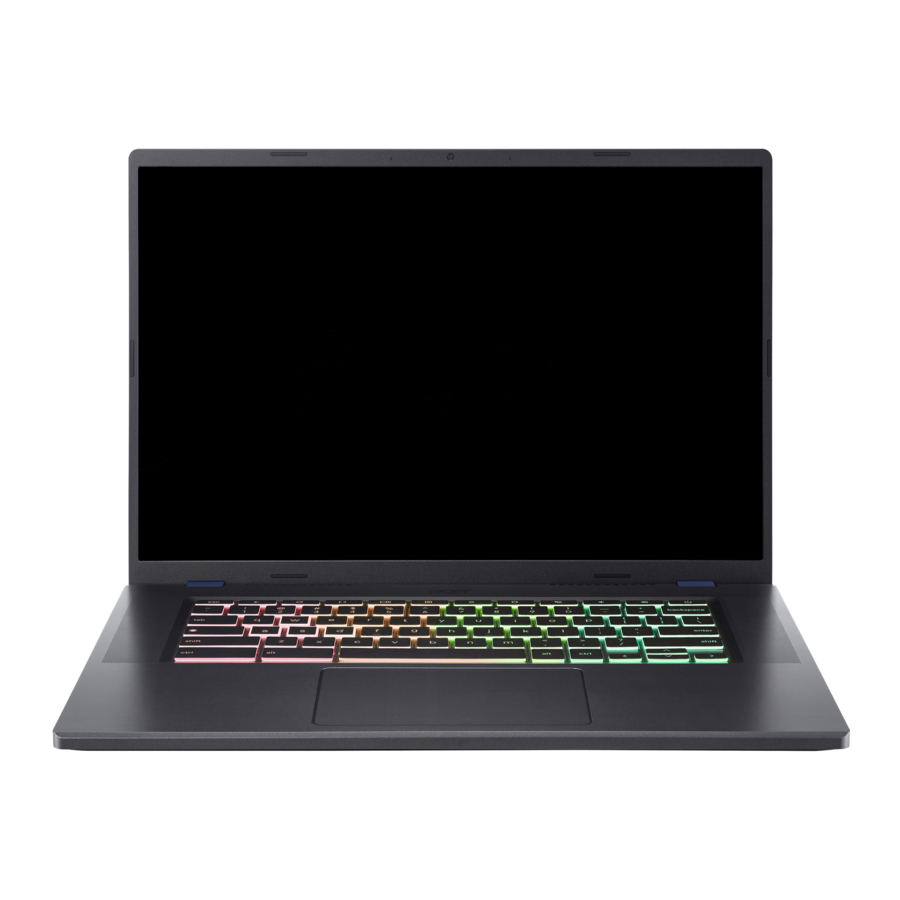
Acer Chromebook 516 GE, CBG516-1H handleiding
- 1 UW PRODUCT REGISTREREN
- 2 AAN DE SLAG
- 3 RONDLEIDING DOOR UW PRODUCT
-
4
VEELGESTELDE VRAGEN
- 4.1 Welke software werkt op dit apparaat
- 4.2 Hoe krijg ik meer apps
- 4.3 Kan ik Microsoft Office-software gebruiken?
- 4.4 Waar kan ik mijn bestanden vinden
- 4.5 Hoe kan ik mijn lokale bestanden overzetten
- 4.6 Waarom heeft mijn apparaat mijn Google-accountgegevens nodig
- 4.7 Hoe stel ik dit in voor mijn kind
- 5 Hulp of meer informatie krijgen
- 6 Referenties
- 7 Download handleiding
- 8 In andere talen
UW PRODUCT REGISTREREN
Ga naar www.acer.com/register-product en meld u aan of registreer uw Acer ID om uw product te registreren.
Zodra dit is gebeurd, kunt u het bekijken op de pagina "Mijn producten".
AAN DE SLAG
Schakel uw apparaat in
Druk op de aan/uit-knop op de Chromebook. Er verschijnt een "Welkom"-scherm wanneer de Chromebook voor het eerst opstart.
Selecteer uw taalinstellingen
Gebruik de vervolgkeuzelijst "Taal" om uw standaardtaalinstelling te kiezen. Als er meer dan één manier is om in uw taal te typen, wordt u mogelijk gevraagd om ook een toetsenbordinvoermethode te selecteren.
Verbinding maken met een netwerk
Selecteer een netwerk uit de lijst "Verbinding maken met netwerk" om verbinding te maken met internet. Als de netwerktoegang is beveiligd, hebt u een toegangswachtwoord nodig om ermee verbinding te maken.
De servicevoorwaarden accepteren
Zodra u verbinding hebt met een netwerk, accepteert u de servicevoorwaarden. Uw Chromebook downloadt vervolgens alle beschikbare systeemupdates, zodat u automatisch de nieuwste Chrome OS-functies krijgt.
Eerste keer aanmelden
Een nieuw Google-account maken
U kunt een nieuw Google-account maken als u er nog geen hebt. Selecteer Create a Google Account (Een Google-account maken) om een nieuw account in te stellen. Een Google-account geeft u toegang tot handige webservices die door Google zijn ontwikkeld, zoals Gmail, Google Drive en Google Agenda.
Als gast bladeren
U kunt de Chromebook ook gebruiken zonder een Google-account door Browse as a Guest (Als gast bladeren) te selecteren.
RONDLEIDING DOOR UW PRODUCT
Vooraanzicht

| # | Icoon | Item | Beschrijving |
| 1 | Microfoons | Interne microfoons voor geluidsopname. | |
| 2 | Webcam | Webcam voor videocommunicatie. Een lampje naast de webcam geeft aan dat de webcam actief is. | |
| 3 | Scherm | Geeft Chromebook-output weer. |
Toetsenbordweergave

| # | Icoon | Item | Beschrijving |
| 1 |  | Aan/uit-knop | Schakelt de Chromebook in en uit. |
| 2 | Toetsenbord | Voor het invoeren van gegevens in uw Chromebook. | |
| 3 | Luidsprekers | Leveren stereo audio-uitvoer. | |
| 4 | Touchpad / klikknop | Aanraakgevoelig aanwijsapparaat dat functioneert als een Chromebook-muis. Overal op het pad drukken functioneert als de linkerknop van een muis. Met twee vingers ergens drukken functioneert als de rechterknop van een muis. |
Functietoetsen
De Chromebook gebruikt functietoetsen of toetsencombinaties om toegang te krijgen tot bepaalde hardware- en softwarebedieningselementen, zoals de helderheid van het scherm en het volume. De speciale functietoetsen hebben elk een specifieke functie.
| Icoon | Functie | Beschrijving |
 | Vorige | Ga naar de vorige pagina. |
 | Opnieuw laden | De huidige pagina opnieuw laden. |
 | Volledig scherm | Open de pagina in de modus voor volledig scherm. |
 | Volgend venster | Overschakelen naar het volgende venster. |
 | Screenshot | Maakt een screenshot. |
 | Helderheid omlaag | Verlaagt de helderheid van het scherm. |
 | Helderheid omhoog | Verhoogt de helderheid van het scherm. |
 | Dempen | Schakelt de audio-uitvoer uit. |
 | Volume omlaag | Verlaagt het volume. |
 | Volume omhoog | Verhoogt het volume. |
 | Launcher | Start het Apps-paneel. |
Algemene toetsenbordcombinaties
U kunt sneltoetsen gebruiken om sommige taken sneller uit te voeren.
| Toetsenbordcombinaties | Beschrijving |
Ctrl +  | Maakt een screenshot. |
Alt +  | Schakelt Caps Lock in of uit. |
Alt +  | Projecteert uw scherm. |
Opmerking: Voor een volledige lijst met toetsenbordcombinaties drukt u op Ctrl + Alt + /
Touchpad
De ingebouwde touchpad is een aanwijsapparaat dat beweging op het oppervlak detecteert. Dit betekent dat de cursor reageert wanneer u uw vingers over het oppervlak van de touchpad beweegt.
| Actie | Beweging |
| Klikken | Druk ergens op de touchpad. |
| Tikken met twee vingers (of Alt-klik) | Tikken op de touchpad met twee vingers of Alt op het toetsenbord ingedrukt houden en tikken op de touchpad met één vinger staat gelijk aan een "rechtermuisklik" op een Chromebook-muis. |
| Swipen met twee vingers | Plaats twee vingers op de touchpad en beweeg ze op en neer om verticaal te scrollen, naar links en rechts om horizontaal te scrollen. |
| Slepen en neerzetten | Selecteer het item dat u wilt verplaatsen met één vinger. Beweeg het item met een tweede vinger. Laat beide vingers los om het item neer te zetten. (Deze beweging werkt voor bestanden, niet voor vensters of pictogrammen.) |
Linkeraanzicht

| # | Icoon | Item | Beschrijving |
| 1 |  | USB Type-C-poort met DC-ingang | Sluit aan op de meegeleverde USB Type-C-voedingsadapter en op USB-apparaten met een USB Type-C-connector. Ondersteunt DisplayPort via USB-C. |
| 2 |  | Ethernet-poort (RJ-45) | Maakt verbinding met een op Ethernet 10/100/ 1000 Mbps/2,5 Gbps gebaseerd netwerk. |
| 3 |  | Headset-/luidsprekeraansluiting | Maakt verbinding met audioapparaten (bijv. luidsprekers, hoofdtelefoons) of een headset met microfoon. |
| 4 |  | Batterij-indicator | Geeft de batterijstatus van de Chromebook aan. Opladen: het lampje brandt oranje wanneer de batterij wordt opgeladen. Volledig opgeladen: het lampje brandt blauw in AC-modus. |
Rechter aanzicht

| # | Icoon | Item | Beschrijving |
| 1 |  | USB-poort | Maakt verbinding met USB-apparaten. |
| 2 |  | HDMI-poort | Ondersteunt digitale high-definition videoverbindingen. |
| 3 |  | USB Type-C-poort met DC-ingang | Sluit aan op de meegeleverde USB Type-C-voedingsadapter en op USB-apparaten met een USB Type-C-connector. Ondersteunt DisplayPort via USB-C |
| 4 |  | Kensington-slot | Maakt verbinding met een Kensington-compatibel veiligheidsslot. |
USB Type-A-informatie
- USB 3.2 Gen 2-compatibele poorten zijn blauw.
- Compatibel met USB 3.2 Gen 2- en eerdere apparaten.
- Gebruik USB 3.2 Gen 2-gecertificeerde apparaten voor optimale prestaties.
- Gedefinieerd door de USB 3.2 Gen 2-specificatie (SuperSpeed USB).
USB Type-C-informatie
- USB 3.2 Gen 2 met overdrachtssnelheden tot 10 Gbps.
- Ondersteunt DisplayPort audio/video-uitvoer.
- Levert tot 3 A bij 5 V DC voor het opladen via USB.
- DC-ingang: vereist een voedingsadapter of voedingsbron die 65 W levert bij 5~20 V.
Gebruik voor optimale prestaties een gecertificeerde Acer-voedingsadapter of een USB Power Delivery-apparaat.
Achteraanzicht

| # | Icoon | Item | Beschrijving |
| 1 | Ventilatie en koelventilator | Zorgt ervoor dat de Chromebook koel blijft. De openingen niet bedekken of belemmeren. |
Onderaanzicht

| # | Icoon | Item | Beschrijving |
| 1 | Ventilatie en koelventilator | Zorgt ervoor dat de Chromebook koel blijft. De openingen niet bedekken of belemmeren. | |
| 2 | Luidsprekers | Leveren stereo audio-uitvoer. |
VEELGESTELDE VRAGEN
| Vraag | Antwoord |
Welke software werkt op dit apparaat | Chromebooks gebruiken apps uit de Google Play Store en op het web. Er zijn apps om productief te zijn, creatief bezig te zijn, te genieten van films en shows, games te spelen en meer. |
Hoe krijg ik meer apps | U kunt meer apps downloaden in de Google Play Store  of op het web. of op het web. |
Kan ik Microsoft Office-software gebruiken? | Chromebooks werken met Microsoft Office. Of het nu Word, Excel of PowerPoint is, u kunt de apps gemakkelijk op het web vinden. |
Waar kan ik mijn bestanden vinden | Al uw bestanden worden opgeslagen in de app Files (Bestanden)  . .Vind de app door op het Launcher-icoon (Startprogramma)  te klikken en "Bestanden" te zoeken. te klikken en "Bestanden" te zoeken. |
Hoe kan ik mijn lokale bestanden overzetten | Zet uw lokale bestanden over met behulp van een compatibel opslagapparaat. Uw Chromebook werkt met de meeste externe opslagapparaten (bijv.: USB-sticks, verwijderbare harde schijven). U kunt uw bestanden, foto's en video's ook uploaden naar Google Drive. Nadat u uw Chromebook hebt ingesteld met uw Google-account, hebt u toegang tot uw bestanden op Drive. |
Waarom heeft mijn apparaat mijn Google-accountgegevens nodig | U gebruikt uw Google-account om u aan te melden bij uw Chromebook. Het is hetzelfde account dat u gebruikt voor Google-services zoals Gmail en Drive. Uw Chromebook gebruikt uw accountgegevens om u automatisch aan te melden bij apps en services. |
Hoe stel ik dit in voor mijn kind | Als u ouderlijk toezicht voor uw kind wilt instellen, is het belangrijk dat u zich aanmeldt met het persoonlijke Google-account van uw kind. Als ze er nog geen hebben, kunt u er een maken tijdens het aanmeldingsproces op uw Chromebook. U kunt het schoolaccount van uw kind toevoegen nadat u het apparaat hebt ingevoerd. |
Hulp of meer informatie krijgen
| Voor informatie over: | Raadpleeg: |
| Chromebook Help | Open de Explore (Verkennen)-app  op uw Chromebook. op uw Chromebook. |
| Chrome OS | google.com/support/chromebook/ |
Referenties


Download handleiding
Hier kunt u de volledige pdf-versie van de handleiding downloaden. Deze kan aanvullende veiligheidsinstructies, garantie-informatie, FCC-regels, enz. bevatten.
Download Acer Chromebook 516 GE, CBG516-1H handleiding


