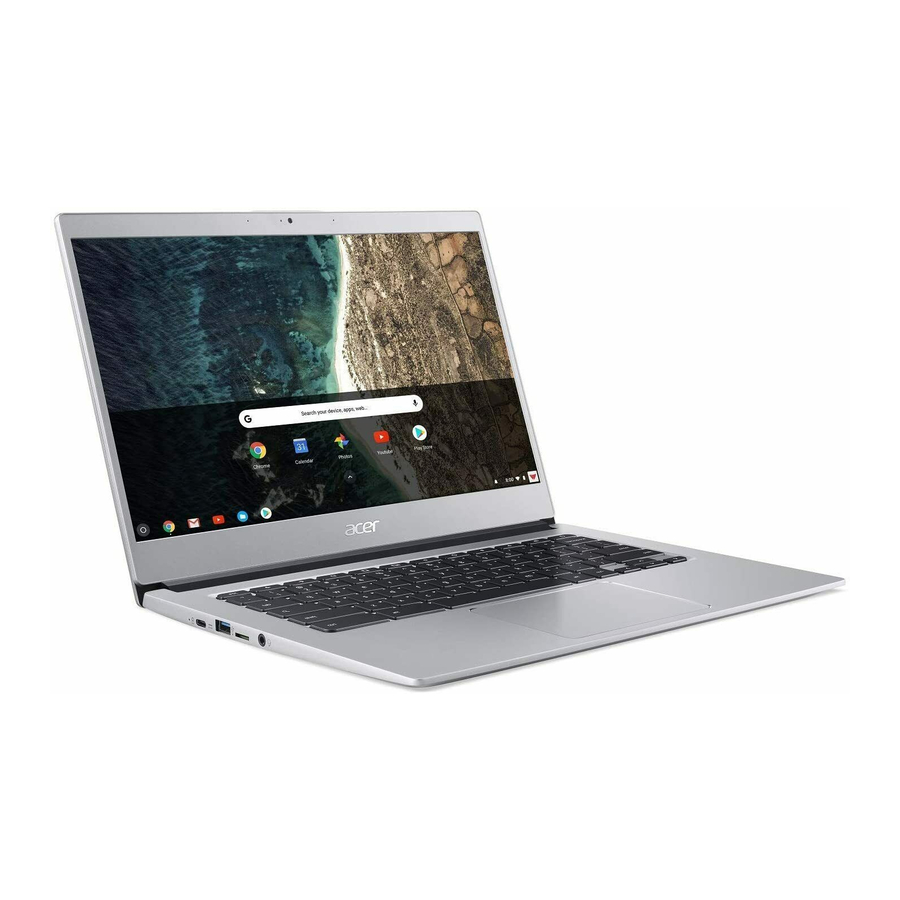
Acer Chromebook 514 (CB514-1HT) handleiding
Registreer u voor een Acer ID en profiteer van geweldige voordelen
- Zorg ervoor dat u verbonden bent met internet.
- Open www.acer.com en selecteer uw land.
- SelecteerSupport > EEN PRODUCT REGISTREREN.
- Meld u aan voor een Acer ID of meld u aan als u al een Acer ID hebt.
Registreer uw Acer-product
Nadat we uw productregistratie hebben ontvangen, ontvangt u een bevestigingsmail met belangrijke gegevens. Bewaar deze e-mail op een veilige plaats.
Beheer uw geregistreerde producten
Nadat u het registratieproces hebt voltooid, kunt u zich aanmelden op account.acer.com met uw Acer ID en wachtwoord om al uw geregistreerde producten te bekijken en te beheren.
Opmerking Het kan enkele dagen duren voordat uw gegevens zijn bijgewerkt in de database.

Deze handleiding bevat bedrijfseigen informatie die wordt beschermd door auteursrechtwetten. De informatie in deze handleiding kan zonder voorafgaande kennisgeving worden gewijzigd. De hierin verstrekte afbeeldingen zijn uitsluitend ter referentie en kunnen informatie of functies bevatten die niet van toepassing zijn op uw computer. Acer Group is niet aansprakelijk voor technische of redactionele fouten of weglatingen in deze handleiding.
Modelnummer:
Serienummer:
Aankoopdatum:
Plaats van aankoop:
AAN DE SLAG
Uw Chromebook inschakelen
Op de Chromebook bevindt de aan/uit-knop zich in de rechterbovenhoek van het toetsenbord. Er verschijnt een "Welkom"-scherm (Welkom) wanneer de Chromebook voor het eerst opstart.
Uw taalinstellingen selecteren
Gebruik de vervolgkeuzelijst "Taal" (Taal) om uw standaardtaalinstelling te kiezen. Als er meer dan één manier is om in uw taal te typen, wordt u mogelijk gevraagd om ook een invoermethode voor het toetsenbord te selecteren.
Verbinding maken met een netwerk
Selecteer een netwerk uit de lijst "Verbinding maken met netwerk" (Verbinding maken met netwerk) om verbinding te maken met internet. Als de netwerktoegang is beveiligd, hebt u een toegangswachtwoord nodig om ermee verbinding te maken.
De servicevoorwaarden accepteren
Accepteer de servicevoorwaarden zodra u verbinding hebt gemaakt met een netwerk. Uw Chromebook downloadt dan alle beschikbare systeemupdates, zodat u automatisch de nieuwste Chrome OS-functies krijgt.
Eerste keer aanmelden
Een nieuw Google™-account maken
U kunt een nieuw Google-account maken als u er nog geen hebt. Selecteer Een Google-account maken om een nieuw account in te stellen. Een Google-account geeft u toegang tot handige webservices die door Google zijn ontwikkeld, zoals Gmail, Google Drive en Google Agenda.
Bladeren als gast
U kunt de Chromebook ook gebruiken zonder een Google-account door Bladeren als gast te selecteren.
Aanmelden bij uw Google-account
Als u al een Google-account hebt, voert u uw gebruikersnaam en wachtwoord in het aanmeldvak in dat verschijnt en selecteert u de knop Aanmelden.

Meld u aan met uw primaire Google-account. Dit account wordt ingesteld als de eigenaar en is het enige account dat bepaalde Chrome-instellingen kan wijzigen.
UW ACER CHROMEBOOK TOUR
Nu u klaar bent met het instellen, laten we u kennismaken met uw nieuwe Acer Chromebook.
Vooraanzicht

| # | Icoon | Item | Beschrijving |
| 1 | Microfoons | Interne digitale microfoons voor geluidsopname. | |
| 2 | Touchscreen | Geeft de computeruitvoer weer, ondersteunt multi-touch-invoer. | |
| 3 | Webcam | Webcam voor videocommunicatie. Een lampje naast de webcam geeft aan dat de webcam actief is. |
Toetsenbordweergave

| # | Icoon | Item | Beschrijving |
| 1 | Toetsenbord | Voor het invoeren van gegevens in uw computer. | |
| 2 | Touchpad / klikknop | Aanraakgevoelig aanwijsapparaat dat functioneert als een computermuis. Overal op de pad drukken functioneert als de linkerknop van een muis. Overal drukken met twee vingers functioneert als de rechterknop van een muis. |
Functietoetsen
De computer gebruikt functietoetsen of toetsencombinaties om toegang te krijgen tot sommige hardware- en softwarebedieningselementen, zoals schermhelderheid en volume. De speciale functietoetsen hebben elk een specifieke functie.
| Icoon | Functie | Beschrijving |
 | Vorige | Ga naar de vorige pagina. |
 | Volgende | Ga naar de volgende pagina. |
 | Opnieuw laden | De huidige pagina opnieuw laden. |
 | Volledig scherm | Open de pagina in de modus Volledig scherm. |
 | Volgend venster | Overschakelen naar het volgende venster. |
 | Helderheid omlaag | Verlaagt de helderheid van het scherm. |
 | Helderheid omhoog | Verhoogt de helderheid van het scherm. |
 | Dempen | Schakelt de audio-uitvoer uit. |
 | Volume omlaag | Verlaagt het volume. |
 | Volume omhoog | Verhoogt het volume. |
 | Zoeken | Zoeken vanuit het paneel Apps. |
Algemene sneltoetsen
U kunt sneltoetsen gebruiken om sommige taken sneller uit te voeren.
| Sneltoetsen | Beschrijving |
| Ctrl + | Maakt een schermafbeelding. |
Alt +  | Schakelt Caps Lock in/uit. |
Alt +  | Projecteert uw scherm. |
Alt +  | Verheldert de achtergrondverlichting van het toetsenbord. |
Alt +  | Dimt de achtergrondverlichting van het toetsenbord. |
Touchpad
Het ingebouwde touchpad is een aanwijsapparaat dat beweging op het oppervlak detecteert. Dit betekent dat de cursor reageert wanneer u uw vingers over het oppervlak van het touchpad beweegt.
| Actie | Gebaar |
| Klikken | Druk op een willekeurig deel van het touchpad. |
| Tikken met twee vingers (of alt-klik) | Het touchpad tikken met twee vingers of Alt op het toetsenbord ingedrukt houden en het touchpad met één vinger tikken, zijn beide gelijk aan een "rechtermuisklik" (rechtermuisklik) op een computermuis. |
| Veegbeweging met twee vingers | Plaats twee vingers op het touchpad en beweeg ze op en neer om verticaal te scrollen, links en rechts om horizontaal te scrollen. |
| Slepen en neerzetten | Selecteer het item dat u wilt verplaatsen met één vinger. Verplaats het item met een tweede vinger. Laat beide vingers los om het item neer te zetten. (Dit gebaar werkt voor bestanden, niet voor vensters of pictogrammen.) |
Linkeraanzicht

| # | Icoon | Item | Beschrijving |
| 1 |  | Batterij-indicator | Geeft de batterijstatus van de computer aan. Opladen: Het lampje brandt oranje wanneer de batterij wordt opgeladen. Volledig opgeladen: Het lampje brandt blauw in AC-modus. |
| 2 |  | USB Type-C-poort met DC-ingang | Maakt verbinding met de meegeleverde USB Type-C-voedingsadapter en met USB-apparaten met een USB Type-C-connector. Ondersteunt DisplayPort ™ via USB- C ™. |
| 3 |  | USB-poort | Maakt verbinding met USB-apparaten. |
| 4 |  | MicroSD-kaartsleuf | Plaats een microSD-kaart in deze sleuf. |
| 5 |  | Headset-/luidsprekeraansluiting | Maakt verbinding met audioapparaten (bijv. luidsprekers, hoofdtelefoons) of een headset met microfoon. |
Rechterweergave

| # | Icoon | Item | Beschrijving |
| 1 | | USB-poort | Maakt verbinding met USB-apparaten. |
| 2 | | USB Type-C-poort met DC-ingang | Maakt verbinding met de meegeleverde USB Type-C-voedingsadapter en met USB-apparaten met een USB Type-C-connector. Ondersteunt DisplayPort ™ via USB- C ™. |
| 3 |  | Kensington-slot | Maakt verbinding met een Kensington-compatibel veiligheidsslot. |
USB 3.0-informatie
- USB 3.0-compatibele poorten zijn blauw.
- Compatibel met USB 3.0- en eerdere apparaten.
- Gebruik USB 3.0-gecertificeerde apparaten voor optimale prestaties.
- Gedefinieerd door de USB 3.0-specificatie (SuperSpeed USB).
USB Type-C-informatie
- USB 3.1 Gen 1 met overdrachtssnelheden tot 5 Gbps.
- Ondersteunt DisplayPort™ audio-/videouitvoer.
- Levert maximaal 3 A bij 5 V DC voor USB-opladen.
- DC-ingang: vereist voedingsadapter of stroombron die 45 W levert bij 12/18~20 V.
Gebruik voor optimale prestaties een gecertificeerde Acer-voedingsadapter of USB Power Delivery-apparaat.
Onderaanzicht

| # | Icoon | Item | Beschrijving |
| 1 | Luidsprekers | Linker- en rechterluidsprekers leveren stereo audio-uitvoer. |
HET CHROME OS-DESKTOP

Vensterbediening

| Nummer | Beschrijving |
| 1 | Gaat Achteruit  en Vooruit en Vooruit  in de geschiedenis van de huidige websessie (het sluiten en heropenen van de Chrome-browser begint een nieuwe sessie). Selecteer om de huidige webpagina te Herladen in de geschiedenis van de huidige websessie (het sluiten en heropenen van de Chrome-browser begint een nieuwe sessie). Selecteer om de huidige webpagina te Herladen  . . |
| 2 | Sluit een tabblad. |
| 3 | Opent een nieuw tabblad. |
| 4 | Typ een webadres of voer een zoekopdracht op internet uit in dit zoekvak (ook wel de "omnibox" genoemd). |
| 5 | Minimaliseert het venster naar de desktop-shelf. |
| 6 | Maximaliseert het venster om het hele scherm in beslag te nemen. Klik nogmaals om het venster terug te zetten naar de vorige positie. Selecteer en houd vast om een pijl naar links  en een pijl naar rechts en een pijl naar rechts  naast het pictogram weer te geven. Deze lijnen het venster netjes uit om de helft van de linkerkant van het scherm of de rechterkant in beslag te nemen. naast het pictogram weer te geven. Deze lijnen het venster netjes uit om de helft van de linkerkant van het scherm of de rechterkant in beslag te nemen. |
| 7 | Sluit het hele venster (tabbladen en alles). |
| 8 | Maak bladwijzers (sla) webpaginalinks op in dit gebied voor snelle toegang, ook wel de "bladwijzerbalk" genoemd. |
| 9 | Selecteer om een link naar de huidige webpagina als bladwijzer op te slaan. |
| 10 | Selecteer om alle ingeschakelde extensies te gebruiken die u vanuit deze extensielijst in Chrome hebt geïnstalleerd. |
| 11 | Selecteer om Google Chrome aan te passen en te bedienen. |
Shelf
 Opmerking
Specificaties variëren. Sommige pictogrammen zijn mogelijk niet van toepassing op uw Chromebook.
Launcher
Selecteer het pictogram Launcher om de launcherpagina weer te geven. Dit is de snelste manier om iets te zoeken. Begin gewoon te typen om op internet, uw bladwijzers, alle bestanden die u op uw Google Drive hebt opgeslagen en items in de Web Store te zoeken.
De launcherpagina is ook de plek om toegang te krijgen tot al uw apps. Onder het zoekvak bevinden zich uw veelgebruikte apps. Selecteer er gewoon een om deze te openen. Om alle apps te zien die u hebt geïnstalleerd, selecteert u  .
.
Vastgemaakte apps
Zie Een app vastmaken aan de shelf en Een app losmaken van de shelf voor meer informatie.
Statusgebied
In het statusgebied kunt u in één oogopslag essentiële computerinformatie bekijken, zoals de tijd, de Wi-Fi-signaalsterkte en de levensduur van de batterij. Tik op het Status gebied om een vak met meer opties weer te geven.
| Pictogram | Beschrijving | Pictogram | Beschrijving |
 | Instellingen |  | Afsluiten |
 | Vergrendelscherm |  | Meldingen |
 | Volumeregeling |  | Draadloze netwerkverbinding |
 | Bluetooth-status |  | Batterijstatus |
 | Nachtlamp |  | Toetsenbord |
 | Helderheidsregeling |
APPS & EXTENSIES
U kunt uw Chromebook uitbreiden met extra webtoepassingen (Chrome-apps, kortweg), functies voor de browser (ook wel extensies genoemd) en apps die zijn ontworpen voor Android™ (Play Store-apps). Chrome-apps werken als gewone softwareprogramma's voor desktopcomputers, behalve dat ze volledig op het web draaien. Extensies bieden aangepaste functies en functionaliteit voor de Chrome-browser. Android-apps, ontworpen voor mobiele Android-apparaten, worden ondersteund op Chromebooks. U kunt Chrome-apps en -extensies vinden via de Chrome Web Store en Android-apps via de Google Play Store.
Apps beheren
Opmerking
Bepaalde apps en browserextensies zijn mogelijk niet in alle landen en regio's beschikbaar. De inhoud en het ontwerp van de Web Store kunnen per regio verschillen. Updates kunnen op elk moment nieuwe categorieën toevoegen of de manier waarop u door de Web Store navigeert, wijzigen.
Apps installeren vanuit de Chrome Web Store 
- Selecteer het pictogram Launcher.
- Klik op
![]() om Alle apps te selecteren (of typ "Web Store").
om Alle apps te selecteren (of typ "Web Store"). - Selecteer Web Store.
- U kunt vervolgens door de app-categorieën in de linkerkolom bladeren of zoeken naar een specifiek type app met behulp van het zoekvak.
- Wanneer u een app vindt die u wilt toevoegen, selecteert u deze en selecteert u vervolgens TOEVOEGEN AAN CHROME.
- Er verschijnt een verificatievenster, selecteer Toevoegen om de app te downloaden en te installeren, of selecteer Annuleren.
Om uw nieuwe app te openen, selecteert u de Launcher, vervolgens Alle apps (of typ de naam van uw nieuwe app) en selecteert u vervolgens de app.
 om Alle apps te selecteren (of typ "Web Store").
Apps installeren vanuit de Google Play Store 

- Selecteer het pictogram Launcher.
- Klik op
![]() om Alle apps te selecteren (of typ "Play Store").
om Alle apps te selecteren (of typ "Play Store"). - Selecteer Play Store.
- U kunt apps per categorie bekijken of naar een app zoeken op trefwoord.
- Selecteer een app om meer informatie te bekijken.
- Selecteer INSTALLEREN om apps te downloaden.
Gedownloade apps worden in de Launcher geïnstalleerd. Als u de apps niet kunt vinden, selecteert u Alle apps in de Launcher.
 om Alle apps te selecteren (of typ "Play Store").
Apps verwijderen uit Chrome OS
- Selecteer het pictogram Launcher.
- Klik op
![]() om Alle apps te selecteren (of typ de naam van de gewenste app).
om Alle apps te selecteren (of typ de naam van de gewenste app). - Tik met twee vingers (zie Touchpad) op de app die u wilt verwijderen.
- Selecteer Verwijderen.
 om Alle apps te selecteren (of typ de naam van de gewenste app).
Opmerking
Sommige apps, zoals de Chrome-webbrowser, kunnen niet worden verwijderd.
Een app vastzetten op de plank
- Selecteer het pictogram Launcher.
- Klik op
![]() om Alle apps te selecteren (of typ de naam van de gewenste app).
om Alle apps te selecteren (of typ de naam van de gewenste app). - Zoek en tik met twee vingers op het gewenste app-pictogram.
- Selecteer Vastzetten op plank.
Om de volgorde van de apps op de plank te wijzigen, sleept u ze gewoon rond.
 om Alle apps te selecteren (of typ de naam van de gewenste app).
Een app losmaken van de plank
- Zoek en tik met twee vingers op het gewenste app-pictogram op de plank.
- Selecteer Losmaken.
Google Drive
Alle bestanden die zijn opgeslagen op uw Google Drive, worden online opgeslagen en zijn toegankelijk voor andere apparaten, zoals uw smartphone of tablet. Bestanden die zijn opgeslagen in de map Downloads, worden opgeslagen op uw lokale schijf en zijn alleen toegankelijk voor uw Chromebook.

Opmerking
U moet verbonden zijn met internet om de volgende Google Drive-bewerkingen uit te voeren.
Verschil tussen Drive en de app Bestanden
Google Drive is een webgebaseerde opslagservice die wordt aangeboden door Google en de app Bestanden is het ingebouwde opslagsysteem voor uw Chromebook. Omdat uw Chromebook veel gebruikmaakt van het web, hebt u eenvoudig toegang tot bestanden van zowel Google Drive als bestanden die lokaal zijn opgeslagen door de app Bestanden op uw Chromebook te gebruiken. Om de app Bestanden te gebruiken, selecteert u het pictogram Bestanden in de lijst met apps of gebruikt u de sneltoets <Alt> + <Shift> + <M>.
Deze gebruikershandleiding gebruikt Google Drive en Bestanden door elkaar bij het geven van instructies met betrekking tot het openen van bestanden.
Een nieuw document maken
- Selecteer in de lijst met apps het pictogram Google Drive (
![]() ).
). - Selecteer Nieuw en selecteer het type document dat u wilt maken.
 ).
).Opmerking
Voor een alternatieve methode om documenten te maken, zie Documenten maken.
Bestanden synchroniseren van Downloads naar Google Drive
- Selecteer het pictogram Launcher.
- Klik op
![]() om Alle apps te selecteren (of typ "Bestanden").
om Alle apps te selecteren (of typ "Bestanden"). - Selecteer het pictogram Bestanden.

- Selecteer de bestanden die u wilt uploaden.

- Sleep de bestanden naar Mijn Drive.

 om Alle apps te selecteren (of typ "Bestanden").


Offline toegang tot Google Drive-bestanden inschakelen
U hebt offline toegang tot bestanden die zijn opgeslagen op uw Google Drive, maar u moet eerst offline toegang inschakelen:
- Selecteer het pictogram Launcher.
- Klik op
![]() om Alle apps te selecteren (of typ "Bestanden").
om Alle apps te selecteren (of typ "Bestanden"). - Selecteer het pictogram Bestanden en selecteer vervolgens Mijn Drive.
- Selecteer de bestanden die u offline wilt openen.
- Tik met twee vingers (zie Touchpad) om het contextgevoelige menu te openen en selecteer Offline beschikbaar.
 om Alle apps te selecteren (of typ "Bestanden").
Gmail

Een e-mail opstellen
- Selecteer het pictogram Launcher.
- Klik op
![]() om Alle apps te selecteren (of typ "Gmail").
om Alle apps te selecteren (of typ "Gmail"). - Selecteer het pictogram Gmail en vervolgens OPSTELLEN.
- Voer het e-mailadres van de ontvanger, het onderwerp en het bericht in.
- Wanneer u klaar bent met het opstellen van uw bericht, selecteert u Verzenden.
 om Alle apps te selecteren (of typ "Gmail").
YouTube

YouTube is een website voor het delen van video's waarop gebruikers video's kunnen uploaden, delen en bekijken. U kunt er toegang toe krijgen door het volgende te doen:
- Selecteer het pictogram Launcher.
- Klik op
![]() om Alle apps te selecteren (of typ "YouTube").
om Alle apps te selecteren (of typ "YouTube"). - Selecteer het pictogram YouTube.
 om Alle apps te selecteren (of typ "YouTube").
Video- of audiobestanden afspelen
Uw Chromebook heeft een ingebouwde mediaspeler om audio- en videobestanden af te spelen. Om een bestand af te spelen, dubbelklikt u op een audio- of videobestand in uw app Bestanden.
| Mediatype | Ondersteunde formaten |
| Audio / Video | .3gp, .avi, .mov, .mp4, .m4v, .m4a, .mp3, .mkv, .ogv, .ogm, .ogg, .oga, .webm, .wav |
Andere ondersteunde bestandstypen
Uw Chromebook ondersteunt een aantal andere bestandsindelingen.
| Bestandstype | Ondersteunde formaten |
| Microsoft Office-bestanden | .doc, .docx, .xls, .xlsx, .ppt (alleen-lezen), .pptx (alleen-lezen) |
| Afbeeldingen | .bmp, .gif, .jpg, .jpeg, .png, .webp |
| Gecomprimeerd | .zip, .rar |
| Overige | .txt, .pdf (alleen-lezen) |
CHROME OS TIPS EN TRUCS
Uw Chromebook is een nieuw type computer dat iets anders werkt dan wat u misschien gewend bent, dus u wilt misschien weten hoe gemakkelijk en handig dingen zijn bij het gebruik ervan. Hier zijn enkele tips en trucs.
Documenten
Documenten maken
- Druk op de toets Zoeken
![]() op uw toetsenbord of selecteer het pictogram Launcher.
op uw toetsenbord of selecteer het pictogram Launcher. - Klik op
![]() om Alle apps (All Apps) te selecteren (of typ "Google Docs", "Google Sheets" of "Google Slides", afhankelijk van het type document dat u wilt maken). Maak tekstverwerkingsbestanden met Google Docs, spreadsheets met Google Sheets en presentaties met Google Slides.
om Alle apps (All Apps) te selecteren (of typ "Google Docs", "Google Sheets" of "Google Slides", afhankelijk van het type document dat u wilt maken). Maak tekstverwerkingsbestanden met Google Docs, spreadsheets met Google Sheets en presentaties met Google Slides. - Selecteer Google Docs
![]() , Google Sheets
, Google Sheets ![]() of Google Slides
of Google Slides ![]() .
.
Dat is alles. U hebt zojuist in een paar seconden een nieuw document gemaakt. Met uw nieuwe document kunt u tekst toevoegen, afbeeldingen invoegen, het lettertype wijzigen, het vetgedrukt maken, onderstrepen, cursief maken – u begrijpt het. De meeste opmaak en andere dingen die u misschien kent van andere productiviteitssuites zoals Microsoft Office kunt u doen met Google Docs.
 op uw toetsenbord of selecteer het pictogram Launcher.
 om Alle apps (All Apps) te selecteren (of typ "Google Docs", "Google Sheets" of "Google Slides", afhankelijk van het type document dat u wilt maken). Maak tekstverwerkingsbestanden met Google Docs, spreadsheets met Google Sheets en presentaties met Google Slides.
 , Google Sheets
  of Google Slides
  .
.Opmerking
Zie Een nieuw document maken Een nieuw document maken voor een alternatieve methode voor het maken van documenten.
Uw documenten vinden
Alle documenten die u maakt, worden opgeslagen in uw Google Drive, waar ze online zijn en toegankelijk zijn voor andere apparaten, zoals uw smartphone of tablet. Om uw documenten te vinden, doet u het volgende:
- Selecteer het pictogram Launcher.
- Klik op
![]() om Alle apps (All Apps) te selecteren (of typ "Google Drive").
om Alle apps (All Apps) te selecteren (of typ "Google Drive"). - Selecteer het pictogram Google Drive.
- Selecteer Mijn Drive (My Drive) (of welke submap u ook hebt gemaakt om uw bestanden in te plaatsen).
 om Alle apps (All Apps) te selecteren (of typ "Google Drive").
Aangezien uw bestanden zijn opgeslagen in Google Drive, worden ze online opgeslagen en overal beschikbaar waar u internettoegang hebt. Om toegang te krijgen tot uw bestanden vanaf elke computer met internetverbinding, doet u het volgende:
- Open de webbrowser van de computer.
- Typ "drive.google.com" in de adresbalk van de browser (dit is het webadres van Google Drive).
- Log in met uw Google-account gebruikersnaam en wachtwoord.
- Selecteer Mijn Drive (My Drive) (of welke map u ook hebt gemaakt om uw bestanden in te plaatsen).
Documenten delen met andere gebruikers
- Selecteer DELEN (SHARE)
![]() in de rechterbovenhoek van uw document.
in de rechterbovenhoek van uw document. - Voeg mensen toe door hun e-mailadres in te typen. De deeloptie werkt met uw Gmail-contacten, dus terwijl u typt, verschijnen uw e-mailcontacten zodat u ze snel kunt selecteren.
- Nadat u Gereed (Done)
![]() hebt geselecteerd, ontvangen ze een e-mail waarin ze worden geïnformeerd dat er een document met hen is gedeeld.
hebt geselecteerd, ontvangen ze een e-mail waarin ze worden geïnformeerd dat er een document met hen is gedeeld.
 in de rechterbovenhoek van uw document.
 hebt geselecteerd, ontvangen ze een e-mail waarin ze worden geïnformeerd dat er een document met hen is gedeeld.
Een videochat starten
Voor alle Skype-gebruikers zijn Google+ Hangouts gratis videochats voor maximaal tien personen. Om een Hangouts-videogesprek te voeren, doet u het volgende:
- Druk op de toets Zoeken
![]() op uw toetsenbord of selecteer het pictogram Launcher.
op uw toetsenbord of selecteer het pictogram Launcher. - Klik op
![]() om Alle apps (All Apps) te selecteren (of typ "Hangouts").
om Alle apps (All Apps) te selecteren (of typ "Hangouts"). - Selecteer het pictogram Hangouts-gesprek (Hangouts call)
![]() .
. - Typ de naam of het e-mailadres van een persoon.
- Selecteer de knop Uitnodigen (Invite) om uw Hangouts te starten.
 op uw toetsenbord of selecteer het pictogram Launcher.
 om Alle apps (All Apps) te selecteren (of typ "Hangouts").
 .
.Naar muziek luisteren
- Druk op de toets Zoeken
![]() op uw toetsenbord of selecteer het pictogram Launcher.
op uw toetsenbord of selecteer het pictogram Launcher. - Klik op
![]() om Alle apps (All Apps) te selecteren (of typ "Play Music").
om Alle apps (All Apps) te selecteren (of typ "Play Music"). - Selecteer Play Music
![]() .
.
 op uw toetsenbord of selecteer het pictogram Launcher.
 om Alle apps (All Apps) te selecteren (of typ "Play Music").
 .
.Opmerking
Play Music is mogelijk niet in alle landen en regio's beschikbaar. Voor de huidige lijst van Google Play met landbeschikbaarheid voor apps en digitale content, gaat u naar https:// support.google.com/googleplay/answer/2843119?hl=en
Om naar streaming muziek te luisteren, kunt u streaming apps zoals Pandora, Spotify, Rdio, Deezer en meer downloaden (beschikbaarheid varieert per land) vanuit de Chrome™Web Store  of Google Play Store
 .
.
Video's, tv of films bekijken
- Druk op de toets Zoeken
![]() op uw toetsenbord of selecteer het pictogram Launcher.
op uw toetsenbord of selecteer het pictogram Launcher. - Klik op
![]() om Alle apps (All Apps) te selecteren en selecteer een van de volgende opties:
om Alle apps (All Apps) te selecteren en selecteer een van de volgende opties: - Selecteer YouTube
![]() om een grote hoeveelheid door gebruikers geüploade video's te bekijken die bijna alles omvatten wat u zich kunt voorstellen.
om een grote hoeveelheid door gebruikers geüploade video's te bekijken die bijna alles omvatten wat u zich kunt voorstellen. - Selecteer Play Movies
![]() om de films en tv-programma's te bekijken waar u van houdt.
om de films en tv-programma's te bekijken waar u van houdt.
Opmerking
Play Movies is mogelijk niet in alle landen en regio's beschikbaar. Voor de huidige lijst van Google Play met landbeschikbaarheid voor apps en digitale content, gaat u naar https:// support.google.com/googleplay/answer/2843119?hl=en - Om meer entertainment-apps zoals Netflix, Flixster en meer te vinden (beschikbaarheid varieert per land), selecteert u Web Store
![]() of Play Store
of Play Store![]() . Zoek vervolgens naar "Netflix" of andere entertainment-apps.
. Zoek vervolgens naar "Netflix" of andere entertainment-apps.
- Selecteer YouTube
 op uw toetsenbord of selecteer het pictogram Launcher.
 om Alle apps (All Apps) te selecteren en selecteer een van de volgende opties:
  om een grote hoeveelheid door gebruikers geüploade video's te bekijken die bijna alles omvatten wat u zich kunt voorstellen.
 om de films en tv-programma's te bekijken waar u van houdt.
 of Play Store
 . Zoek vervolgens naar "Netflix" of andere entertainment-apps.
Werken met Microsoft Office-documenten (Word, Excel en Powerpoint)
Microsoft Office-bestanden openen en bewerken met behulp van de kantoorcompatibiliteitsmodus van Google
- Druk op de toets Zoeken
![]() op uw toetsenbord of selecteer het pictogram Launcher.
op uw toetsenbord of selecteer het pictogram Launcher. - Klik op
![]() om Alle apps (All Apps) te selecteren (of typ "Bestanden").
om Alle apps (All Apps) te selecteren (of typ "Bestanden"). - Selecteer het pictogram Bestanden (Files)
![]() .
. - Dubbelklik op een Microsoft Office-bestand dat is opgeslagen in Google Drive of op een externe harde schijf of een USB-flashstation dat is aangesloten op uw Chromebook.
Google Chrome opent automatisch en maakt beperkte bewerking van het document mogelijk.
 op uw toetsenbord of selecteer het pictogram Launcher.
 om Alle apps (All Apps) te selecteren (of typ "Bestanden").
 .
.Microsoft Office-bestanden converteren naar Google Drive-indelingen
- Druk op de toets Zoeken
![]() op uw toetsenbord of selecteer het pictogram Launcher.
op uw toetsenbord of selecteer het pictogram Launcher. - Klik op
![]() om Alle apps (All Apps) te selecteren (of typ "Bestanden").
om Alle apps (All Apps) te selecteren (of typ "Bestanden"). - Selecteer het pictogram Bestanden (Files)
![]() .
. - Dubbelklik op een Microsoft Office-bestand dat is opgeslagen in Google Drive of op een externe harde schijf of een USB-flashstation dat is aangesloten op uw Chromebook.
- Selecteer Bestand (File) > Opslaan als Google Docs (Save as Google Docs), Slides (Slides) of Sheets (Sheets) (indeling is afhankelijk van het type document).
 op uw toetsenbord of selecteer het pictogram Launcher.
 om Alle apps (All Apps) te selecteren (of typ "Bestanden").
Google Drive-documenten exporteren als Microsoft Office-bestanden
- Druk op de toets Zoeken
![]() op uw toetsenbord of selecteer het pictogram Launcher.
op uw toetsenbord of selecteer het pictogram Launcher. - Klik op
![]() om Alle apps (All Apps) te selecteren (of typ "Docs").
om Alle apps (All Apps) te selecteren (of typ "Docs"). - Selecteer Google Docs, Sheets of Slides (afhankelijk van het document dat u wilt maken).
- Nadat u de inhoud van uw document hebt gemaakt, selecteert u Bestand (File) > Downloaden als (Download as) en selecteert u het type indeling waarin u wilt opslaan.
- Het bestand wordt opgeslagen in het gedeelte downloaden van de app Bestanden (Files).
 op uw toetsenbord of selecteer het pictogram Launcher.
 om Alle apps (All Apps) te selecteren (of typ "Docs").
Microsoft Office-bestanden openen met behulp van de Office Online-apps van Microsoft vanuit de Chrome Web Store of Google Play Store
Een andere optie voor het werken met Microsoft Office-bestanden is het gebruik van de gratis webgebaseerde Office Online-tools van Microsoft zelf. U kunt de Word Online-, Excel Online- en PowerPoint Online-apps downloaden vanuit de Chrome Web Store of Google Play Store (u moet een Microsoft-account aanmaken als u er nog geen hebt). Vervolgens kunt u inloggen en bestanden maken of bestanden uploaden die u al hebt gemaakt en deze bewerken.
Opmerking
Office Online-programma's slaan bestanden die u maakt uitsluitend op in de eigen OneDrive-cloudopslag van Micrsoft. Hoewel u een bestand dat u maakt kunt downloaden en vervolgens naar Google Drive of een verwijderbaar opslagapparaat kunt verplaatsen, kunt u het niet rechtstreeks op die locaties opslaan. Om aan een bestand te werken dat u al hebt gemaakt, moet u het eerst uploaden naar OneDrive door Openen vanuit OneDrive (Open from OneDrive) te selecteren vanuit het Office Online-product dat u gebruikt (u kunt de OneDrive-app ook installeren vanuit de Web Store).
Uw Chromebook gebruiken als er geen internet is
De Chrome Web Store bevat handige offline apps (zie Apps installeren vanuit de Chrome Web Store). U kunt uw app-zoekopdracht filteren door het selectievakje Werkt offline (Runs Offline) in te schakelen. Voor de momenten waarop u geen internetverbinding hebt, helpen deze apps u productief en vermaakt te blijven. Een paar van de vooraf geïnstalleerde opties worden hieronder beschreven.
Gmail Offline
Opmerking
De eerste keer dat u Gmail Offline gebruikt, MOET u verbinding hebben met internet om offline weergave in te schakelen.
- Druk op de toets Zoeken
![]() op uw toetsenbord of selecteer het pictogram Launcher.
op uw toetsenbord of selecteer het pictogram Launcher. - Klik op
![]() om Alle apps (All Apps) te selecteren (of typ "Gmail Offline").
om Alle apps (All Apps) te selecteren (of typ "Gmail Offline"). - Selecteer het pictogram Gmail Offline
![]() .
. - Gebruik de app zoals u normaal zou doen. Het wordt bijgewerkt en verzendt uw e-mails de volgende keer dat u zich aanmeldt op internet.
 op uw toetsenbord of selecteer het pictogram Launcher.
 om Alle apps (All Apps) te selecteren (of typ "Gmail Offline").
 .
.Google Drive
Alle wijzigingen die u aanbrengt in een huidig document of elk document dat u offline maakt, worden lokaal op uw computer opgeslagen en zijn niet zichtbaar als u het document opent vanuit Google Drive op een andere computer of een ander apparaat. De wijzigingen worden pas weergegeven in de online Google Drive-versie van het document de volgende keer dat u verbinding maakt met internet en toegang hebt tot Google Drive.
- Druk op de toets Zoeken
![]() op uw toetsenbord of selecteer het pictogram Launcher.
op uw toetsenbord of selecteer het pictogram Launcher. - Klik op
![]() om Alle apps (All Apps) te selecteren (of typ "Google Drive").
om Alle apps (All Apps) te selecteren (of typ "Google Drive"). - Selecteer het pictogram Google Drive
![]() .
. - Open een Google-document dat u al hebt gemaakt of maak er een zoals u normaal zou doen (zie Een nieuw document maken). U ziet het offline
![]() pictogram wordt weergegeven naast de bestandsnaam om u eraan te herinneren dat u aan dit document werkt terwijl u niet verbonden bent met internet.
pictogram wordt weergegeven naast de bestandsnaam om u eraan te herinneren dat u aan dit document werkt terwijl u niet verbonden bent met internet. - Breng de gewenste wijzigingen aan. De volgende keer dat u online bent en Google Drive hebt geopend, worden uw lokale wijzigingen geüpload naar Google Drive.
 op uw toetsenbord of selecteer het pictogram Launcher.
 om Alle apps (All Apps) te selecteren (of typ "Google Drive").
 .
. pictogram wordt weergegeven naast de bestandsnaam om u eraan te herinneren dat u aan dit document werkt terwijl u niet verbonden bent met internet.
Opmerking
Als u wijzigingen aanbrengt in een Google-document terwijl u offline bent en iemand anders brengt ook wijzigingen aan in het document (bijvoorbeeld als het document met iemand anders wordt gedeeld), worden de wijzigingen de volgende keer dat u online bent en Google Drive hebt geopend samengevoegd met de wijzigingen van de andere persoon.
U kunt niet elk type bestand dat u in Google Drive hebt opgeslagen, openen en openen als er geen internetverbinding is. Om offline toegang tot andere bestandstypen dan Google-documenten in te schakelen wanneer u offline bent, zie Offline toegang tot Google Drive-bestanden inschakelen.
INSTELLINGEN
Gebruik het instellingenmenu om de verschillende opties voor uw Chromebook aan te passen. Ga als volgt te werk om het instellingenmenu te openen:
- Selecteer het gebied Status van de plank in de rechteronderhoek van het scherm.
- Selecteer het pictogram Instellingen
![]() .
. - Om de geavanceerde instellingen weer te geven, scrolt u naar de onderkant en selecteert u Geavanceerd.
 .
.Opmerking
Als de standaardinstellingen worden gebruikt, gaat de Chromebook na een uur naar de slaapstand.
De taalinstellingen wijzigen
- Selecteer het gebied Status van de plank in de rechteronderhoek van het scherm.
- Selecteer het pictogram Instellingen
![]() .
. - Selecteer Geavanceerd.
- Scrol omlaag en selecteer Taal in het gedeelte Talen en invoer.
- Selecteer Talen toevoegen om extra talen toe te voegen.
- Om een taal in te schakelen voor toetsenbordinvoer, selecteert u onder Invoermethode het selectievakje naast de gewenste invoermethode.
- Selecteer Toevoegen als u klaar bent.
 .
.De klokinstellingen wijzigen
U kunt de tijdnotatie en tijdzone op uw Chromebook wijzigen. Als de datum of tijd op uw Chromebook onjuist is, kunt u proberen de tijdzone aan te passen.
De tijdzone wijzigen:
- Selecteer het gebied Status van de plank in de rechteronderhoek van het scherm.
- Selecteer het pictogram Instellingen
![]() .
. - Selecteer Geavanceerd.
- Selecteer in het gedeelte Datum en tijd de gewenste tijdzone in de vervolgkeuzelijst.
 .
.Uiterlijk aanpassen
De achtergrond aanpassen
- Selecteer het gebied Status van de plank in de rechteronderhoek van het scherm.
- Selecteer het pictogram Instellingen
![]() .
. - Selecteer in het gedeelte Uiterlijk de optie Achtergrond.
- Selecteer Mijn afbeelding om uw eigen achtergrond te kiezen. Om een Chrome-achtergrond te kiezen, kunt u door de categorieën in de linkerkolom bladeren en op een afbeelding klikken.
U kunt ook Dagelijkse vernieuwing kiezen om uw achtergrond dagelijks in willekeurige volgorde te laten rouleren.
 .
.Het thema aanpassen
- Selecteer het gebied Status van de plank in de rechteronderhoek van het scherm.
- Selecteer het pictogram Instellingen
![]() .
. - Selecteer in het gedeelte Uiterlijk de optie Browser-thema's.
- U wordt naar de Chrome Web Store gebracht, waar u extra hulpmiddelen voor de Chrome-browser kunt vinden.
- Als u een thema hebt gevonden dat u wilt uitproberen, selecteert u het en selecteert u vervolgens TOEVOEGEN AAN CHROME.
 .
.Een printer instellen
U kunt de Google Cloud Print-service gebruiken om afdrukverzoeken te verzenden naar veel soorten traditionele printers met kabel en draadloze "cloud-ready" printers; niet alle printers worden echter ondersteund.
Voor meer informatie over Google Cloud Print en het instellen van uw printer, raadpleegt u de eigen Chromebook Help van Google om uitgebreide informatie over dit onderwerp te vinden. Om Chromebook Help te openen, doet u het volgende:
- Druk op de Zoeken
![]() -toets op uw toetsenbord of selecteer het pictogram Launcher.
-toets op uw toetsenbord of selecteer het pictogram Launcher. - Klik op
![]() om Alle apps te selecteren (of typ "Hulp vragen").
om Alle apps te selecteren (of typ "Hulp vragen"). - Selecteer het pictogram Hulp vragen
![]() .
. - Selecteer Afdrukken.
 -toets op uw toetsenbord of selecteer het pictogram Launcher.
 om Alle apps te selecteren (of typ "Hulp vragen").
 .
.Chrome OS bijwerken
Automatische update
Elke keer dat u uw Chromebook inschakelt, wordt automatisch gecontroleerd op updates. Wanneer er een update beschikbaar is, verschijnt dit updatepictogram  als een melding in het statusgebied. Om de update toe te passen:
- Selecteer het gebied Status van de plank in de rechteronderhoek van het scherm.
- Selecteer OPNIEUW OPSTARTEN OM BIJ TE WERKEN.
- Uw Chromebook wordt afgesloten en automatisch opnieuw opgestart, met de update toegepast.
Handmatige update
Om handmatig te controleren op een update of om te controleren welke versie van Chrome OS u gebruikt:
- Selecteer het gebied Status van de plank in de rechteronderhoek van het scherm.
- Selecteer het pictogram Instellingen
![]() .
. - Selecteer Over Chrome OS in de instellingen in de linkerbovenhoek.
- Selecteer in het dialoogvenster dat wordt geopend Controleren op updates. Als er updates beschikbaar zijn, worden deze op de pagina weergegeven.
 .
.
Wijzig de hardware van uw Chromebook niet zelf. Als u dit wel doet, werkt de updatefunctie niet meer. Neem contact op met uw dealer of een erkend servicecentrum. Ga naar www.acer.com om een erkende servicelocatie te vinden.
Uw Chromebook opnieuw instellen
Er kunnen momenten zijn waarop u uw Chromebook wilt resetten (bijvoorbeeld door uw persoonlijke gegevens en instellingen te verwijderen). Het volledig resetten van uw Chromebook staat bekend als "Powerwashing", wat in feite het terugzetten van uw computer naar de fabrieksinstellingen is. Na het powerwashen ziet uw Chromebook eruit zoals toen hij uit de doos kwam (inclusief alle apps die vooraf waren geïnstalleerd). Om uw Chromebook te powerwashen, doet u het volgende:
Als u uw Chromebook powerwast, worden alle lokale instellingen, gegevens en programma's van uw harde schijf verwijderd. Maak een back-up van alle gegevens op uw harde schijf die niet online zijn opgeslagen door ze naar Google Drive te verplaatsen en te wachten tot ze zijn gesynchroniseerd.
- Selecteer het gebied Status van de plank in de rechteronderhoek van het scherm.
- Selecteer het pictogram Instellingen
![]() .
. - Selecteer Geavanceerd.
- Selecteer Powerwash in het gedeelte Instellingen resetten.
- Selecteer Opnieuw opstarten.
 .
.HELP
Online en offline help
Aanvullende hulp is zowel online als offline beschikbaar. Chromebook Help is geïnstalleerd op uw Chromebook en vereist geen internettoegang. Het behandelt basisproblemen en meer gedetailleerde informatie over Chrome OS en het gebruik van uw Chromebook.

Opmerking
Sommige secties in Chromebook Help bevatten weblinks, waarvoor u internettoegang nodig hebt om de aanvullende informatie te bekijken.
Om Chromebook Help te openen, doet u het volgende:
- Druk op de Zoeken
![]() -toets op uw toetsenbord of selecteer het pictogram Launcher.
-toets op uw toetsenbord of selecteer het pictogram Launcher. - Klik op
![]() om Alle apps te selecteren (of typ "Hulp vragen").
om Alle apps te selecteren (of typ "Hulp vragen"). - Selecteer het pictogram Hulp vragen
![]() .
.
 -toets op uw toetsenbord of selecteer het pictogram Launcher.
 om Alle apps te selecteren (of typ "Hulp vragen").
 .
.Referenties
![www.acer.com]() Acer laptops, desktops, Chromebooks, monitoren en projectoren | Acer Verenigde Staten
Acer laptops, desktops, Chromebooks, monitoren en projectoren | Acer Verenigde Staten![play.google.com]() Google Play
Google PlayLandelijke beschikbaarheid voor Google Play-apps en digitale content - Google Play Help


Download handleiding
Hier kunt u de volledige pdf-versie van de handleiding downloaden. Deze kan aanvullende veiligheidsinstructies, garantie-informatie, FCC-regels, enz. bevatten.
Download Acer Chromebook 514 (CB514-1HT) handleiding


