Acer Nitro AN16-41 Handleiding
- 1 Zelf repareren
- 2 Demontageprocedures
- 3 Systeem-BIOS- en stuurprogramma-updates
- 4 Softwareherstel
- 5 Demontageprocedures
- 6 DIMM (Dual In-line geheugenmodule) verwijderen
- 7 Moederbord verwijderen
- 8 Touchpadmodule verwijderen
- 9 Schema's van elektronische kaarten
- 10 Probleemoplossing
- 11 FRU-lijst (Field Replaceable Unit)
- 12 Software-update
- 13 Persoonlijke gegevens verwijderen
- 14 Referenties
- 15 Download handleiding
- 16 In andere talen
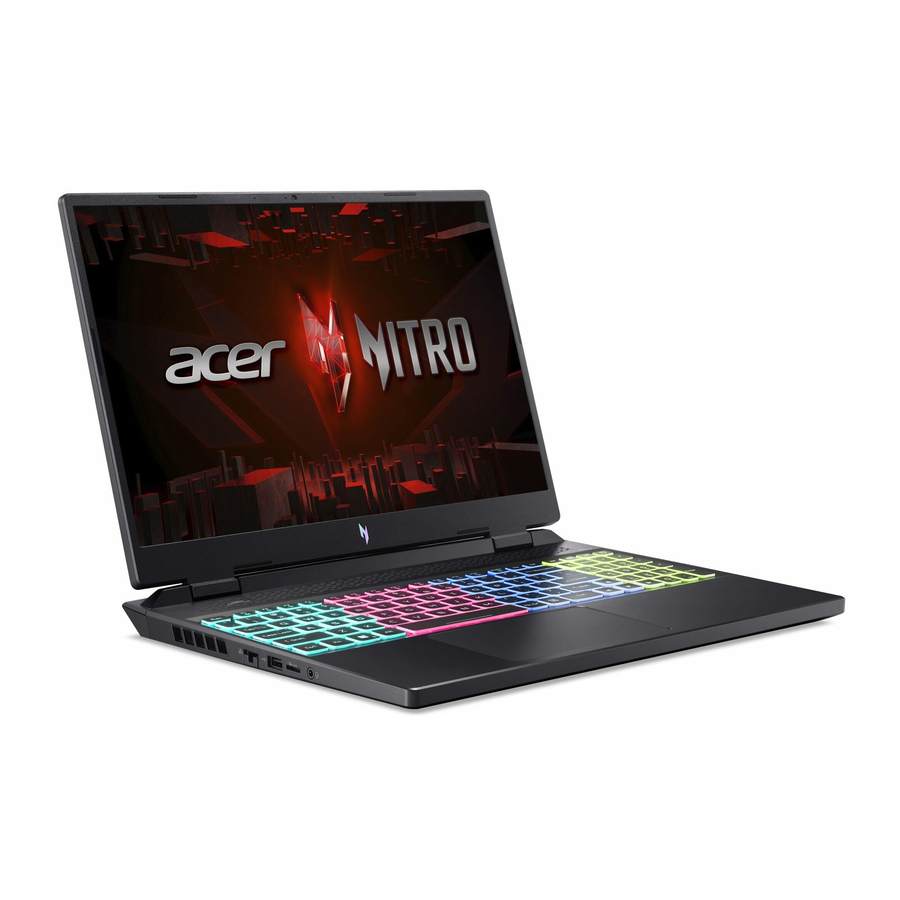
Zelf repareren
Dit hoofdstuk belicht de beperkte mogelijkheden van het product voor zelfreparatie. Voordat u zelfreparaties uitvoert, dient u zich eerst vertrouwd te maken met de veiligheidsrichtlijnen en de aanbevolen apparatuur, zoals beschreven in het hoofdstuk "Demontageprocedures". Afhankelijk van het model komen de volgende belangrijke componenten in aanmerking voor zelfreparatie (indien van toepassing);
- Accu
- HDD / SSD-module
- DIMM-module(s)
- WLAN-module
- LTE-module
Als een bepaald belangrijk onderdeel wordt vermeld en dus in aanmerking zou komen voor zelfreparatie, maar niet wordt beschreven in het hoofdstuk "Demontageprocedures", dan is dit onderdeel ofwel niet aanwezig op het betreffende model, ofwel is het wel aanwezig, maar ingebed op het moederbord en komt het dus niet in aanmerking voor zelfreparatie.
 OPMERKING:
Probeer geen andere onderdelen te vervangen dan de hierboven genoemde.
OPMERKING:
Gebruik voor vervangende onderdelen altijd alleen door Acer gecertificeerde componenten om de kwaliteit, optimale systeemprestaties, stabiliteit en betrouwbaarheid van het product te waarborgen.
OPMERKING:
Eventuele schade aan het product die ontstaat tijdens zelfreparatie, of die is ontstaan als gevolg van een onzorgvuldige of mislukte poging tot zelfreparatie, valt niet onder de standaard productgarantie.
Demontageprocedures
Raadpleeg het hoofdstuk "Demontageprocedures" voor stapsgewijze demontage-instructies.
Systeem-BIOS- en stuurprogramma-updates
Ga naar http://www.acer.com/support om de beschikbare systeem-BIOS en stuurprogramma's voor dit product te ontdekken. Nadat u het gewenste land/taal hebt geselecteerd, voert u de modelnaam of het serienummer van het product in, of selecteert u het product uit de lijst met voorgestelde modellen om toegang te krijgen tot productspecifieke software en documentatie.
Om het systeem BIOS bij te werken:
- Download de gewenste systeem-BIOS-versie van de website
- Pak het gedownloade bestand uit naar uw computer
- Dubbelklik op het uitgepakte bestand om het updateproces te starten
- Het updateproces zelf is volledig geautomatiseerd en de voortgang wordt gevisualiseerd door middel van een voortgangsindicator
- Er wordt een visuele melding weergegeven wanneer de update is voltooid
OPMERKING:
Het onjuist upgraden van het systeem-BIOS, of het onderbreken van het systeem-BIOS-updateproces, kan het product beschadigen.
OPMERKING:
Systeem-BIOS-upgrades of -downgrades, indien niet uitgevoerd door een Acer Service Center of geautoriseerde servicepartner, zijn voor eigen risico.
Om stuurprogramma's bij te werken:
Voer Windows Update uit om de nieuwste stuurprogramma's van Acer te ontvangen:
- Selecteer de Start
![Startknop]() knop
knop - Ga naar Settings (Instellingen)
![instellingen]() > Update & Security (Update en beveiliging)
> Update & Security (Update en beveiliging) ![Update en beveiliging]() > Windows Update (Windows Update)
> Windows Update (Windows Update) ![Windows Update]()
- Beschikbare stuurprogramma's worden automatisch op het scherm weergegeven. Druk op Download (Downloaden) om het downloaden van het betreffende stuurprogramma te starten
- De installatie van het stuurprogramma start automatisch zodra het downloaden is voltooid
 knop
knop > Update & Security (Update en beveiliging)
  > Windows Update (Windows Update)
Softwareherstel
Dit product heeft ingebouwde softwareherstelhulpmiddelen die kunnen worden gebruikt om een gedeeltelijk of volledig softwareherstel uit te voeren, maar ook om een fabrieksherstelmedium te maken.
Raadpleeg voor meer informatie over de softwareherstelopties, het uitvoeren van een softwareherstel of het maken van een fabrieksherstelmedium het hoofdstuk "Herstel" dat beschikbaar is in de gebruikershandleiding van het product.
OPMERKING:
In het geval dat u geen fabrieksherstelmedium kunt maken, is het mogelijk om een kopie van het herstelmedium te verkrijgen via de Acer-klantenservice (http://www.acer.com/support)
Dit is geen gratis service.
Demontageprocedures
Veiligheidsrichtlijnen
Dit hoofdstuk bevat stapsgewijze procedures voor het verwijderen en demonteren van componenten van de computer. Gebruik de volgende veiligheidsrichtlijnen om uw persoonlijke veiligheid te waarborgen. Elke procedure in dit hoofdstuk gaat ervan uit dat u uw computer voorbereidt op recycling en verwijdering. Door een van deze procedures uit te voeren, erkent u dat elke resterende garantie die van toepassing is op uw computer, ongeldig wordt. Voordat u begint met een van de procedures in dit hoofdstuk, dient u de volgende veiligheidsrichtlijnen en de respectieve instructies in het hoofdstuk te lezen.

- Schakel uw computer uit en ontkoppel alle stroombronnen voordat u de computerbehuizing of panelen opent.
- Om elektrostatische ontlading te voorkomen, aard uzelf door een antistatische polsband te gebruiken of door periodiek een ongeverfd metalen oppervlak aan te raken terwijl u tegelijkertijd een connector aan de achterkant van de computer aanraakt.
- Verwijder alle metalen voorwerpen van uw armen of vingers, zoals armbanden, ringen of horloges, en zorg ervoor dat uw handen volledig droog zijn. Zelfs als uw apparaat is losgekoppeld, kan er nog een elektrische lading aanwezig zijn.
- Als een onderdeel niet gemakkelijk loskomt, forceer het dan niet. Controleer in plaats daarvan of u het correct verwijdert en of er geen kabels of andere onderdelen in de weg zitten.
- Wanneer u een kabel loskoppelt, trek dan aan de connector of aan het treklipje, niet aan de kabel zelf. Sommige kabels hebben connectors met vergrendellipjes; als u dit type kabel loskoppelt, drukt u op de vergrendellipjes voordat u de kabel loskoppelt.
Aanbevolen apparatuur
De volgende apparatuur wordt aanbevolen voor het uitvoeren van de volgende onderhoudsprocedures:
- Antistatische polsband en geleidende mat
- Philips-schroevendraaier
- Plastic pincet
- Platte plastic wrikker
- Torx-schroevendraaier
WEEE Bijlage VII Component
Deze componenten zijn geclassificeerd als componenten die een selectieve behandeling vereisen:
- Batterij
- SSD-module
- Geheugen
- WLAN-module
- RTC-batterij
- Moederbord
- USB-kaart
- Touchpadmodule
- LCD-scharnier & paneel
Instructies voorafgaand aan demontage
Voer het volgende uit voordat u met onderhoudsprocedures begint:
- Plaats het systeem op een stabiel werkoppervlak.
- Verwijder de stroomadapter uit de DC-IN-aansluiting (A) of USB Type-C-poorten (B en C) zoals weergegeven in Figuur 1-1.
- Verwijder alle kabels van het systeem.

Figuur 1-1. AC-adapterstopcontact

- Verwijder de microSD-kaart uit de microSD-kaartsleuf (D) (Figuur 1-2).

Figuur 1-2. Verwijderen van MicroSD-kaart

OPMERKING: Zorg ervoor dat het systeem volledig is uitgeschakeld.
Verwijderen van de bodembehuizing
- Verwijder elf (11) schroeven van de bodembehuizing (Figuur 1-3).

Figuur 1-3. Verwijderen van de bodembehuizing

- Wrik de bodembehuizing voorzichtig omhoog, beginnend aan de linker- en rechterkant, om de vergrendelingen los te maken (Figuur 1-4).

Figuur 1-4. Verwijderen van de bodembehuizing

- Blijf de overige vergrendelingen aan alle zijden van het systeem losmaken (Figuur 1-5)

Figuur 1-5. Verwijderen van de bodembehuizing

- Pak de bodembehuizing vast en verwijder deze van het systeem (Figuur 1-6).

Figuur 1-6. Verwijderen van de bodembehuizing

Batterijpakket verwijderen
Voorwaarde:
Bodembehuizing verwijderen
- Zoek het batterijpakket (A) op de bovenste assemblage (Figuur 1-7).
- Maak de mylar-tape (B) los van de batterij en het moederbord (Figuur 1-7).

Figuur 1-7. Batterijpakket verwijderen

- Maak de acetaattape (C) los van de batterij en het moederbord (Figuur 1-8).

Figuur 1-8. Batterijpakket verwijderen

- Koppel de batterijkabel los van de moederbordconnector (D) (Figuur 1-9)

Figuur 1-9. Batterijpakket verwijderen

- Til het batterijpakket op om het los te maken van de compartimentbouten (gemarkeerd met de groene lijnen) (Figuur 1-10). Verwijder vervolgens het batterijpakket.

Figuur 1-10. Batterijpakket verwijderen


Volg de lokale voorschriften voor het weggooien van batterijen.
- Verwijder één (1) schroef waarmee de batterijhouder (E) is bevestigd (Figuur 1-11).

Figuur 1-11. Batterijpakket verwijderen

- Til de batterijhouder op om deze los te maken van de geleidepennen/compartimentbout (gemarkeerd met de groene cirkels/lijnen) (Figuur 1-12).

Figuur 1-12. Batterijpakket verwijderen

SSD-module verwijderen
Voorwaarde:
Batterijpakket verwijderen
- Zoek de SSD-module op de bovenste assemblage (Figuur 1-13).

Figuur 1-13. Locatie SSD-module - Verwijder één (1) schroef waarmee de SSD-assemblage op zijn plaats wordt gehouden (Figuur 1-14).

Figuur 1-14. SSD-module verwijderen


- Koppel de SSD-assemblage los van de moederbordconnector (A) (Figuur 1-15).

Figuur 1-15. SSD-module verwijderen

- Door de bovenrand van de koperfolie met mylar (B) vast te houden, vouwt u deze open en maakt u deze los van de SSD-module, zoals weergegeven in Figuur 1-16 en Figuur 1-17, maar verwijder deze nog NIET!

Figuur 1-16. SSD-module verwijderen

Figuur 1-17. SSD-module verwijderen


- Maak de SSD-module los van de zelfklevende grafietstrip (gemarkeerd met een gele stippellijn), zoals weergegeven in Figuur 1-18.

Figuur 1-18. SSD-module verwijderen

DIMM (Dual In-line geheugenmodule) verwijderen
Voorwaarde:
Batterijpakket verwijderen
- Zoek de DIMM-eenheid (A) in het systeem (Afbeelding 1-19).
- Duw de DIMM-eenheidklemmen (B) naar buiten (Afbeelding 1-19).

Afbeelding 1-19. DIMM-module verwijderen

- Verwijder de DIMM-eenheid van de hoofdconnector (C) (Afbeelding 1-20).

Afbeelding 1-20. DIMM-module verwijderen

- Houd de rand van de samengestelde folie met thermische pad (D) vast, vouw deze open en maak deze los van de DIMM-module, zoals wordt weergegeven in Afbeelding 1-21 maar verwijder deze nog NIET!

Afbeelding 1-21. DIMM-module verwijderen

- Maak de DIMM-module los van de thermische pad (gemarkeerd met gele stippellijnen) zoals wordt weergegeven in Afbeelding 1-22.

Afbeelding 1-22. DIMM-module verwijderen - Herhaal stap 2 tot en met 5 om een andere DIMM-module te verwijderen (indien nodig).

WLAN-module verwijderen
Voorwaarde:
Batterijpakket verwijderen
- Zoek de WLAN-module (A) op de bovenste eenheid (Afbeelding 1-23).

Afbeelding 1-23. Locatie van WLAN-module - Koppel de WLAN-antennekabels los van de WLAN-moduleconnectoren (B) (Afbeelding 1-24).
- Verwijder één (1) schroef waarmee de WLAN-module op zijn plaats wordt gehouden (Afbeelding 1-24).

Afbeelding 1-24. WLAN-module verwijderen


- Verwijder de WLAN-module van de hoofdconnector (C) (Afbeelding 1-25).

Afbeelding 1-25. WLAN-module verwijderen

RTC-batterij verwijderen
Voorwaarde:
Batterijpakket verwijderen
- Gebruik een plastic pincet om voorzichtig de plakband onder de RTC-batterij (A) los te wrikken, maar verwijder deze nog NIET (Afbeelding 1-26).
- Koppel de RTC-batterijkabel los van de hoofdconnector (B) (Afbeelding 1-26).

Afbeelding 1-26. RTC-batterij verwijderen

Volg de lokale voorschriften voor het weggooien van batterijen.
Moederbord verwijderen
Voorwaarde:
Zorg ervoor dat de SSD-module, DIMM-module en WLAN-module zijn gedemonteerd voordat u het moederbord verwijdert.
- Maak de acetaattape (A) los van het koellichaam (Afbeelding 1-27).

Afbeelding 1-27. Moederbord verwijderen

- Koppel de luidsprekerkabel los van de hoofdconnector (B) (Afbeelding 1-28).
- Koppel de touchpad-FFC los van de hoofdconnector (C) (Afbeelding 1-28).
- Koppel de FFC voor de toetsenbordachtergrondverlichting los van de hoofdconnector (D) (Afbeelding 1-28).
- Koppel de toetsenbord-FFC los van de hoofdconnector (E) (Afbeelding 1-28).
- Koppel de USB-kaart-FPC (F) los van de hoofd- en USB-kaartconnectoren. Verwijder vervolgens de USB-kaart-FPC (Afbeelding 1-28).
- Koppel de eDP-kabel los van de hoofdconnector (G) en maak de kabel los van het koellichaam (Afbeelding 1-28).
- Koppel de USB-kaartvoedingskabel (H) los van de hoofdconnector (Afbeelding 1-28).
- Koppel de TURBO-toetskaart-FFC los van de hoofdconnector (I) (Afbeelding 1-28)
FFC's (Flexible Flat Circuit) en FPC's (Flexible Printed Circuit) kunnen beschadigd raken als ze worden verwijderd terwijl de hoofdconnectoren vergrendeld zijn.

Afbeelding 1-28. Moederbord verwijderen
- Verwijder dertien (13) schroeven waarmee het moederbord op zijn plaats wordt gehouden (Afbeelding 1-29).

Afbeelding 1-29. Moederbord verwijderen

- Maak het moederbord (J) met het koellichaam en de ventilatoren los van de I/O-poortslots (gemarkeerd met groene lijnen) en geleiders (gemarkeerd met groene cirkels) op de bovenste eenheid (Afbeelding 1-30). Verwijder vervolgens het moederbord.
- Maak de TURBO-toetskaart-FFC (K) los van het moederbord en het koellichaam (Afbeelding 1-30).
- Maak de eDP-kabel (L) los van het koellichaam (Afbeelding 1-30).

Afbeelding 1-30. Moederbord verwijderen


Afbeelding 1-31. Moederbord
Printplaten >10 cm² zijn gemarkeerd met een gele rechthoek, zoals wordt weergegeven in Afbeelding 1-31. Verwijder de printplaat en volg de lokale voorschriften voor het weggooien.
USB-kaart verwijderen
Voorwaarde:
Moederbord verwijderen
- Koppel de USB-voedingskabel los van de USB-kaartconnector (A) (Afbeelding 1-32).
- Verwijder twee (2) schroeven van de USB-kaart (Afbeelding 1-32).

Afbeelding 1-32. USB-kaart verwijderen

- Til de USB-kaart iets op om deze los te maken van de geleiders (gemarkeerd met groene cirkels) en trek deze vervolgens naar achteren om de connectoren los te maken van de slots (gemarkeerd met groene lijnen) op de bovenste eenheid. Verwijder de USB-kaart (Afbeelding 1-33).

Afbeelding 1-33. USB-kaart verwijderen

Touchpadmodule verwijderen
Vereiste:
Moederbord verwijderen
- Koppel de touchpad-FFC los van de connector van het moederbord (A) (Afbeelding 1-34).
Touchpad-FFC (Flexible Flat Circuit) kan beschadigd raken als deze wordt verwijderd terwijl de connector van het moederbord vergrendeld is.

Afbeelding 1-34. Touchpadmodule verwijderen
- Verwijder voorzichtig de geleidende stof met mylar-tapes en sponzen (B) van de touchpadmodule (Afbeelding 1-35).

Afbeelding 1-35. Touchpadmodule verwijderen

- Verwijder drie (3) schroeven waarmee de touchpadmodule op zijn plaats wordt gehouden (Afbeelding 1-36).

Afbeelding 1-36. Touchpadmodule verwijderen

- Gebruik de schroevendraaier om de schroefhuls (C) stevig aan te drukken om deze los te maken van de bovenste assemblage (Afbeelding 1-37).
- Schuif de touchpadmodule iets om deze los te maken van de onderste vergrendelingen (D) en verwijder vervolgens de touchpadmodule (E) uit de bovenste assemblage (Afbeelding 1-37).

Afbeelding 1-37. Touchpadmodule verwijderen

LCD-module verwijderen
Vereiste:
Moederbord verwijderen
- Wrik omhoog om de DECO-balkvergrendelingen (gemarkeerd met groene cirkels) los te maken en verwijder vervolgens de DECO-balk (Afbeelding 1-38).

Afbeelding 1-38. LCD-module verwijderen

- Verwijder de eDP-kabel uit de kabelgeleiders (Afbeelding 1-39).

Afbeelding 1-39. LCD-module verwijderen - Verwijder zes (6) schroeven waarmee de LCD-scharnieren op hun plaats worden gehouden (Afbeelding 1-40).

Afbeelding 1-40. LCD-module verwijderen


- Til de bovenste assemblage omhoog om deze los te maken van de geleiders (gemarkeerd met groene cirkels) en verwijder deze vervolgens (Afbeelding 1-41).

Afbeelding 1-41. LCD-module verwijderen

LCD-bezel verwijderen
Vereiste:
LCD-module verwijderen
- Wrik de LCD-bezel los van de onderkant om de vergrendelingen los te maken (Afbeelding 1-42).

Afbeelding 1-42. LCD-bezel verwijderen

- Blijf langs de andere zijden van de bezel wrikken, zoals weergegeven met rode pijlen in Afbeelding 1-43.

Afbeelding 1-43. LCD-bezel verwijderen

- Wrik de vergrendelingen op alle vier de hoeken los om de LCD-bezel los te maken van de LCD-afdekking. Verwijder vervolgens de LCD-bezel (Afbeelding 1-44).

Afbeelding 1-44. LCD-bezel verwijderen

LCD-scharnieren en -paneel verwijderen
Vereiste:
LCD-bezel verwijderen
- Verwijder de eDP-kabel uit de kabelgeleiders aan de onderkant (Afbeelding 1-45).

Afbeelding 1-45. LCD-scharnieren en -paneel verwijderen - Verwijder acht (8) schroeven van de LCD-scharnieren en twee (2) schroeven van de LCD-beugels (Afbeelding 1-46).

Afbeelding 1-46. LCD-scharnieren en -paneel verwijderen


- Verwijder de LCD-scharnieren (Afbeelding 1-47).

Afbeelding 1-47. LCD-scharnieren en -paneel verwijderen

- Draai het LCD-paneel voorzichtig om zodat het displaypaneel naar beneden gericht is op een vlakke ondergrond (Afbeelding 1-48).
- Maak de mylar-tape los waarmee de eDP-kabel aan het LCD-paneel is bevestigd (Afbeelding 1-48).

Afbeelding 1-48. LCD-scharnieren en -paneel verwijderen

- Maak de eDP-kabelvergrendeling los (Afbeelding 1-49).

Afbeelding 1-49. LCD-scharnieren en -paneel verwijderen - Koppel de eDP-kabel los van de LCD-paneelconnector (B) (Afbeelding 1-50).

Afbeelding 1-50. LCD-scharnieren en -paneel verwijderen


- Trek de dubbelzijdige montagetape (D) onder het LCD-paneel (E) naar het bovenste midden van het LCD-paneel om de dubbelzijdige montagetape los te maken van de LCD-afdekking. Herhaal dezelfde procedure om de dubbelzijdige montagetape aan een andere kant van het LCD-paneel te verwijderen (Afbeelding 1-51).

Afbeelding 1-51. LCD-scharnieren en -paneel verwijderen

Bovenste assemblage verwijderen
Vereiste:
Zorg ervoor dat de USB-kaart, Touchpadmodule, TURBO-toetsenbord, LCD-module en luidspreker zijn gedemonteerd voordat u de bovenste assemblage verwijdert.
OPMERKING: Het toetsenbord is opgenomen als onderdeel van de bovenste assemblage en kan niet worden gedemonteerd. Als het toetsenbord niet meer kan worden gebruikt, vervangt u de gehele bovenste assemblage.

Afbeelding 1-52. Bovenste assemblage
Schema's van elektronische kaarten

Probleemoplossing
Dit hoofdstuk laat zien hoe u omgaat met veelvoorkomende systeemproblemen. Lees dit voordat u een technicus belt als er een probleem optreedt. Oplossingen voor ernstigere problemen vereisen dat de computer wordt geopend. Probeer de computer niet zelf te openen; neem contact op met uw dealer of een erkend servicecentrum voor hulp.
Tips voor probleemoplossing
Deze computer is voorzien van een geavanceerd ontwerp dat foutmeldingsrapporten op het scherm levert om u te helpen problemen op te lossen. Als het systeem een foutmelding rapporteert of een foutsymptoom optreedt, raadpleegt u "Foutmeldingen" hieronder. Als het probleem niet kan worden opgelost, neemt u contact op met uw dealer.
Foutmeldingen
Als u een foutmelding ontvangt, noteer dan de melding en onderneem de juiste actie. De volgende tabel geeft een overzicht van de foutmeldingen in alfabetische volgorde, samen met de aanbevolen actie.
Tabel 1-1. Foutmeldingen
| Foutmeldingen | Correctieve actie |
| CMOS battery bad | Neem contact op met uw dealer of een erkend servicecentrum. |
| CMOS checksum error | Neem contact op met uw dealer of een erkend servicecentrum. |
| Disk boot failure | Plaats een systeem (opstartbare) schijf en druk vervolgens op Enter om opnieuw op te starten. |
| Equipment configuration error | Druk op F2 (tijdens POST) om het BIOS-hulpprogramma te openen en druk vervolgens op Exit in het BIOS-hulpprogramma om opnieuw op te starten. |
| Hard disk 0 error | Neem contact op met uw dealer of een erkend servicecentrum. |
| Hard disk 0 extended type error | Neem contact op met uw dealer of een erkend servicecentrum. |
| I/O parity error | Neem contact op met uw dealer of een erkend servicecentrum. |
| Keyboard error or no keyboard connected | Neem contact op met uw dealer of een erkend servicecentrum. |
| Keyboard interface error | Neem contact op met uw dealer of een erkend servicecentrum. |
| Memory size mismatch | Druk op F2 (tijdens POST) om het BIOS-hulpprogramma te openen en druk vervolgens op Exit in het BIOS-hulpprogramma om opnieuw op te starten. |
Als u nog steeds problemen ondervindt na het doorlopen van de corrigerende maatregelen, neem dan contact op met uw dealer of een erkend servicecentrum voor hulp.
FRU-lijst (Field Replaceable Unit)
Neem contact op met uw plaatselijke servicecentrum om te achterhalen hoe u het onderdeel kunt verkrijgen of uw apparaat kunt vervangen.
Explosietekeningen

Figuur 1-54. Systeem Explosietekening
Tabel 1-2. Systeem Explosietekening
| Nr. | Beschrijving |
| 1 | DECO-cover |
| 2 | Bovenste assemblage |
| 3 | Switchboard (TURBO-toetsenbord) |
| 4 | Switchboard FFC (TURBO-toetsenbord FFC) |
| 5 | USB-board FFC |
| 6 | USB-board |
| 7 | USB-board FPC |
| 8 | Koellichaam |
| 9 | Ventilatorassemblage |
| 10 | Moederbord |
| 11 | Samengestelde folie met pad |
| 12 | Geheugen |
| 13 | Mylar met grafietplaat |
| 14 | SSD-module |
| 15 | WLAN-module |
| 16 | Geleidende tape |
| 17 | Mylar |
| 18 | Touchpad FFC |
| 19 | Touchpad |
| 20 | Mylar op batterijkabelaansluiting |
| 21 | Acetaattape op batterijkabelaansluiting |
| 22 | Batterij |
| 23 | Batterijhouder |
| 24 | Luidsprekerassemblage |
| 25 | Basiscover |

Figuur 1-55. LCD-assemblage Explosietekening
Tabel 1-3. LCD-assemblage Explosietekening
| Nr. | Beschrijving |
| 1 | LCD-cover |
| 2 | Scharnieren |
| 3 | LCD-plakband |
| 4 | LCD-kabel |
| 5 | LCD-paneel |
| 6 | Camera |
| 7 | Microfoonrubbers |
| 8 | LCD-rand |
Software-update
Uw software bijwerken
Ga naar http://go.acer.com/?id=17883
Persoonlijke gegevens verwijderen
Uw persoonlijke gegevens verwijderen
Er zijn drie opties om uit te kiezen:
- Optie 1: Selecteer Start
![]() > Instellingen
> Instellingen ![]() > Bijwerken en beveiliging
> Bijwerken en beveiliging ![]() > Herstel. Selecteer onder Deze pc opnieuw instellen Aan de slag. Open Herstelinstellingen.
> Herstel. Selecteer onder Deze pc opnieuw instellen Aan de slag. Open Herstelinstellingen. - Optie 2: Start uw pc opnieuw op om naar het aanmeldingsscherm te gaan en houd vervolgens de Shift-toets ingedrukt terwijl u het Aan/uit-pictogram
![]() > Opnieuw opstarten selecteert in de rechterbenedenhoek van het scherm. Nadat uw computer opnieuw is opgestart, selecteert u Problemen oplossen > Deze pc opnieuw instellen.
> Opnieuw opstarten selecteert in de rechterbenedenhoek van het scherm. Nadat uw computer opnieuw is opgestart, selecteert u Problemen oplossen > Deze pc opnieuw instellen. - Optie 3: Selecteer Start
![]() , houd vervolgens de Shift-toets ingedrukt terwijl u het Aan/uit-pictogram
, houd vervolgens de Shift-toets ingedrukt terwijl u het Aan/uit-pictogram ![]() > Opnieuw opstarten selecteert om uw computer opnieuw op te starten in de herstelmodus. Nadat uw computer opnieuw is opgestart, selecteert u Problemen oplossen > Deze pc opnieuw instellen.
> Opnieuw opstarten selecteert om uw computer opnieuw op te starten in de herstelmodus. Nadat uw computer opnieuw is opgestart, selecteert u Problemen oplossen > Deze pc opnieuw instellen.
 > Instellingen
  > Bijwerken en beveiliging
  > Herstel. Selecteer onder Deze pc opnieuw instellen Aan de slag. Open Herstelinstellingen.
 > Opnieuw opstarten selecteert in de rechterbenedenhoek van het scherm. Nadat uw computer opnieuw is opgestart, selecteert u Problemen oplossen > Deze pc opnieuw instellen.
Referenties

Download handleiding
Hier kunt u de volledige pdf-versie van de handleiding downloaden. Deze kan aanvullende veiligheidsinstructies, garantie-informatie, FCC-regels, enz. bevatten.
Download Acer Nitro AN16-41 Handleiding


