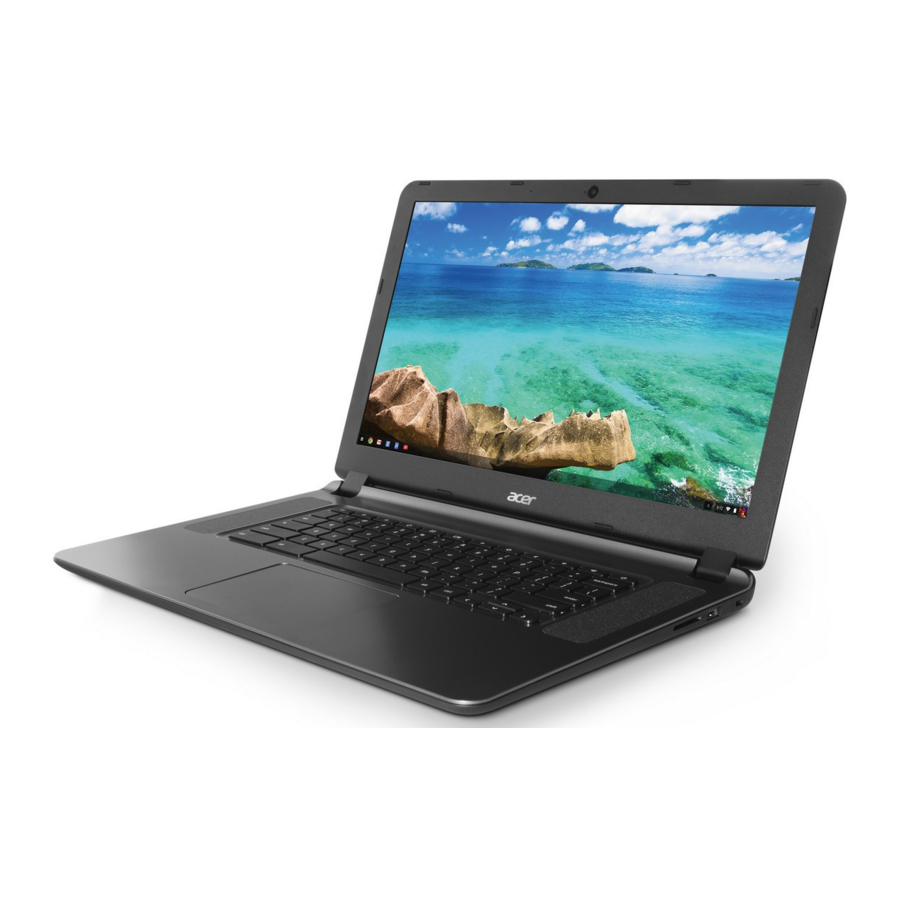
Acer Chromebook 15 (CB3-531) handleiding
- 1 Aan de slag
- 2 Uw Acer Chromebook-tour
- 3 Het Chrome OS-bureaublad
- 4 Apps
- 5 Instellingen
- 6 Help
- 7 Productregistratie
- 8 Referenties
- 9 Download handleiding
- 10 In andere talen
Aan de slag
Uw Chromebook inschakelen
Op de Chromebook bevindt de aan-uitknop zich in de rechterbovenhoek van het toetsenbord. Een "connect"-scherm verschijnt wanneer de Chromebook voor het eerst opstart.
Uw taalinstellingen selecteren
Gebruik de vervolgkeuzelijst "Select your language" (Selecteer uw taal) om uw standaardtaalinstelling te kiezen. Als er meer dan één manier is om in uw taal te typen, wordt u mogelijk gevraagd om ook een toetsenbordinvoermethode te selecteren.
Verbinding maken met een netwerk
Selecteer een draadloos netwerk uit de lijst "Select a network" (Selecteer een netwerk) om verbinding te maken met internet. Als de netwerktoegang is beveiligd, hebt u een toegangswachtwoord nodig om ermee verbinding te maken.
De servicevoorwaarden accepteren
Zodra u verbinding hebt gemaakt met een netwerk, accepteert u de servicevoorwaarden. Uw Chromebook downloadt dan alle beschikbare systeemupdates, zodat u automatisch de nieuwste Chrome OS-functies krijgt.
Inloggen op uw Google-account
Als u al een Google-account hebt, voert u uw gebruikersnaam en wachtwoord in het aanmeldvak in dat verschijnt en klikt u op de knop Sign in (Aanmelden).


Meld u aan met uw primaire Google-account. Dit account wordt ingesteld als de eigenaar en is het enige account dat bepaalde Chrome-instellingen kan wijzigen.
Een nieuw Google-account maken
U kunt een nieuw Google-account maken als u er nog geen hebt. Klik op Create a Google Account (Een Google-account maken) om een nieuw account in te stellen. Een Google-account geeft u toegang tot handige webservices die door Google zijn ontwikkeld, zoals Gmail, Google Docs en Google Agenda.
Bladeren als gast
U kunt de Chromebook ook zonder Google-account gebruiken door op Browse as a Guest (Bladeren als gast) te klikken.
Uw accountafbeelding instellen
Deze afbeelding vertegenwoordigt uw account op het hoofdaanmeldscherm en in het statusgebied. Als u wilt, kunt u de ingebouwde webcam van de Chromebook gebruiken om een foto te maken. Als u op dit moment geen foto wilt maken, kunt u in plaats daarvan een pictogram kiezen. U kunt uw foto altijd bijwerken nadat u bent aangemeld.
Uw Chromebook is ook geïntegreerd met uw Google-accountprofiel. Nadat u zich hebt aangemeld met uw Google-account, hebt u de mogelijkheid om uw Google-accountprofielfoto te kiezen.

Uw Acer Chromebook-tour
Nu u klaar bent met het instellen, laten we u uw nieuwe Acer Chromebook zien.
Vooraanzicht

| # | Pictogram | Item | Beschrijving |
| 1 | Webcam | Webcamera voor videocommunicatie. Een lampje naast de webcam geeft aan dat de webcam actief is. | |
| 2 | Microfoon | Interne microfoon voor geluidsopname. | |
| 3 | Scherm | Geeft de computeruitvoer weer. | |
| 4 |  | Stroomindicator | Geeft de stroomstatus van de computer aan. |
 | Batterij-indicator | Geeft de batterijstatus van de computer aan.
|
Toetsenbordweergave

| # | Pictogram | Item | Beschrijving |
| 1 | Luidsprekers | De linker- en rechterluidsprekers leveren stereo-audio-uitvoer. | |
| 2 | Toetsenbord | Voor het invoeren van gegevens in uw computer. | |
| 3 | Touchpad/klikknop | Aanraakgevoelig aanwijsapparaat dat functioneert als een computermuis. Als u ergens op de pad drukt, functioneert dit als de linkerknop van een muis. Als u ergens met twee vingers drukt, functioneert dit als de rechterknop van een muis. | |
| 4 |  | Aan-uitknop | Schakelt de computer in en uit. |
Functietoetsen
De computer gebruikt functietoetsen of toetscombinaties om toegang te krijgen tot bepaalde hardware- en softwarebedieningselementen, zoals schermhelderheid en volume. De speciale functietoetsen hebben elk een specifieke functie.
| Pictogram | Functie | Beschrijving |
 | Vorige | Ga naar de vorige pagina. |
 | Volgende | Ga naar de volgende pagina. |
 | Opnieuw laden | Laad de huidige pagina opnieuw. |
 | Volledig scherm | Open de pagina in de modus voor volledig scherm. |
 | Volgend venster | Schakel over naar het volgende venster. |
 | Helderheid omlaag | Verlaagt de helderheid van het scherm. |
 | Helderheid omhoog | Verhoogt de helderheid van het scherm. |
 | Dempen | Schakelt de audio-uitvoer uit. |
 | Volume omlaag | Verlaagt het volume. |
 | Volume omhoog | Verhoogt het volume. |
 | Zoeken | Zoeken vanuit het Apps-paneel. |
Touchpad
Het ingebouwde touchpad is een aanwijsapparaat dat beweging op het oppervlak detecteert. Dit betekent dat de cursor reageert wanneer u uw vingers over het oppervlak van het touchpad beweegt.
| Actie | Gebaar |
| Klikken | Druk op een willekeurig deel van het touchpad. |
| Rechtermuisknop | Druk met twee vingertoppen op het touchpad. |
| Scrollen | Plaats twee vingers op het touchpad en beweeg ze op en neer om verticaal te scrollen, van links naar rechts om horizontaal te scrollen. |
| Slepen en neerzetten | Klik met één vinger op het item dat u wilt verplaatsen. Beweeg het item met een tweede vinger. Laat beide vingers los om het item neer te zetten. |
Linkeraanzicht

| # | Pictogram | Item | Beschrijving |
| 1 |  | DC-in-aansluiting | Aansluiten op een AC-adapter. |
| 2 |  | HDMI-poort | Ondersteunt digitale high-definition videoverbindingen. |
| 3 |  | USB-poort | Maakt verbinding met USB-apparaten. Als een poort zwart is, is deze USB 2.0-compatibel, als deze blauw is, is deze ook USB 3.0-compatibel. |
| 4 |  | Headset-/luidsprekerjack | Aansluiten op audioapparaten (bijv. luidsprekers, hoofdtelefoons) of een headset met microfoon. |
Rechterzijaanzicht

| # | Pictogram | Item | Beschrijving |
| 1 |  | SD™-kaartlezer | Accepteert Secure Digital (SD™)-kaarten. Opmerking: Druk om de kaart te verwijderen/installeren. De kaartlezer gebruikt één kaart tegelijk. |
| 2 |  | USB-poort | Maakt verbinding met USB-apparaten. Als een poort zwart is, is deze USB 2.0-compatibel, als deze blauw is, is deze ook USB 3.0-compatibel. |
| 3 |  | Kensington-slot | Aansluiten op een Kensington-compatibel computerbeveiligingsslot. Opmerking: Wikkel de kabel van het computerbeveiligingsslot om een onbeweeglijk object, zoals een tafel of een handgreep van een afgesloten lade. Steek het slot in de inkeping en draai de sleutel om het slot te beveiligen. Sommige sleutelloze modellen zijn ook beschikbaar. |
Onderaanzicht

| # | Pictogram | Item | Beschrijving |
| 1 | Ventilatie en koelventilator | Zorgt ervoor dat de computer koel blijft. Bedek of blokkeer de openingen niet. |
Het Chrome OS-bureaublad
Bureaubladoverzicht

Vensterbedieningselementen
| Pictogram | Beschrijving |
 | Een tabblad sluiten |
 | Minimaliseer, maximaliseer of dock het venster aan de linker- of rechterkant |
 | Terug naar de vorige pagina |
 | De pagina opnieuw laden |
 | Bladwijzer |
 | Een nieuw tabblad openen |
| | Het venster sluiten |
 | Ga naar de volgende pagina |
 | Zoeken |
 | Chrome-bedieningselementen |
Startprogramma
| Pictogram | Beschrijving |
 | Google Chrome |
 | Google Zoeken |
 | Google Drive |
 | Gmail |
 | YouTube |
 | Apps-lijst |
Statusgebied
| Pictogram | Beschrijving |
 | Chrome OS-hulp |
 | Vergrendelscherm |
 | Batterijstatus |
 | Bluetooth-status |
 | Afsluiten |
 | Instellingen |
 | Volumeregeling |
 | Draadloze netwerkverbinding |
Note: Specificaties variëren. Sommige pictogrammen zijn mogelijk niet van toepassing op uw Chromebook.
Apps
Apps beheren
Apps installeren in Chrome OS
Zie "Nieuwe apps installeren vanuit de Chrome Web Store".
Apps verwijderen uit Chrome OS
- Klik op de knop Apps-lijst (
![]() ).
). - Klik met de rechtermuisknop (klik met twee vingers) op de app die je wilt verwijderen.
- Selecteer Verwijderen uit Chrome.
 ).
).Apps aanpassen die aan de launcher zijn vastgemaakt
- Klik op de knop Apps-lijst (
![]() ).
). - Klik met de rechtermuisknop (klik met twee vingers) op de app die je aan de launcher wilt toevoegen.
- Selecteer Vastzetten aan plank.
 ).
).Sleep de apps eenvoudigweg rond om de volgorde van de apps op de plank te wijzigen.
Google Drive

Alle bestanden die in je Google Drive worden opgeslagen, worden online opgeslagen en zijn toegankelijk voor andere apparaten, zoals je smartphone of tablet. Bestanden die in de map Downloads worden opgeslagen, worden op je lokale schijf opgeslagen en zijn alleen toegankelijk voor je Chromebook.
Opmerking: Je moet met internet verbonden zijn om de volgende Google Drive-bewerkingen uit te voeren.
Bestanden van Downloads naar Google Drive synchroniseren
- Klik in de Apps-lijst op het pictogram Bestanden.
![]()
- Als dit de eerste keer is dat je toegang krijgt tot je Google Drive, klik dan op het Google Drive-pictogram om toegang in te schakelen.
- Zodra je Google Drive is ingeschakeld, selecteer je de bestanden die je wilt uploaden.
![]()
- Sleep de bestanden naar Google Drive.
![]()


Offline toegang tot Google Drive-bestanden inschakelen
Je kunt offline toegang krijgen tot bestanden die op je Google Drive zijn opgeslagen, maar je moet eerst offline toegang inschakelen:
- Klik in de Apps-lijst op het pictogram Bestanden en klik vervolgens op Google Drive.
- Selecteer het/de bestand(en) waartoe je offline toegang wilt krijgen.
- Klik met de rechtermuisknop (druk met twee vingertoppen of alt-klik) om het contextgevoelige menu te openen en klik op Offline beschikbaar. Er verschijnt een vinkje om aan te geven dat het bestand offline beschikbaar is.
![]()

Gmail
Een e-mail opstellen
- Klik in de launcher op het Gmail-pictogram.
- Klik op OPSTELLEN.
- Voer het e-mailadres van de ontvanger, het onderwerp en het bericht in.
- Als je klaar bent met het opstellen van je bericht, klik je op Verzenden.
Google Docs
Een nieuw document maken
- Klik in de Apps-lijst op het pictogram Google Drive (
![]() ).
). - Klik op MAKEN en selecteer het type document dat je wilt maken.
 ).
).YouTube
YouTube is een website voor het delen van video's waarop gebruikers video's kunnen uploaden, delen en bekijken. Je kunt er toegang toe krijgen door op het YouTube-pictogram in de launcher te klikken.
Video- of audiobestanden afspelen
Je Chromebook heeft een ingebouwde mediaspeler voor het afspelen van audio- en videobestanden. Dubbelklik op een audio- of videobestand in je Bestanden-app om een bestand af te spelen.
| Mediatype | Ondersteunde formaten |
| Audio/Video | .3gp,.avi, .mov, .mp4, .m4v, .m4a, .mp3, .mkv, .ogv, .ogm, .ogg, .oga, .webm, .wav |
Andere ondersteunde bestandstypen
Je Chromebook ondersteunt een aantal andere bestandsformaten.
| Bestandstype | Ondersteunde formaten |
| Microsoft Office-bestanden | .doc, .docx, .ppt, .pptx, .xls, .xlsx – (alleen-lezen) |
| Afbeeldingen | .bmp, .gif, .jpg, .jpeg, .png, .webp |
| Gecomprimeerd | .zip, .rar, .tar, .tar.gz (.tgz), .tar.bz2 (.tbz2) |
| Overige | .txt, .pdf |
Chrome Web Store

Nieuwe apps installeren vanuit de Chrome Web Store
- Klik op het pictogram Apps-lijst (
![]() ) en klik vervolgens op Chrome Web Store.
) en klik vervolgens op Chrome Web Store. - Je kunt vervolgens door de app-categorieën in de linkerkolom bladeren of zoeken naar een specifiek type app met behulp van het zoekvak.
- Wanneer je een app vindt die je wilt toevoegen, beweeg je de muis erover en klik je vervolgens op TOEVOEGEN AAN CHROME.
- Er verschijnt een verificatievenster, klik op Toevoegen om de app te downloaden en te installeren, of klik op Annuleren.
- Om je nieuwe app te openen, klik je op het pictogram Apps-lijst (
![]() ) en klik je vervolgens op de app.
) en klik je vervolgens op de app.
 ) en klik vervolgens op Chrome Web Store.
Tips en trucs voor Chrome OS
Je Chromebook is een nieuw type computer dat enigszins anders werkt dan wat je misschien gewend bent, dus je wilt misschien weten hoe gemakkelijk en nuttig dingen zijn bij het gebruik ervan. Hier zijn enkele tips en trucs.
Documenten maken
- Druk op de Zoek-toets op je toetsenbord.
![Toetsenbord zoeken]()
- Klik op Google Docs.
![Google Docs-pictogram]()
Dat is alles. Je hebt zojuist in minder dan een seconde een nieuw document gemaakt. Met je nieuwe document kun je tekst toevoegen, afbeeldingen invoegen, het lettertype wijzigen, vet maken, onderstrepen, cursief maken – je snapt het. Je kunt ook op Google Spreadsheets klikken om spreadsheets te maken en op Google Presentaties om presentaties te maken.
![Google Documenten, Spreadsheets en Presentaties]()


Documenten delen met andere gebruikers
- Klik op de knop Delen in de rechterbovenhoek van je document.
![Knop Delen]()
- Voeg mensen toe door hun e-mailadres in te typen.
- Nadat je op Klaar hebt geklikt, ontvangen ze een e-mail waarin staat dat er een document met hen is gedeeld.
![Document dat met gebruiker wordt gedeeld]()
Om je document later terug te vinden, klik je op het pictogram Google Drive – dit opent Google Drive, die je een lijst met je bestanden en mappen toont. Je kunt bovenaan het scherm naar bestanden zoeken op naam.


Een videochat starten
- Druk op de Zoek-toets en klik op het pictogram Hangouts-gesprek.
![Google+ Hangouts-pictogram]()
- Typ de naam of het e-mailadres van een persoon in.
- Klik op de knop Verzenden om je Hangout te starten.
![Knop Verzenden]()


Voor alle Skype-gebruikers: Google+ Hangouts zijn gratis videochats voor maximaal tien personen.
Naar muziek luisteren
Google Play Music
- Druk op de Zoek-toets en klik op Google Play Music.
![Google Play Music-pictogram]()
- Gebruik het zoekvak bovenaan om nummers te ontdekken of te kopen.
- Om een nummer af te spelen, dubbelklik je erop.
- Alle muziek die je uploadt of koopt, wordt opgeslagen onder Mijn muziek.

Voor andere streaming-apps zoals Pandora, Spotify, Rdio, Deezer en meer (beschikbaarheid verschilt per land):
- Druk op de Zoek-toets en klik op Store om naar de Chrome Web Store te gaan en zoek vervolgens naar Pandora of andere muziek-apps.
![Google Play Store-pictogram]()
- Wanneer je hebt gevonden wat je wilt, klik je op de knop Toevoegen aan Chrome.

Video's, tv of films bekijken
YouTube
- Druk op de Zoek-toets, klik op YouTube en je kunt beginnen.
![YouTube-pictogram]()

Google Play Films & TV
- Druk op de Zoek-toets en klik op Google Play Films & TV.
![Google Play Films en TV-pictogram]()

Om meer entertainment-apps zoals Netflix, Flixster en meer te vinden (beschikbaarheid verschilt per land):
- Druk op de Zoek-toets en klik op Store.
![Google Play Store-pictogram]()
- Selecteer Entertainment aan de linkerkant.
- Kies TV en films.

Microsoft Word- en Excel-documenten openen
- Druk op de Zoek-toets en klik op Bestanden.
![Bestandspictogram]()
- Dubbelklik op een Microsoft Office-bestand dat is opgeslagen in Google Drive of op een externe harde schijf of USB-flashstation dat is aangesloten op je Chromebook.

Je kunt Microsoft Word- en Excel-bestanden converteren naar Google Drive-documenten en -spreadsheets en ze bewerken. Je kunt Google Drive-documenten en -spreadsheets ook exporteren als Microsoft Office-bestanden.
Je Chromebook gebruiken als er geen internet is
Gmail:
- Druk op de Zoek-toets en klik op Store om naar de Chrome Web Store te gaan, zoek vervolgens naar Gmail Offline in het zoekvak linksboven en voeg het toe.
![Gmail Offline-pictogram]()
- De volgende keer dat je offline bent, druk je op de Zoek-toets
![Zoektoetsenbord]()
- Klik op Gmail Offline om het te openen en gebruik Gmail zoals je normaal zou doen. Het wordt bijgewerkt en verzendt je e-mails de volgende keer dat je inlogt op internet.
![Gmail offline-app]()


Google Documenten, Spreadsheets en Presentaties:
- Wanneer je Google Drive opent terwijl je met internet bent verbonden, wordt Offline Drive automatisch ingeschakeld.
- Zodra het proces is voltooid, druk je de volgende keer dat je offline een document wilt maken, eenvoudigweg op de Zoek-toets en klik je op Google Documenten, Google Spreadsheets of Google Presentaties.
Vind andere nuttige offline apps in de Chrome Web Store door op de Zoek-toets te drukken en op Store te klikken. Wanneer de Chrome Web Store wordt geopend, klik je op Collecties in de linkerkolom en vervolgens op Offline apps.
De app Aan de slag en Help op je Chromebook bevatten veel aanvullende nuttige informatie. Ze zijn zeker de moeite waard om te bekijken.
Instellingen
Gebruik het instellingenmenu om de verschillende opties voor je Chromebook aan te passen. Om toegang te krijgen tot het instellingenmenu:
- Klik op het statusgebied van de plank, in de rechterbenedenhoek van het scherm, waar je accountafbeelding wordt weergegeven.
- Klik op Instellingen.
![Menu Instellingen]()
- Om de geavanceerde instellingen weer te geven, scrol je naar de onderkant en klik je op Geavanceerde instellingen weergeven.
![Geavanceerde instellingen weergeven]()


De taalinstellingen wijzigen
- Klik op het statusgebied in de rechterbenedenhoek, waar je accountafbeelding wordt weergegeven.
- Klik op Instellingen.
- Klik op Geavanceerde instellingen weergeven.
- Scrol omlaag en klik op Talen en invoer aanpassen.
- Klik op Toevoegen om extra talen toe te voegen.
- Om een taal voor toetsenbordinvoer in te schakelen, selecteer je het selectievakje naast de taal nadat je deze hebt toegevoegd.
- Klik op OK als je klaar bent.
De klokinstellingen wijzigen
Je kunt de tijdnotatie en de tijdzone op je Chromebook wijzigen. Als de datum of tijd op je Chromebook onjuist is, probeer dan de tijdzone aan te passen.
Om de tijdzone te wijzigen:
- Klik op het statusgebied in de rechterbenedenhoek, waar je accountafbeelding wordt weergegeven.
- Klik op Instellingen.
- Klik op Geavanceerde instellingen weergeven.
- Scrol omlaag en klik op het vervolgkeuzemenu naast Tijdzone.
Uiterlijk aanpassen
De achtergrond aanpassen
- Klik op het statusgebied in de rechterbenedenhoek, waar je accountafbeelding wordt weergegeven.
- Klik op Instellingen.
- Klik op Achtergrond instellen.
- Selecteer een vooraf geladen achtergrond of klik op Bladeren om je eigen afbeelding te selecteren. Je kunt ook Ik heb geluk kiezen om de achtergrond willekeurig te laten veranderen.
- Klik na selectie op OK.
Het thema aanpassen
- Klik op het statusgebied in de rechterbenedenhoek, waar je accountafbeelding wordt weergegeven.
- Klik op Instellingen.
- Klik op Thema's ophalen.
- Je wordt naar de Chrome Web Store gebracht, waar je extra bronnen voor de Chrome-browser kunt vinden.
- Als je een thema hebt gevonden dat je wilt uitproberen, klik je op Thema kiezen.
Een printer instellen
Je kunt de Google Cloud Print-service gebruiken om printopdrachten naar je printer te verzenden. Niet alle printers worden ondersteund.
Om meer te weten te komen over Google Cloud Print en hoe je je printer instelt, maak je verbinding met internet om toegang te krijgen tot de uitgebreidere online hulp vanuit "Online en offline hulp" en zoek je vervolgens naar Google Cloud Print.
Chrome OS bijwerken
Automatische update
Elke keer dat je je Chromebook inschakelt, controleert deze automatisch op updates. Wanneer er een update beschikbaar is, verschijnt dit updatepictogram ( ) in het statusgebied. Om de update toe te passen:
- Klik op het statusgebied van de plank in de rechterbenedenhoek van het scherm waar je accountafbeelding wordt weergegeven.
- Klik op Opnieuw opstarten om bij te werken.
- Je Chromebook wordt afgesloten en automatisch opnieuw opgestart, met de update toegepast.
Handmatige update
Om handmatig te controleren op een update of om te controleren welke versie van Chrome OS je gebruikt:
- Klik op het statusgebied in de rechterbenedenhoek, waar je accountafbeelding wordt weergegeven.
- Klik op Instellingen.
- Klik in het nieuwe tabblad dat wordt geopend op Help in de linkerkolom.
- Als er updates beschikbaar zijn, worden deze op de pagina weergegeven.

Wijzig de hardware van je Chromebook niet zelf. Als je dit wel doet, werkt de updatefunctie niet meer. Neem contact op met je dealer of een geautoriseerd servicecentrum. Ga naar www.acer.com om een geautoriseerde servicelocatie te vinden.
Help
Online en offline help
Aanvullende hulp is zowel online als offline beschikbaar. De help behandelt basisprobleemoplossing en meer gedetailleerde informatie over Chrome OS en het gebruik van je Chromebook.

Om toegang te krijgen tot de helppagina's:
- Klik op het statusgebied van de plank in de rechterbenedenhoek van het scherm waar je accountafbeelding wordt weergegeven.
- Klik op het vraagteken <?>.
![Het vraagtekenpictogram]()

Opmerking: Als je met internet bent verbonden, wordt de uitgebreidere online help automatisch geopend. Anders wordt de offline help geopend.
Productregistratie
Wanneer u uw product voor het eerst gebruikt, wordt aanbevolen om het onmiddellijk te registreren. Dit geeft u toegang tot een aantal nuttige voordelen, zoals:
- Snellere service van onze getrainde vertegenwoordigers.
- Lidmaatschap van de Acer-community: ontvang promoties en neem deel aan klantonderzoeken.
- Het laatste nieuws van Acer.
Haast u en registreer u, want er wachten nog meer voordelen op u!
Hoe registreren
Om uw Acer-product te registreren, gaat u naar www.acer.com. Selecteer uw land, klik op Register a product (Product registreren) en volg de eenvoudige instructies.
Nadat we uw productregistratie hebben ontvangen, ontvangt u een bevestigingsmail met belangrijke gegevens die u op een veilige plaats moet bewaren.
Acer-accessoires verkrijgen
We zijn blij u te kunnen mededelen dat het Acer-garantieverlengingsprogramma en notebookaccessoires online beschikbaar zijn. Kom en bezoek onze online winkel en vind wat u nodig heeft op store.acer.com.
De Acer store wordt geleidelijk uitgerold en is helaas mogelijk niet in sommige regio's beschikbaar. Kom regelmatig terug om te kijken wanneer het in uw land beschikbaar zal zijn.
Referenties

Download handleiding
Hier kunt u de volledige pdf-versie van de handleiding downloaden. Deze kan aanvullende veiligheidsinstructies, garantie-informatie, FCC-regels, enz. bevatten.
Download Acer Chromebook 15 (CB3-531) handleiding


