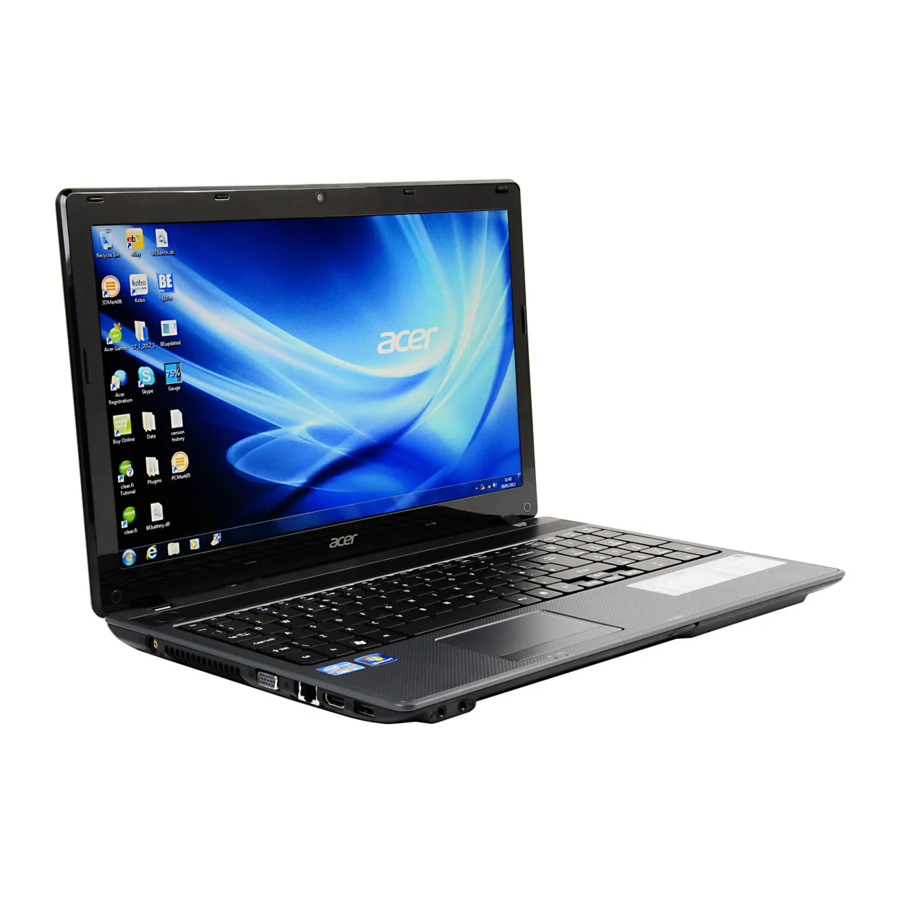
Acer Aspire Series-handleiding
Productregistratie
Als u uw product voor het eerst gebruikt, wordt aanbevolen het onmiddellijk te registreren. Dit geeft u toegang tot een aantal nuttige voordelen, zoals:
- Snellere service van onze getrainde vertegenwoordigers.
- Lidmaatschap van de Acer-community: ontvang promoties en neem deel aan klantonderzoeken.
- Het laatste nieuws van Acer.
Haast u en registreer u, want er wachten nog meer voordelen op u!
Hoe te registreren
Om uw Acer-product te registreren, gaat u naar www.acer.com. Selecteer uw land, klik op PRODUCT REGISTRATION en volg de eenvoudige instructies.
U wordt ook gevraagd uw product te registreren tijdens het installatieproces, of u kunt dubbelklikken op het registratiepictogram op het bureaublad.
Nadat we uw productregistratie hebben ontvangen, ontvangt u een bevestigingsmail met belangrijke gegevens die u op een veilige plaats moet bewaren.
Acer-accessoires verkrijgen
Met genoegen informeren wij u dat het garantie-uitbreidingsprogramma en de notebookaccessoires van Acer online beschikbaar zijn. Kom en bezoek onze online shop en vind wat u nodig heeft op store.acer.com.
De Acer Store wordt geleidelijk uitgerold en is helaas mogelijk niet in alle regio's beschikbaar. Controleer regelmatig of het in uw land beschikbaar is.
Productiviteitssoftware
Work Great with Microsoft® Office 2010 - Druk uw ideeën uit, los problemen op en vereenvoudig alledaagse projecten met Office 2010.
Foto's bewerken - Bewerk en print uw foto's eenvoudig met Windows Live Photo Gallery. Deel ze vervolgens op Facebook, YouTube of Windows Live.
Zoeken en beslissen met Bing - Vind en orden de antwoorden die u nodig hebt met Bing™, zodat u sneller en beter geïnformeerde beslissingen kunt nemen.
Allereerst
Wij willen u bedanken dat u een Acer-notebook hebt gekozen om aan uw behoeften op het gebied van mobiel computergebruik te voldoen.
Uw handleidingen
Om u te helpen bij het gebruik van uw Acer-notebook, hebben we een reeks handleidingen ontworpen:
Allereerst helpt de installatieposter u op weg met het instellen van uw computer.
De gebruikershandleiding bevat nuttige informatie die van toepassing is op uw notebook. Het behandelt basisonderwerpen zoals het gebruik van het toetsenbord en audio, enz.
De Snelgids introduceert de basisfuncties van uw nieuwe computer. Raadpleeg de gebruikershandleiding voor meer informatie over hoe uw computer u kan helpen productiever te zijn. Deze handleiding bevat gedetailleerde informatie over onderwerpen als systeemhulpprogramma's, gegevensherstel, uitbreidingsopties en probleemoplossing. Daarnaast bevat het garantie-informatie en de algemene voorschriften en veiligheidswaarschuwingen voor uw notebook. Het is beschikbaar in Portable Document Format (PDF) en is vooraf op uw notebook geladen. Volg deze stappen om er toegang toe te krijgen:
- Typ "Gebruiker" vanuit Start.
- Klik op Acer User's Manual.
Uw Acer-notebooktour
Nadat u uw computer hebt ingesteld zoals geïllustreerd in de installatieposter, laten we u uw nieuwe Acer-notebook zien.
Bovenaanzicht

| # | Icoon | Item | Beschrijving |
| 1 | Webcam | Webcamera voor videocommunicatie. Een lampje naast de webcam geeft aan dat de webcam actief is. | |
| 2 | Beeldscherm | Geeft computeruitvoer weer. | |
| 3 |  | Aan/uit-knop/indicator | Schakelt de computer in en uit. Geeft de stroomstatus van de computer aan. |
| 4 | Toetsenbord | Voor het invoeren van gegevens in uw computer. | |
| 5 | Touchpad | Aanraakgevoelig aanwijsapparaat dat functioneert als een computermuis. | |
| 6 | Klikknoppen (links en rechts) | De linker- en rechterknop functioneren als de linker- en rechtermuisknop. | |
| 7 | Luidsprekers | Linker- en rechterluidspreker leveren stereo-audio-uitvoer. | |
| 8 | Microfoon | Interne microfoon voor geluidsopname. |
Sneltoetsen
De computer gebruikt sneltoetsen of toetscombinaties om toegang te krijgen tot de meeste bedieningselementen van de computer, zoals schermhelderheid en volume-uitvoer.
Om sneltoetsen te activeren, houdt u de toets <Fn> ingedrukt voordat u op de andere toets in de sneltoetscombinatie drukt.
| Sneltoets | Icoon | Functie | Beschrijving |
| <Fn> + <F3> |  | Communicatie | Schakelt de communicatieapparaten van de computer in/uit. |
| <Fn> + <F4> |  | Slaapstand | Zet de computer in de slaapstand. |
| <Fn> + <F5> |  | Beeldschermomschakeling | Schakelt de beeldschermuitvoer tussen het beeldscherm, een externe monitor (indien aangesloten) en beide. |
| <Fn> + <F6> |  | Scherm leeg | Schakelt de achtergrondverlichting van het beeldscherm uit om energie te besparen. Druk op een willekeurige toets om terug te keren. |
| <Fn> + <F7> |  | Touchpad omschakelen | Schakelt de interne touchpad in en uit. |
| <Fn> + <F8> |  | Luidsprekers omschakelen | Schakelt de luidsprekers in en uit. |
| <Fn> + < > |  | Helderheid omhoog | Verhoogt de schermhelderheid. |
| <Fn> + < > |  | Helderheid omlaag | Verlaagt de schermhelderheid. |
<Fn> + < > > |  | Volume omhoog | Verhoogt het geluidsvolume. |
<Fn> + < > > |  | Volume omlaag | Verlaagt het geluidsvolume. |
| <Fn> + <Home> |  | Afspelen/Pauze | Speel een geselecteerd mediabestand af of pauzeer het. |
| <Fn> + <Pg Up> |  | Stoppen | Stop met het afspelen van het geselecteerde mediabestand. |
| <Fn> + <Pg Dn> |  | Vorige | Ga terug naar het vorige mediabestand. |
| <Fn> + <End> |  | Volgende | Ga naar het volgende mediabestand. |
Gesloten vooraanzicht

| # | Icoon | Item | Beschrijving |
| 1 |  | Multi-in-1 kaartlezer | Accepteert Secure Digital (SD), MultiMediaCard (MMC), Memory Stick PRO (MS PRO), xD-Picture Card (xD). Opmerking: druk om de kaart te verwijderen/installeren. Er kan slechts één kaart tegelijk worden gebruikt. |
| 2 |  | HDD-indicator | Geeft aan wanneer de harde schijf actief is. |
 | Communicatie-indicator | Geeft de status aan van het draadloze connectiviteitsapparaat van de computer. | |
 | Stroomindicator | Geeft de stroomstatus van de computer aan. | |
 | Batterij-indicator | Geeft de batterijstatus van de computer aan.
|
Linkeraanzicht

| # | Icoon | Item | Beschrijving |
| 1 |  | DC-ingang | Wordt aangesloten op een AC-adapter. |
| 2 |  | Ethernetpoort (RJ-45) | Maakt verbinding met een Ethernet 10/100/1000-gebaseerd netwerk. |
| 3 |  | Externe beeldschermpoort (VGA) | Wordt aangesloten op een beeldscherm (bijv. externe monitor, LCD-projector). |
| 4 |  | HDMI-poort | Ondersteunt digitale high-definition videoverbindingen. |
| 5 |  | USB-poort | Maakt verbinding met USB-apparaten. Als een poort zwart is, is deze compatibel met USB 2.0; als een poort blauw is, is deze ook compatibel met USB 3.0. |
| 6 |  | Microfoonaansluiting | Accepteert invoer van externe microfoons. |
 | Koptelefoon-/luidsprekeraansluiting | Maakt verbinding met audioapparaten (bijv. luidsprekers, koptelefoon). |
Rechterweergave

| # | Icoon | Item | Beschrijving |
| 1 |  | USB-poorten | Maakt verbinding met USB-apparaten. Als een poort zwart is, is deze compatibel met USB 2.0; als een poort blauw is, is deze ook compatibel met USB 3.0. |
| 2 | Indicator voor toegang tot optische schijf | Licht op wanneer het optische station actief is. | |
| 3 | Uitwerpknop voor optisch station | Werpt de optische schijf uit het station. | |
| 4 | Nooduitwerpgat | Werpt de lade van het optische station uit wanneer de computer is uitgeschakeld. Steek voorzichtig een rechtgebogen paperclip in het gat om de lade van het optische station uit te werpen. | |
| 5 |  | Kensington-slot | Maakt verbinding met een Kensington-compatibel computerbeveiligingsslot. Opmerking: wikkel de kabel van het computerbeveiligingsslot om een onroerend object, zoals een tafel of de handgreep van een afgesloten lade. Steek het slot in de inkeping en draai de sleutel om het slot te vergrendelen. Er zijn ook enkele sleutelloze modellen beschikbaar. |
Basisaanzicht

| # | Icoon | Item | Beschrijving |
| 1 |  | Ontgrendelingspal/vergrendeling van batterij | Maakt de batterij los om te worden verwijderd. Steek een geschikt hulpmiddel in de pal en schuif om los te maken. |
| 2 |  | Geheugencompartiment | Bevat het hoofdgeheugen van de computer. |
 | Harde-schijfbay | Bevat de harde schijf van de computer (vastgezet met schroeven). | |
| 3 |  | Batterijvak | Bevat de batterij van de computer. |
| 4 | Ventilatie en koelventilator | Zorgt ervoor dat de computer koel blijft. Bedek of belemmer de openingen niet. |
Omgeving
- Temperatuur:
- In bedrijf: 5 °C tot 35 °C
- Buiten bedrijf: -20 °C tot 65 °C
- Vochtigheid (niet-condenserend):
- In bedrijf: 20% tot 80%
- Buiten bedrijf: 20% tot 80%
Download handleiding
Hier kunt u de volledige pdf-versie van de handleiding downloaden. Deze kan aanvullende veiligheidsinstructies, garantie-informatie, FCC-regels, enz. bevatten.
Download Acer Aspire Series-handleiding


