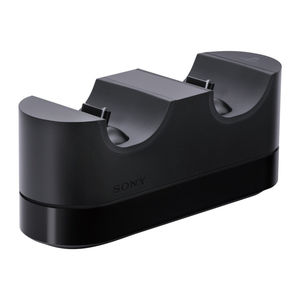
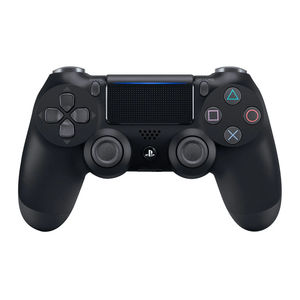
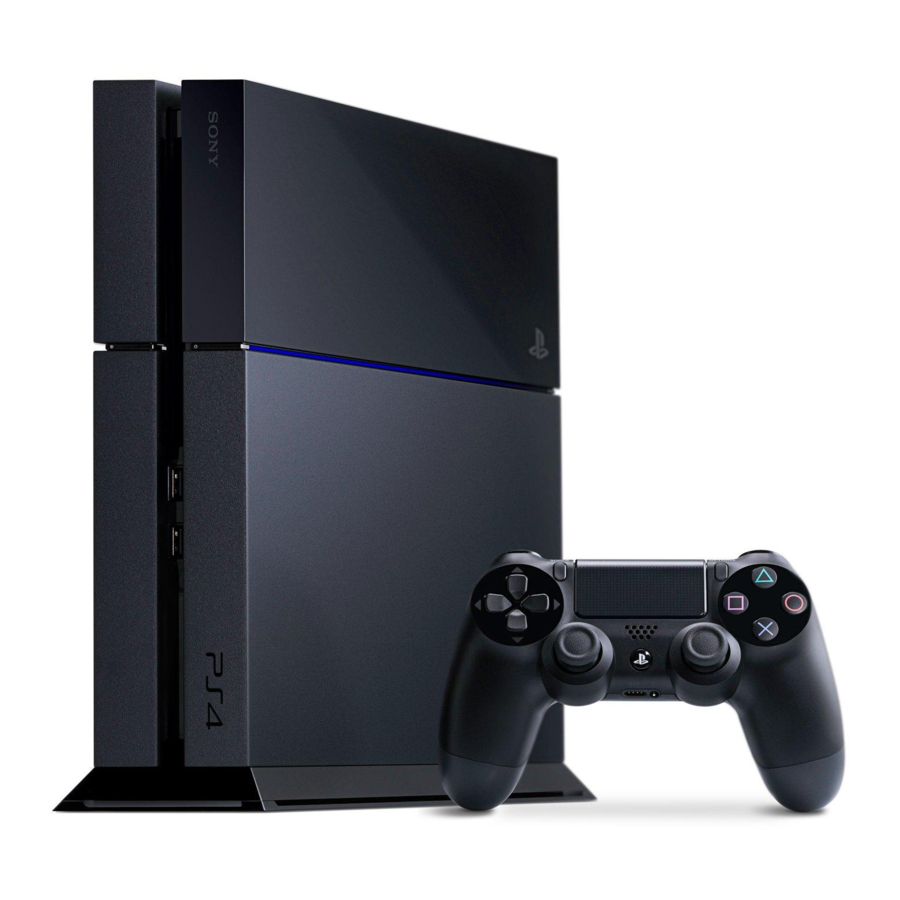
Sony PS4 Snelstartgids
-
1
Aan de slag
- 1.1 Aansluiten op je tv
- 1.2 Aansluiten op een LAN-kabel (apart verkrijgbaar)
- 1.3 Zet je tv aan en zet de tv op het HDMI-kanaal
- 1.4 Zet je PS4-systeem aan door op de (aan/uit)-knop te drukken
- 1.5 Sluit je DUALSHOCK4 draadloze controller aan op je PS4-systeem met behulp van de USB-kabel en druk vervolgens op de (PS)-knop
- 1.6 Selecteer je instellingen
- 2 Ouderlijk toezicht instellen
- 3 Het scherm gebruiken
- 4 Games spelen
- 5 Aanmelden bij PlayStationNetwork
- 6 De controller gebruiken
- 7 Uitschakelen
- 8 Verdere informatie
- 9 Referenties
- 10 Download handleiding
- 11 In andere talen
Aan de slag
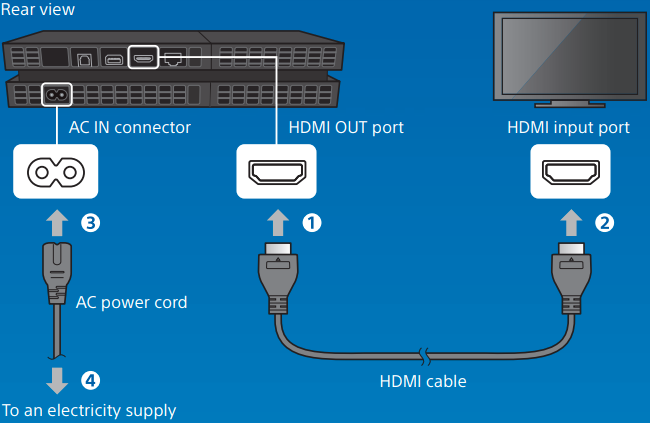
Aansluiten op je tv
Volg de stappen 1 tot en met 4 hieronder om je PlayStation®4-systeem aan te sluiten op je tv.
Gebruik je een PlayStation®Camera? Kijk in de handleiding hoe je deze instelt.
Aansluiten op een LAN-kabel (apart verkrijgbaar)
Geen Wi-Fi-verbinding? Je kunt een LAN-kabel gebruiken om je PS4™-systeem in plaats daarvan met internet te verbinden.
Om je PS4™-systeem via Wi-Fi met internet te verbinden, sluit je geen LAN-kabel aan.
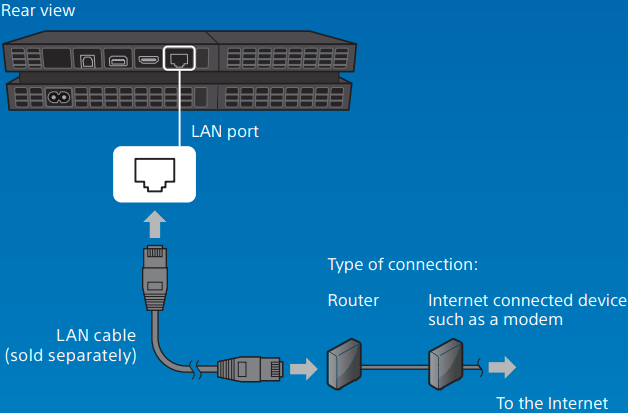
We raden je aan om je PS4™-systeem met internet te verbinden om er optimaal van te profiteren.
Zet je tv aan en zet de tv op het HDMI™-kanaal
Zet je PS4™-systeem aan door op de (aan/uit)-knop te drukken
De stroomindicator knippert  blauw voordat deze
  wit wordt.
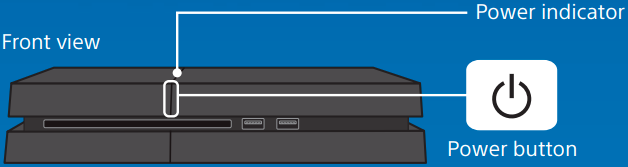
Als je geen beeld krijgt wanneer het PS4™-systeem is ingeschakeld (de stroomindicator wordt wit), houd je de  (aan/uit)-knop minstens 7 seconden ingedrukt (tot het systeem twee keer piept) om de stroom uit te schakelen en schakel je de stroom weer in.
Sluit je DUALSHOCK®4 draadloze controller aan op je PS4™-systeem met behulp van de USB-kabel en druk vervolgens op de (PS)-knop
De controller wordt geregistreerd (gekoppeld) en ingeschakeld.
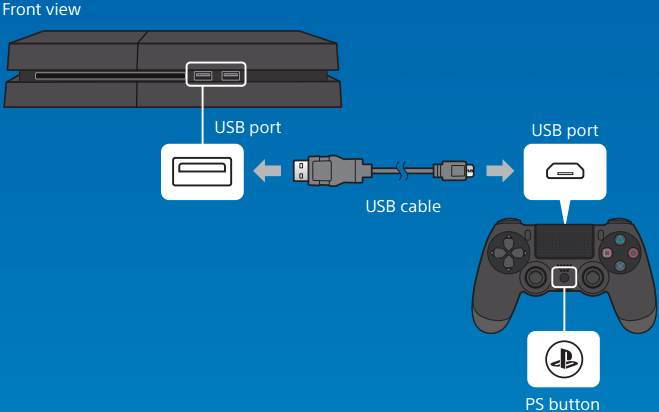
- Je moet de controller in sommige situaties registreren, bijvoorbeeld wanneer je de controller voor het eerst gebruikt of wanneer je de controller op een ander PS4™-systeem gebruikt.
- Nadat je de controller hebt geregistreerd, kun je de USB-kabel loskoppelen en de controller draadloos gebruiken.
Selecteer je instellingen
Stel een internetverbinding in, stel de datum en tijd in en pas andere instellingen aan. Volg de instructies op het scherm om verschillende instellingen aan te passen en selecteer vervolgens [Nu starten] (Start Now) in het scherm voor het voltooien van de installatie.
Nadat je een internetverbinding hebt ingesteld, wordt een systeemsoftware-update automatisch gedownload, net als toekomstige systeemsoftware-updates.
Wordt je PS4™-systeem door een kind gebruikt? Lees dan zeker het gedeelte "Ouderlijk toezicht instellen".
Je kunt alle instellingen die je eerder hebt overgeslagen wijzigen via  (Instellingen) (Settings) in het functie-scherm.
Ouderlijk toezicht instellen
Sommige PS4™-content is mogelijk niet geschikt voor je kind. De meeste PS4™-content is beoordeeld door een onafhankelijke beoordelingsinstantie.
Om ervoor te zorgen dat je kind alleen toegang heeft tot content met een geschikte beoordeling, stel je het juiste ouderlijk toezicht in voordat je je kind voor het eerst laat spelen. Je kunt het ouderlijk toezicht instellen in (Instellingen) (Settings) in het functiescherm > [Ouderlijk toezicht] (Parental Controls) > [Gebruik van PS4-functies beperken] (Restrict Use of PS4 Features) > [Applicatie] (Application). Gebruik de onderstaande tabellen voor een overzicht van hoe de instelling voor ouderlijk toezicht zich verhoudt tot verschillende leeftijdsgroepen.
Je kunt de toegang tot Blu-ray Disc™- en dvd-video-content en tot de internetbrowser beperken via (Instellingen) (Settings) in het functiescherm > [Ouderlijk toezicht] (Parental Controls) > [Gebruik van PS4-functies beperken] (Restrict Use of PS4 Features). Het beperken van de toegang tot de internetbrowser voorkomt niet het starten van sommige applicaties die internet gebruiken.
Ongeacht de instellingen voor ouderlijk toezicht, moet je de activiteit van je kind op het PS4™-systeem controleren. Je kunt de instellingen voor ouderlijk toezicht op elk moment overschrijven om een ouder kind of volwassene te laten spelen.
Europa, Afrika en India
| Leeftijd van de speler | Jonger dan 3 | 3-6 | 7-11 | 12-15 | 16-17 | 18 jaar en ouder |
| PS4™ Instelling voor ouderlijk toezicht | 1 | 2 | 3 | 5 | 7 | 9 |
| Hoogste leeftijdsclassificatie voor games |  |  |  |  |  |
Duitsland
| Leeftijd van de speler | Jonger dan 6 | 6-11 | 12-15 | 16-17 | 18 jaar en ouder |
| PS4™ Instelling voor ouderlijk toezicht | 1 | 3 | 5 | 7 | 9 |
| Hoogste leeftijdsclassificatie voor games |  |  |  |  |  |
Portugal
| Leeftijd van de speler | Jonger dan 4 | 4-5 | 6-11 | 12-15 | 16-17 | 18 jaar en ouder |
| PS4™ Instelling voor ouderlijk toezicht | 1 | 2 | 3 | 5 | 7 | 9 |
| Hoogste leeftijdsclassificatie voor games |  |  | | | |
Ga voor meer informatie over ouderlijk toezicht en leeftijdsclassificaties naar eu.playstation.com/parents of ga naar het gedeelte Instellingen (Settings) van de Gebruikershandleiding.
Het scherm gebruiken
Functiescherm
Hier heb je toegang tot verschillende functies, waaronder je huidige Trophy-gegevens, nieuwe meldingen, Vrienden en Instellingen (Settings).
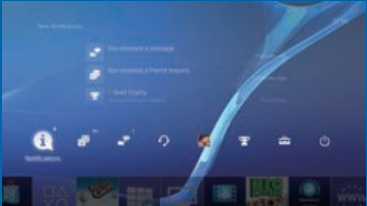
Startscherm
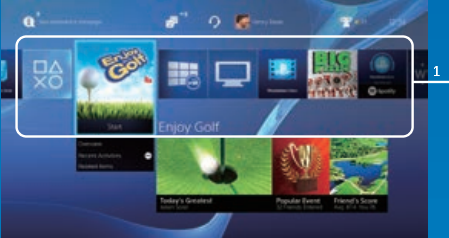
- Contentgebied
Toegang tot je games en andere content. Alle content wordt van links naar rechts weergegeven in de volgorde van de meest recent gebruikte content.
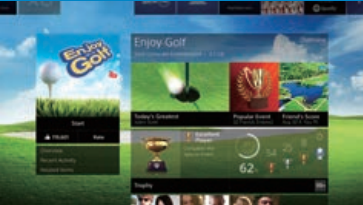
Contentinformatiescherm
Toegang tot de meest recente informatie over de momenteel geselecteerde content.
Games spelen
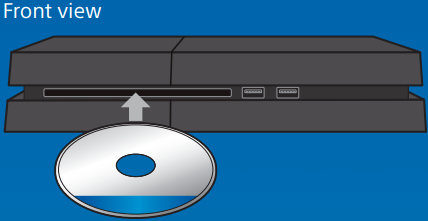
Een disc plaatsen
De game verschijnt in het contentgedeelte van het beginscherm.
De game selecteren om te beginnen met spelen
| Een game afsluiten Houd de  (PS)-knop ingedrukt en selecteer vervolgens [Applicatie sluiten]. (PS)-knop ingedrukt en selecteer vervolgens [Applicatie sluiten]. |
Een disc verwijderen Druk op de (uitwerp)-knop. 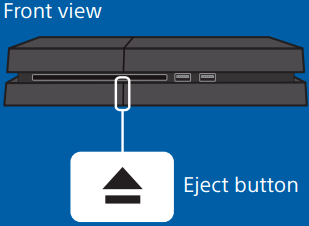 |
| Van een game terugkeren naar het beginscherm Om terug te keren naar het beginscherm zonder een game af te sluiten, druk je op de (PS)-knop.Om verder te gaan met de game, selecteer je deze in het contentgedeelte. |
Ga naar de PlayStation®Store

Nu je een PS4™-systeem hebt, is het tijd om te kijken wat er beschikbaar is in de PlayStation®Store.
De PlayStation®Store heeft een breed scala aan downloadbare content, waarvan sommige nergens anders verkrijgbaar zijn. Je vindt er games voor elke smaak, maar ook game-uitbreidingen die je games nog leuker maken om te spelen, plus gratis demo's en nog veel, veel meer. En je kunt zelfs beginnen met het spelen van je games voordat ze klaar zijn met downloaden.
Je game-ervaring delen
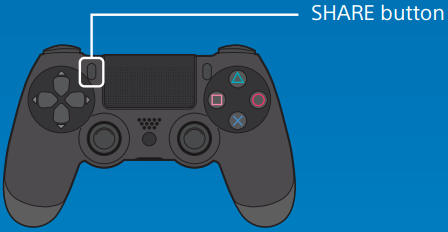
Wanneer je sommige online services van het PS4™-systeem gebruikt, kun je screenshots en videoclips van gameplay van een game uploaden en je gameplay uitzenden (streamen). Druk op de SHARE-knop en volg de instructies op het scherm om deze functie te gebruiken.
Aanmelden bij PlayStation™Network
Breid je plezier van je PS4™-systeem uit met PlayStation™Network. Wanneer je je aanmeldt bij PlayStation™Network, kun je een breed scala aan functies en services gebruiken.
Om je aan te melden bij PlayStation™Network, moet je een Sony Entertainment Network-account en een internetverbinding hebben.
Het maken van een account is gratis. Je kunt ook een account op het PS4™-systeem gebruiken dat is gemaakt met een ander apparaat, zoals een PlayStation®3-systeem of een PlayStation®Vita-systeem.
PlayStation®Store en PlayStation™Network zijn onderhevig aan voorwaarden en land- en taalbeperkingen, zie eu.playstation.com/legal voor details.
Gebruikers zijn verantwoordelijk voor de kosten van internetdiensten. Gebruikers moeten 7 jaar of ouder zijn en gebruikers onder de 18 jaar hebben toestemming van een ouder nodig. Er kunnen aanvullende leeftijdsbeperkingen gelden. Er zijn kosten van toepassing op bepaalde content en/of services. De beschikbaarheid van de service wordt niet gegarandeerd.
Als je geen SEN-account hebt
Selecteer (Instellingen) > [PlayStation™Network/Accountbeheer] > [Aanmelden bij PlayStation™Network] in het functie-scherm en volg de instructies op het scherm om een account aan te maken.
Als je al een SEN-account hebt
Selecteer (Instellingen) > [PlayStation™Network/Accountbeheer] > [Aanmelden bij PlayStation™Network] in het functie-scherm, voer je aanmeldings-ID en wachtwoord in en selecteer vervolgens [Aanmelden].
Om een sub-account te maken voor gebruikers onder een bepaalde leeftijd, moet je eerst een hoofdaccount maken voor een ouder of voogd.
De controller gebruiken
Opladen
Om je controller draadloos te gebruiken, moet je eerst de batterij opladen. Houd de (PS)-knop ingedrukt en het batterijniveau van de controller wordt op het scherm weergegeven.
- Zet je PS4™-systeem aan (de stroomindicator licht wit op) of zet hem in de rustmodus (de stroomindicator licht op
![]() oranje).
oranje). - Verbind je controller met je PS4™-systeem met de USB-kabel.

 oranje).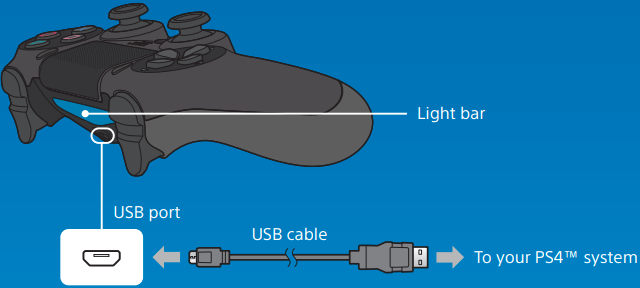
Om je controller op te laden in de rustmodus, moet je eerst de optie [Stroomtoevoer naar USB-poorten] aanvinken in (Instellingen) > [Energiebesparende instellingen] > [Functies instellen die beschikbaar zijn in de rustmodus].
De mono-headset gebruiken
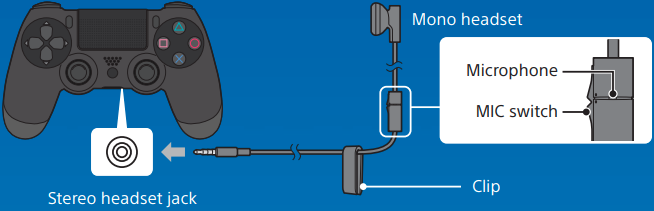
Verbind de mono-headset met je controller voor voicechat in de game.
Meerdere controllers gebruiken
Je kunt maximaal 4 controllers tegelijkertijd gebruiken.
Wanneer je op de (PS)-knop drukt op een controller waarvoor de registratie is voltooid, wordt er een kleur toegewezen aan die gebruiker en de lichtbalk licht op in hun eigen kleur, afhankelijk van de volgorde waarin ze deelnemen. De eerste gebruiker is blauw, de tweede is rood, de derde is groen en de vierde is roze.
Uitschakelen

Als je het netsnoer loskoppelt terwijl de stroomindicator brandt of knippert, kunnen gegevens verloren gaan of beschadigd raken, of kan het systeem beschadigd raken. Je mag het netsnoer pas loskoppelen als de stroom volledig is uitgeschakeld. Lees zeker de sectie "De stroom volledig uitschakelen" hieronder.
De rustmodus activeren
Je kunt de controller opladen via een USB-poort en aangemeld blijven bij PlayStation™Network in de rustmodus.
Selecteer (Aan/Uit) in het functie-scherm en selecteer vervolgens [Stroomopties] > [Rustmodus activeren]. Het beeld verdwijnt en de stroomindicator knippert  wit, voordat deze
  oranje wordt. Om de rustmodus te verlaten, druk je op de (PS)-knop.
De stroom volledig uitschakelen
Selecteer (Aan/Uit) in het functie-scherm en selecteer vervolgens [PS4 uitschakelen]. Het beeld verdwijnt en de stroomindicator knippert wit, voordat deze uitgaat.
Status van de stroomindicator
| Wit |
De stroom is ingeschakeld |
| Oranje |
Rustmodus |
| Uit | De stroom is uitgeschakeld |
Verdere informatie
Gebruikershandleiding
De gebruikershandleiding bevat meer informatie over wat uw PS4™-systeem kan doen – inclusief hoe u instellingen aanpast, hoe lang u de controller moet opladen en hoe u elke functie gebruikt. Selecteer (Instellingen) >  (Gebruikershandleiding) vanuit het functie-scherm.
U kunt de gebruikershandleiding ook bekijken via: eu.playstation.com/help/ps4/manuals/
U moet een internetverbinding hebben om de gebruikershandleiding te bekijken.
Veiligheidsgids
De veiligheidsgids bevat informatie over hoe u uw PS4™-systeem veilig kunt gebruiken, en informatie over specificaties. Lees deze zeker voordat u het systeem gebruikt.
"  ", "PlayStation", "
  ", "DUALSHOCK", "
  " en " " zijn geregistreerde handelsmerken of handelsmerken van Sony Computer Entertainment Inc.
"SONY" en "  " zijn geregistreerde handelsmerken van Sony Corporation. "Sony Entertainment Network" is een handelsmerk van hetzelfde bedrijf.
De termen HDMI en HDMI High-Definition Multimedia Interface, en het HDMI-logo zijn handelsmerken of geregistreerde handelsmerken van HDMI Licensing LLC in de Verenigde Staten en andere landen.
"Blu-ray Disc™" en "Blu-ray™" zijn handelsmerken van de Blu-ray Disc Association.
Ontwerp en specificaties kunnen zonder voorafgaande kennisgeving worden gewijzigd.
Informatie over systeemfunctionaliteit en afbeeldingen die in dit document zijn gepubliceerd, kunnen afwijken van die voor uw systeem, afhankelijk van de gebruikte systeemsoftwareversie. De illustraties en schermafbeeldingen die in deze handleiding worden gebruikt, kunnen ook afwijken van het daadwerkelijke product.
De informatie in deze handleiding kan zonder voorafgaande kennisgeving worden gewijzigd.
CUH-1216A / CUH-1216B
7026984
© 2015 Sony Computer Entertainment Europe. Alle rechten voorbehouden.


Referenties

Download handleiding
Hier kunt u de volledige pdf-versie van de handleiding downloaden. Deze kan aanvullende veiligheidsinstructies, garantie-informatie, FCC-regels, enz. bevatten.
Download Sony PS4 Snelstartgids