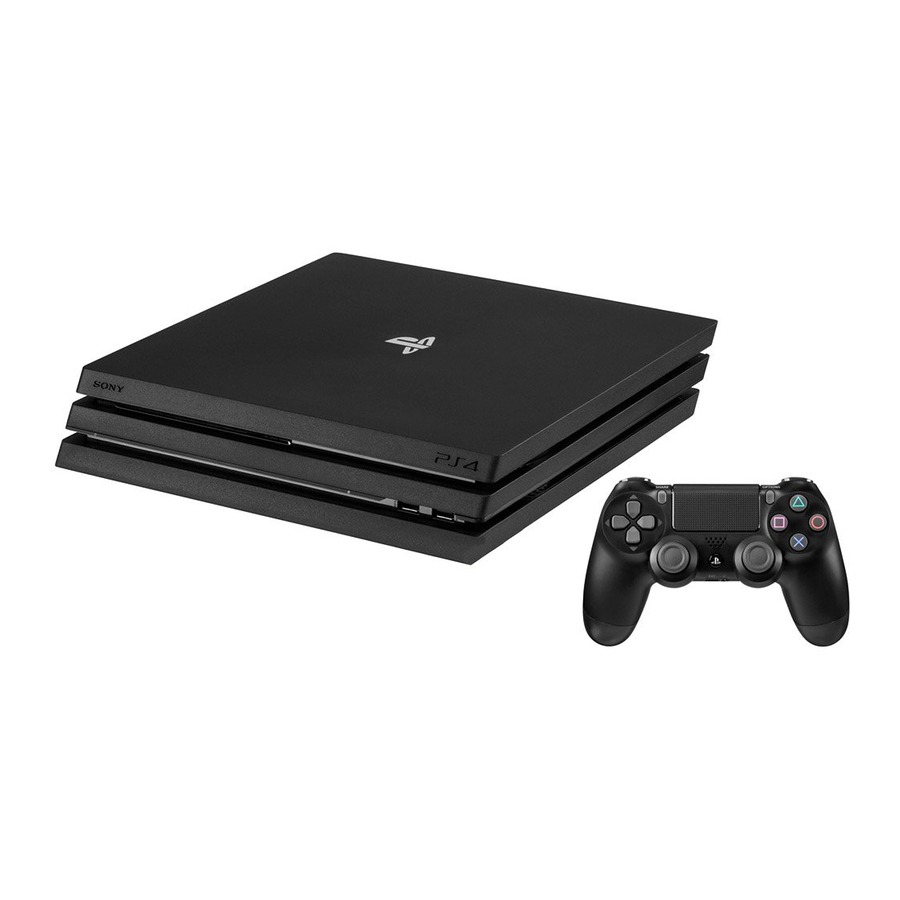
Snelstartgids voor de Sony PlayStation 4 Pro
Laten we beginnen
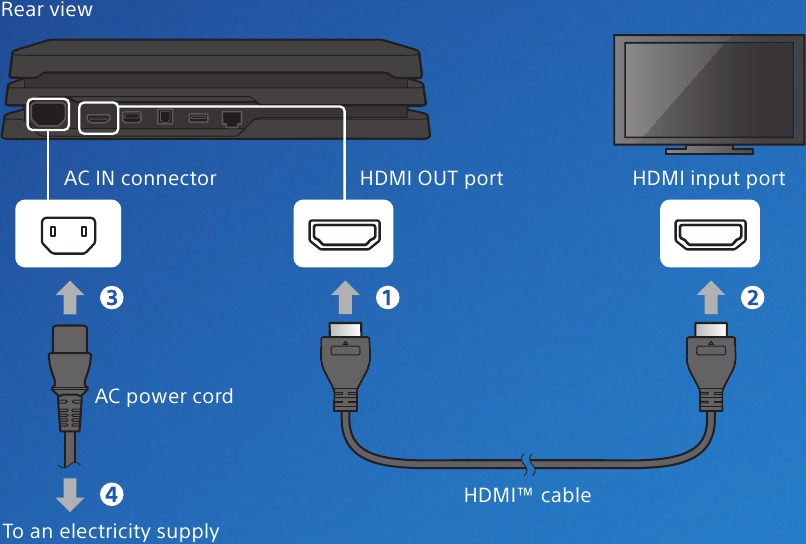
- Verbind met je tv.
Volg de onderstaande stappen 1 tot 4 om je PlayStation®4-systeem met je tv te verbinden. Je moet de meegeleverde HDMI-kabel gebruiken voor de verbinding.

Je kunt opgeslagen gegevens van je huidige PS4™-systeem overzetten naar je nieuwe PS4™-systeem. Als je dit van plan bent, raden we je aan om de gegevensoverdracht te voltooien tijdens de eerste installatie van je nieuwe systeem. Als je dit later doet, gaan alle opgeslagen gegevens op het nieuwe systeem verloren. Raadpleeg de gebruikershandleiding voor instructies over het overzetten van gegevens en de soorten gegevens die je kunt overzetten.
manuals.playstation.net/gb/04.html
![]()
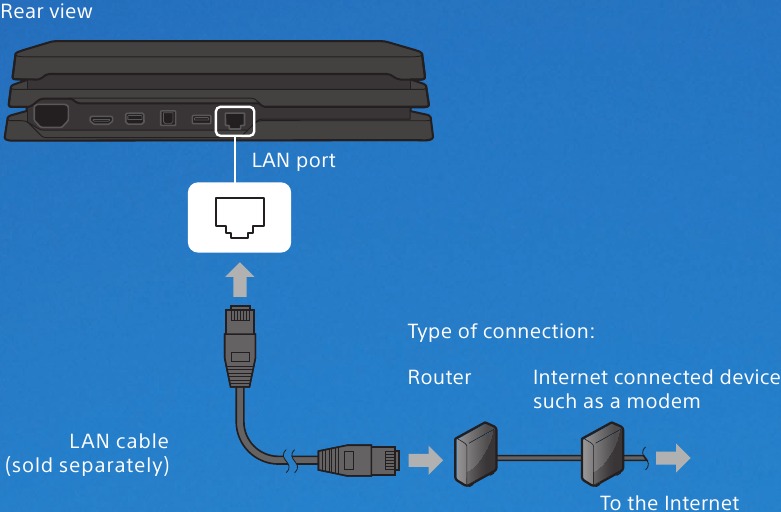
- Verbinding maken met internet.
We raden het gebruik van een LAN-kabel (apart verkrijgbaar) aan voor een stabielere netwerkverbinding.
Als je liever een draadloze verbinding (Wi-Fi) gebruikt, sluit dan geen LAN-kabel aan.
Haal het meeste uit je PS4™-systeem door verbinding te maken met internet. Je kunt online games spelen en contact maken met vrienden.*1
*1 PlayStation®4 online multiplayer vereist een betaald PlayStation®Plus-abonnement. PlayStation®Plus-abonnement is alleen beschikbaar voor houders van een Sony Entertainment Network-account met toegang tot PlayStation™Store en snel internet. PlayStation®Plus-content en -services variëren afhankelijk van de leeftijd van de abonnee. - Zet je tv aan en stel de ingang in op HDMI.
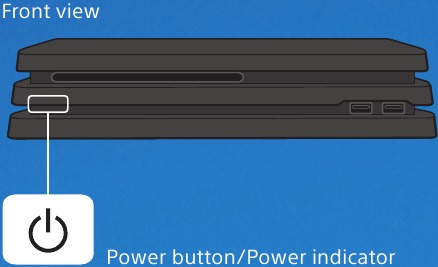
- Zet je PS4™-systeem aan door op de
![]() (aan/uit)-knop te drukken.
(aan/uit)-knop te drukken.
De stroomindicator knippert blauw en wordt vervolgens wit.

Als je tv geen beeld weergeeft wanneer de stroomindicator wit wordt, start je het systeem opnieuw op. Houd de![]() (aan/uit)-knop minstens 7 seconden ingedrukt om je systeem uit te schakelen en schakel het vervolgens weer in.
(aan/uit)-knop minstens 7 seconden ingedrukt om je systeem uit te schakelen en schakel het vervolgens weer in. - Verbind je DUALSHOCK®4 draadloze controller met je systeem met behulp van de USB-kabel en druk vervolgens op de
![]() (PS)-knop.
(PS)-knop.
Je controller wordt gekoppeld aan je systeem en schakelt in.

- Je moet een controller koppelen wanneer je hem voor de eerste keer gebruikt en wanneer je je controller op een ander PS4™-systeem gebruikt. Als je twee of meer controllers wilt gebruiken, moet je elke controller koppelen.
- Nadat je je controller hebt gekoppeld, kun je de USB-kabel loskoppelen en je controller draadloos gebruiken.
- Het is mogelijk om maximaal vier controllers tegelijkertijd te gebruiken. Wanneer je op de
![]() (PS)-knop drukt, licht de lichtbalk op in de kleur die aan jou is toegewezen. De eerste controller die verbinding maakt, is blauw, met volgende controllers die rood, groen en roze oplichten.
(PS)-knop drukt, licht de lichtbalk op in de kleur die aan jou is toegewezen. De eerste controller die verbinding maakt, is blauw, met volgende controllers die rood, groen en roze oplichten.
- Maak het je eigen.
Je bent bijna klaar! Volg de instructies op het scherm om een internetverbinding in te stellen, de datum en tijd in te stellen en andere instellingen te configureren - selecteer vervolgens [Nu starten] (Start Now) in het setup-scherm. Nadat je je internetverbinding hebt ingesteld, kan er automatisch een systeemsoftware-update worden gedownload. Toekomstige updates zullen de prestaties verbeteren en nieuwe functies toevoegen.
Zal een kind je PS4™-systeem gebruiken? Lees dan zeker de sectie 'Ouderlijk toezicht'.
Om later instellingen te wijzigen die je hebt overgeslagen, selecteer je![]() (Instellingen) (Settings) in het functie-scherm.
(Instellingen) (Settings) in het functie-scherm.


Ouderlijk toezicht
Als kinderen het PS4™-systeem gaan gebruiken, kunnen ouders of voogden de toegang tot bepaalde content of functies beperken met behulp van ouderlijk toezicht.
Raadpleeg de gebruikershandleiding voor meer informatie over wat kan worden beperkt en hoe je beperkingen kunt instellen.
manuals.playstation.net/gb/01.html

Je kunt het gebruik van games met leeftijdsbeperkingen beperken door het niveau van ouderlijk toezicht in te stellen volgens de volgende tabel.
Europa, Afrika en India
| Leeftijd van speler | Jonger dan 3 | 3-6 | 7-11 | 12-15 | 16-17 | 18 en ouder |
| PS4™ Instelling voor ouderlijk toezicht | 1 | 2 | 3 | 5 | 7 | 9 |
| Hoogste gameleeftijdsclassificatie |  |  |  |  |  |
Duitsland
| Leeftijd van speler | Jonger dan 6 | 6-11 | 12-15 | 16-17 | 18 en ouder |
| PS4™ Instelling voor ouderlijk toezicht | 1 | 3 | 5 | 7 | 9 |
| Hoogste gameleeftijdsclassificatie |  |  |  |  |  |
Portugal
| Leeftijd van speler | Jonger dan 4 | 4-5 | 6-11 | 12-15 | 16-17 | 18 en ouder |
| PS4™ Instelling voor ouderlijk toezicht | 1 | 2 | 3 | 5 | 7 | 9 |
| Hoogste gameleeftijdsclassificatie |  |  | | | |
Kijk eens rond
Laten we spelen
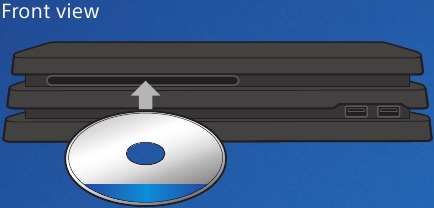
Start het spel
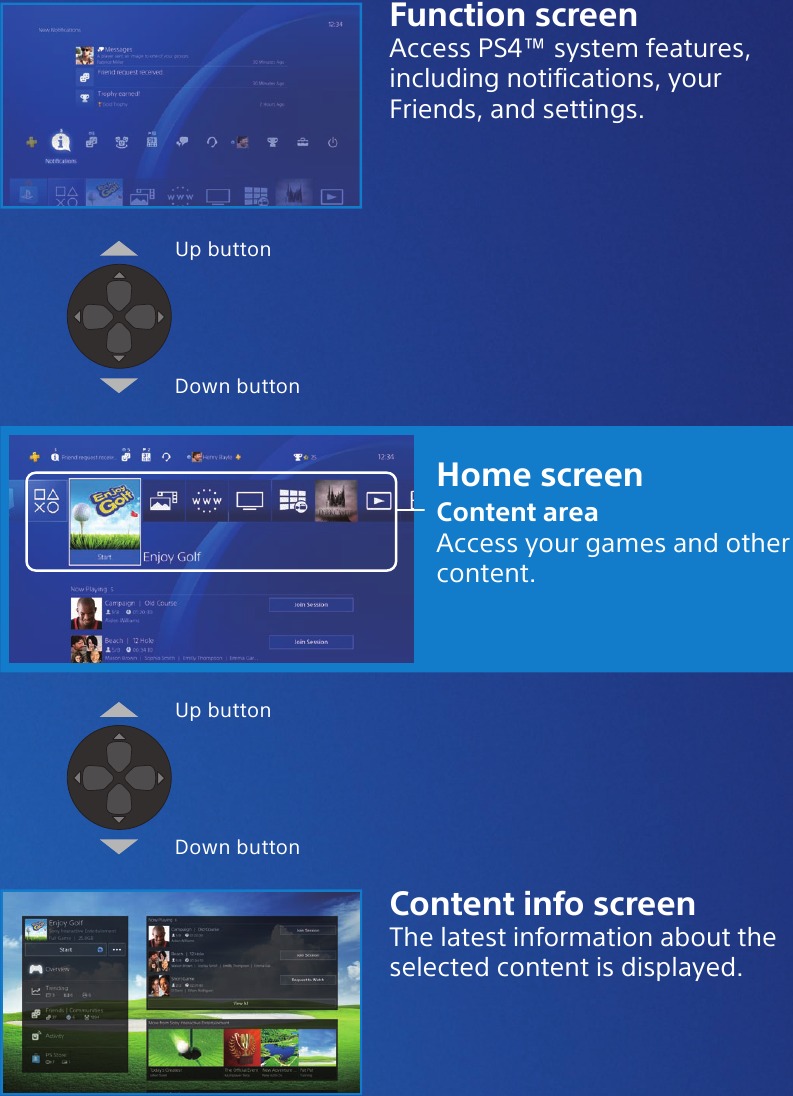
Plaats een disc. Selecteer het spel in het inhoudsgebied om te beginnen met spelen.
Terugkeren naar het beginscherm vanuit een spel
Om terug te keren naar het beginscherm zonder een spel te beëindigen, druk je op de  (PS)-knop.
Om verder te gaan met het spel, selecteer je het in het inhoudsgebied.
Beëindig het spel
Houd de (PS)-knop ingedrukt en selecteer vervolgens [Toepassing sluiten] in het snelmenu dat verschijnt.
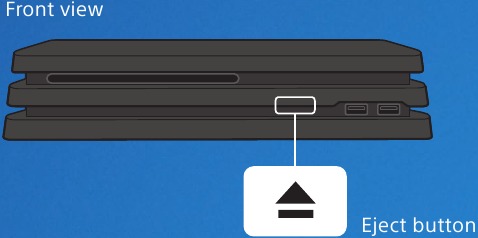
De disc uitwerpen
Druk op de  (uitwerp)-knop.
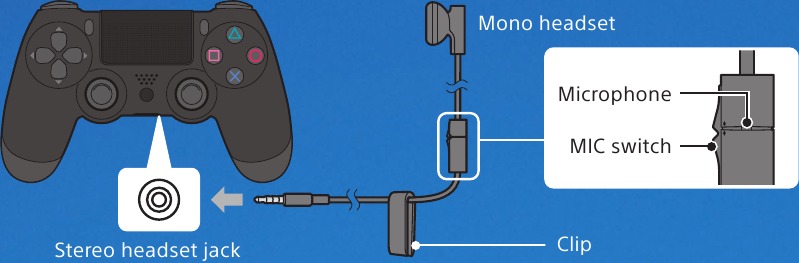
Sluit de mono-headset aan
Voor voicechat in de game sluit je de mono-headset aan op de stereo-headsetaansluiting van je controller.
Laad je controller op
Met je PS4™-systeem aan of in de rustmodus, sluit je je controller aan met een USB-kabel. Lees het gedeelte "Afsluiten" voor meer informatie over de rustmodus.
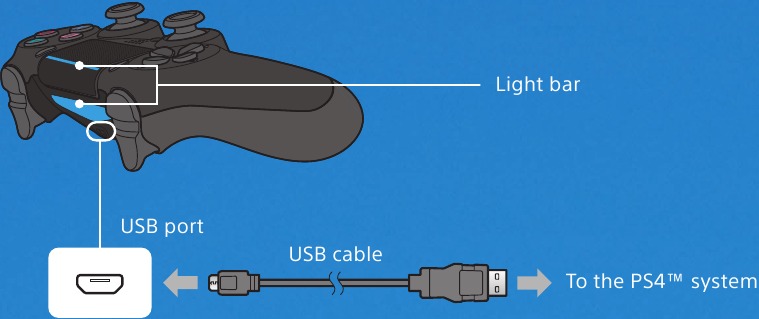
Als je je controller wilt opladen terwijl je systeem in de rustmodus staat, selecteer je een andere optie dan [Uit] in  (Instellingen) > [Instellingen voor energiebesparing] > [Functies instellen die beschikbaar zijn in de rustmodus] > [Stroomtoevoer naar USB-poorten].
Deel je game-ervaring
Deel je gameplay online
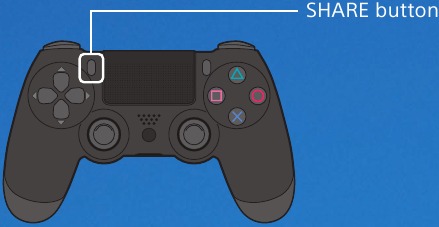
Druk op de SHARE-knop en kies een van deze opties om je gameplay online te delen.

Een screenshot uploaden
Maak een screenshot van je gameplay en upload deze naar je sociale netwerken, of gebruik  (Berichten) om het naar vrienden te sturen.

Een videoclip uploaden
Je PS4™-systeem neemt continu de laatste 15 minuten van de gameplay op. Je kunt een videoclip van de opgenomen gameplay uploaden naar je sociale netwerken.

Je gameplay live uitzenden
Zend je gameplay uit naar een live streamingdienst zodat anderen je avonturen kunnen bekijken.
Bekijk gedeelde gameplay
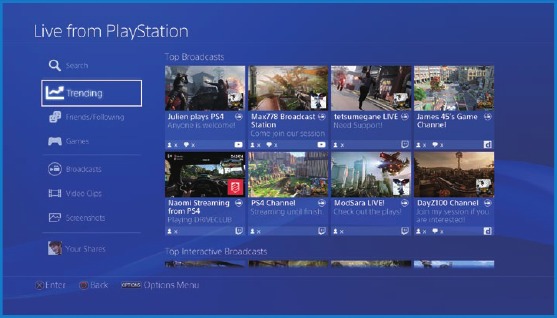
Gebruik  (Live vanaf PlayStation) om uitzendingen, videoclips of screenshots te bekijken die door andere spelers zijn gedeeld.
Samen een spel spelen
Gebruik  (Share Play) om het spelscherm te delen met een andere speler en samen hetzelfde spel te spelen. *2
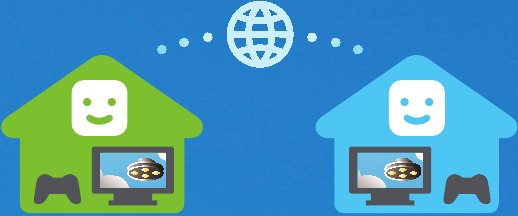
*2 Share Play: onbeperkt aantal sessies van 60 minuten. PlayStation®Plus-lidmaatschap, snelle internetverbinding (2 Mbps upload aanbevolen), PS4™ en Sony Entertainment Network-account vereist. Er gelden land-, spel- en andere beperkingen: eu.playstation.com/shareplay.
Raadpleeg de gebruikershandleiding voor meer informatie over de deelfunctie.
manuals.playstation.net/gb/02.html

Aanmelden bij PlayStation™Network
PlayStation™Network is een online service waarmee je je plezier van je PS4™-systeem kunt vergroten. Wanneer je je aanmeldt, kun je de deelfunctie gebruiken, evenals een breed scala aan andere functies en services.
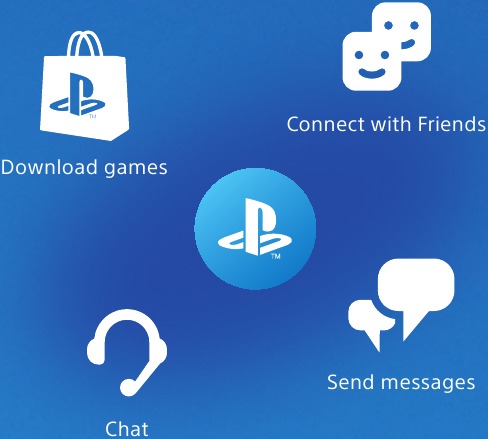
Om je aan te melden bij PlayStation™Network, moet je een Sony Entertainment Network-account hebben. Raadpleeg de gebruikershandleiding voor meer informatie over het aanmelden.
manuals.playstation.net/gb/03.html

PlayStation™Network, PlayStation™Store en PlayStation ® Plus zijn onderworpen aan de gebruiksvoorwaarden en land- en taalbeperkingen. Gebruikers zijn verantwoordelijk voor de kosten van de internetdienst. Er zijn kosten van toepassing op bepaalde inhoud en / of services. Gebruikers moeten 7 jaar of ouder zijn en gebruikers onder de 18 jaar hebben toestemming van de ouders nodig. Er kunnen aanvullende leeftijdsbeperkingen van toepassing zijn. De beschikbaarheid van de service wordt niet gegarandeerd. Online functies van specifieke spellen kunnen met een redelijke kennisgeving worden ingetrokken - eu.playstation.com/gameservers. Volledige voorwaarden zijn van toepassing: PSN-servicevoorwaarden op eu.playstation.com/legal.
Afsluiten

Koppel het netsnoer alleen los van het stopcontact als het stroomlampje uit is. Als je het loskoppelt terwijl het stroomlampje brandt of knippert, kunnen gegevens verloren gaan of beschadigd raken, en kun je je systeem beschadigen. Lees het gedeelte "Schakel je systeem volledig uit" hieronder.
Zet je systeem in de rustmodus
Wanneer je systeem in de rustmodus staat, blijft het werken, maar met een lager stroomverbruik. Je kunt je systeem configureren om bestanden te downloaden en een controller op te laden terwijl het in de rustmodus staat.
Selecteer  (Aan/Uit) in het functiescherm en selecteer vervolgens [Stroomopties] > [Naar rustmodus]. Het stroomlampje knippert wit en wordt vervolgens oranje.
Om de rustmodus te verlaten, druk je op de (PS)-knop.
Schakel je systeem volledig uit
Selecteer (Aan/Uit) in het functiescherm en selecteer vervolgens [PS4 uitschakelen]. Het stroomlampje knippert wit en gaat vervolgens uit.
Stroomindicator
| Wit | Systeem is ingeschakeld. |
| Oranje | Systeem staat in de rustmodus. |
| Uit | Systeem is uitgeschakeld. |
Verdere informatie
Gebruikershandleiding
Ontdek alles wat je PS4™-systeem kan doen. Leer hoe je instellingen configureert en hoe je elke functie gebruikt.
Selecteer (Instellingen) >  (Gebruikershandleiding/Nuttige info) >
  (Gebruikershandleiding) via het functiescherm.
Je kunt de gebruikershandleiding ook bekijken via: manuals.playstation.net/document/gb/ps4/
Je moet een internetverbinding hebben om de gebruikershandleiding te bekijken.

Veiligheidsgids
Leer hoe je je PS4™-systeem veilig gebruikt. Deze handleiding bevat ook informatie over specificaties. Lees deze zeker voordat je je systeem gebruikt.
" ", "PlayStation", "
 ", "DUALSHOCK" en "
 " zijn gedeponeerde handelsmerken of handelsmerken van Sony Interactive Entertainment Inc.
"SONY", " " en "Sony Entertainment Network" zijn gedeponeerde handelsmerken of handelsmerken van Sony Corporation.
De termen HDMI en HDMI High-Definition Multimedia Interface en het HDMI-logo zijn handelsmerken of gedeponeerde handelsmerken van HDMI Licensing Administrator, Inc. in de Verenigde Staten en andere landen.
Ontwerp en specificaties kunnen zonder voorafgaande kennisgeving worden gewijzigd.
Informatie over systeemfunctionaliteit en afbeeldingen die in dit document zijn gepubliceerd, kunnen verschillen van die voor jouw systeem, afhankelijk van de gebruikte systeemsoftwareversie. De illustraties en schermafbeeldingen die in deze handleiding worden gebruikt, kunnen ook afwijken van het daadwerkelijke product.
De informatie in deze handleiding kan zonder voorafgaande kennisgeving worden gewijzigd.

Referenties
Gegevens overdragen van een andere PS4 | Gebruikershandleiding PlayStation®4
Over beperkingen | Gebruikershandleiding PlayStation®4
![eu.playstation.com]() Officiële PlayStation®-site: consoles, games, accessoires en meer
Officiële PlayStation®-site: consoles, games, accessoires en meerOver delen | Gebruikershandleiding PlayStation®4
Over delen | Gebruikershandleiding PlayStation®4
![eu.playstation.com]() Ondersteuning voor games die je online kunt spelen (VK)
Ondersteuning voor games die je online kunt spelen (VK)![eu.playstation.com]() Juridisch (VK)
Juridisch (VK)![manuals.playstation.net]() Gebruikershandleiding PlayStation®4
Gebruikershandleiding PlayStation®4


Download handleiding
Hier kunt u de volledige pdf-versie van de handleiding downloaden. Deze kan aanvullende veiligheidsinstructies, garantie-informatie, FCC-regels, enz. bevatten.
Download Snelstartgids voor de Sony PlayStation 4 Pro


