Sony PlayStation 5 Pro, CFI-7021 Handleiding
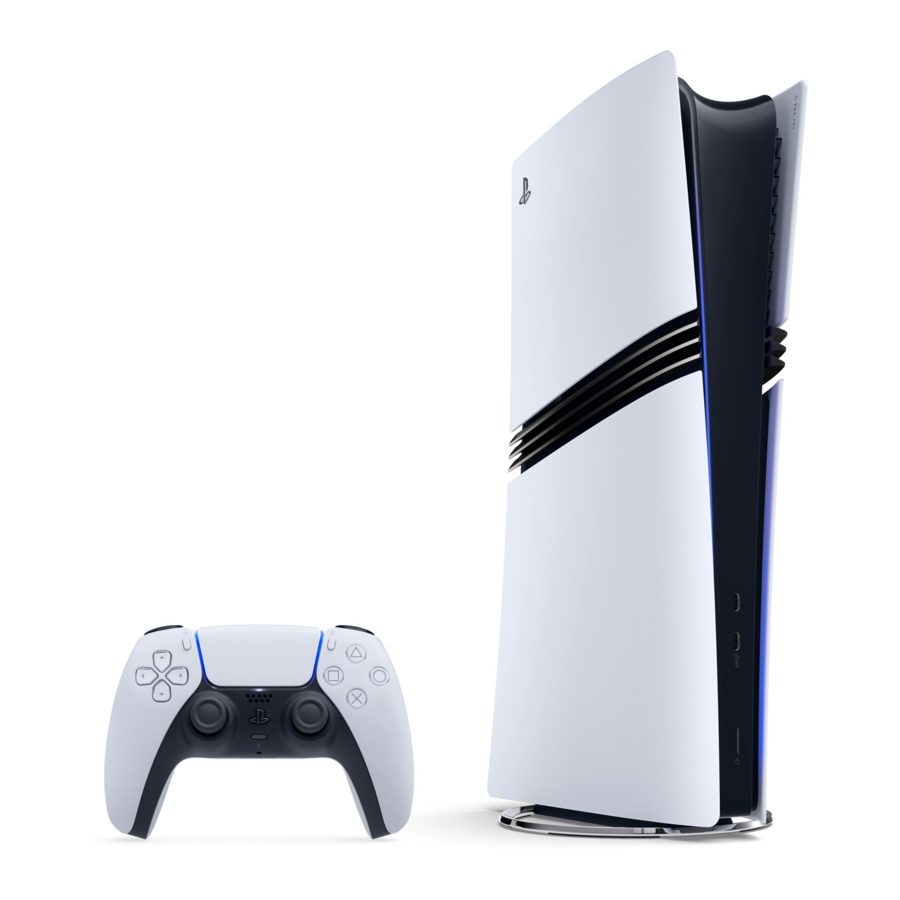
Aan de slag
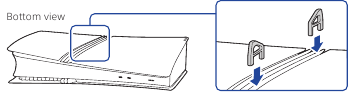
- Steek de horizontale standvoeten in het gat in de groeven van de PlayStation 5-console.
Bevestig de voeten altijd aan uw PS5-console voordat u deze gebruikt. Plaats uw console op een zachte doek die over een plat oppervlak is gespreid voordat u de voeten bevestigt.
Als u uw PS5-console in de verticale positie wilt plaatsen, moet u de verticale standaard gebruiken (wordt apart verkocht).

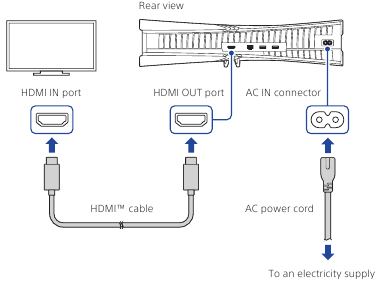
- Sluit de HDMI-kabel en het AC-netsnoer aan.
Gebruik de meegeleverde kabels.
Maak alle aansluitingen voordat u het AC-netsnoer op een elektriciteitsvoorziening aansluit.

- Sluit de LAN-kabel aan.
Gebruik een LAN-kabel (niet meegeleverd) voor een bekabelde verbinding met internet.
Als u Wi-Fi wilt gebruiken, sluit u geen LAN-kabel aan en gaat u verder met de volgende stap.
![]()
- Zet uw tv aan en stel de ingang in op HDMI.
- Zet uw PS5-console aan door op de
![]() (aan/uit) knop te drukken.
(aan/uit) knop te drukken.
De stroomindicator knippert blauw en wordt vervolgens wit.
![]()

 (aan/uit) knop te drukken.
Als u de console 60 seconden stationair laat staan nadat u deze hebt aangezet, wordt de schermlezer ingeschakeld. U kunt luisteren naar tekst op het scherm en andere belangrijke informatie die wordt voorgelezen om u te helpen te bereiken wat u wilt doen. De schermlezer is alleen beschikbaar in bepaalde talen.
- Sluit uw DualSense draadloze controller aan op uw console en druk op de
![]() (PS)-knop.
(PS)-knop.
Om uw controller te koppelen, sluit u deze aan met een USB-kabel op de USB-poort op uw console. Wanneer u op de![]() (PS)-knop drukt, wordt de controller ingeschakeld.
(PS)-knop drukt, wordt de controller ingeschakeld.

- Maak het uw eigen.
U bent bijna klaar! Volg de instructies op het scherm om de eerste installatie te voltooien.- Stel uw account in
Maak een nieuw account of meld u aan met een bestaand account. Door u aan te melden met uw bestaande account, krijgt u toegang tot uw PlayStation Plus-abonnement, evenals vrienden, trofeeën en andere accountgegevens. - Gegevens overzetten vanaf een andere console Als u een PlayStation®4-console of een andere PS5-console hebt, kunt u gegevens overzetten naar uw nieuwe console door u aan te melden met een bestaand account.
- Stel uw account in
 (PS)-knop.
U weet dat de installatie is voltooid wanneer Welkom bij PlayStation 5 op uw scherm verschijnt.
Zal een kind uw PS5-console gebruiken? Zie ook "Ouderlijk toezicht".
- De installatieopties die u ziet, zijn afgestemd op uw behoeften, op basis van informatie zoals uw netwerkomgeving en het account waarmee u bent aangemeld.
- U kunt teruggaan en al uw instellingen wijzigen door Instellingen
![]() te selecteren in het startscherm.
te selecteren in het startscherm.
 te selecteren in het startscherm.
Ouderlijk toezicht
U kunt instellingen beheren voor kinderen die uw PS5-console gebruiken. Met ouderlijk toezicht kunt u beperkingen instellen voor de games die kinderen kunnen spelen, wanneer en hoe lang ze spelen, of ze al dan niet kunnen chatten en meer.
Elke volwassene (  ) en kind (
  ) heeft een eigen account nodig. Wanneer u een account voor een kind maakt, wordt dit automatisch gekoppeld aan uw account, waardoor een gezin ontstaat. U kunt alleen ouderlijk toezicht instellen voor kinderen in uw gezin.

U kunt een bestaand account gebruiken, zoals een account dat u op een PS4®-console hebt gemaakt, voor uw PS5-console. Uw gezins- en instellingen voor ouderlijk toezicht worden overgezet naar uw PS5-console.
Een account voor een kind maken
U kunt tegelijkertijd een kinderaccount maken en ouderlijk toezicht instellen.
Druk op de  (PS)-knop om het bedieningspaneel te openen. Selecteer uw profielafbeelding en selecteer vervolgens Van gebruiker wisselen. Selecteer in het scherm voor gebruikersselectie Gebruiker toevoegen om een account te maken.
Uw instellingen voor ouderlijk toezicht controleren en wijzigen
We raden u aan om het ouderlijk toezicht van het kind regelmatig te controleren. U kunt ze controleren of bijwerken door Instellingen  > Gezin en ouderlijk toezicht te selecteren in het startscherm.
Pictogrammen voor gameclassificatie
Elke game wordt geleverd met een gameclassificatiepictogram waarmee u kunt bepalen of de game geschikt is voor de leeftijd van het kind.
| Europa, Afrika en India | |||||
| Leeftijd van de speler | 3 jaar en ouder | 7 jaar en ouder | 12 jaar en ouder | 16 jaar en ouder | 18 jaar en ouder |
| Gameleeftijdsclassificatie |  |  |  |  |  |
| Duitsland | |||||
| Leeftijd van de speler | 0 jaar en ouder | 6 jaar en ouder | 12 jaar en ouder | 16 jaar en ouder | 18 jaar en ouder |
| Gameleeftijdsclassificatie |  |  |  |  |  |
Lees meer over functies voor ouderlijk toezicht en de installatie in de gebruikershandleiding.
Wat is er op het scherm?
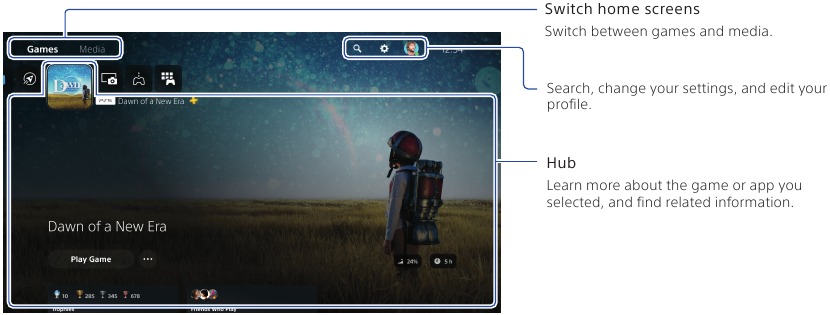
Startscherm
Vanuit het startscherm kunt u naar twee soorten inhoud gaan: games of media.
In de games-home vindt u uw games, PlayStation Store en andere game-gerelateerde apps.
In de media-home vindt u muziek, video en andere niet-game-gerelateerde apps.
- Op de PS5-console bevestigt de
![]() knop de geselecteerde items.
knop de geselecteerde items. - Om terug te keren naar het startscherm terwijl uw game of app wordt uitgevoerd, selecteert u Home
![]() in het bedieningspaneel, of houdt u de
in het bedieningspaneel, of houdt u de ![]() (PS)-knop op uw controller ingedrukt.
(PS)-knop op uw controller ingedrukt.
 knop de geselecteerde items.
  in het bedieningspaneel, of houdt u de
 Bedieningspaneel
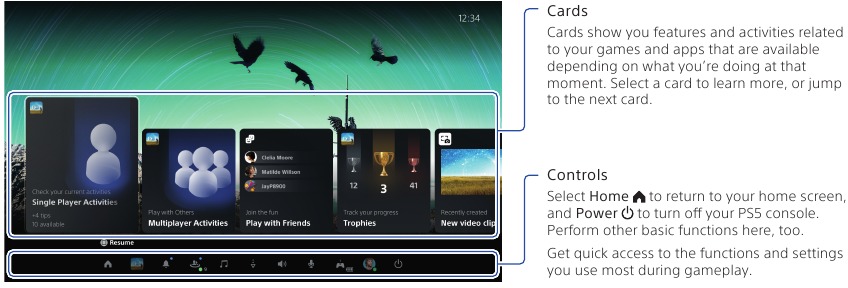
Druk op de (PS)-knop om het bedieningspaneel te openen. U kunt toegang krijgen tot verschillende functies zonder uw game of app te verlaten.
Laten we spelen
Een digitale game spelen
U kunt een game spelen die u in de PlayStation Store  hebt gekocht.
U ontvangt een melding wanneer de game is gedownload en klaar is om te spelen.
Selecteer de game in uw games-home.
- Om games te kopen en te downloaden, moet u uw console verbinden met internet en u aanmelden met uw account.
- PlayStation Network en PlayStation Store zijn onderworpen aan de gebruiksvoorwaarden en land- en taalbeperkingen. Gebruikers zijn verantwoordelijk voor internetkosten. Er worden kosten in rekening gebracht voor bepaalde inhoud en/of services.
Gebruikers moeten 7 jaar of ouder zijn en gebruikers onder de 18 jaar hebben toestemming van hun ouders nodig. Er kunnen aanvullende leeftijdsbeperkingen van toepassing zijn. Beschikbaarheid van de service wordt niet gegarandeerd. Online functies van specifieke games kunnen met een redelijke kennisgeving worden ingetrokken - playstation.com/gameservers/.
Een game van een disc spelen
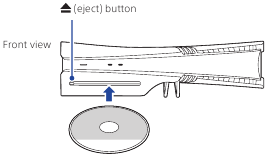
Disc-gebaseerde games kunnen worden gespeeld als u een discdrive (apart verkrijgbaar) op uw console hebt geïnstalleerd.
Plaats de disc.
Gamegegevens beginnen te installeren en u ontvangt een melding wanneer de game klaar is om te spelen.
Selecteer de game in uw games-home.
De disc uitwerpen
Druk op de  (uitwerpen) knop om de disc uit te werpen.
Uw controller gebruiken
Uw controller opladen
Met uw PS5-console ingeschakeld of in de rustmodus, gebruikt u een USB-kabel om uw controller op de console aan te sluiten. Wanneer uw console in de rustmodus staat, knippert de lichtbalk op uw controller langzaam oranje. Nadat het opladen is voltooid, wordt de lichtbalk uitgeschakeld.
Om uw controller op te laden terwijl uw console in de rustmodus staat, gaat u naar Instellingen  > Systeem > Energiebesparing > Functies beschikbaar in de rustmodus > Voeding naar USB-poorten en selecteert u een andere optie dan Uit.
Uw microfoon dempen
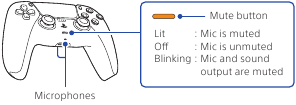
Telkens wanneer u op de dempknop drukt, schakelt uw microfoon tussen gedempt (knop brandt) en niet-gedempt (knop uit).
Houd de dempknop ingedrukt om uw microfoon te dempen en de geluidsuitvoer van de luidsprekers op uw controller en tv uit te schakelen. Druk nogmaals op de dempknop om terug te keren naar de oorspronkelijke staat.
Meerdere controllers gebruiken
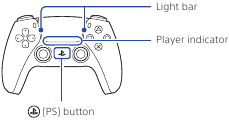
U kunt maximaal 4 controllers tegelijk gebruiken. Druk op de (PS)-knop om nummers aan uw controllers toe te wijzen. De spelerindicatielampjes gaan dienovereenkomstig branden. Nummers worden toegewezen in volgorde vanaf 1 en u kunt het nummer van uw controller bepalen aan de hand van het aantal lampjes dat aangaat.
- U moet uw controller koppelen wanneer u deze voor de eerste keer gebruikt (zie "Aan de slag").
- Wanneer u een PS4-game speelt, gloeit de lichtbalk van uw controller blauw, rood, groen of roze, afhankelijk van de volgorde waarin de controller is aangesloten. Dit staat los van de spelerindicator.
Uw apparaat inschakelen met een controller
Druk op de (PS)-knop op een controller die het koppelen heeft voltooid om uw PS5-console in te schakelen.
Afsluiten

Koppel het AC-netsnoer alleen los van de elektriciteitsvoorziening als de stroomindicator uit is. Als u de stekker loskoppelt terwijl de stroomindicator continu brandt of knippert, kunnen gegevens verloren gaan of beschadigd raken en kunt u uw console beschadigen.
Uw apparaat in de rustmodus zetten
De energiebesparende modus van uw PS5-console wordt de rustmodus genoemd. U kunt dingen doen zoals uw controller opladen via de USB-poorten van de console, uw systeemsoftware automatisch bijwerken en uw game of app opgeschort houden terwijl deze is uitgeschakeld. Raadpleeg de gebruikershandleiding om te ontdekken welke instellingen voor de rustmodus optimaal voor u zijn.
Voor sommige functies moet u hun instellingen inschakelen om ze te kunnen gebruiken. Ga naar Instellingen > Systeem > Energiebesparing > Functies beschikbaar in de rustmodus.
Selecteer Stroom  in het bedieningspaneel en selecteer vervolgens Rustmodus activeren. De stroomindicator knippert wit en wordt vervolgens oranje. Om de rustmodus te verlaten, drukt u op de (PS)-knop.
Uw apparaat volledig uitschakelen
Selecteer Stroom in het bedieningspaneel en selecteer vervolgens PS5 uitschakelen. De stroomindicator knippert wit en de console wordt uitgeschakeld.
Stroomindicator
| Wit | Console is ingeschakeld. |
| Oranje | Console staat in de rustmodus. |
| Uit | Console is uitgeschakeld. |
Website van de klantenservice
Vind online ondersteuningsinformatie, zoals stapsgewijze probleemoplossing en veelgestelde vragen, door naar playstation.com/help/ te gaan.

Referenties

Download handleiding
Hier kunt u de volledige pdf-versie van de handleiding downloaden. Deze kan aanvullende veiligheidsinstructies, garantie-informatie, FCC-regels, enz. bevatten.
Download Sony PlayStation 5 Pro, CFI-7021 Handleiding


