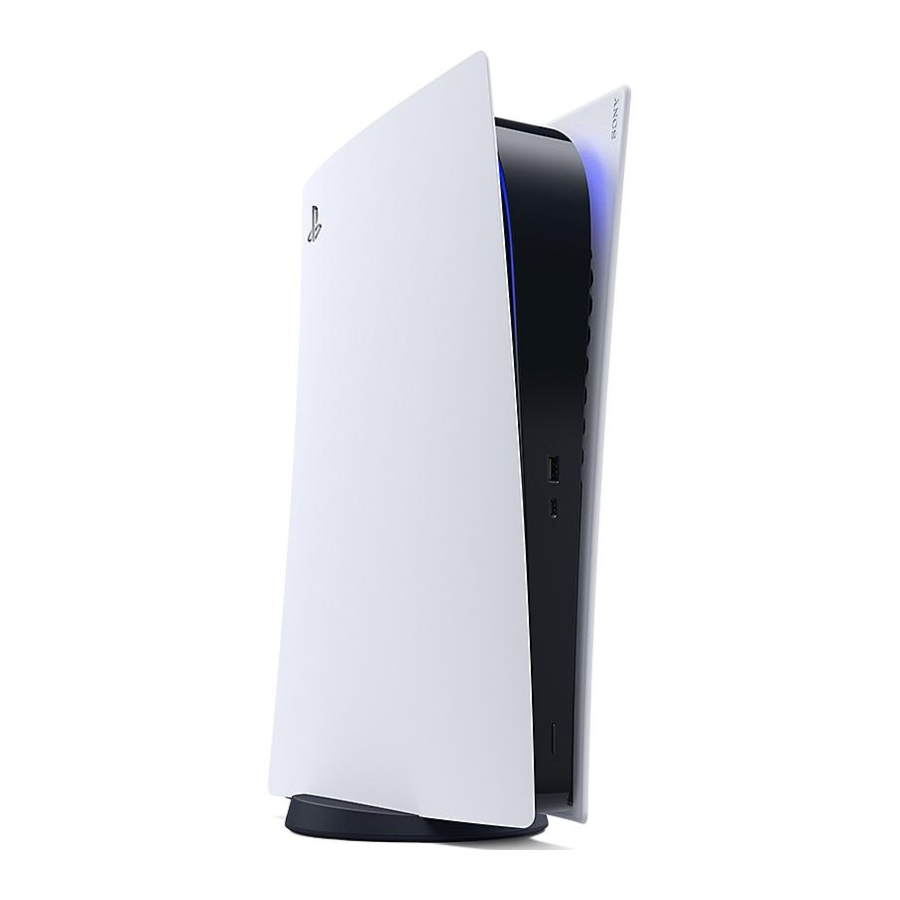
Sony PlayStation 5 Digital Edition, CFI-1216B Handleiding
Laten we beginnen
STAP 1: Bevestig de voet.
Bevestig de voet altijd aan de console, of deze nu verticaal of horizontaal staat.
Plaats je console op een vlakke ondergrond bij het bevestigen van de voet.
Je moet de voet opnieuw configureren voor de positie van je console. Draai het bovenste en onderste deel van de voet in tegengestelde richting. Blijf draaien tot je een "klik" hoort.

- Voor de verticale positie
Met de voet bevestigd
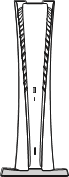
Zorg ervoor dat de haak in de positie staat zoals hieronder weergegeven voordat je de voet aan de console bevestigt.
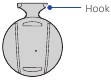
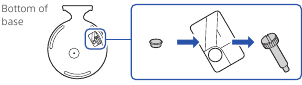
- Plaats de console met de achterkant naar boven en verwijder vervolgens de dop van het schroefgat.
![]()
- Bewaar de dop in de onderkant van de voet en verwijder vervolgens de schroef uit de onderkant van de voet.

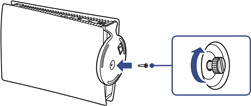
- Bevestig de voet en zet hem vervolgens vast met de schroef met de hand. Je kunt ook een munt gebruiken om de schroef vast te draaien.
![]()
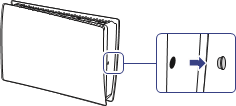
- Voor de horizontale positie
Met de voet bevestigd

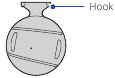
Zorg ervoor dat de haak in de positie staat zoals hieronder weergegeven voordat je de voet aan de console bevestigt.
- Plaats de console met de achterkant naar boven. Lijn de voet uit met het gemarkeerde gebied op de console en druk de voet stevig aan.


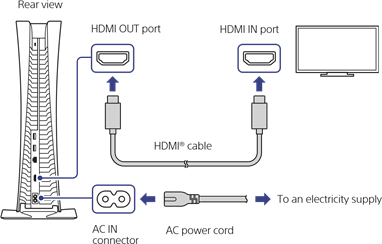
STAP 2: Sluit de HDMI-kabel en het netsnoer aan.
Gebruik de meegeleverde kabels.
Maak alle aansluitingen voordat je het netsnoer op een stroomvoorziening aansluit.
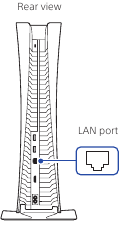
STAP 3: Sluit de LAN-kabel aan.
Gebruik voor een bekabelde verbinding met internet een LAN-kabel (niet meegeleverd).
Als je Wi-Fi® gaat gebruiken, sluit dan geen LAN-kabel aan en ga verder met de volgende stap.
STAP 4: Zet je tv aan en stel de ingang in op HDMI.
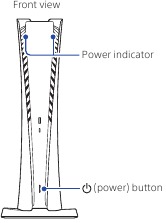
STAP 5: Zet je PlayStation®5-console aan door op de  (aan/uit) knop te drukken.
De stroomindicator knippert blauw en wordt vervolgens wit.
Als je de console 60 seconden na het inschakelen niet gebruikt, wordt de schermlezer ingeschakeld. Je kunt luisteren naar tekst op het scherm en andere belangrijke informatie die wordt voorgelezen om je te helpen doen wat je wilt doen.
Schermlezer is alleen beschikbaar in bepaalde talen.
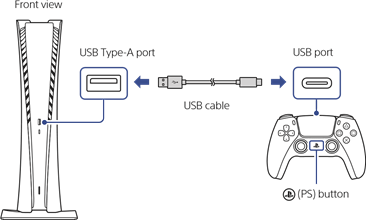
STAP 6: Sluit je draadloze controller met een USB-kabel aan op je console en druk vervolgens op de  (PS) knop.
Om je controller te koppelen, sluit je hem met een USB-kabel aan op de USB-poort op je console. Wanneer je op de  (PS) knop drukt, wordt de controller ingeschakeld.
STAP 7: Maak het je eigen.
Je bent bijna klaar! Volg de instructies op het scherm om
- Je console in te stellen
Selecteer je taal, configureer je internetverbindingsinstellingen en beheer je energiebesparende instellingen.
Om energie te besparen in de uitgeschakelde stand, is je console ingesteld op Laag energieverbruik in de rustmodus. Zie ook "Je console in de rustmodus zetten". - Je account in te stellen
Maak een nieuw account aan of meld je aan met een bestaand account, zoals een account dat je op een PlayStation®4-console hebt aangemaakt. Zie ook "Voor PS4-gebruikers". - Je content te downloaden
Download gekochte PS5™-games en media-apps. Als je een PS4™-console hebt, kun je de gegevens overzetten naar je PS5-console.
Je weet dat de installatie voltooid is wanneer Welkom bij PlayStation 5 op je scherm verschijnt.
Zal een kind je PS5-console gebruiken? Zie ook "Ouderlijk toezicht".
- De installatie-opties die je ziet, zijn afgestemd op je behoeften, op basis van informatie zoals je netwerkomgeving en het account waarmee je bent aangemeld.
- Je kunt teruggaan en al je instellingen wijzigen door Instellingen
![]() te selecteren in het startscherm.
te selecteren in het startscherm.
 te selecteren in het startscherm.
Voor PS4-gebruikers
Speel enkele PS4-games op je PS5-console
Geniet van ondersteunde PS4-games* op je PS5-console.
* Sommige functionaliteiten die beschikbaar zijn op de PS4-console zijn mogelijk afwezig wanneer ze op de PS5-console worden gespeeld. Je moet updaten naar de nieuwste systeemsoftwareversie. Internetverbinding vereist.
Zet gegevens over van een PS4-console naar je PS5-console
Verbind je PS4-console en PS5-console met hetzelfde netwerk om gegevens over te zetten, zoals game-opslaggegevens, gebruikersinformatie en gedownloade content.
Als je een USB-drive hebt die je hebt gebruikt als USB-uitgebreide opslag voor je PS4-console, kun je deze blijven gebruiken door hem eenvoudigweg op je PS5-console aan te sluiten.

Gebruik hetzelfde account dat je hebt aangemaakt op een PS4-console
Het is niet nodig om een nieuw account aan te maken voor je PS5-console. Meld je gewoon aan met je bestaande account en je gamegeschiedenis, trofeeën, profiel en alle uitwisselingen die je met vrienden hebt gehad, worden overgezet naar je PS5-console.

Ouderlijk toezicht
U kunt instellingen beheren voor kinderen die uw PS5-console gebruiken. Met ouderlijk toezicht kunt u beperkingen instellen voor de games die kinderen kunnen spelen, wanneer en hoe lang ze spelen, of ze al dan niet kunnen chatten, en meer.
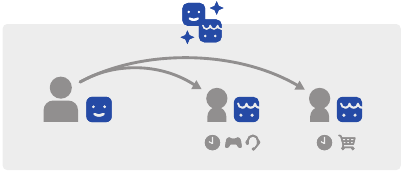
Elke volwassene ( ) en kind (
 ) heeft een eigen account nodig. Wanneer u een account voor een kind aanmaakt, wordt dit automatisch aan uw account gekoppeld, waardoor een gezin ontstaat. U kunt alleen ouderlijk toezicht instellen voor kinderen in uw gezin.
U kunt een bestaand account gebruiken, zoals een account dat u op een PS4-console hebt aangemaakt, voor uw PS5-console. Uw gezins- en instellingen voor ouderlijk toezicht worden overgezet naar uw PS5-console.
Een account aanmaken voor een kind
U kunt tegelijkertijd een kinderaccount aanmaken en ouderlijk toezicht instellen.
Druk op de (PS)-knop om het bedieningspaneel te openen. Selecteer uw profielfoto en selecteer vervolgens Switch User (Van gebruiker wisselen). Selecteer in het scherm voor gebruikersselectie Add User (Gebruiker toevoegen) om een account aan te maken.
Uw instellingen voor ouderlijk toezicht controleren en wijzigen
We raden u aan om de instellingen voor ouderlijk toezicht van het kind regelmatig te controleren. U kunt ze bekijken of bijwerken door Settings  > Family and Parental Controls (Instellingen > Gezin en ouderlijk toezicht) te selecteren in het startscherm.
Pictogrammen voor gamesclassificatie
Elke game wordt geleverd met een pictogram voor gamesclassificatie dat u helpt te bepalen of de game geschikt is voor de leeftijd van het kind.
Europa, Afrika en India
| Leeftijd van de speler | 3 jaar en ouder | 7 jaar en ouder | 12 jaar en ouder | 16 jaar en ouder | 18 jaar en ouder |
| Gamesclassificatie |  |  |  |  |  |
Duitsland
| Leeftijd van de speler | 0 jaar en ouder | 6 jaar en ouder | 12 jaar en ouder | 16 jaar en ouder | 18 jaar en ouder |
| Gamesclassificatie |  |  |  |  |  |
Meer informatie over functies en instellingen voor ouderlijk toezicht vindt u in de gebruikershandleiding.
Wat er op het scherm staat
Startscherm
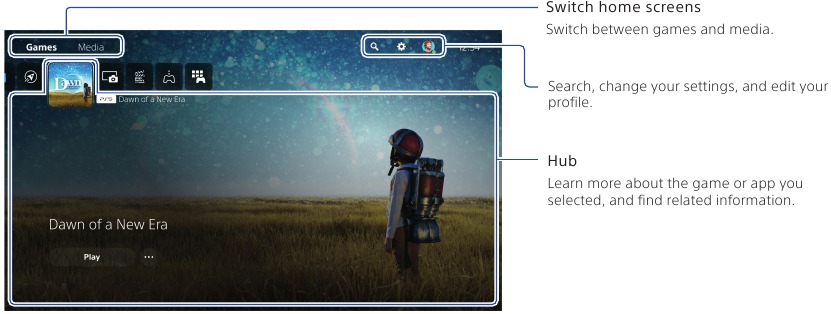
Vanaf het startscherm kunt u naar twee soorten content gaan: games of media.
In het startscherm Games vindt u uw games, PlayStation™Store en andere gamegerelateerde apps.
In het startscherm Media vindt u muziek, video en andere niet-gamegerelateerde apps.
- Op de PS5-console bevestigt de knop
![]() geselecteerde items.
geselecteerde items. - Als u wilt terugkeren naar het startscherm terwijl uw game of app actief is, selecteert u Home
![]() in het bedieningspaneel, of houdt u de
in het bedieningspaneel, of houdt u de ![]() (PS)-knop op uw controller ingedrukt.
(PS)-knop op uw controller ingedrukt.


Bedieningspaneel
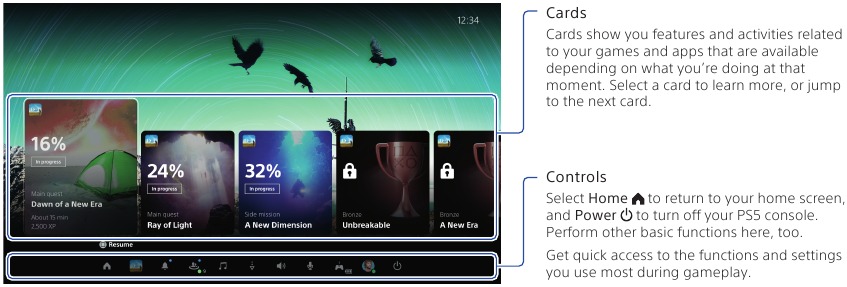
Druk op de (PS)-knop om het bedieningspaneel te openen.
U kunt verschillende functies openen zonder uw game of app te verlaten.
Laten we spelen
Je kunt een game spelen die je
PlayStation Store  .
.
U ontvangt een melding wanneer de game is gedownload en klaar is om te spelen.
Selecteer de game in het startscherm Games.
- Als u games wilt kopen en downloaden, moet u uw console met internet verbinden en inloggen op uw account.
- PlayStation™Network en PlayStation Store zijn onderworpen aan gebruiksvoorwaarden en land- en taalbeperkingen. Gebruikers zijn verantwoordelijk voor kosten voor internetdiensten. Er worden kosten in rekening gebracht voor bepaalde inhoud en/of diensten.
Gebruikers moeten 7 jaar of ouder zijn en gebruikers jonger dan 18 jaar hebben toestemming van hun ouders nodig. Er kunnen aanvullende leeftijdsbeperkingen van toepassing zijn. Beschikbaarheid van de service wordt niet gegarandeerd. Online functies van specifieke games kunnen na redelijke kennisgeving worden ingetrokken - playstation.com/gameservers.
Volledige voorwaarden zijn van toepassing: PSN-servicevoorwaarden op playstation.com/legal.
Uw controller gebruiken
Uw controller opladen
Als uw PS5-console is ingeschakeld of in de rustmodus staat, gebruikt u een USB-kabel om uw controller op de console aan te sluiten. Wanneer uw console in de rustmodus staat, knippert de lichtbalk op uw controller langzaam oranje. Nadat het opladen is voltooid, gaat de lichtbalk uit.
Als u uw controller wilt opladen terwijl uw console in de rustmodus staat, gaat u naar Instellingen > Systeem > Energiebesparing > Beschikbare functies in de rustmodus > Stroomtoevoer naar USB-poorten en selecteert u een andere optie dan Uit.
Uw microfoon dempen
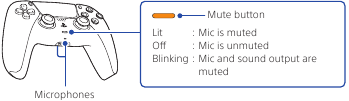
Elke keer dat u op de dempknop drukt, schakelt uw microfoon tussen gedempt (knop brandt) en niet-gedempt (knop is uit).
Houd de dempknop ingedrukt om uw microfoon te dempen en de geluidsuitvoer van de luidsprekers op uw controller en tv uit te schakelen. Druk nogmaals op de dempknop om terug te keren naar de oorspronkelijke staat.
Meerdere controllers gebruiken
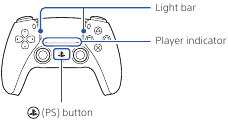
U kunt maximaal 4 controllers tegelijk gebruiken. Druk op de (PS)-knop om nummers aan uw controllers toe te wijzen. De spelerindicatielampjes gaan overeenkomstig branden. Nummers worden toegewezen in volgorde vanaf 1 en u kunt het nummer van uw controller bepalen aan de hand van het aantal lampjes dat gaat branden.
- U moet uw controller koppelen wanneer u deze voor het eerst gebruikt.
- Wanneer u een PS4-game speelt, gloeit de lichtbalk van uw controller blauw, rood, groen of roze, afhankelijk van de volgorde waarin de controller is aangesloten. Dit staat los van de spelerindicator.
Uw PS5-console inschakelen met een controller
Druk op de (PS)-knop op een controller die is gekoppeld om uw PS5-console in te schakelen.
Uitschakelen

Ontkoppel het netsnoer alleen van de stroomvoorziening als het aan-uitlampje uit is. Als je het ontkoppelt terwijl het aan-uitlampje continu of knipperend brandt, kunnen gegevens verloren gaan of beschadigd raken, en kun je je console beschadigen.
Je console in de rustmodus zetten
De energiebesparingsmodus van je PS5-console wordt de rustmodus genoemd. Je kunt dingen doen zoals je controller opladen via de USB-poorten van de console, je systeemsoftware automatisch updaten en je game of app onderbroken houden terwijl deze is uitgeschakeld. Raadpleeg de gebruikershandleiding om te ontdekken welke instellingen voor de rustmodus optimaal zijn voor jou.
Voor sommige functies moet je de instellingen inschakelen om ze te kunnen gebruiken. Ga naar Instellingen > Systeem > Energiebesparing > Functies beschikbaar in rustmodus.
Selecteer Power  vanuit het bedieningspaneel en selecteer vervolgens Enter Rest Mode (Rustmodus activeren). Het aan-uitlampje knippert wit en wordt vervolgens oranje. Om de rustmodus te verlaten, druk je op de (PS)-toets.
Je console volledig uitschakelen
Selecteer Power  vanuit het bedieningspaneel en selecteer vervolgens Turn Off PS5 (PS5 uitschakelen). Het aan-uitlampje knippert wit en vervolgens wordt de console uitgeschakeld.
Aan-uitlampje
| White | Console is ingeschakeld. |
| Orange | Console staat in de rustmodus. |
| Off | Console is uitgeschakeld. |
Meer informatie
Veiligheidsgids
Leer hoe je je PS5-console veilig kunt gebruiken met de meegeleverde Veiligheidsgids. Deze gedrukte handleiding bevat ook de garantievoorwaarden en informatie over specificaties. Lees deze zeker voordat je je console gebruikt.
Gebruikershandleiding
Ontdek alles wat je PS5-console kan doen. Leer hoe je instellingen configureert en hoe je elke functie gebruikt. Ga vanaf het startscherm van je PS5-console naar Settings > User's Guide, Health and Safety, and Other Information (Gebruikershandleiding, gezondheid en veiligheid en andere informatie) > User's Guide (Gebruikershandleiding).
Website van de klantenservice
Vind online ondersteuningsinformatie, zoals stapsgewijze probleemoplossing en veelgestelde vragen, door naar playstation.com/help te gaan.

Referenties
![Ondersteuning voor games die je online kunt spelen | PlayStation (VS)]() Support for games you can play online | PlayStation (US)
Support for games you can play online | PlayStation (US)![Juridisch | PlayStation (VS)]() Legal | PlayStation (US)
Legal | PlayStation (US)![PlayStation-ondersteuning]() PlayStation Support
PlayStation Support

Download handleiding
Hier kunt u de volledige pdf-versie van de handleiding downloaden. Deze kan aanvullende veiligheidsinstructies, garantie-informatie, FCC-regels, enz. bevatten.
Download Sony PlayStation 5 Digital Edition, CFI-1216B Handleiding


